
Editar registros de manera masiva
This content is not available in your language yet.
Editar seleccionados cambia el mismo campo en varios registros de un objeto a la vez, en una sola operación.
Cambiar un campo en varios registros
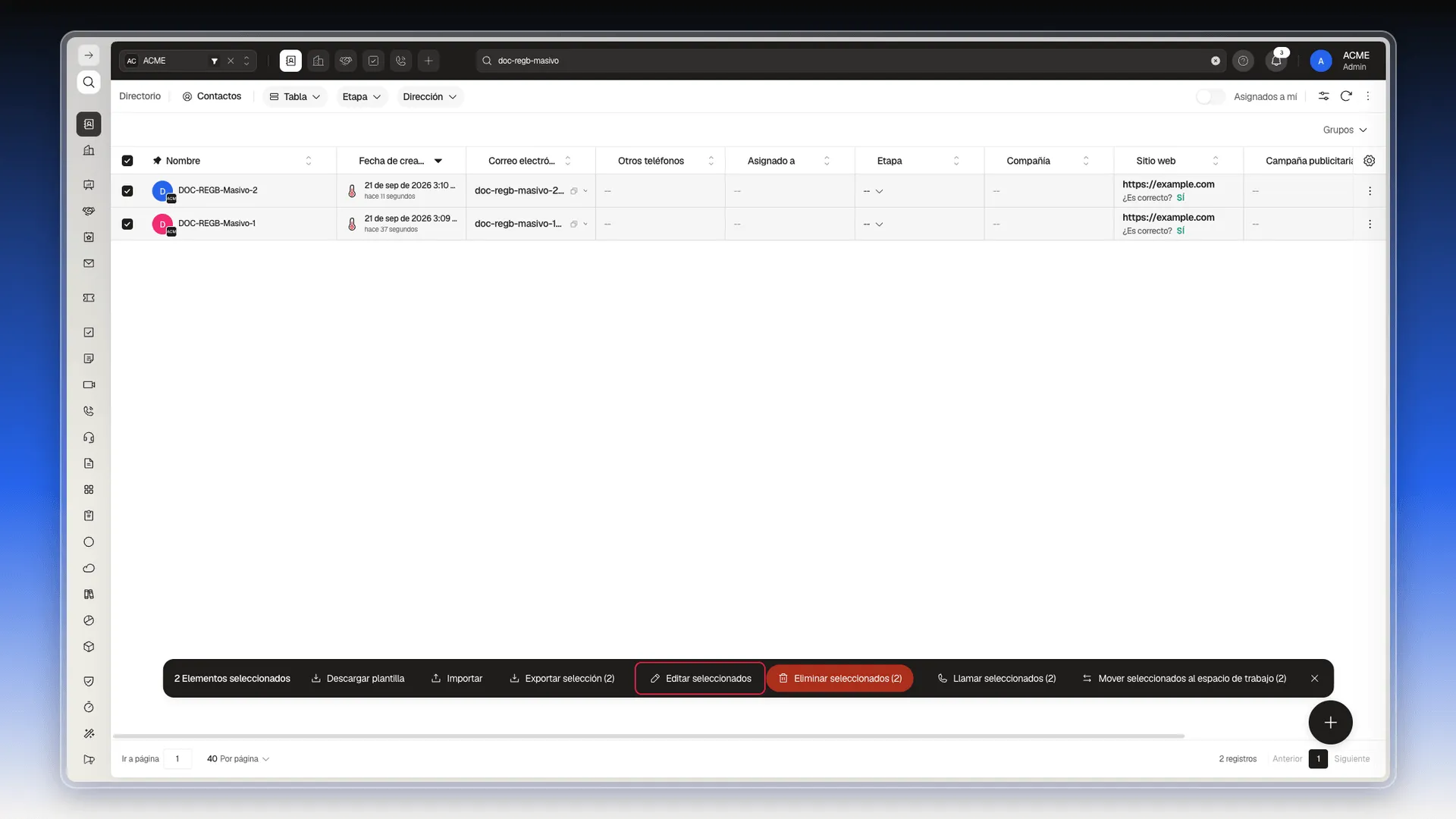
Sección titulada «Cambiar un campo en varios registros»- En el menú lateral, abre el objeto: Directorio → Contactos, en el ejemplo.
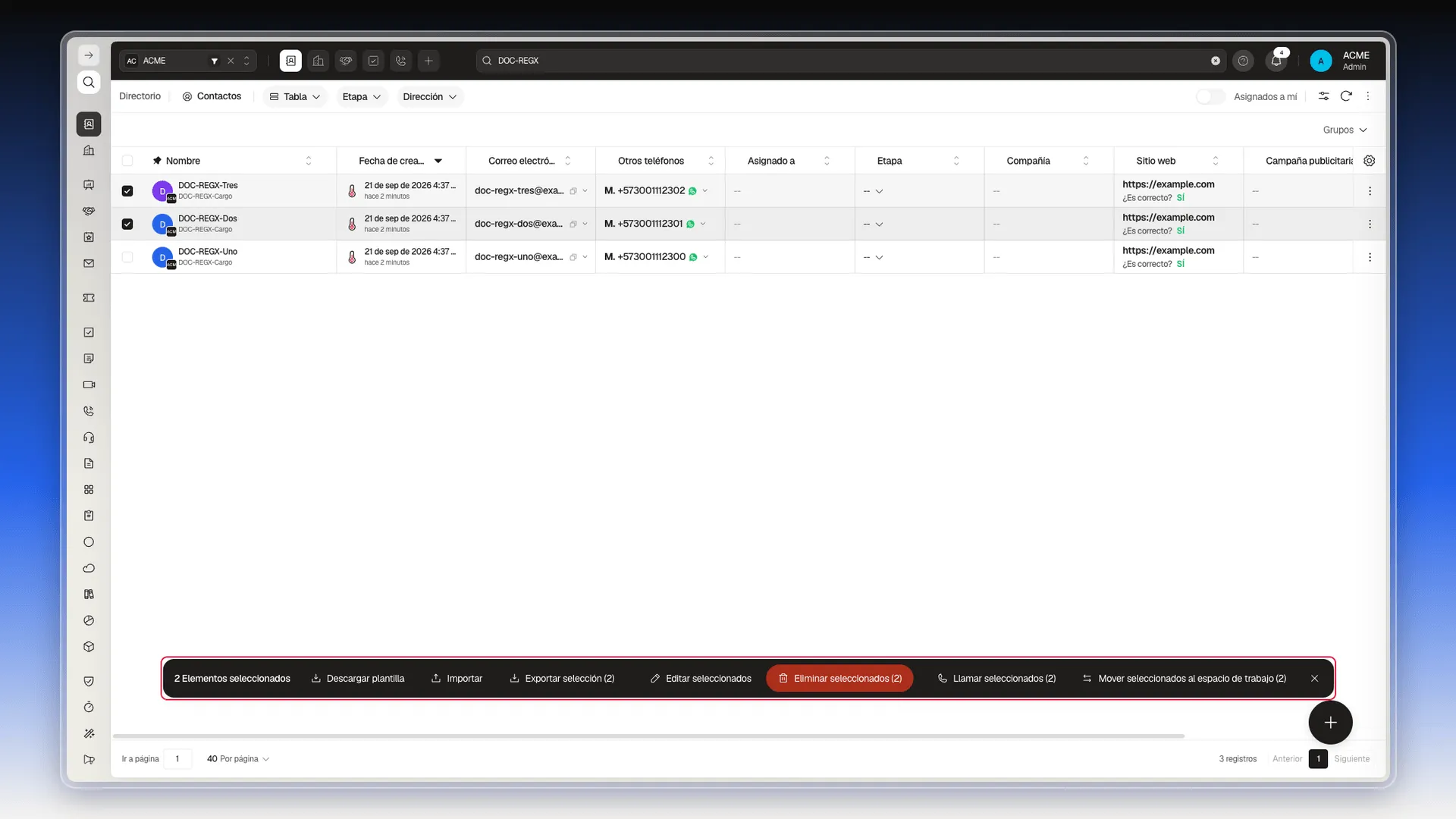
- Marca la casilla de cada registro que quieras cambiar. La casilla del encabezado de la tabla marca los registros de la página que estás viendo, no todos los del módulo: en una tabla paginada de 10 en 10, marca esos 10. Si necesitas más, ve marcando página por página — la selección se conserva al avanzar.
- En la barra de acciones masivas que aparece al pie, pulsa Editar seleccionados. Se abre un cuadro que confirma a cuántos registros se aplicará el cambio.
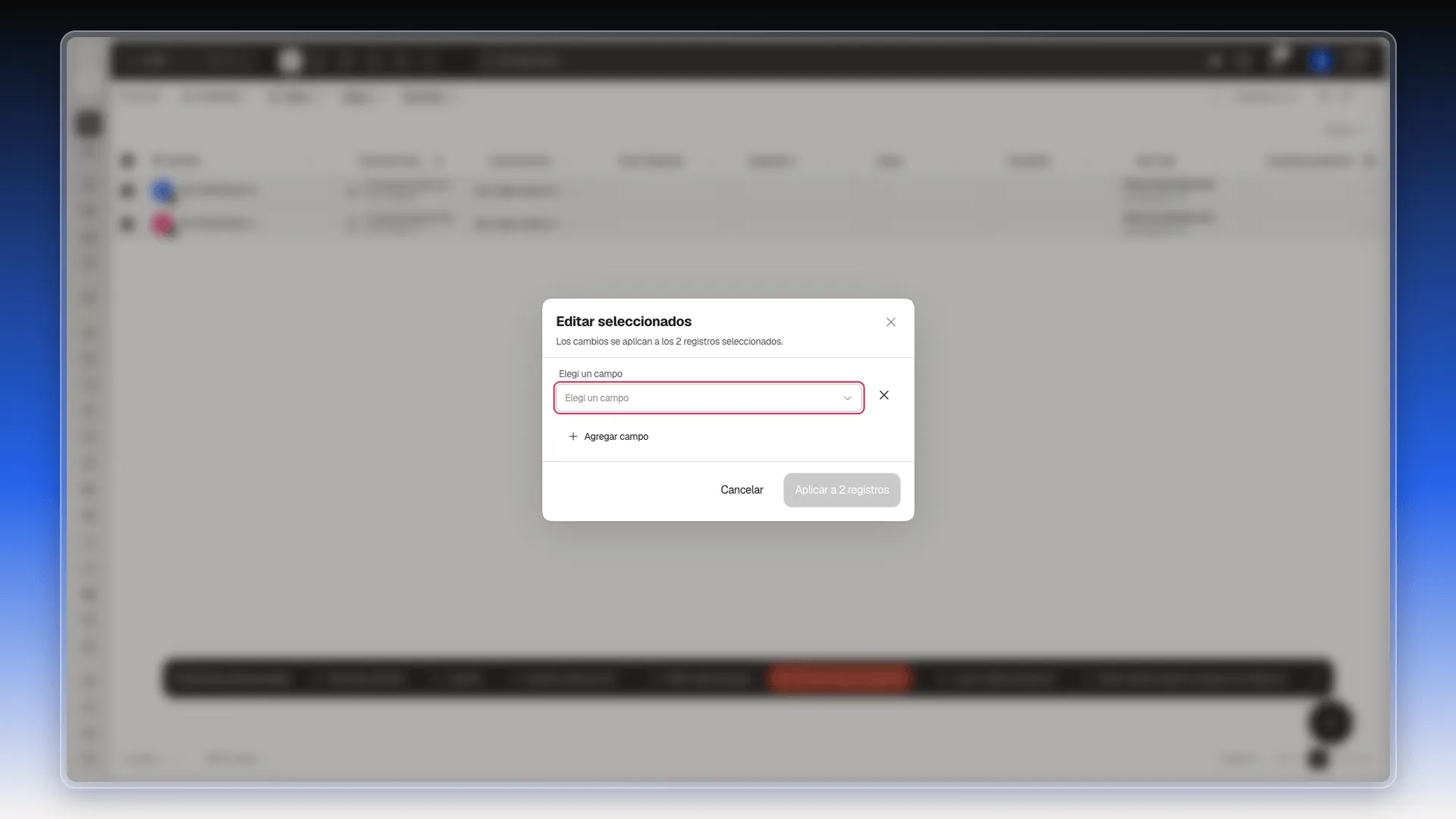
- Abre el selector Elige un campo y busca la propiedad que vas a cambiar —cualquiera, incluida Etapa—. El selector trae su propio buscador y lista las propiedades en orden alfabético; las que creaste tú aparecen como
Campos personalizados · nombre.
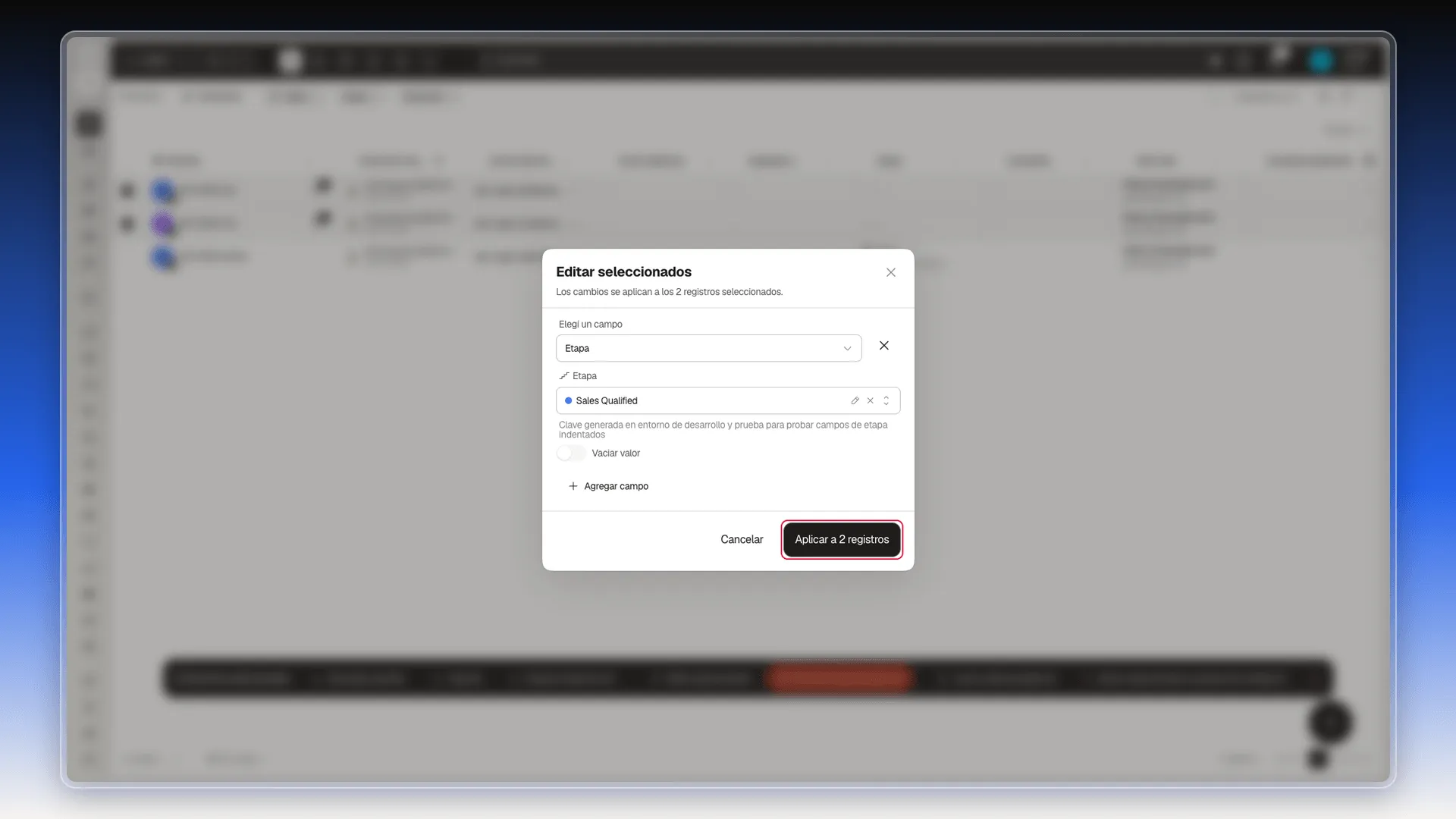
- Elige el valor nuevo en el control que aparece debajo del campo. Si lo que quieres es dejar el campo en blanco en todos los registros, activa Vaciar valor: el control del valor se reemplaza por el aviso “El campo se vaciará en todos los registros seleccionados”.
- Si vas a actualizar más de una propiedad en la misma operación, pulsa Agregar campo y repite. La X a la derecha de un campo lo quita de la edición.
- Confirma con Aplicar a [N] registros. El botón queda apagado hasta que el campo tenga un valor elegido o hasta que actives Vaciar valor.
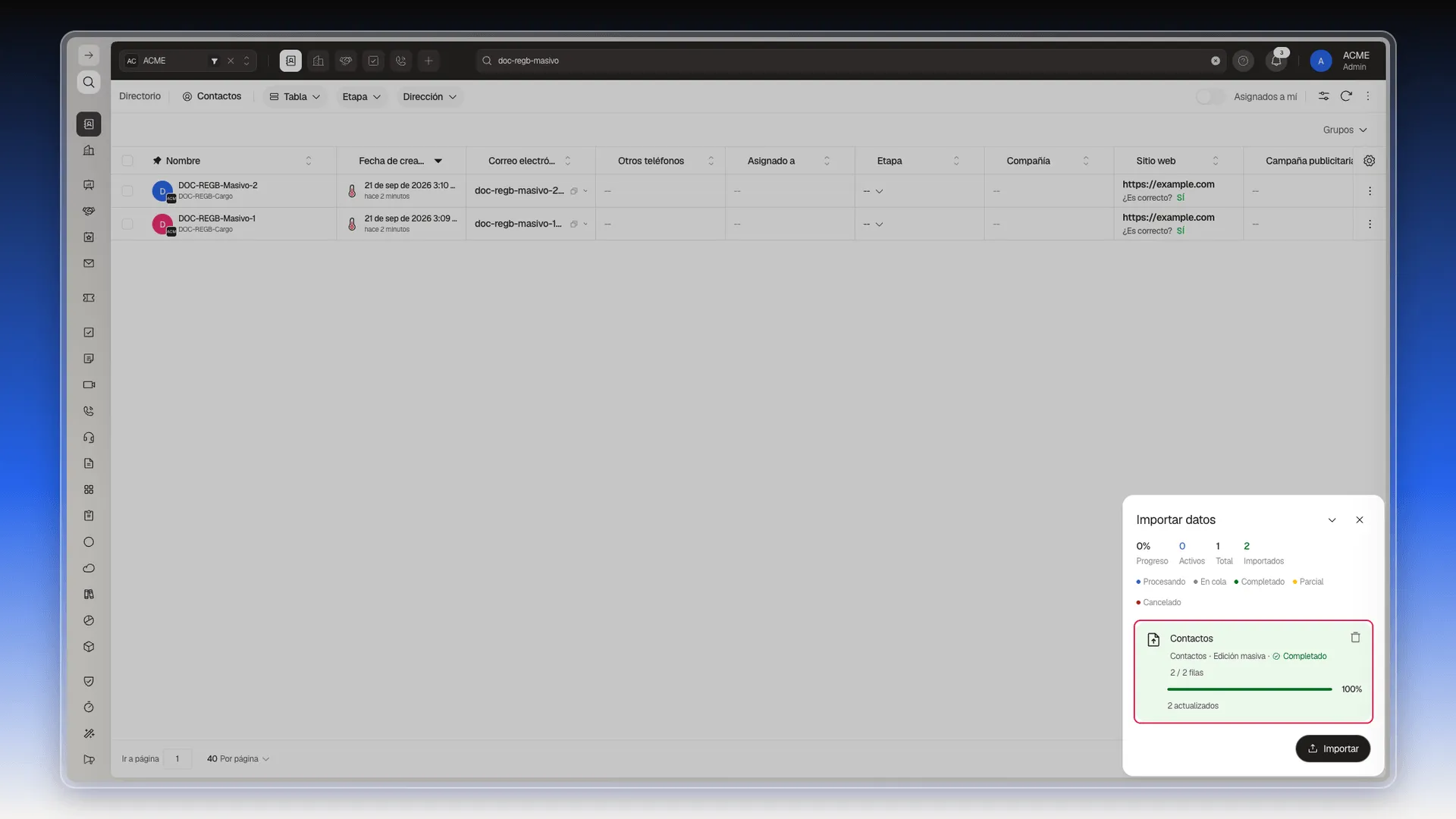
El cambio se procesa como un trabajo en segundo plano: aparece en el panel Importar datos con el nombre “Edición masiva” y muestra el progreso hasta completarse.
Para cambiar un solo registro en vez de varios, ver Editar.
Las demás acciones de la barra
Sección titulada «Las demás acciones de la barra»La misma barra trae el resto de las acciones sobre la selección, cada una con el número de registros marcados entre paréntesis: Descargar plantilla, Importar, Exportar selección, Eliminar seleccionados, Llamar seleccionados y Mover seleccionados al espacio de trabajo. Qué hace cada una está en Más acciones y, para borrar, en Eliminar registros de CRM.
Llamar seleccionados inicia llamadas reales
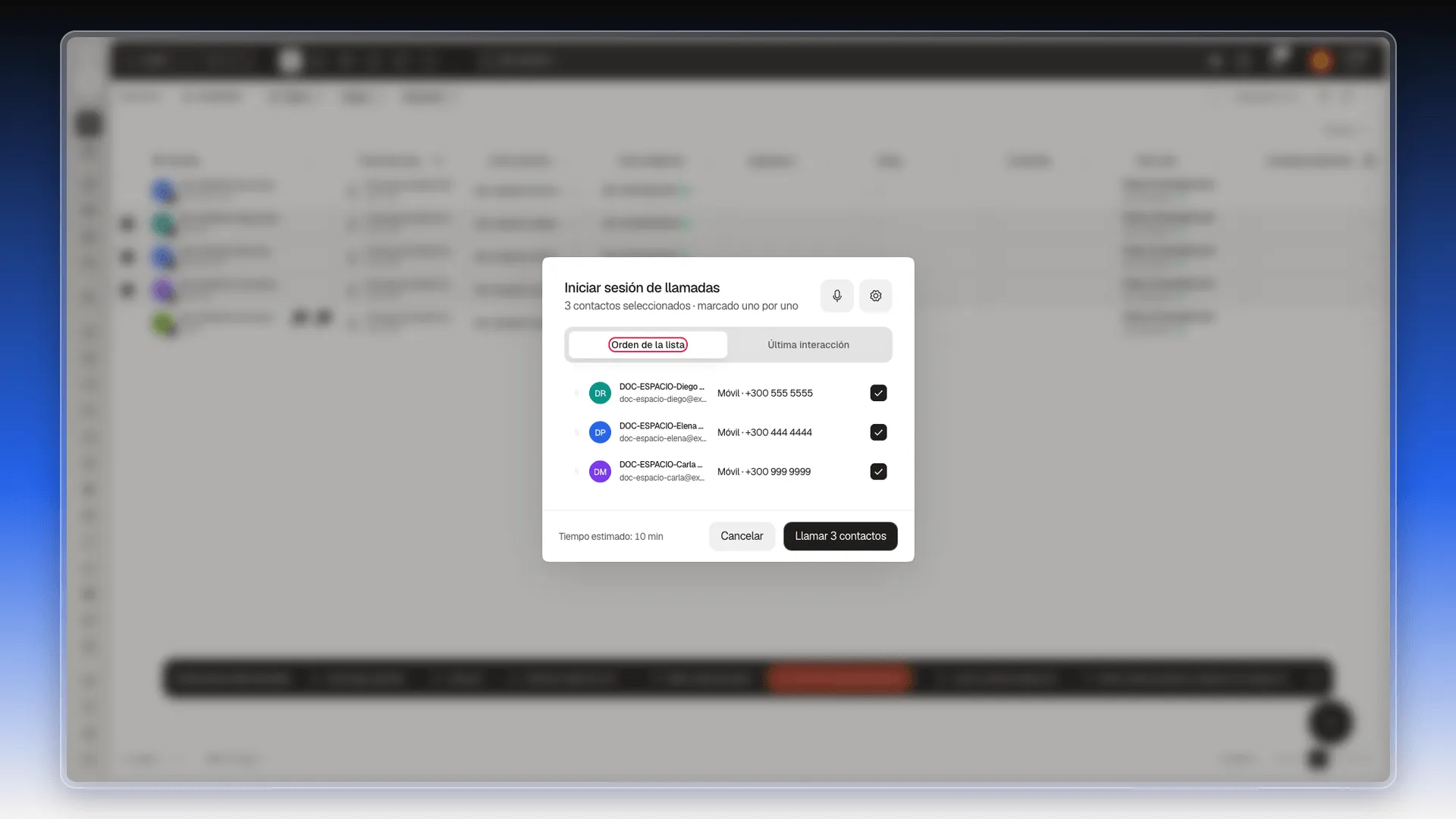
Sección titulada «Llamar seleccionados inicia llamadas reales»Llamar seleccionados es una acción propia de Contactos, y no registra una llamada: lanza una sesión de llamadas que marca a los contactos uno por uno. Al pulsarla se abre la ventana Iniciar sesión de llamadas, con:
- El orden de la cola: Orden de la lista o Última interacción.
- Una fila por contacto, con el teléfono que se va a marcar y una casilla para incluirlo o dejarlo fuera.
- Al pie, el Tiempo estimado y el botón Llamar N contactos, que empieza a marcar de verdad.
Todo el recorrido de la sesión está en Utilizar el marcador automático de ventas.
Quien pulse esta opción esperando “dejar constancia de una llamada” va a disparar llamadas reales, una tras otra, a todos los contactos incluidos — no es un atajo para registrar algo que ya pasó.
Frequently asked questions
Sí, selecciónalos, abre Editar seleccionados, elige el campo y aplica el valor nuevo a todos los registros marcados.
Sí, dentro de Editar seleccionados activa el interruptor Vaciar valor en el campo elegido en lugar de asignarle un valor.
Sí, con el botón Agregar campo dentro de Editar seleccionados.
No registra una llamada: abre Iniciar sesión de llamadas, que marca a los contactos seleccionados uno por uno. Eliges el orden, qué contactos entran y, al pulsar Llamar N contactos, empieza a llamar de verdad.
Porque falta elegir el valor nuevo. El botón se enciende cuando el campo tiene un valor seleccionado o cuando activas Vaciar valor.
Was this article helpful?
Thanks for your feedback!