
Crear una campaña de correo
Este conteúdo não está disponível em sua língua ainda.
Una campaña de correo es un mismo mensaje dirigido a varios contactos a la vez. Cada campaña es un registro propio: guarda su audiencia, la cuenta desde la que sale, su fecha de envío y sus resultados. Si quieres escribirle a una sola persona desde su ficha, mira Enviar y gestionar correos electrónicos individuales.
Primero se crea y se revisa la campaña. El envío y los resultados tienen sus propias guías:
- Enviar o programar una campaña de correo: hacer que salga ahora o a una hora fija.
- Ver los resultados de una campaña de correo: cuántos abrieron, cuántos hicieron clic, qué falló.
Antes de empezar
Sección titulada «Antes de empezar»Ten a mano estas tres cosas:
- Una cuenta de correo conectada (Google o Microsoft). Es la cuenta desde la que salen los correos. Sin ella no puedes guardar una campaña de envío único. Cómo conectarla está en Editar la dirección predeterminada desde la que se envían los correos electrónicos individuales. Si vas a usar una secuencia (se explica más abajo), no la necesitas para guardar.
- Los contactos que recibirán el mensaje. Pueden ser contactos sueltos o todos los de una lista de contactos que ya hayas armado.
- El texto del correo, o una plantilla de mensaje que ya lo contenga.
Paso 1. Abre el módulo y el formulario
Sección titulada «Paso 1. Abre el módulo y el formulario»- En el menú lateral, pulsa Correo, dentro de Ventas y Marketing. El grupo viene plegado: hasta que pulsas su nombre no ves lo que tiene dentro. Si el menú está reducido a iconos, ábrelo con la flecha de la esquina superior izquierda.
- Elige Campañas de Correo. Se abre una tabla con las campañas que ya existen (puede estar vacía).
- Pasa el ratón por el botón redondo +, abajo a la derecha. Se despliega y dice Crear Campaña de email. Púlsalo. También puedes usar los tres puntos de arriba a la derecha (Más acciones) y elegir Crear Campaña de email.
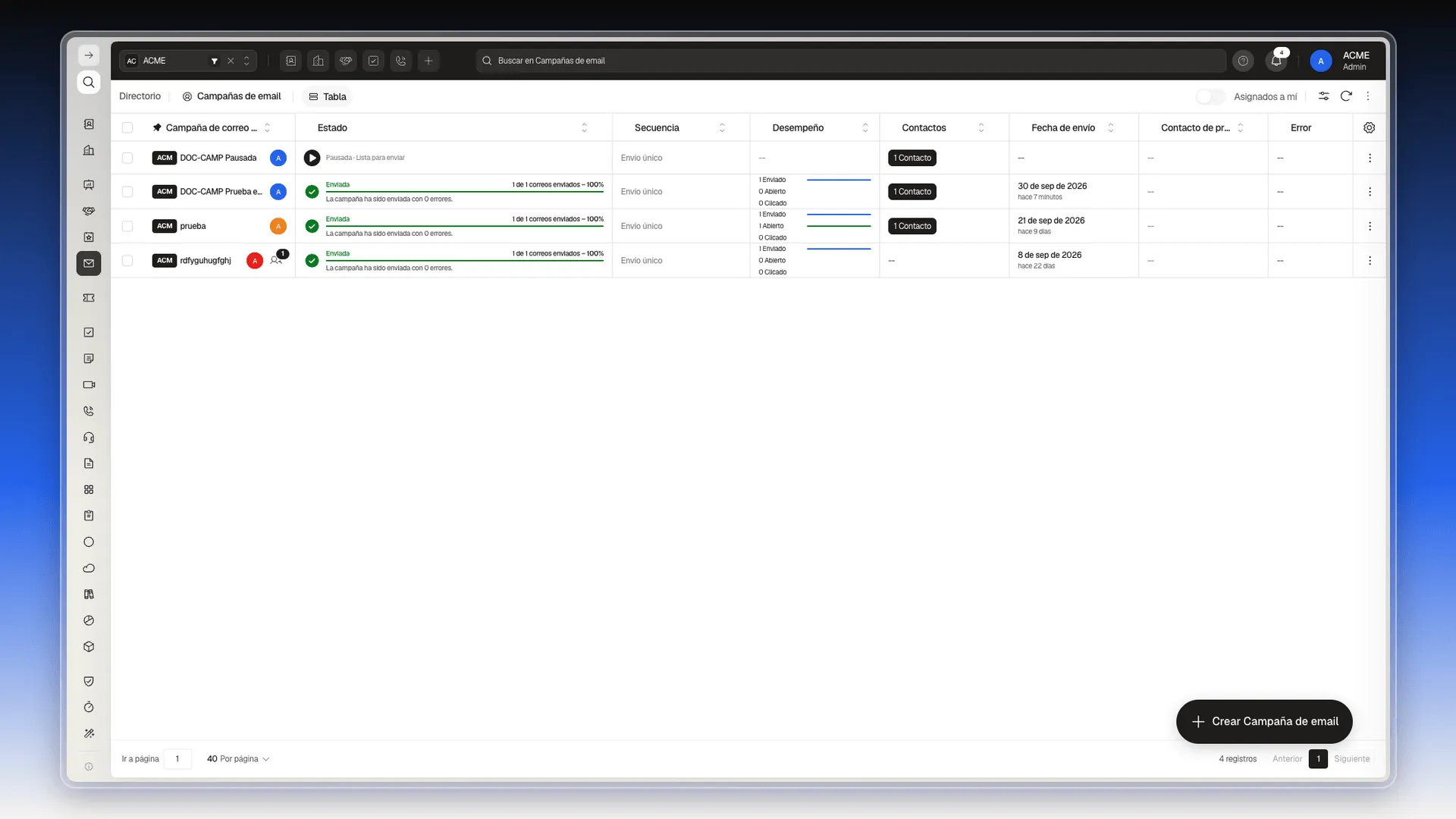
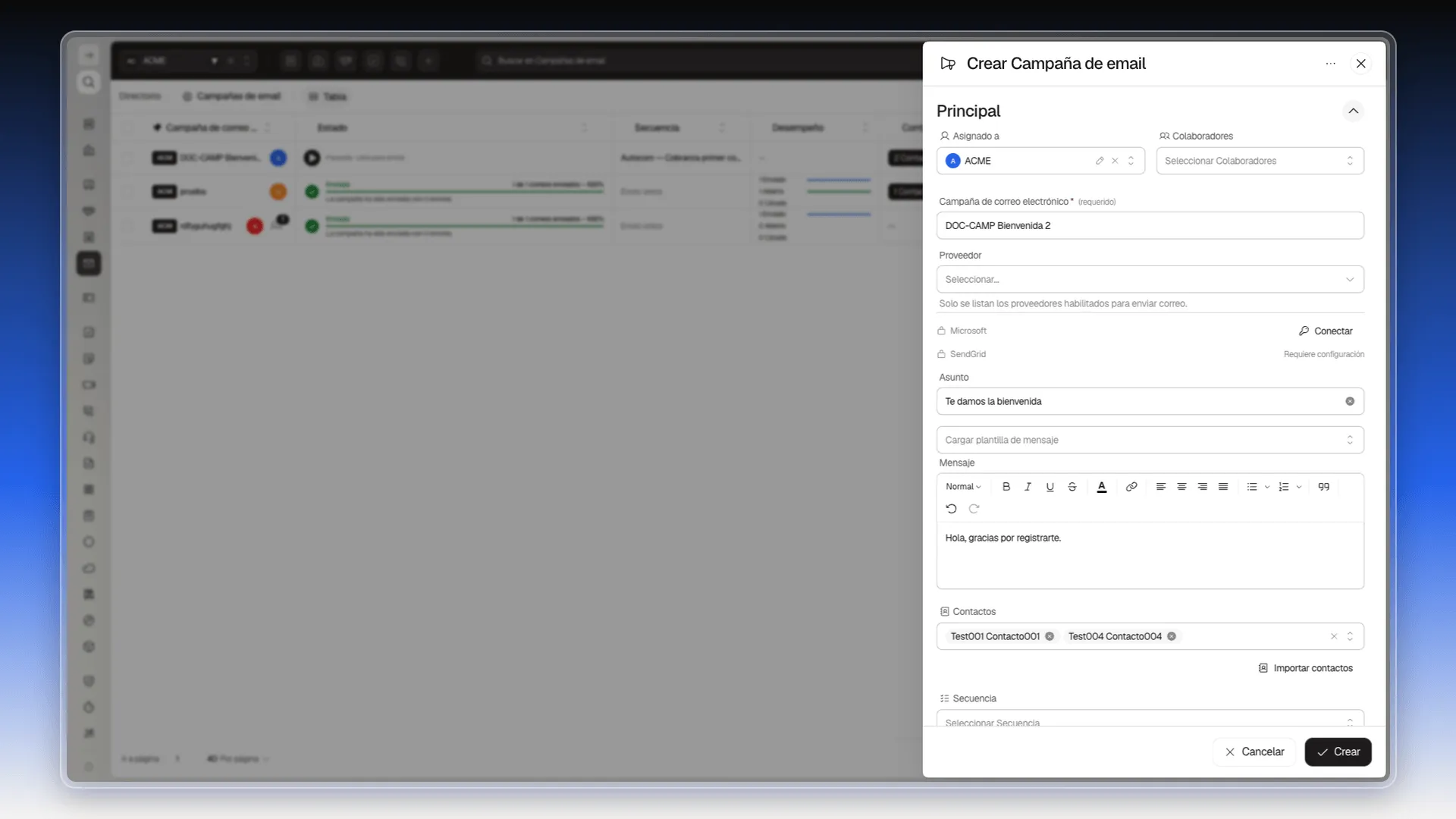
Qué verás: se abre un panel a la derecha, llamado Crear Campaña de email. Tiene tres secciones que se pliegan y despliegan al pulsar su título: Principal, Variables y Presentación. La de Principal es la que más vas a usar.
Pasos 2 a 4. Completa la sección Principal
Sección titulada «Pasos 2 a 4. Completa la sección Principal»Paso 2. Ponle nombre y elige quién responde de ella.
- Asignado a ya trae tu usuario. Es la persona responsable de la campaña; cámbiala solo si otra persona debe encargarse.
- Colaboradores (opcional): suma a quien trabaje contigo en ella.
- En Campaña de correo electrónico, escribe el nombre. Es el único campo que siempre es obligatorio. Es un nombre interno, para que tú y tu equipo la encuentren en la tabla; los destinatarios no lo ven. Por ejemplo: Bienvenida octubre.
Paso 3. Elige la cuenta desde la que saldrá.
- Abre el campo Proveedor.
- Elige la cuenta de la lista (por ejemplo, Google). La lista solo muestra los proveedores que tu cuenta tiene habilitados y conectados.
- Debajo del campo, en gris, salen los que todavía no puedes usar: Microsoft con un botón Conectar, y SendGrid marcado como Requiere configuración.
Qué verás: el nombre del proveedor elegido dentro del campo. El correo saldrá con la dirección de esa cuenta como remitente.
Si tu cuenta todavía no tiene ninguna bandeja conectada, el campo Proveedor se abre vacío. Debajo aparece el aviso No hay proveedores de correo conectados y la lista completa en gris: Google y Microsoft con su botón Conectar, y SendGrid con Requiere configuración. Pulsa Conectar en la cuenta que uses para enviar, sigue los pasos de esa cuenta y vuelve a abrir el campo: ahora aparecerá en la lista.
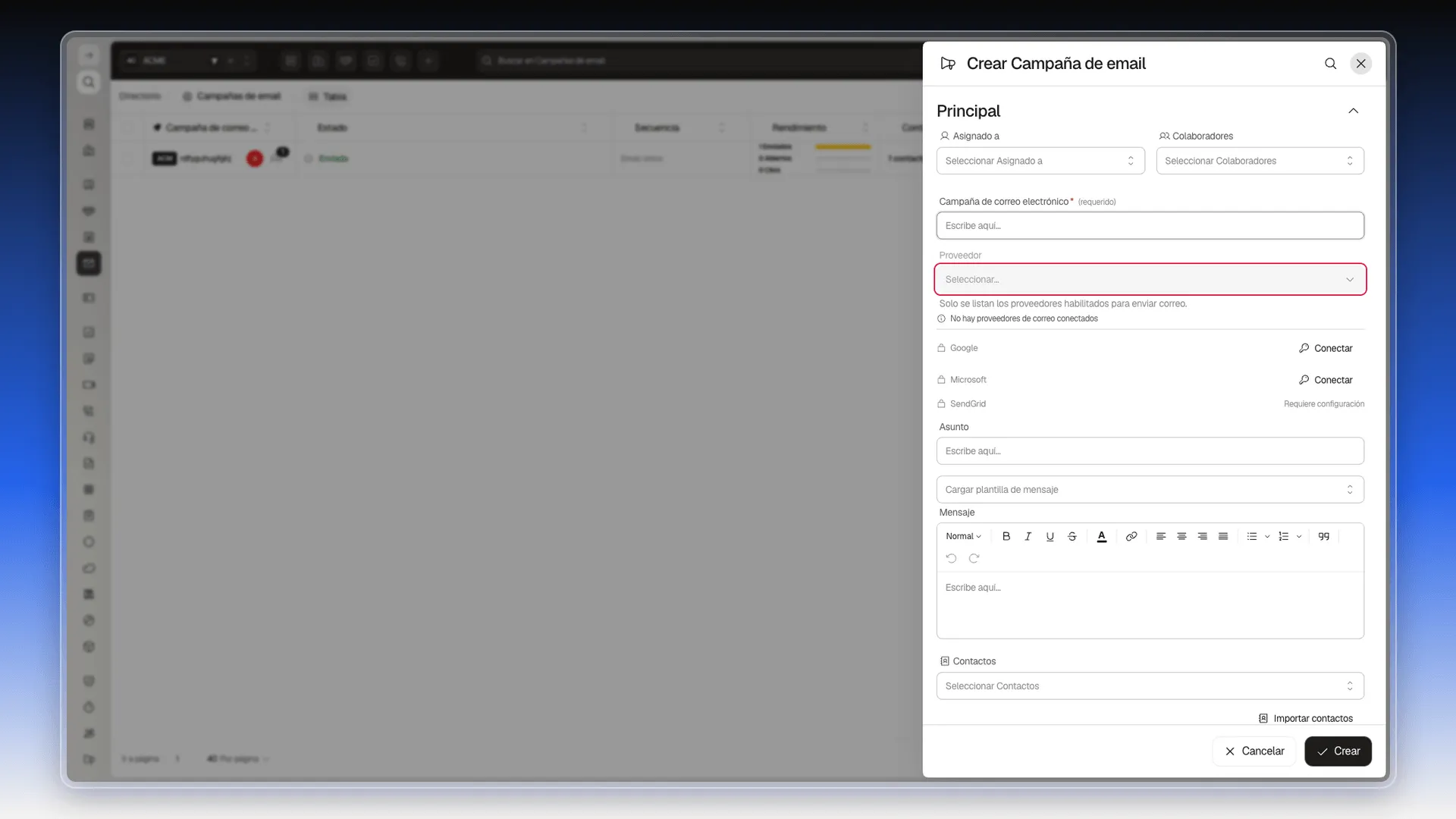
Paso 4. Escribe el asunto y el mensaje.
- En Asunto, escribe la línea que verá el destinatario en su bandeja.
- Para el cuerpo tienes dos opciones:
- Escribir directamente en Mensaje. La barra trae estilo de párrafo, negrita, cursiva, subrayado, tachado, color de texto, enlace, cuatro alineaciones, lista con viñetas, lista numerada, cita y deshacer/rehacer. No tiene imagen ni vídeo.
- Traer una plantilla: abre Cargar plantilla de mensaje, busca la plantilla por su nombre y púlsala. Su texto pasa al campo Mensaje y puedes retocarlo. El asunto no se rellena solo: escríbelo tú.
Qué verás: el texto dentro de Mensaje. Si cargaste una plantilla con variables, las verás escritas como código, por ejemplo {{firstName}}. Es normal: al enviar, Prolibu las cambia por los datos de cada contacto.
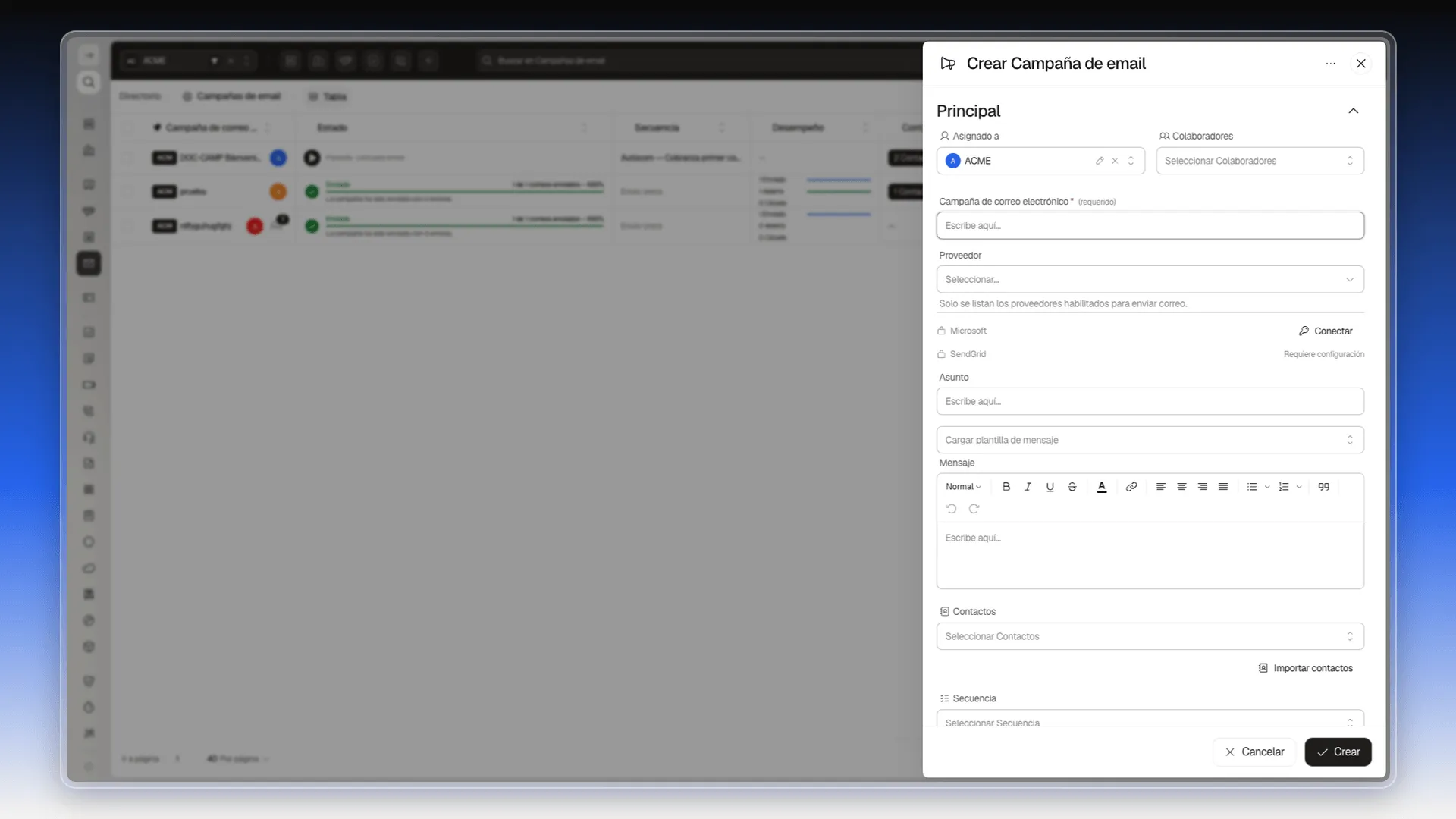
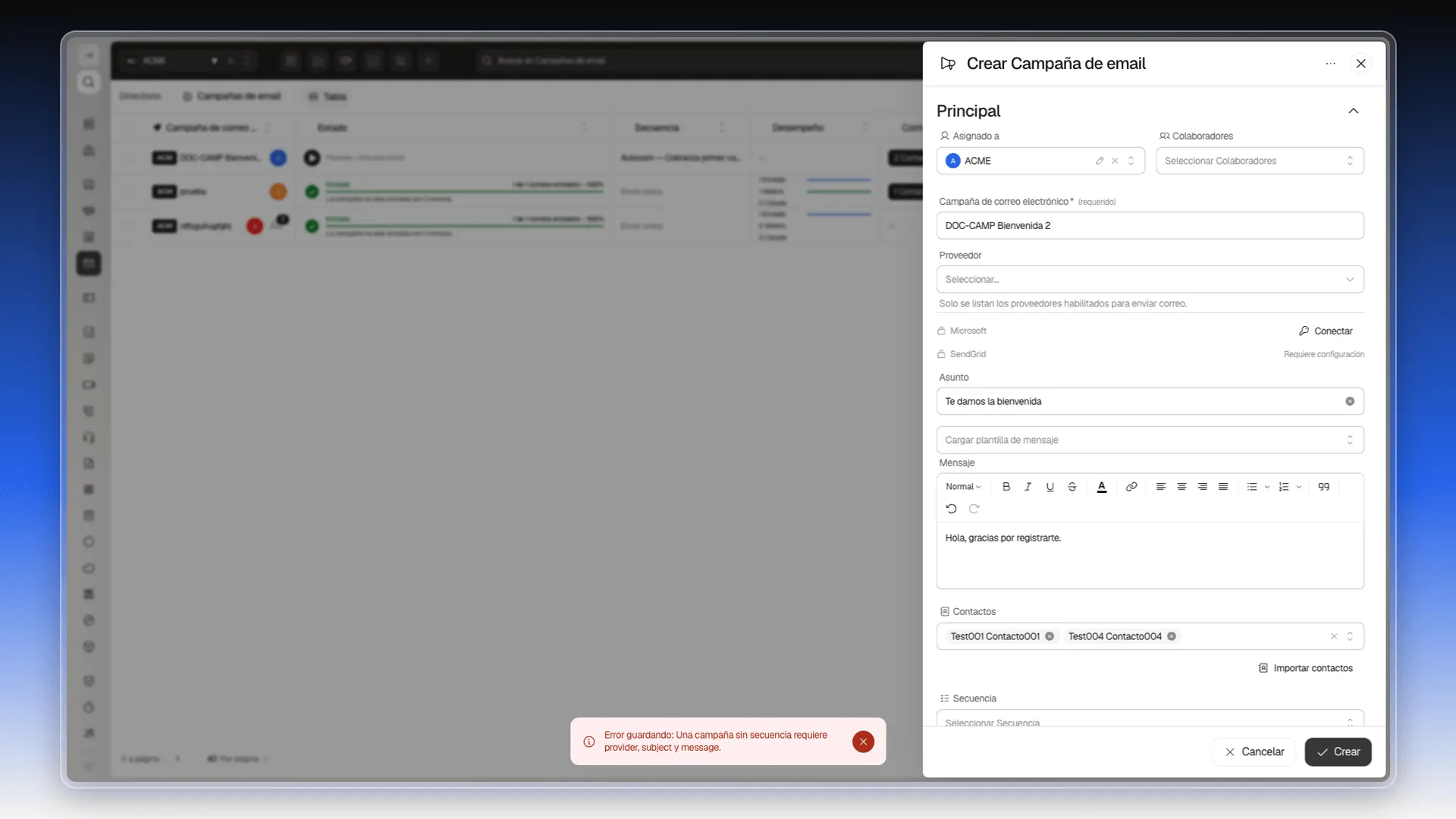
Paso 5. Elige a quién le llega
Sección titulada «Paso 5. Elige a quién le llega»En Contactos defines la audiencia. Puedes elegir contacto por contacto, traer una lista entera, o las dos cosas.
Contacto por contacto:
- Abre el selector Seleccionar Contactos. Verás un buscador arriba y, debajo, el nombre y el correo de cada contacto.
- Escribe parte del nombre o del correo para acotar la lista.
- Pulsa cada contacto que quieras. Cada uno entra al campo como una etiqueta. Cuando no caben todas, las sobrantes se agrupan en un contador como +2.
- Pulsa fuera del selector para cerrarlo.
Desde una lista de contactos:
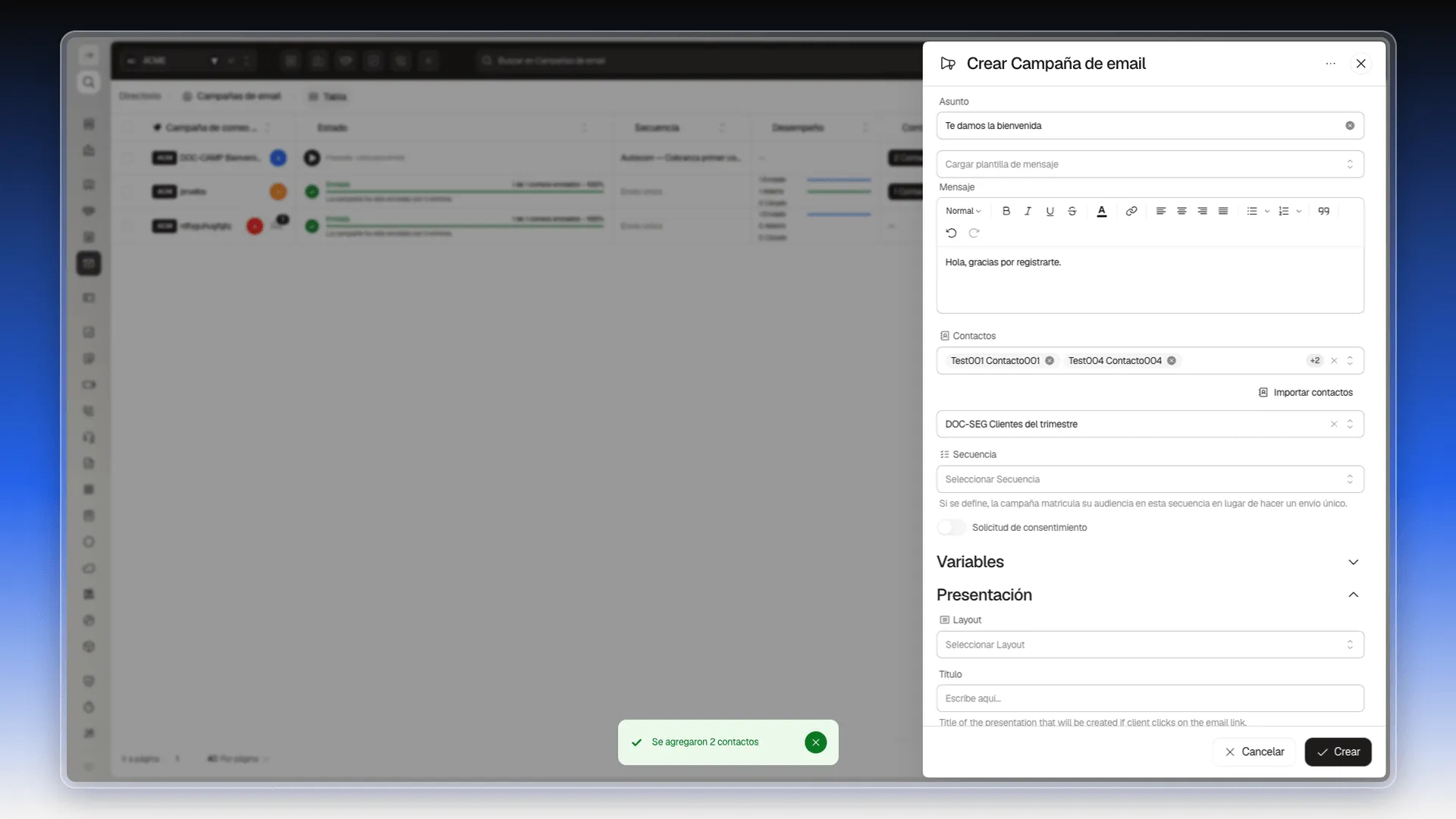
- Pulsa Importar contactos, justo debajo del campo. Aparece un campo nuevo: Elegir lista de contactos.
- Ábrelo y elige la lista.
- Los contactos de la lista se suman a los que ya hubieras elegido. Un aviso te dice cuántos entraron, por ejemplo Se agregaron 2 contactos. Si todos ya estaban en el campo, el aviso dice No hay contactos nuevos para importar.
Para quitar a alguien de la audiencia, pulsa la × de su etiqueta.
Paso 6 (opcional). Usa una secuencia en vez de un envío único
Sección titulada «Paso 6 (opcional). Usa una secuencia en vez de un envío único»Por defecto, una campaña hace un envío único: un solo correo, el que escribiste, a toda la audiencia. Una secuencia es distinta: es una serie de pasos que se aplican a cada persona de la audiencia. Se configura aparte, en Protocolos de contacto.
- Abre el campo Secuencia y elige una. El botón Protocolo de contacto, al pie de la lista, te deja crear una nueva sin salir del formulario.
- Fíjate en lo que cambia en el formulario: desaparecen Asunto, Cargar plantilla de mensaje, Mensaje y toda la sección Presentación. La ayuda del campo lo explica: si se define, la campaña matricula su audiencia en esta secuencia en lugar de hacer un envío único. El contenido lo ponen los pasos de la secuencia.
- Con secuencia, el Proveedor deja de ser obligatorio para guardar.
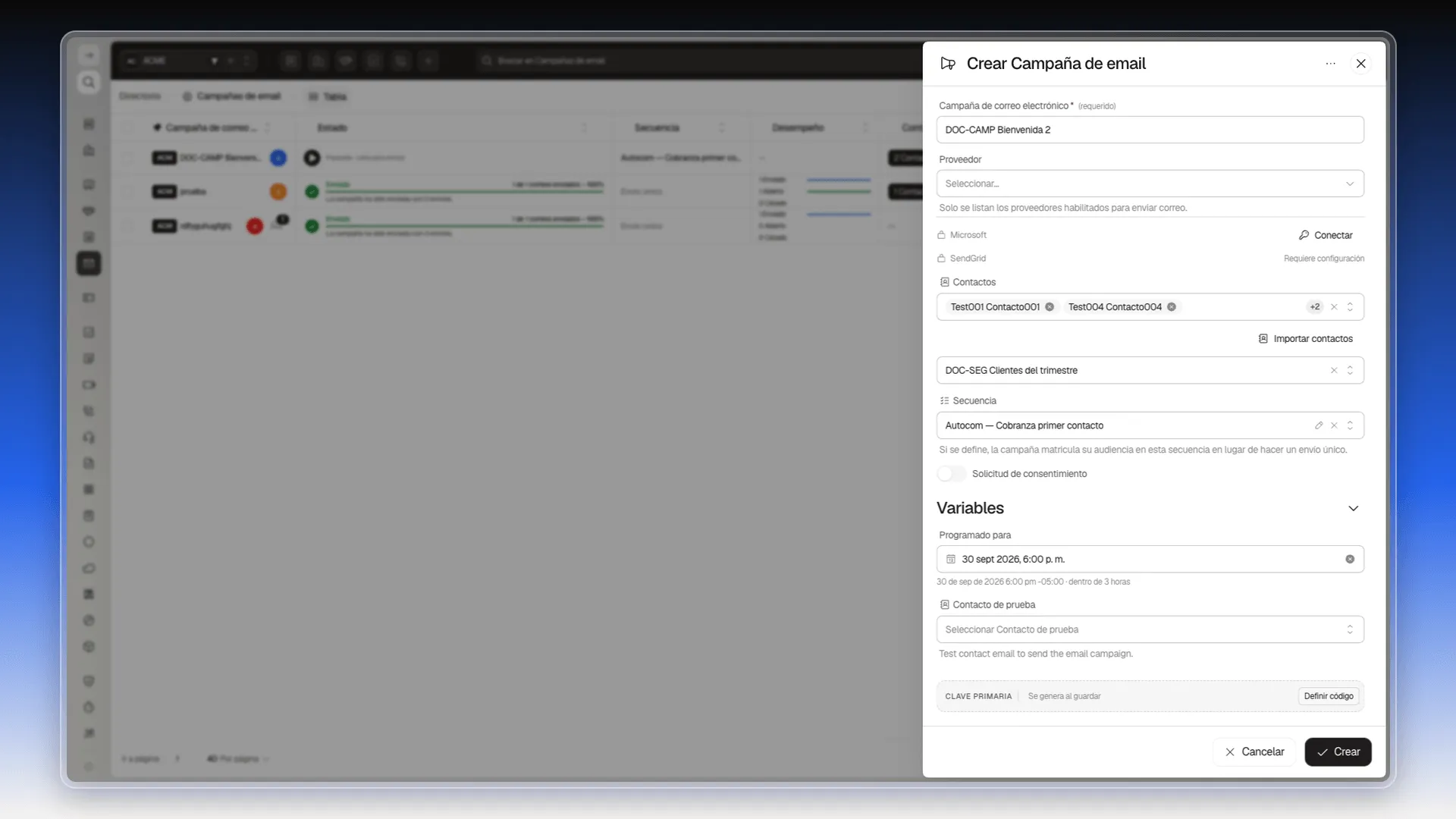
Si lo único que quieres es un correo a una fecha y hora concretas, no necesitas secuencia: usa Programado para, que se explica en el paso siguiente y en Enviar o programar una campaña de correo.
Pasos 7 y 8. Revisa las opciones y guarda
Sección titulada «Pasos 7 y 8. Revisa las opciones y guarda»Paso 7 (opcional). Consentimiento, variables, presentación, hora y prueba.
Baja por el panel para ver el resto. Nada de esto es obligatorio.
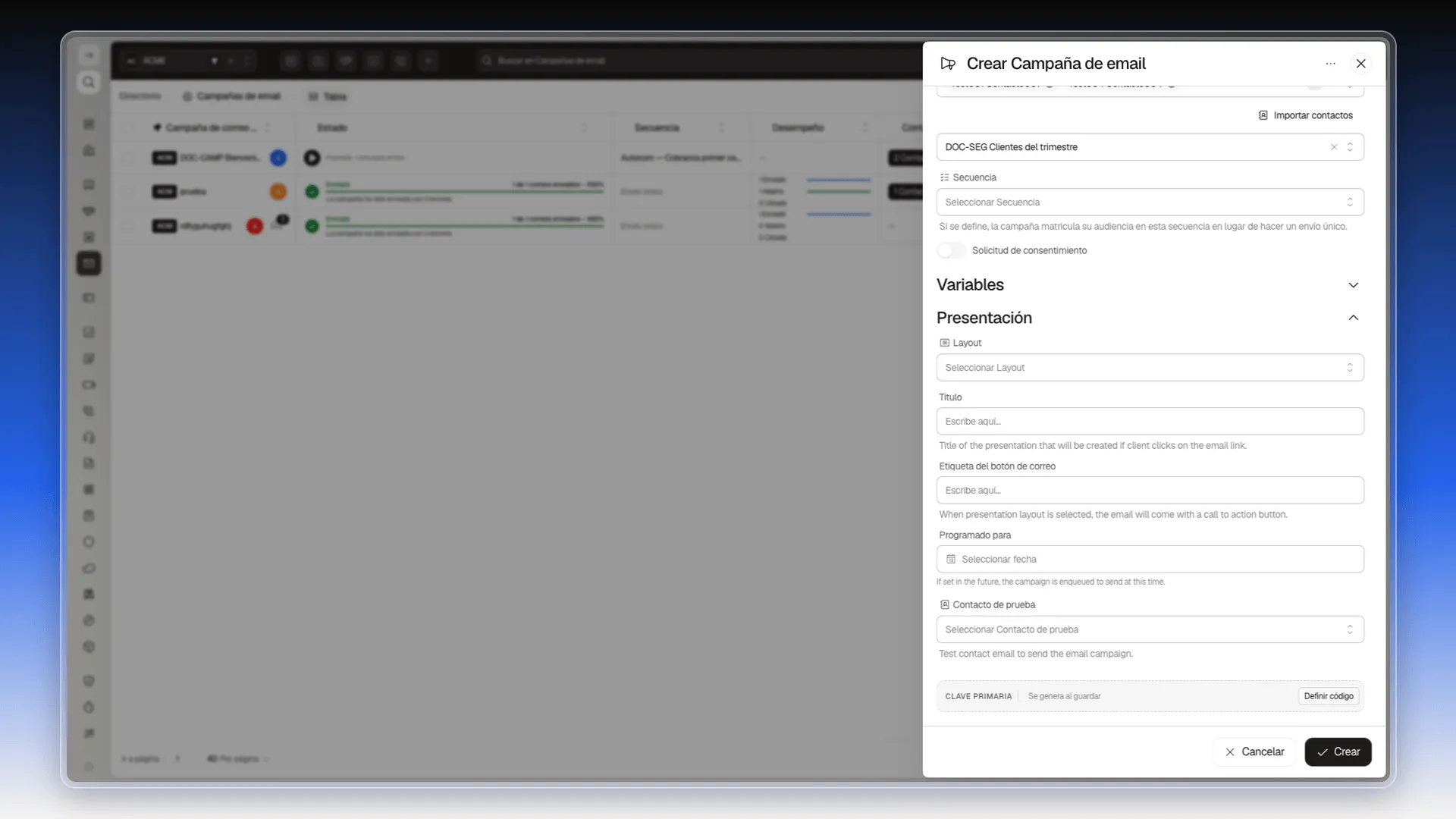
- Solicitud de consentimiento (interruptor, debajo de la secuencia): pide al destinatario su consentimiento. Qué contactos pueden recibir campañas según su consentimiento es una configuración de la cuenta: Gestión de la configuración predeterminada para darse de baja. El enlace para darse de baja no se añade solo al correo: se inserta con una variable, como cuenta Gestionar los enlaces de cancelación de suscripción.
- Variables: guarda pares Clave y Valor con la campaña. Añadir suma una fila y el icono de papelera la quita. Para personalizar el texto con datos de la propia campaña, una plantilla de mensaje con Modelo → Email ofrece, en Insertar variable, el grupo Campaña de correo electrónico: nombre, proveedor, asunto, secuencia, contacto de prueba y fecha de envío, entre otros.
- Presentación (solo envío único): sirve para que el correo lleve un botón que abre una presentación. Layout elige una plantilla de contenido como diseño; Título es el título de la presentación que se crea cuando el contacto hace clic en el enlace del correo; Etiqueta del botón de correo es el texto del botón. Las ayudas de estos campos siguen en inglés en la app. Las plantillas de bloques tienen además un bloque Presentación, un botón que abre la presentación de la campaña.
- Programado para: fija la fecha y hora de envío. Se explica paso a paso en Enviar o programar una campaña de correo.
- Contacto de prueba: el contacto que se usa para probar la campaña; su ayuda dice Test contact email to send the email campaign.
- Clave primaria: la franja del final indica que el código de la campaña se genera al guardar. Definir código te deja fijarlo tú.
Paso 8. Guarda la campaña.
- Repasa el panel: nombre, proveedor, asunto, mensaje y contactos.
- Pulsa Crear, abajo a la derecha del panel.
Qué verás: el panel se cierra y la campaña aparece en la tabla con el estado Pausada · Lista para enviar y un botón ▶. Todavía no ha enviado nada. Para que salga, sigue con Enviar o programar una campaña de correo.
Cambiar una campaña ya guardada.
- En la fila de la campaña, pulsa los tres puntos del final y elige Editar.
- Cambia lo que necesites. El botón Guardar, abajo a la derecha, se activa cuando modificas algo.
- Pulsa Guardar. Si cierras el panel con cambios pendientes, la app pregunta con Cambios sin guardar: Cancelar te devuelve al formulario y Cerrar sin guardar descarta los cambios.
Si algo no sale como esperabas
Sección titulada «Si algo no sale como esperabas»| Qué pasa | Qué hacer |
|---|---|
| Al pulsar Crear aparece Error guardando… | Falta el proveedor, el asunto o el mensaje. Completa los tres, o elige una secuencia. |
| El campo Campaña de correo electrónico se marca en rojo con Este campo es obligatorio | Escribe el nombre; es obligatorio siempre. |
| No aparece mi cuenta de Google o Microsoft en Proveedor | Conéctala primero: Editar la dirección predeterminada de envío. |
| La lista que cargué no suma contactos | Dice No hay contactos nuevos para importar si todos ya estaban en el campo Contactos. |
| No veo Asunto ni Mensaje | Tienes una Secuencia elegida. Quítala con su × si quieres un envío único. |
Perguntas frequentes
El nombre (Campaña de correo electrónico) siempre. Además, si no eliges una Secuencia, hacen falta Proveedor, Asunto y Mensaje; sin alguno de ellos el guardado falla con el aviso «Una campaña sin secuencia requiere provider, subject y message».
Porque el selector solo lista los proveedores habilitados y conectados en tu cuenta. Los que faltan salen debajo, en gris, con un botón Conectar. Mientras no haya ninguno conectado no puedes guardar una campaña de envío único.
Sí. Con Importar contactos → Elegir lista de contactos, los miembros de la lista se suman al campo Contactos. Es una copia del momento; si después cambias la lista, la campaña no se entera.
Desaparecen del formulario, igual que la sección Presentación. La campaña matricula a su audiencia en la secuencia en lugar de hacer un envío único, y el contenido lo pone la secuencia.
No. El campo Mensaje tiene una barra reducida, sin las pestañas Texto y Bloques, así que no admite imágenes ni vídeo. Para un correo maquetado hay que usar una plantilla o el editor de diseño de un correo individual.
No. Crear solo guarda la campaña, que queda en Pausada · Lista para enviar. El envío es un paso aparte.
Este artigo foi útil?
Obrigado pelo seu feedback!