
Crear una reunión
Este conteúdo não está disponível em sua língua ainda.
Una reunión guarda una cita con hora, responsable, modo y asistentes. Aquí la creas desde el módulo; si prefieres hacerlo desde la ficha de una persona, mira Crear y asociar actividades en un registro.
Abrir el formulario Crear Reunión
Sección titulada «Abrir el formulario Crear Reunión»Antes de empezar, ten a mano el título, la fecha y hora, el modo y, si quieres invitar a alguien, que esa persona exista como contacto. Si todavía no está, créala primero en Directorio → Contactos (pasos en Crear un registro).
- En el menú lateral, abre Herramientas → Reuniones.
- Pulsa el botón + de la esquina inferior derecha. También sirve Más acciones → Crear Reunión.
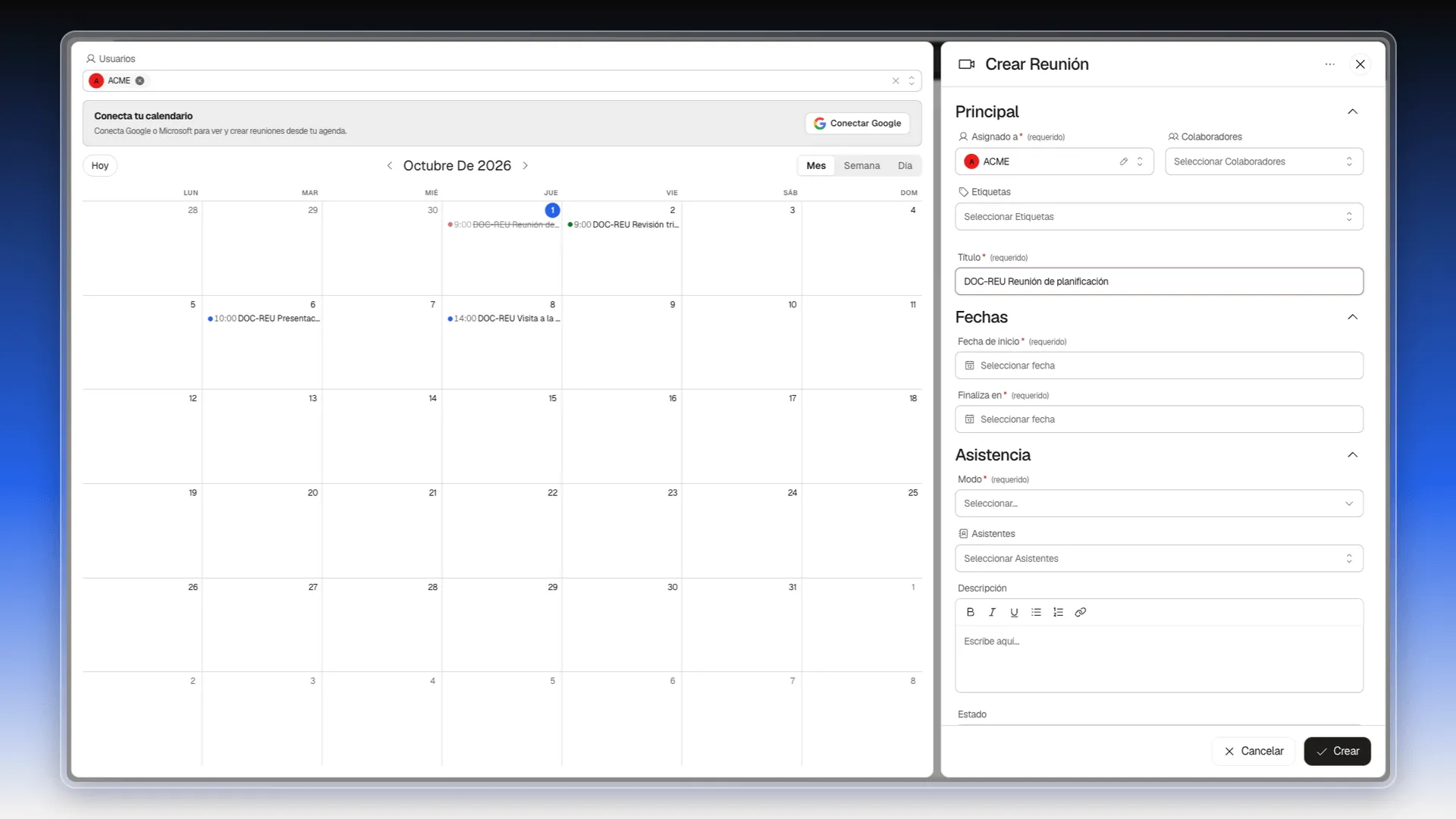
- Se abre el panel Crear Reunión a la derecha. A la izquierda aparece un calendario con tus citas (lo explica la última sección).
- En Principal, deja tu usuario en Asignado a (es el responsable de la reunión) o elige a otra persona. Escribe el Título: un nombre corto que reconozcas en la tabla, como “Presentación de propuesta”. Colaboradores y Etiquetas son opcionales.
Elegir la fecha de inicio y de fin
Sección titulada «Elegir la fecha de inicio y de fin»- En Fechas, pulsa Fecha de inicio. Se abre un selector con un mes a la izquierda y Atajos a la derecha.
- Haz clic en el día. La hora arranca en 9:00 a. m.; cámbiala en Hora exacta o pulsa un atajo.
- Pulsa Listo. Debajo del campo, Prolibu repite la fecha con la zona horaria y cuánto falta.
- Repite los pasos con Finaliza en.
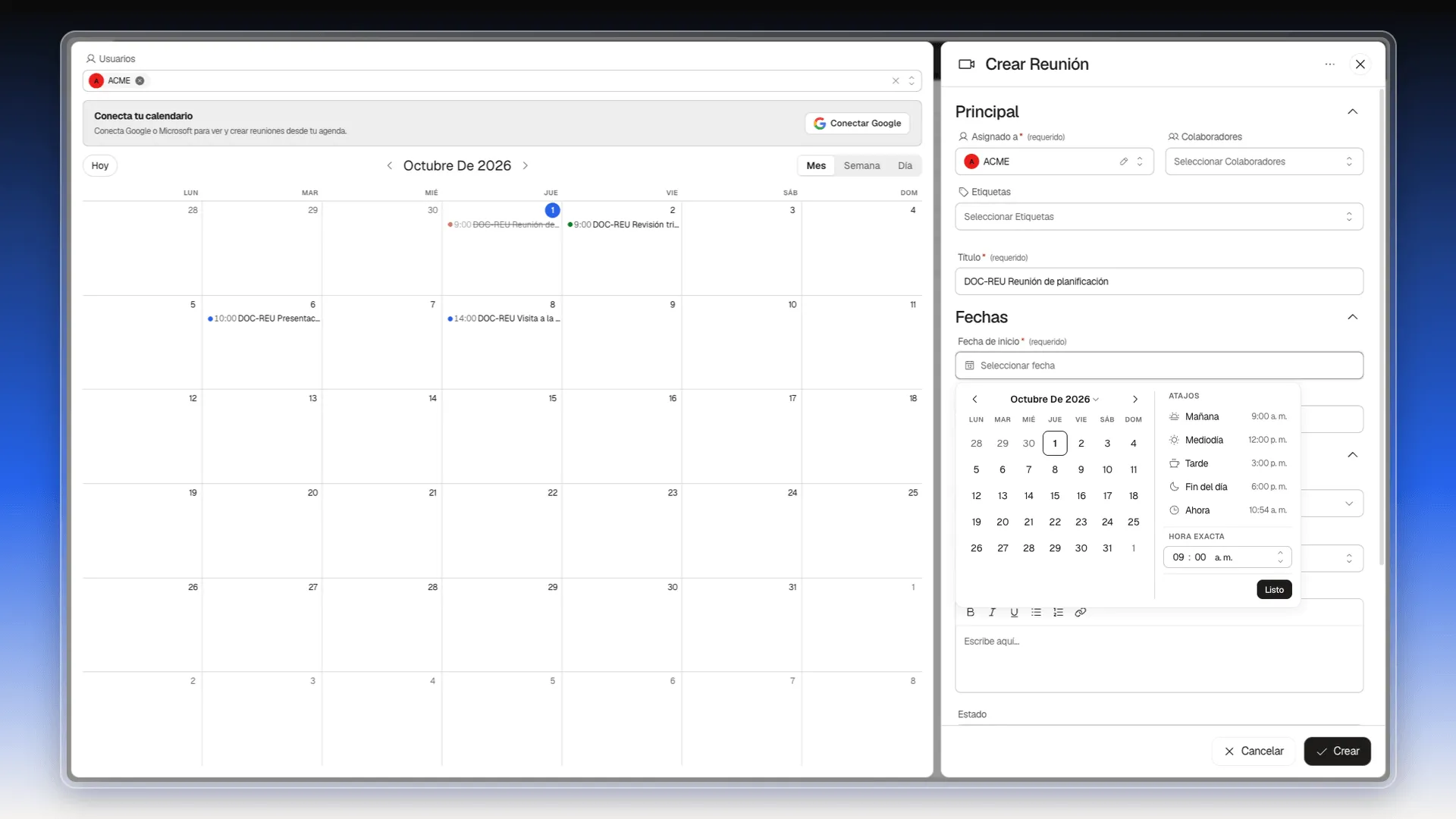
Los atajos ponen la hora sobre el día elegido: Mañana es 9:00 a. m., Mediodía 12:00 p. m., Tarde 3:00 p. m. y Fin del día 6:00 p. m. Ojo con Mañana: significa “la mañana”, no “el día siguiente”. Ahora usa la hora actual.
Elegir el modo: virtual o presencial
Sección titulada «Elegir el modo: virtual o presencial»- En Asistencia, abre Modo.
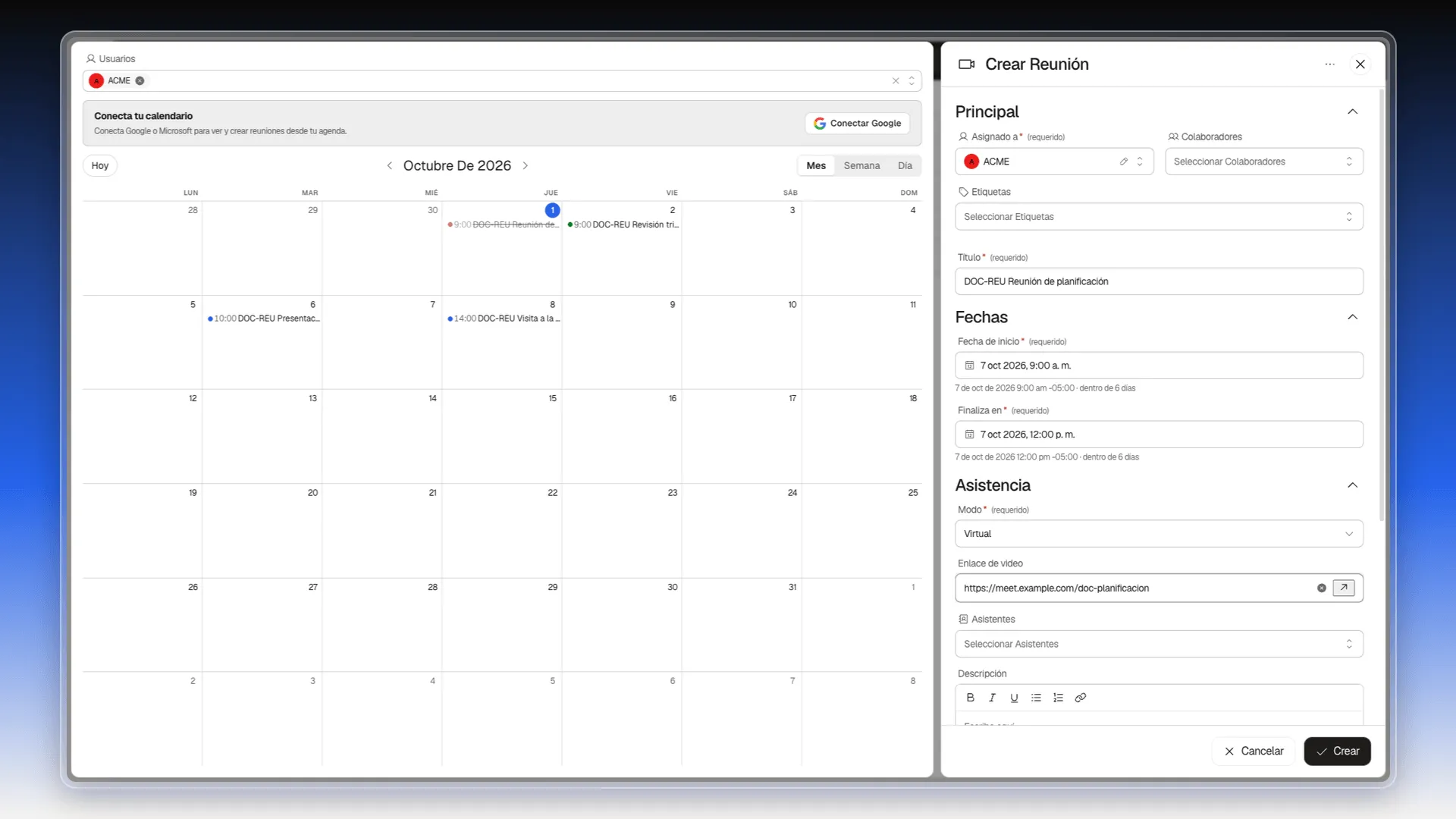
- Elige Virtual si la reunión será por videollamada. Aparece el campo Enlace de video; pega ahí la dirección. Junto al campo hay un botón para abrirla en otra pestaña.
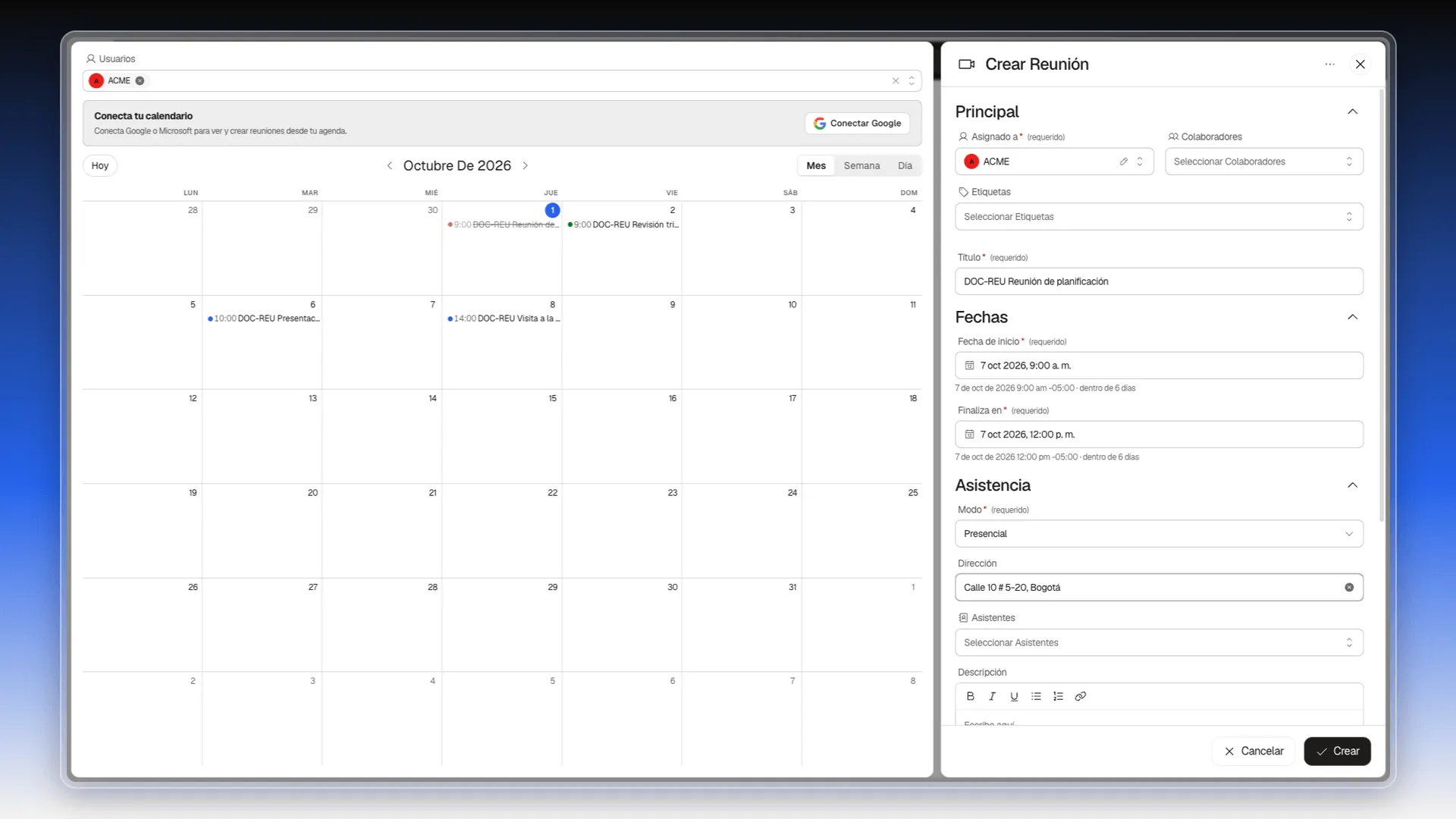
- Elige Presencial si será en persona. Aparece el campo Dirección; escribe el lugar.
Añadir asistentes y decidir si se invita
Sección titulada «Añadir asistentes y decidir si se invita»- En Asistentes, abre el selector y elige uno o varios contactos. Cada contacto elegido queda como una etiqueta en el campo.
- Escribe una Descripción si quieres dejar la agenda o notas. La barra permite negrita, cursiva, subrayado, listas y enlaces.
- Revisa Estado. Viene en Programada; los otros valores son Completada y Cancelada.
- Invitar participantes viene activado y marca la reunión para invitar a los asistentes. Apágalo si no quieres invitarlos. Al guardar, la reunión anota los correos de los asistentes y también el del responsable.
- Si tu cuenta tiene campos propios para reuniones, aparecen debajo, en Campos personalizados.
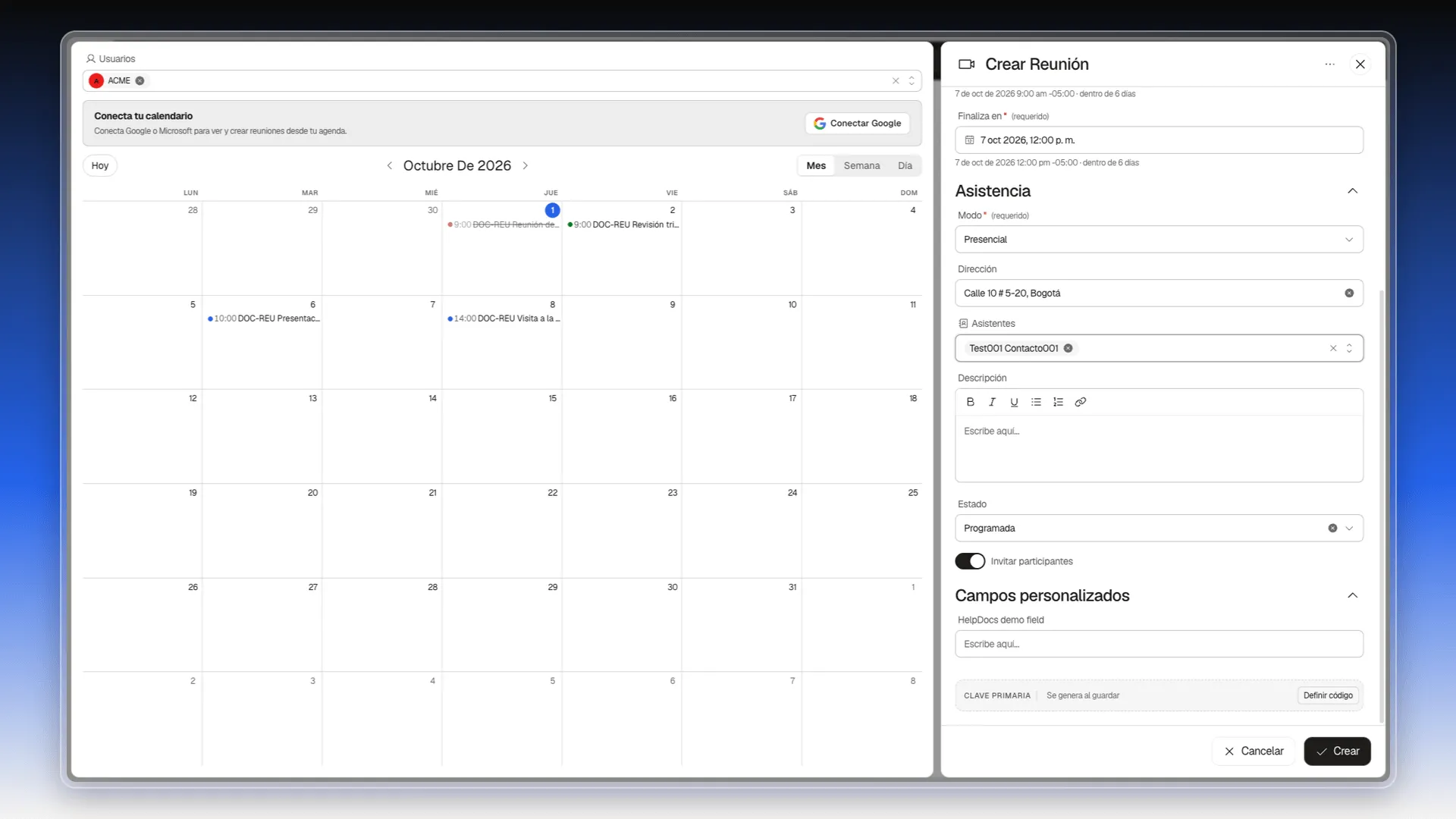
Los asistentes son contactos. Para sumar a alguien de tu equipo, agrégalo en Colaboradores. Al pie del formulario, Clave primaria dice “Se genera al guardar”: Prolibu asigna un código de reunión que empieza por MTG-. Puedes cambiarlo con Definir código antes de guardar. Qué guarda cada campo del formulario lo explica Propiedades de las reuniones.
Guardar la reunión
Sección titulada «Guardar la reunión»- Pulsa Crear, abajo a la derecha.
- Si falta un dato obligatorio, el campo se marca en rojo con el mensaje Este campo es obligatorio. Complétalo y vuelve a pulsar Crear.
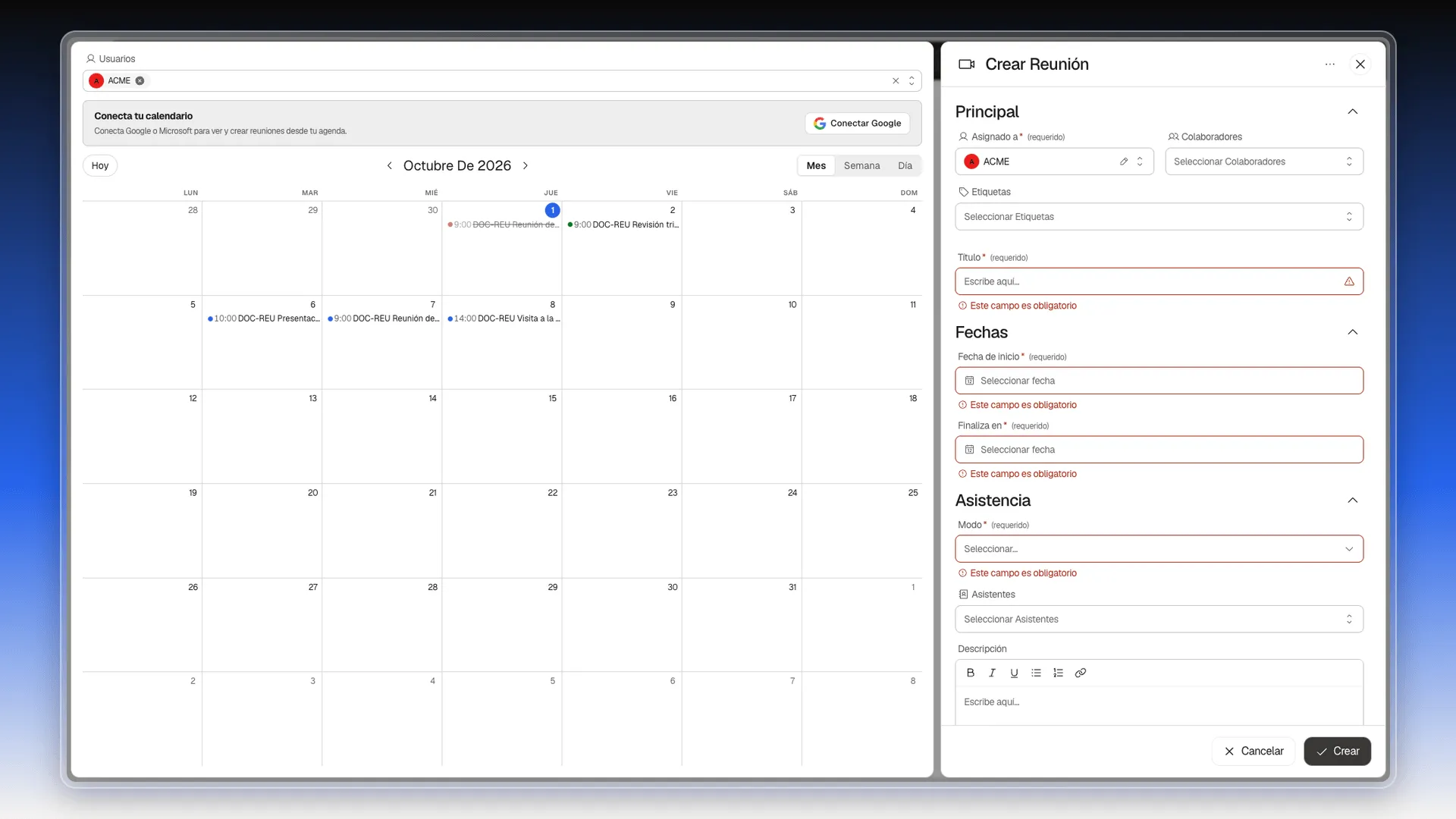
Cuando se guarda, el panel se cierra y la reunión aparece en la tabla y en el calendario. Cada asistente la verá también en la pestaña Reuniones de su ficha.
Crear una reunión desde el calendario
Sección titulada «Crear una reunión desde el calendario»- En el selector de vista, elige Calendario y pasa a la vista Semana o Día.
- Haz clic en la franja de la hora en que empezará la reunión.
- Se abre Crear Reunión con Fecha de inicio y Finaliza en ya rellenas, con una hora de duración. Escribe el título, elige el modo y pulsa Crear.
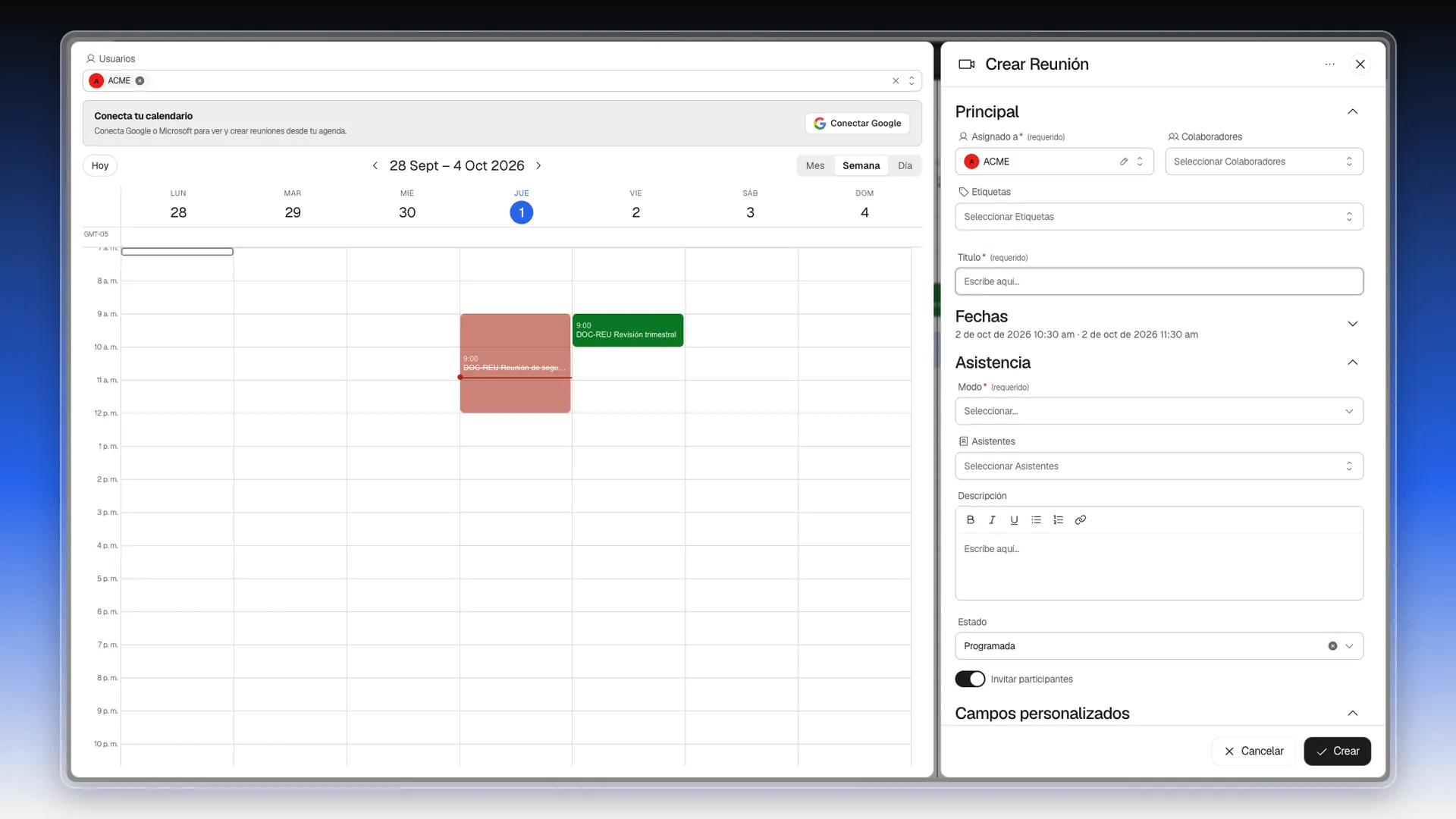
El calendario de la izquierda del panel te ayuda a ver si la hora está libre. Muestra las reuniones de Prolibu de las personas que aparecen en Usuarios. Usa Mes, Semana o Día para cambiar el zoom.
Si tu cuenta no tiene un calendario externo conectado, arriba del calendario aparece el aviso Conecta tu calendario, con el botón Conectar Google. Al conectar Google o Microsoft, el calendario suma también tus eventos de esa agenda, marcados con el icono de la G en el caso de Google. La conexión se gestiona en Cuenta → Centro de Aplicaciones, como se explica en Editar la dirección predeterminada de envío. Para ajustar cuándo se pueden agendar reuniones, consulta Gestionar el horario laboral y la disponibilidad.
Perguntas frequentes
Asignado a, Título, Fecha de inicio, Finaliza en y Modo. Prolibu marca los campos obligatorios con un asterisco rojo y no guarda la reunión mientras falte alguno.
Sí. En la vista Calendario, haz clic en una franja libre de la vista Semana o Día. Se abre Crear Reunión con la hora de inicio elegida y una duración de una hora.
No. Si pones una hora de fin anterior a la de inicio, Prolibu guarda la reunión igual. Revisa las dos horas antes de pulsar Crear.
Contactos. El selector Asistentes lista los contactos de tu cuenta. Los usuarios de tu equipo se añaden en Colaboradores.
Viene activado y marca la reunión para invitar a los asistentes con el correo que tienen registrado. Si no quieres invitarlos, apágalo antes de pulsar Crear.
Este artigo foi útil?
Obrigado pelo seu feedback!