
Editar, cancelar y eliminar una reunión
Este conteúdo não está disponível em sua língua ainda.
Una reunión cambia: se mueve de fecha, se realiza o se cancela. Aquí ves cómo reflejar cada caso en Prolibu.
Abrir una reunión para editarla
Sección titulada «Abrir una reunión para editarla»Hay dos caminos:
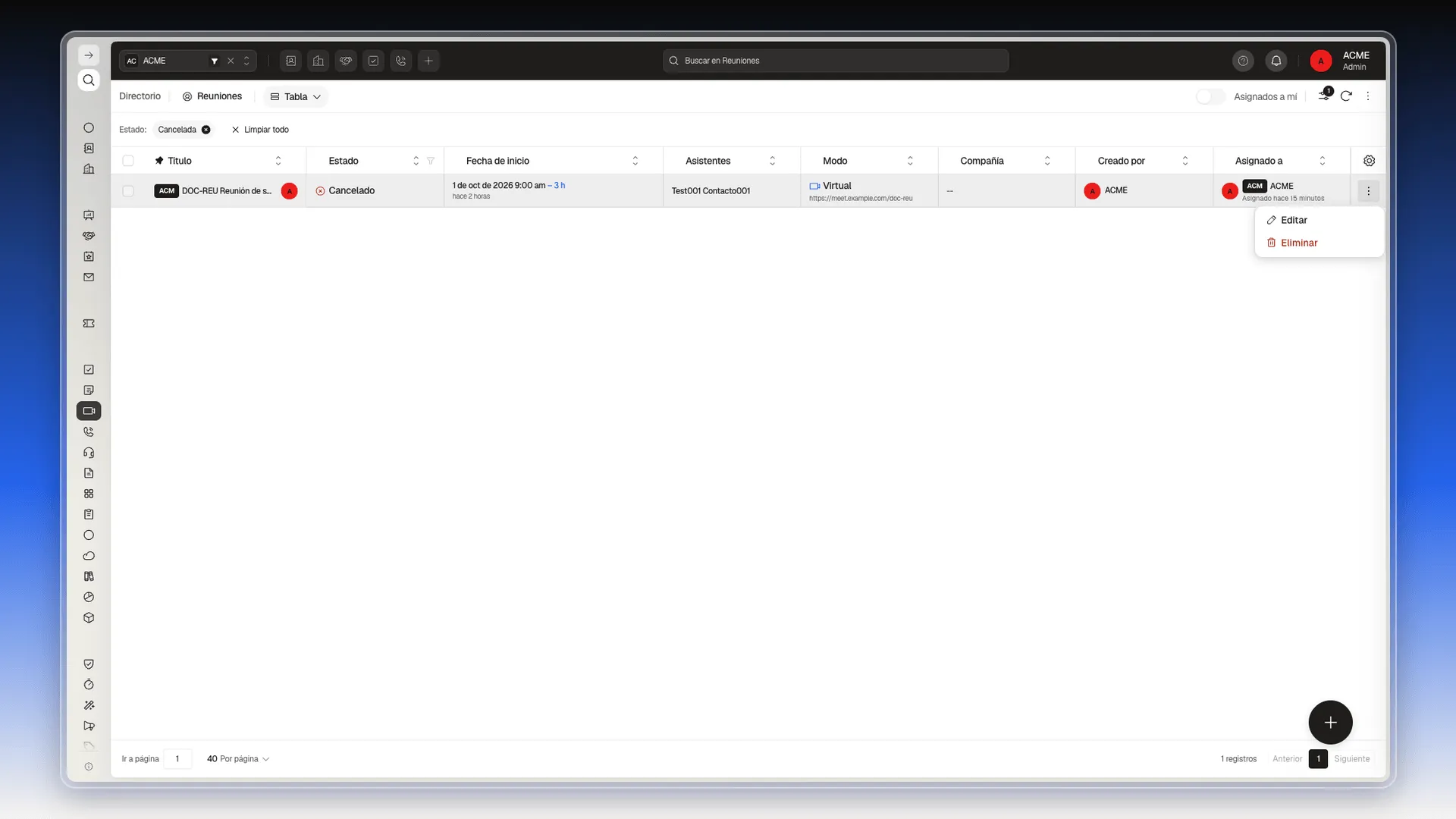
- En la vista Tabla, pulsa los tres puntos del final de la fila y elige Editar. También abre el panel pulsar el título de la reunión.
- En la vista Calendario, haz clic en la reunión y pulsa el lápiz de la tarjeta.
Se abre el panel Editar Reunión. Arriba muestra quién creó la reunión y cuándo se actualizó por última vez. Fechas y Asistencia vienen plegadas con un resumen; pulsa su flecha para desplegarlas y cambiar los valores.
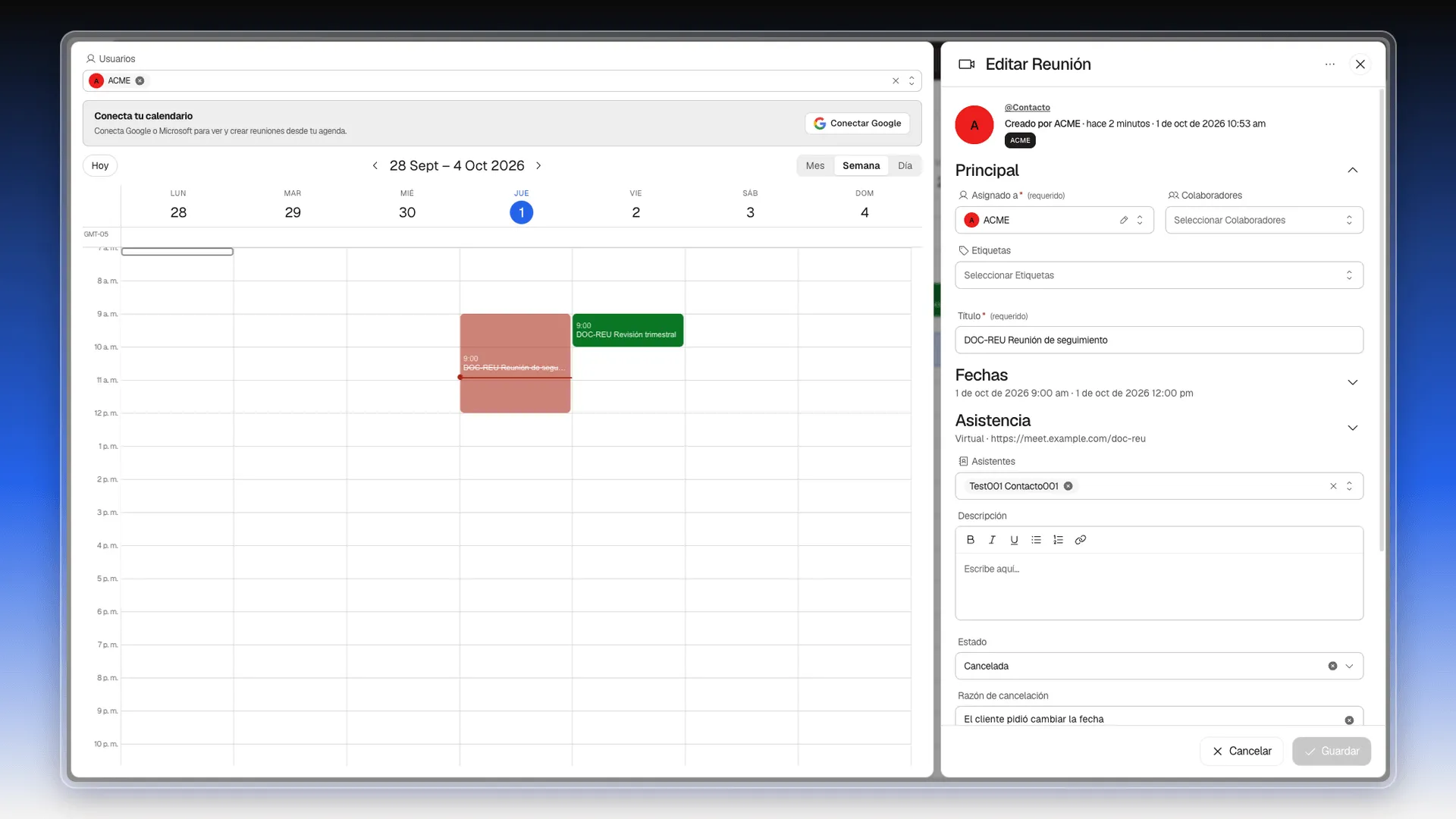
El enlace @Contacto de la parte superior abre la ficha del contacto asistente. El botón Guardar del pie queda apagado hasta que cambias algo.
Cambiar datos o reprogramar
Sección titulada «Cambiar datos o reprogramar»- Abre la reunión como se explicó arriba.
- Para mover la fecha, pulsa la flecha de Fechas. Se despliegan Fecha de inicio y Finaliza en.
- Pulsa cada campo y elige el nuevo día y la nueva hora en el selector, igual que al crear la reunión (el selector se explica en Crear una reunión).
- Cambia también lo que necesites: Título, Modo, Asistentes o Descripción.
- Pulsa Guardar. El panel se cierra y la tabla y el calendario muestran los datos nuevos.
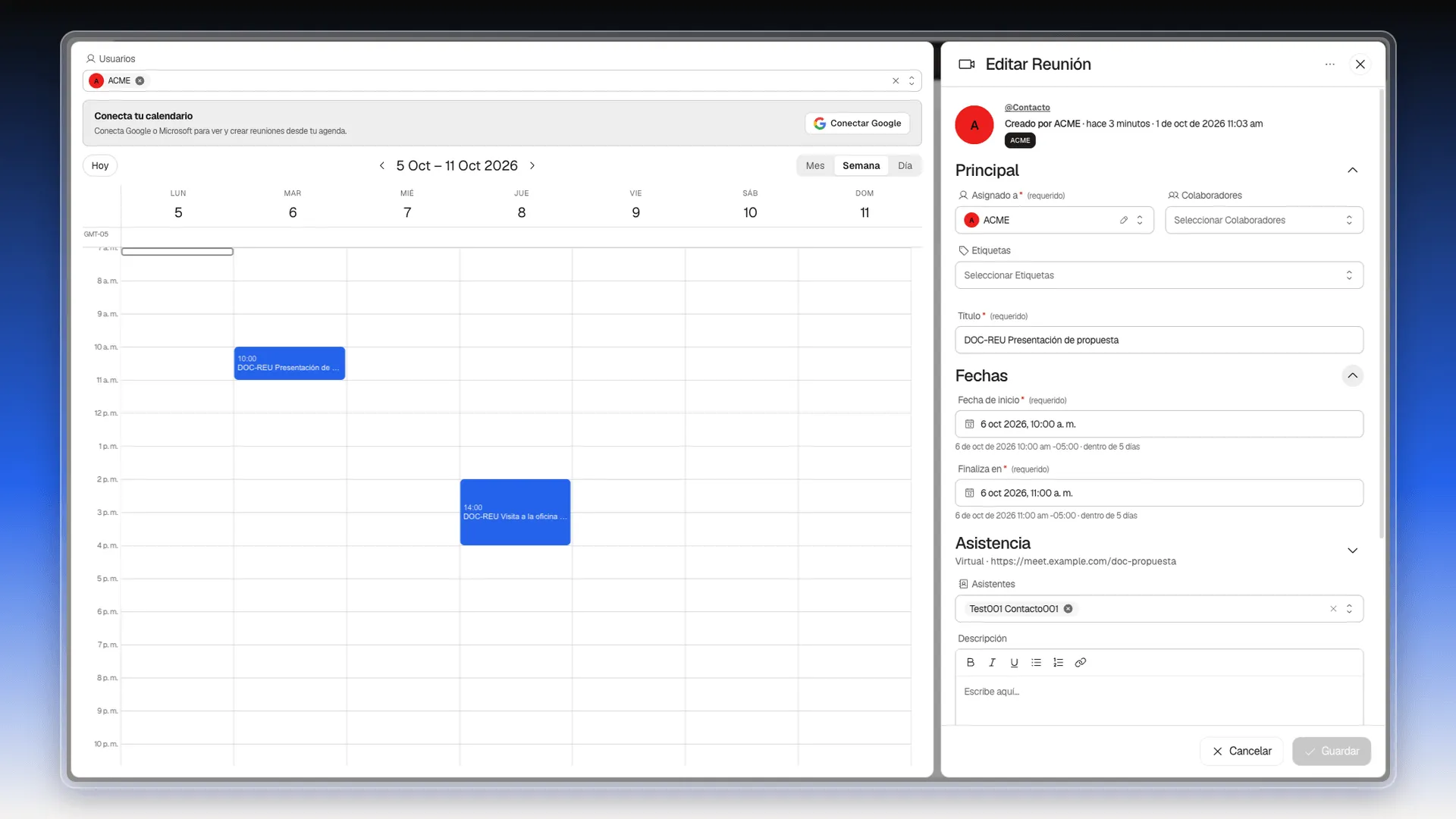
A la izquierda, el calendario salta al día o a la semana de la reunión, según la vista que tengas activa, para que veas si el nuevo horario está libre. El código de reunión (Clave primaria, que empieza por MTG-) no cambia al guardar. Si mueves la fecha, revisa también la hora de fin: Prolibu no comprueba que sea posterior al inicio.
Marcar una reunión como completada o cancelada
Sección titulada «Marcar una reunión como completada o cancelada»- Abre la reunión y busca Estado, debajo de Descripción.
- Elige Completada cuando la reunión ya se hizo, o Cancelada cuando no se hará.
- Si eliges Cancelada, aparece Razón de cancelación. Escribe el motivo, por ejemplo “El cliente pidió cambiar la fecha”.
- Pulsa Guardar.
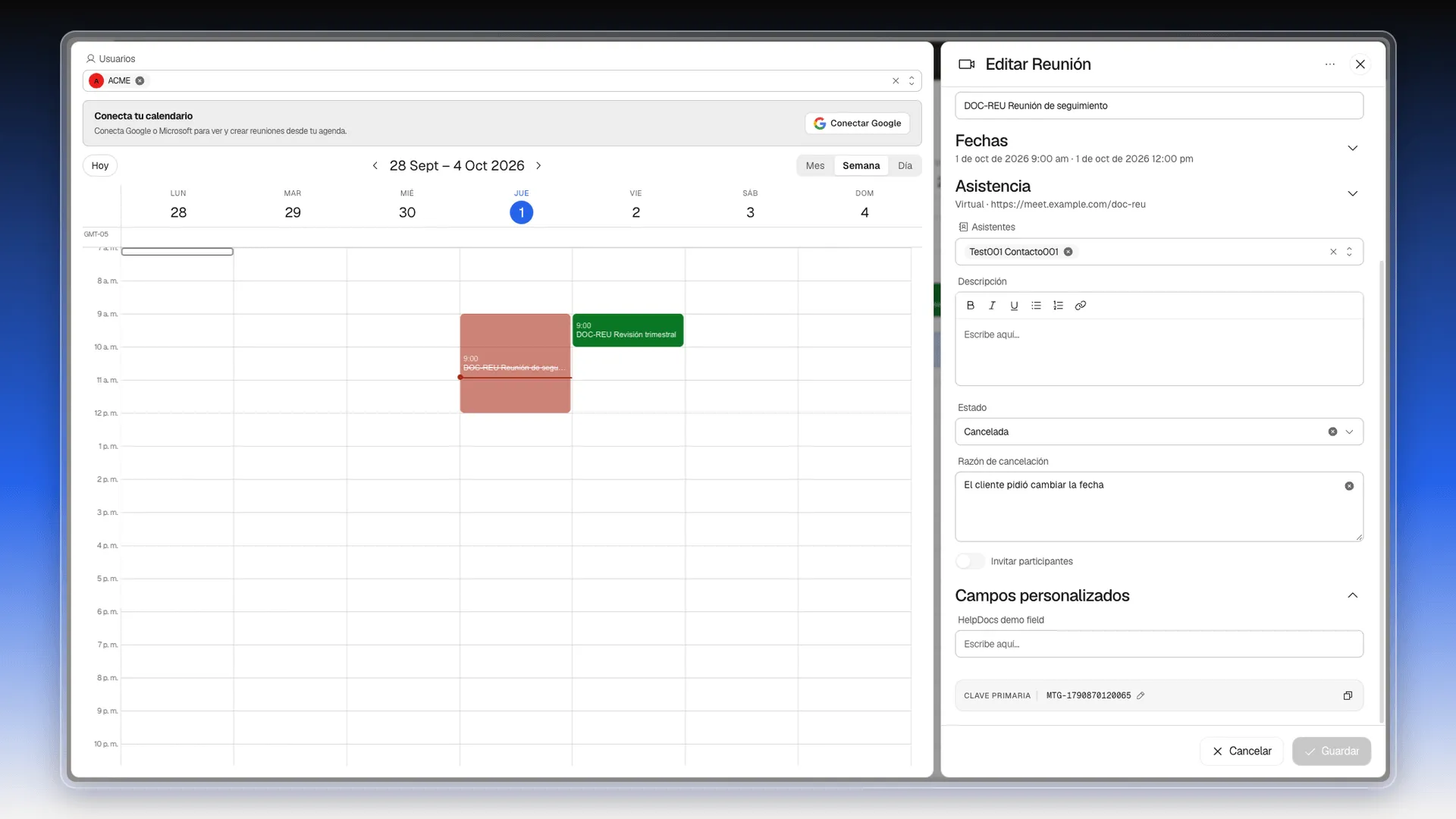
El estado se refleja en todas partes:
- En la tabla, Estado pasa a Completado o Cancelado.
- En el calendario, la reunión se pinta en verde (completada) o en rojo con el título tachado (cancelada).
- En la pestaña Reuniones de cada asistente, la tarjeta muestra el estado.
Una reunión cancelada no se borra. Si más tarde se vuelve a hacer, abre Editar, cambia Estado a Programada y ajusta las fechas.
Eliminar una reunión
Sección titulada «Eliminar una reunión»- En la tabla, pulsa los tres puntos de la fila y elige Eliminar. En el calendario, haz clic en la reunión y pulsa la papelera. Con el panel Editar Reunión abierto, pulsa sus tres puntos de la esquina superior derecha y elige Eliminar, en la sección Registro.
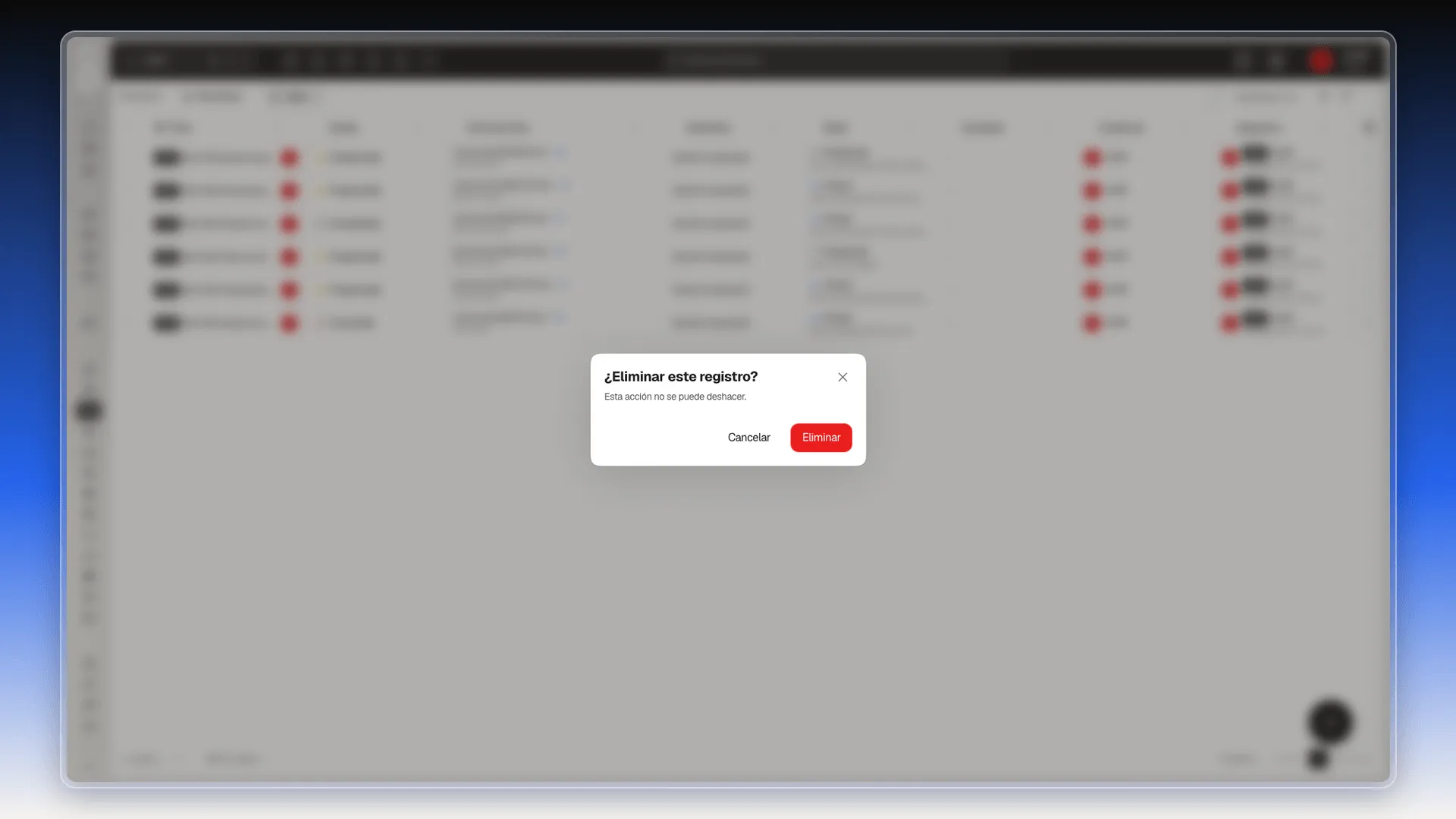
- Prolibu pregunta ¿Eliminar este registro? y avisa que la acción no se puede deshacer. Es la misma pregunta en los tres lugares desde los que puedes eliminar.
- Pulsa Eliminar para confirmar, o Cancelar para dejarla como está.
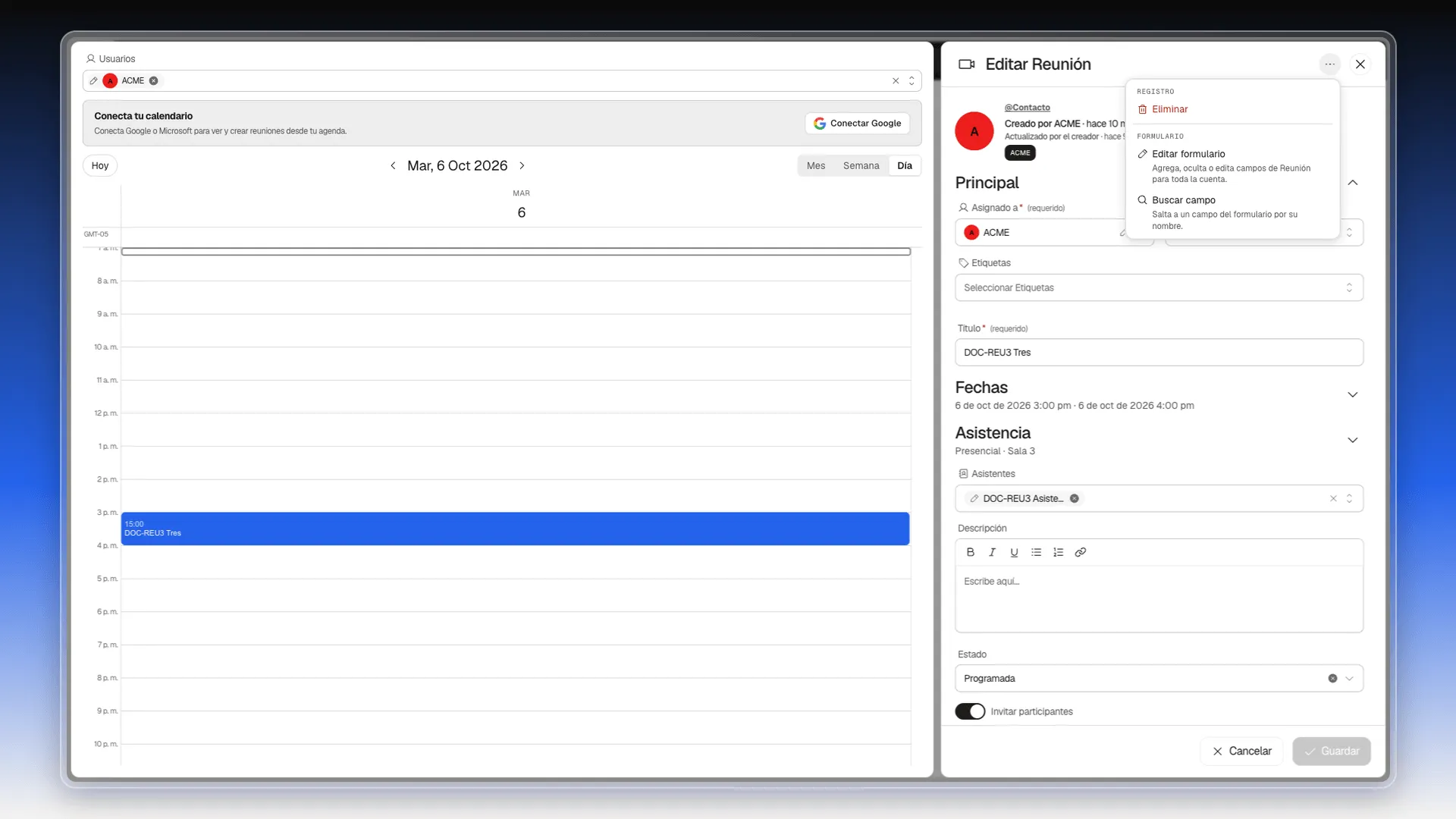
El mismo menú de tres puntos ofrece Editar formulario y Buscar campo, que explica Propiedades de las reuniones.
Para eliminar varias a la vez, o para cambiar el mismo dato en muchas, mira Trabajar con varias reuniones a la vez.
Perguntas frequentes
Cancelar cambia el Estado a Cancelada. La reunión sigue en la tabla y en el calendario, tachada, con su razón de cancelación. Eliminar la quita por completo y no se puede deshacer.
Ábrela con Editar, cambia Fecha de inicio y Finaliza en, y pulsa Guardar. La reunión conserva su código y sus asistentes.
En el panel Editar Reunión, bajo Estado. En la tabla puedes mostrarla como columna desde el engranaje de los encabezados.
No. Prolibu avisa que la acción no se puede deshacer. Si dudas, cancélala en vez de eliminarla.
Este artigo foi útil?
Obrigado pelo seu feedback!