
Propiedades de las reuniones
Esta guía recorre los campos de una reunión y explica qué guarda cada uno. Los verás al crear o editar una reunión (pasos en Crear una reunión). También aprenderás a buscar un campo dentro del formulario y a abrir el editor, donde un administrador puede agregar campos propios.
Los campos de una reunión
Sección titulada «Los campos de una reunión»La reunión tiene 20 campos de fábrica. Algunos se ven en el formulario y otros están ocultos porque los llena Prolibu.
| Campo | Qué guarda |
|---|---|
| Código de reunión | El identificador único. Es la Clave primaria, empieza por MTG- y está oculto: lo genera Prolibu al guardar. |
| Título | El nombre de la reunión. Obligatorio. Es el que ves en la tabla. |
| Descripción | La agenda o las notas, con formato (negrita, listas, enlaces). |
| Texto de descripción | Campo oculto que acompaña a Descripción. |
| Estado | Programada, Completada o Cancelada. |
| Razón de cancelación | Texto largo con el motivo. Aparece al elegir Cancelada. |
| Fecha de inicio y Finaliza en | Día y hora de la reunión. Los dos son obligatorios y viven en el grupo Fechas. |
| Asistentes | Los contactos que participan. |
| Modo | Virtual o Presencial. Obligatorio. Está en el grupo Asistencia. |
| Dirección y Enlace de video | El lugar o la sala virtual. Se usa uno u otro según el Modo. |
| Asignado a | El responsable. Obligatorio. |
| Colaboradores | Otros usuarios que participan. |
| Proveedor | Lista oculta con dos valores, google y microsoft. |
| Número de referencia | Texto oculto para un identificador externo. |
| Invitar participantes | Interruptor. Viene activado. |
| Modelo e ID del documento | Campos ocultos del grupo Origen. Prolibu los llena con el tipo y el ID del registro al que queda asociada la reunión. |
| Etiquetas | Etiquetas para filtrar y agrupar. |
Además de estos 20, el formulario muestra los campos personalizados que tu cuenta haya creado para Reuniones.
Buscar un campo en el formulario
Sección titulada «Buscar un campo en el formulario»Sirve cuando quieres llegar rápido a un campo, sobre todo si tu cuenta agregó campos propios y el formulario se hizo largo.
- En Herramientas → Reuniones, abre Crear Reunión con el botón +. El menú es el mismo en Editar Reunión.
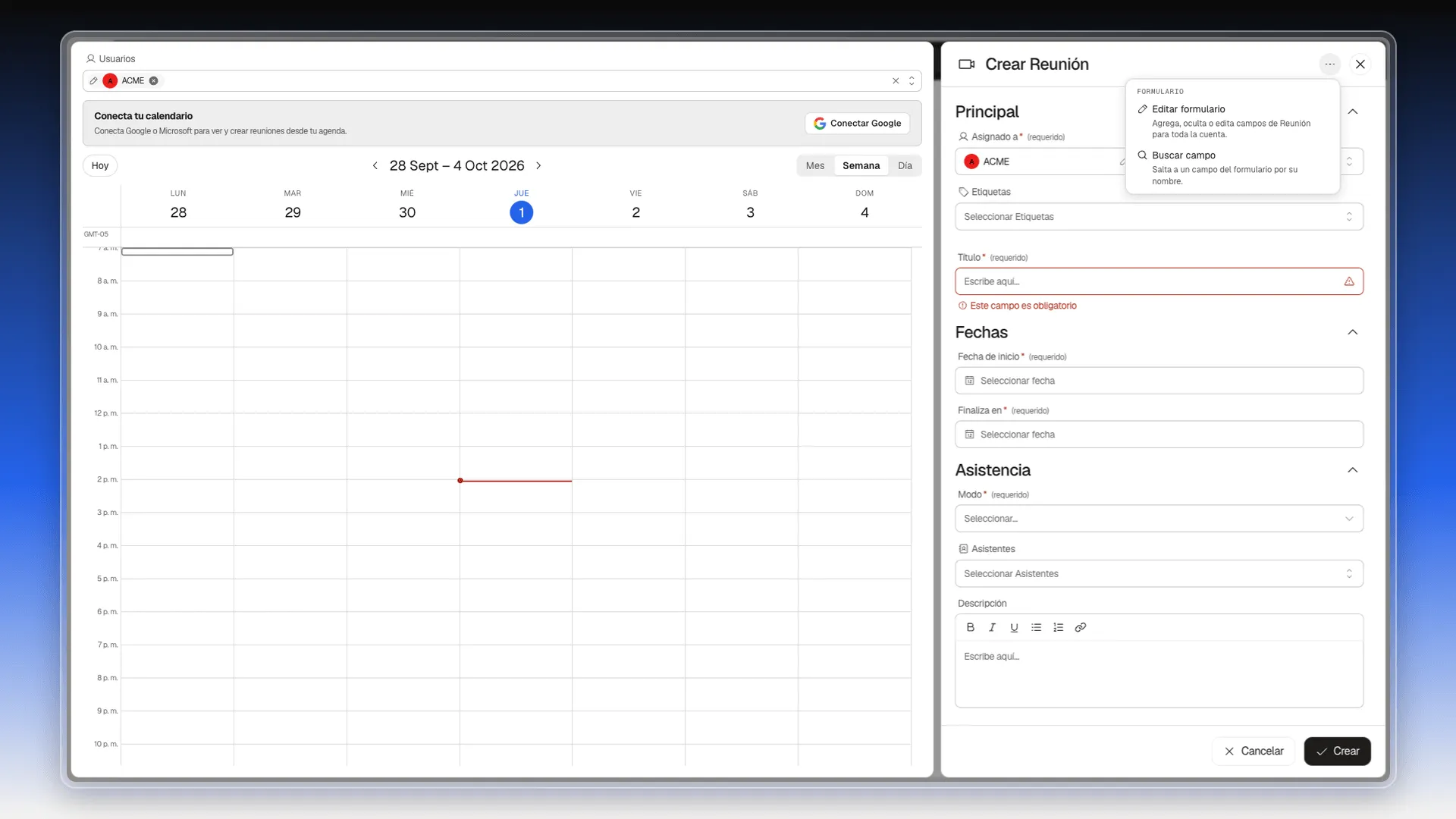
- Pulsa el menú de tres puntos (⋯) de la esquina superior derecha del panel. Se abre una lista con el rótulo Formulario y dos opciones.
- Elige Buscar campo (Salta a un campo del formulario por su nombre).
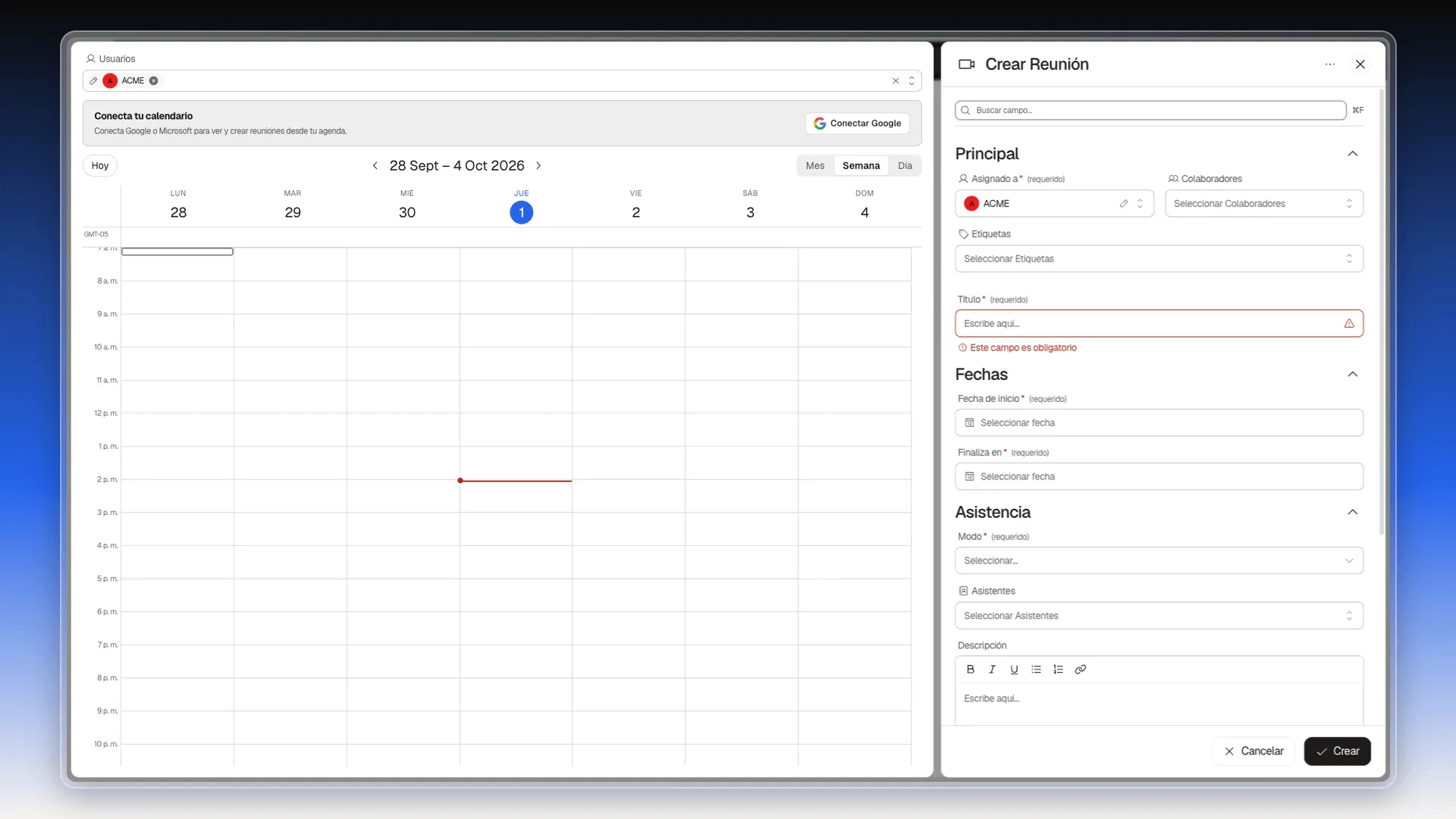
- Arriba del formulario aparece un cuadro Buscar campo…, con el atajo ⌘F al lado.
- Escribe el nombre, por ejemplo “Estado”. El panel deja solo ese campo, y a la derecha del cuadro aparece un contador como 1/25. Debajo, el aviso 24 campos ocultos · Ver todos te permite volver a ver el formulario completo.
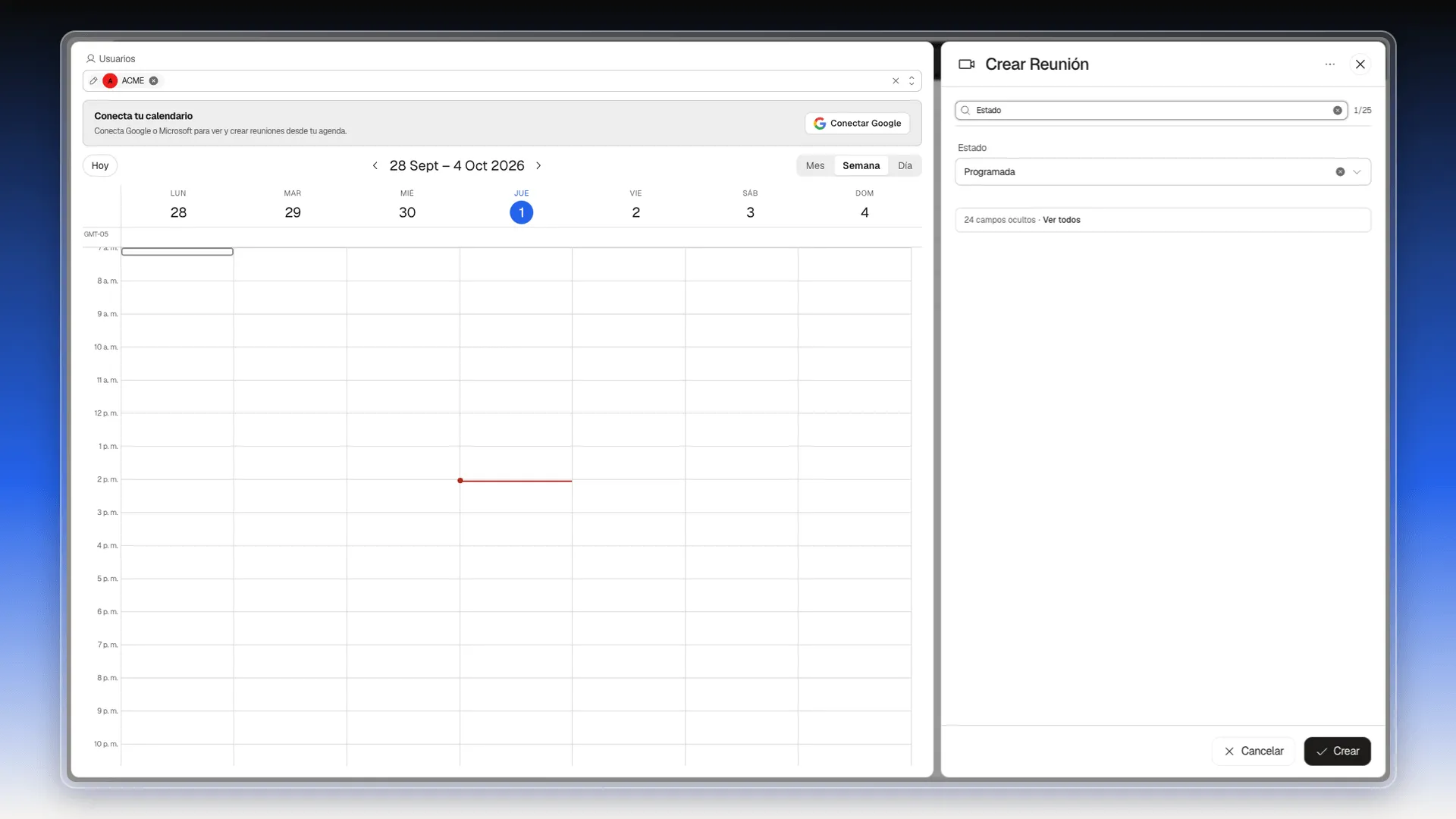
Para volver al formulario completo, pulsa Ver todos.
Abrir el editor del formulario
Sección titulada «Abrir el editor del formulario»- Abre Crear Reunión y pulsa el menú de tres puntos (⋯).
- Elige Editar formulario (Agrega, oculta o edita campos de Reunión para toda la cuenta).
- Se abre el panel Formulario de Reunión con dos pestañas. Lista muestra los Campos del registro (20) y, debajo, los Campos personalizados. Cada fila trae el nombre visible, la clave interna (por ejemplo
meetingCode), el tipo y sus reglas: Requerido, Único, Clave primaria, Oculto o Atributo a mostrar. Las filas de fábrica llevan la etiqueta Nativo.
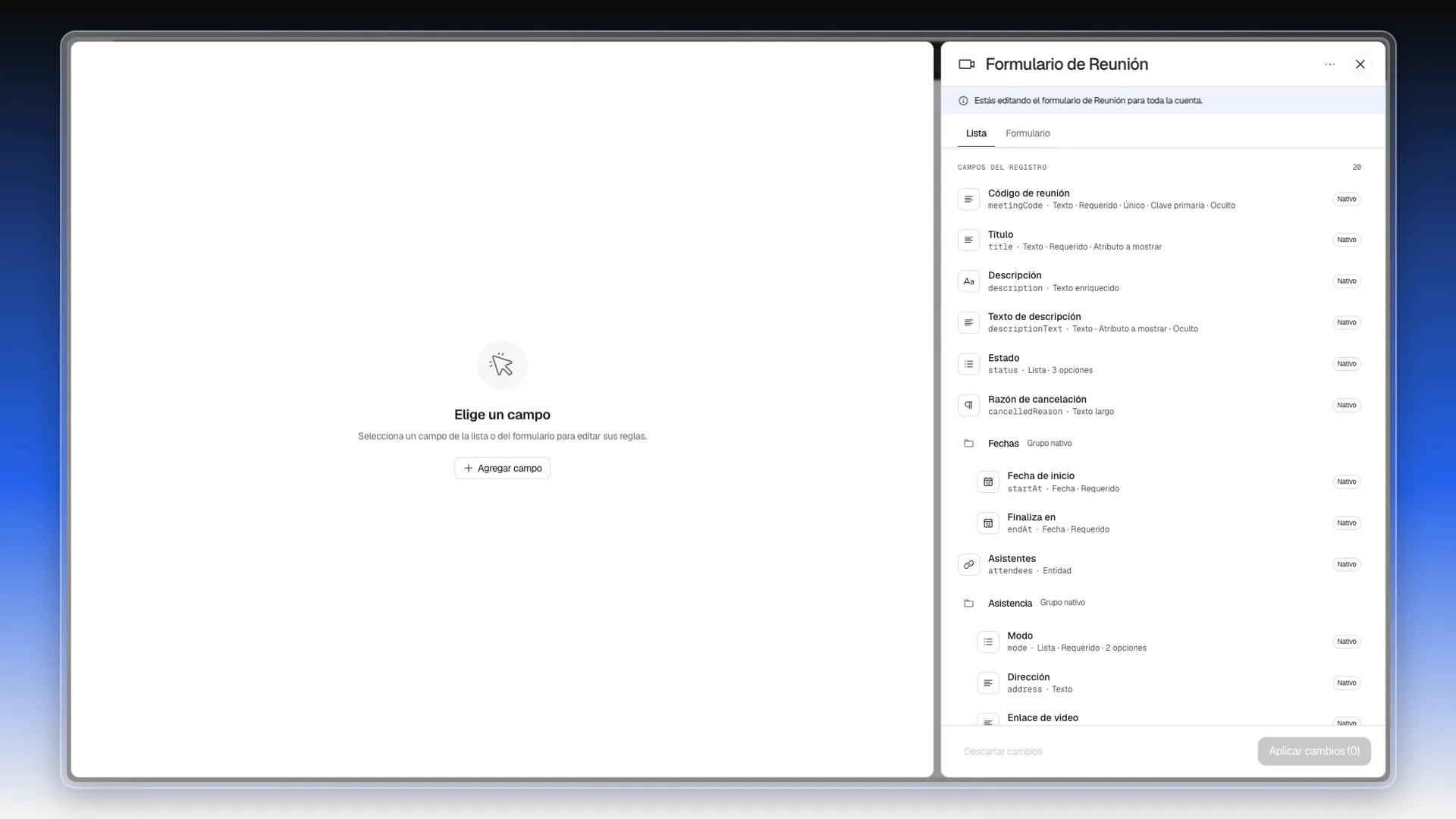
- Nada se guarda hasta que pulsas Aplicar cambios, abajo a la derecha, que muestra cuántos cambios llevas, por ejemplo Aplicar cambios (2). Descartar cambios los borra todos. Si solo estás mirando, cierra el panel con la X sin aplicar nada.
Ver qué trae un campo de fábrica
Sección titulada «Ver qué trae un campo de fábrica»- En la pestaña Lista, pulsa un campo, por ejemplo Proveedor. Se abre su detalle a la izquierda.
- La sección Del campo nativo muestra lo que trae Prolibu: Etiqueta, Tipo, Oculto y Opciones. Cada fila lleva un candado: no se pueden cambiar.
- La sección Agregadas por la cuenta muestra lo que tu cuenta añadió encima. Mientras no hayas añadido nada, dice Todavía no le agregaste nada a este campo.
- Si quieres sumarle una propiedad que el campo no tiene, ábrela en Agregar propiedad y elige una. Para deshacer lo añadido, pulsa Quitar personalización.
- Pulsa Listo para volver a la lista.
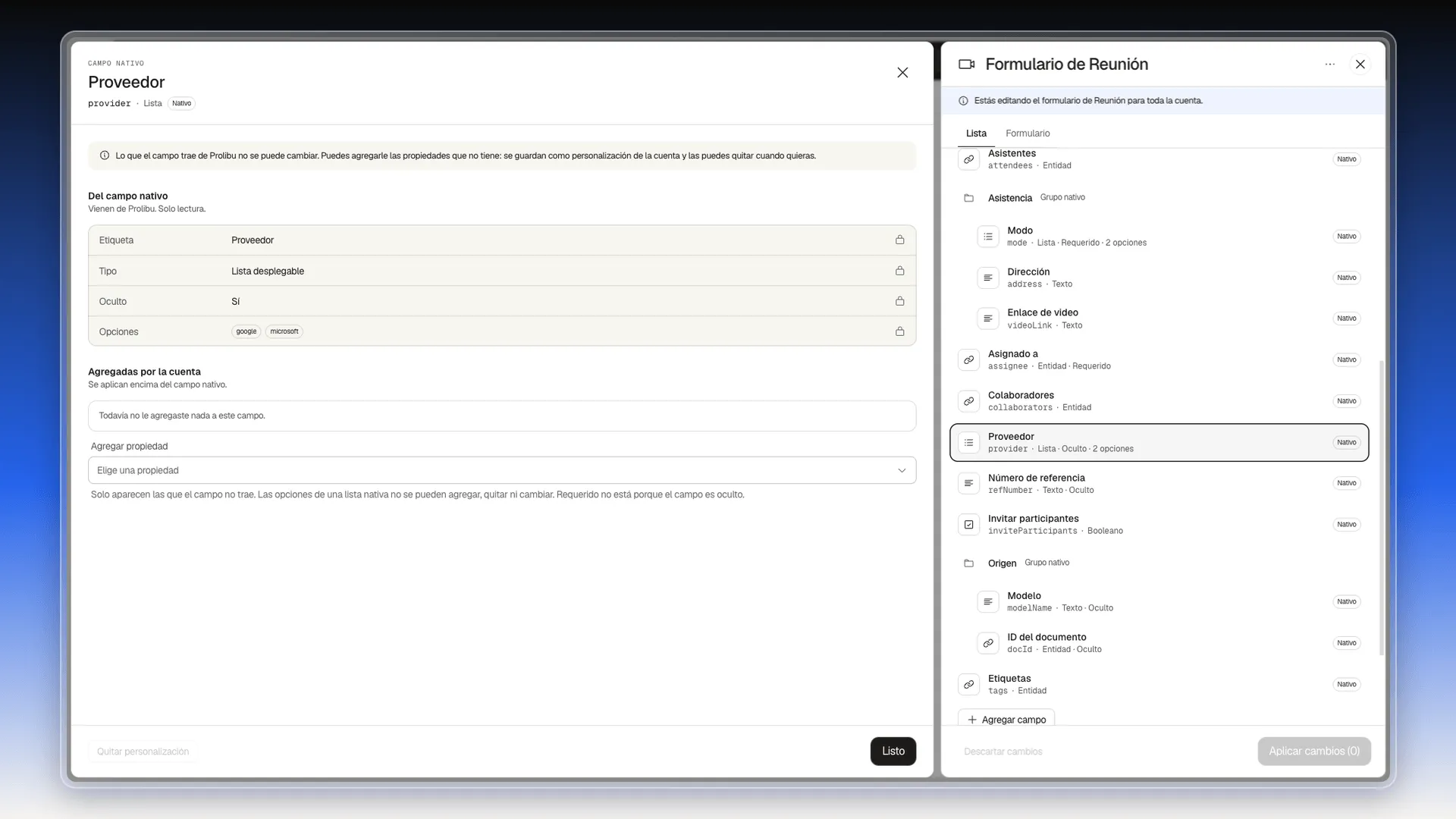
Las opciones de una lista de fábrica no se pueden agregar, quitar ni cambiar.
Ver cómo queda el formulario
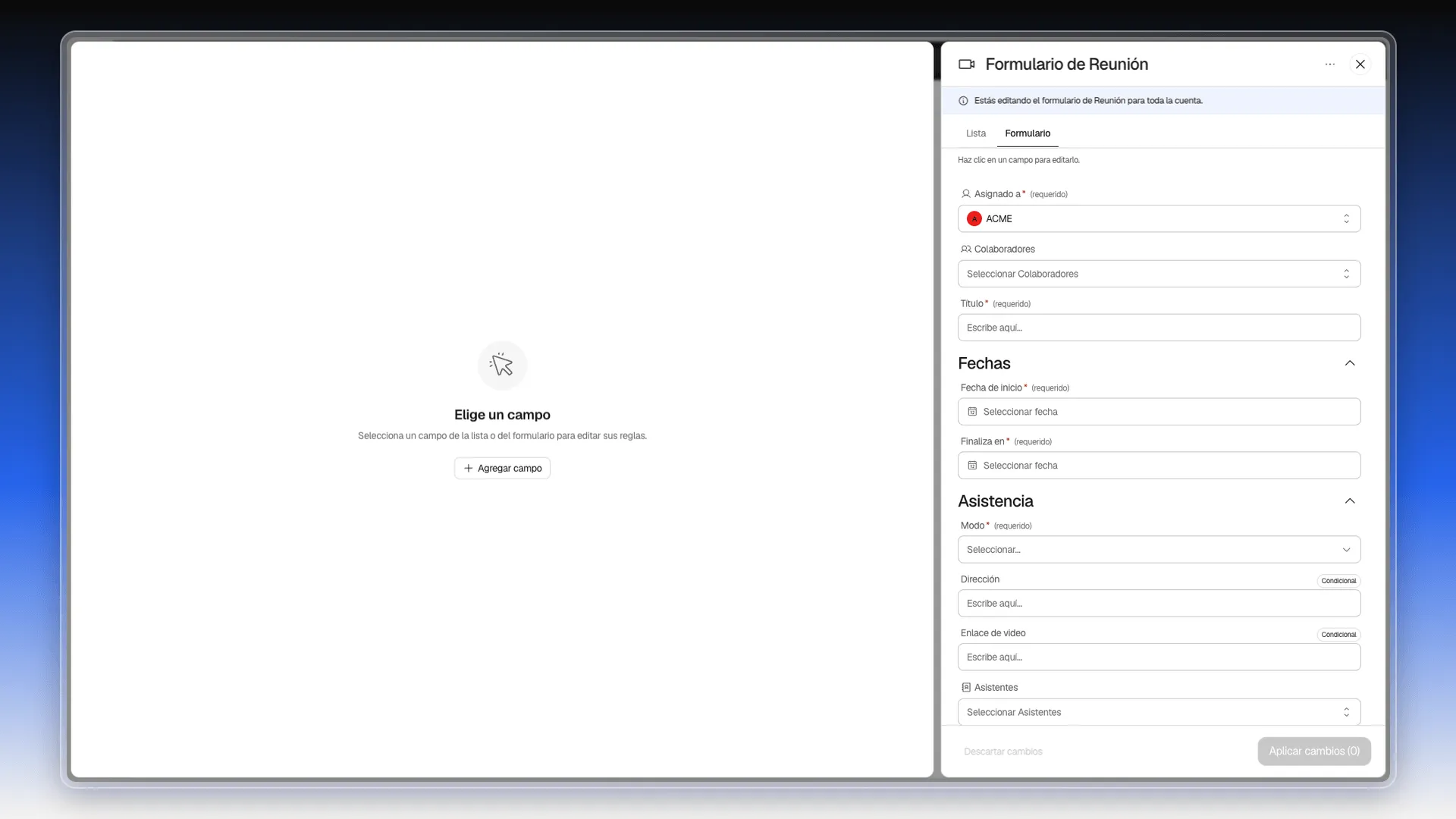
Sección titulada «Ver cómo queda el formulario»- En el panel Formulario de Reunión, abre la pestaña Formulario.
- Verás el formulario tal como lo ven los usuarios, con la indicación Haz clic en un campo para editarlo.
- Dirección y Enlace de video llevan la etiqueta Condicional: aparecen o no según el Modo que elijas al crear la reunión.
Agregar un campo propio
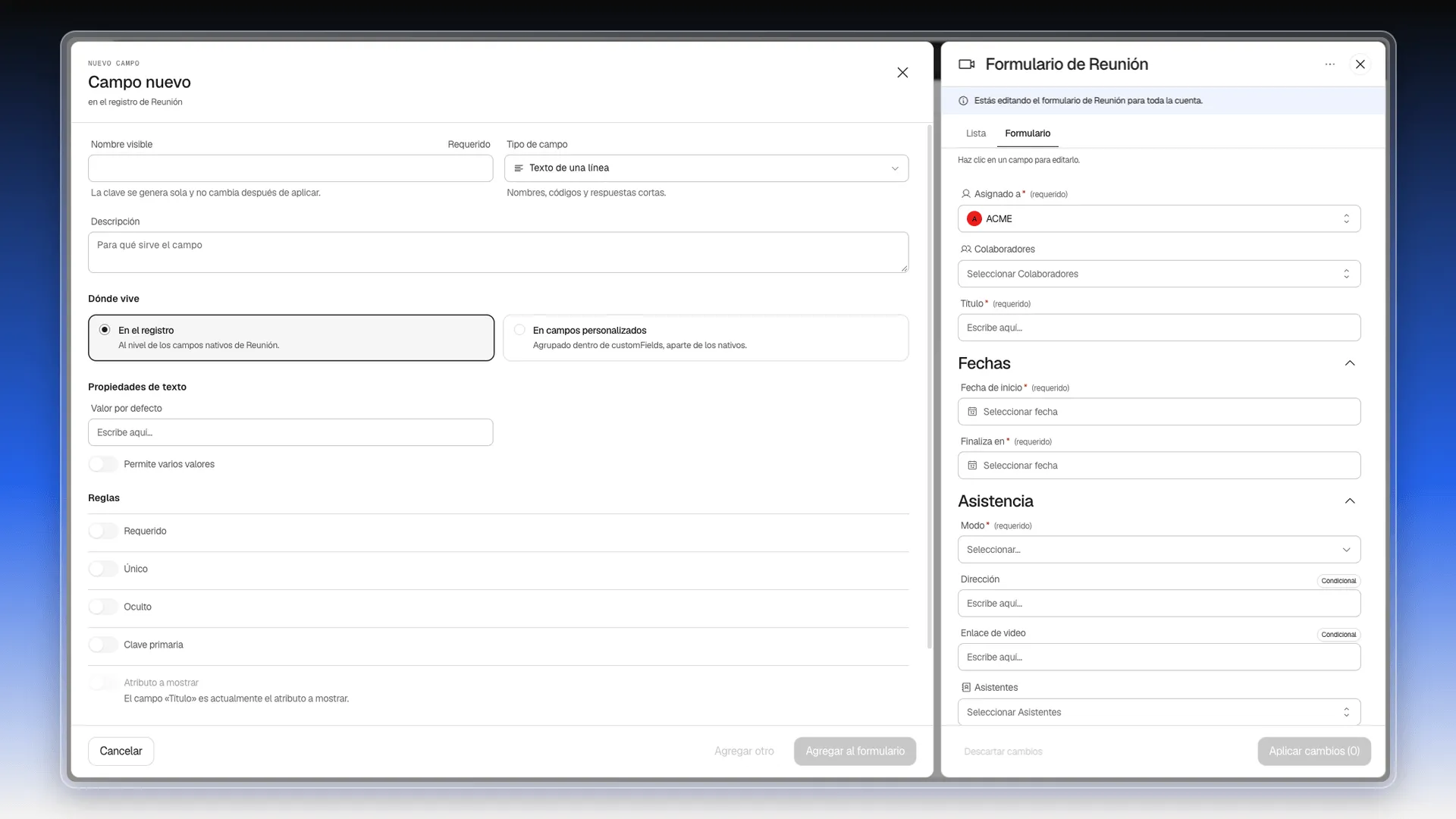
Sección titulada «Agregar un campo propio»- En el panel Formulario de Reunión, pulsa Agregar campo. Se abre el panel Campo nuevo.
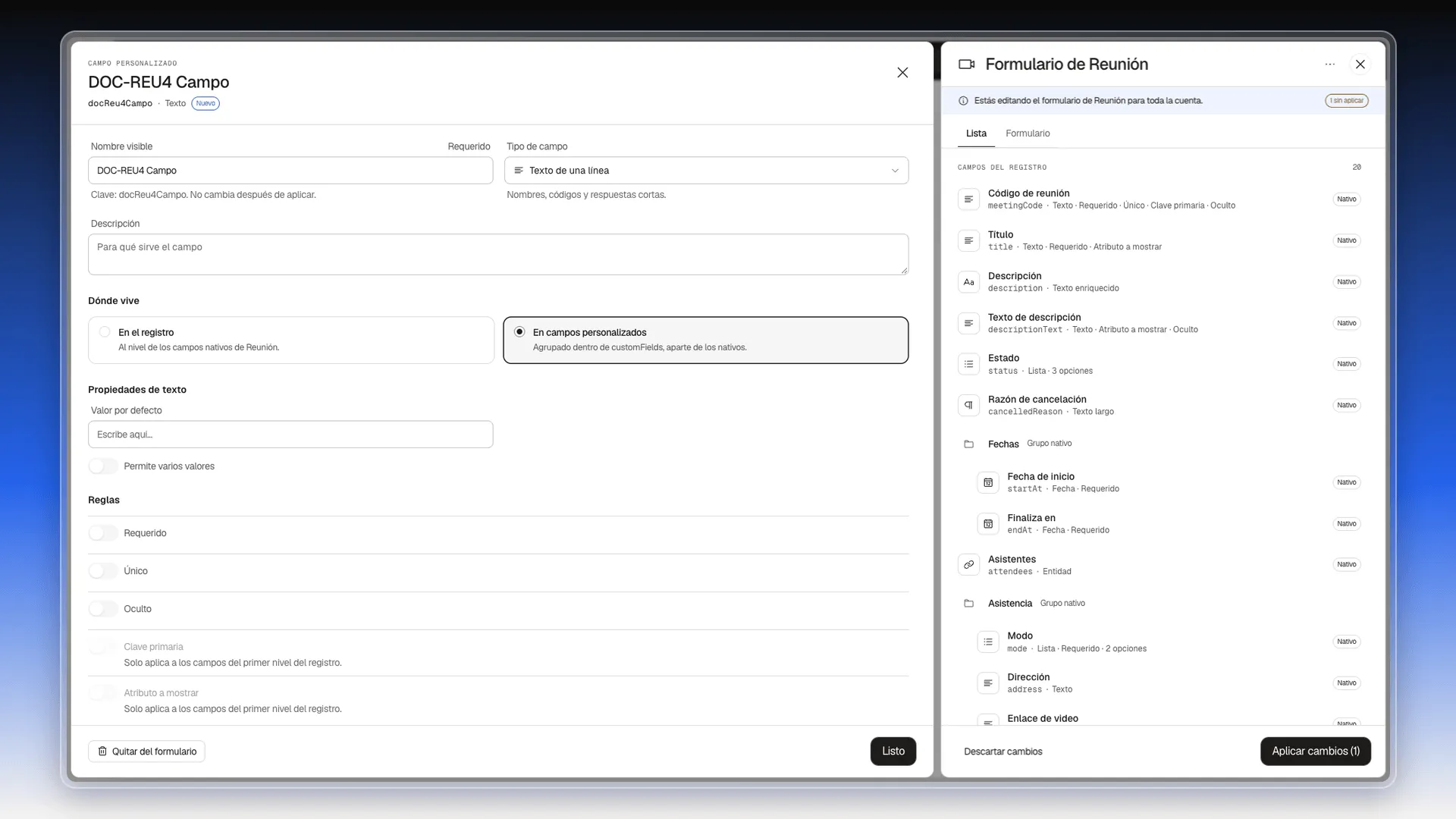
- Escribe el Nombre visible, que es obligatorio. La clave interna se genera sola a partir del nombre (con “DOC-REU4 Campo” sale
docReu4Campo) y no cambia después de aplicar. - Elige el Tipo de campo. Viene en Texto de una línea. Puedes escribir una Descripción para explicar para qué sirve.
- En Dónde vive, elige En el registro (al nivel de los campos de fábrica) o En campos personalizados (agrupado aparte, dentro de
customFields). - En Reglas, activa lo que necesites: Requerido, Único, Oculto, Clave primaria o Atributo a mostrar. Si elegiste En campos personalizados, Clave primaria y Atributo a mostrar quedan apagados, porque solo aplican a los campos del primer nivel del registro.
- Pulsa Agregar al formulario, o Agregar otro si vas a crear más. Cancelar cierra el panel sin crear nada.
- El campo aparece en la lista con la etiqueta Nuevo, y arriba a la derecha del panel verás 1 sin aplicar. Si te arrepientes, pulsa Quitar del formulario. Para continuar, pulsa Listo.
Aplicar los cambios
Sección titulada «Aplicar los cambios»Nada de lo anterior llega a los usuarios hasta que lo aplicas.
- En el panel de la derecha, pulsa Aplicar cambios. El botón muestra cuántos cambios llevas, por ejemplo Aplicar cambios (1).
- Prolibu abre la ventana Aplicar 1 cambio al formulario de Reunión. Lista los cambios en Cambios y explica Qué va a pasar: al aplicar, Prolibu reinicia el servicio unos segundos. Quienes estén usando la app pueden ver un corte breve: en la versión clásica la página se recarga sola, y en la nueva los cambios se ven al volver a entrar.
- Pulsa Aplicar cambios para confirmar, o Cancelar para volver al editor sin aplicar nada.
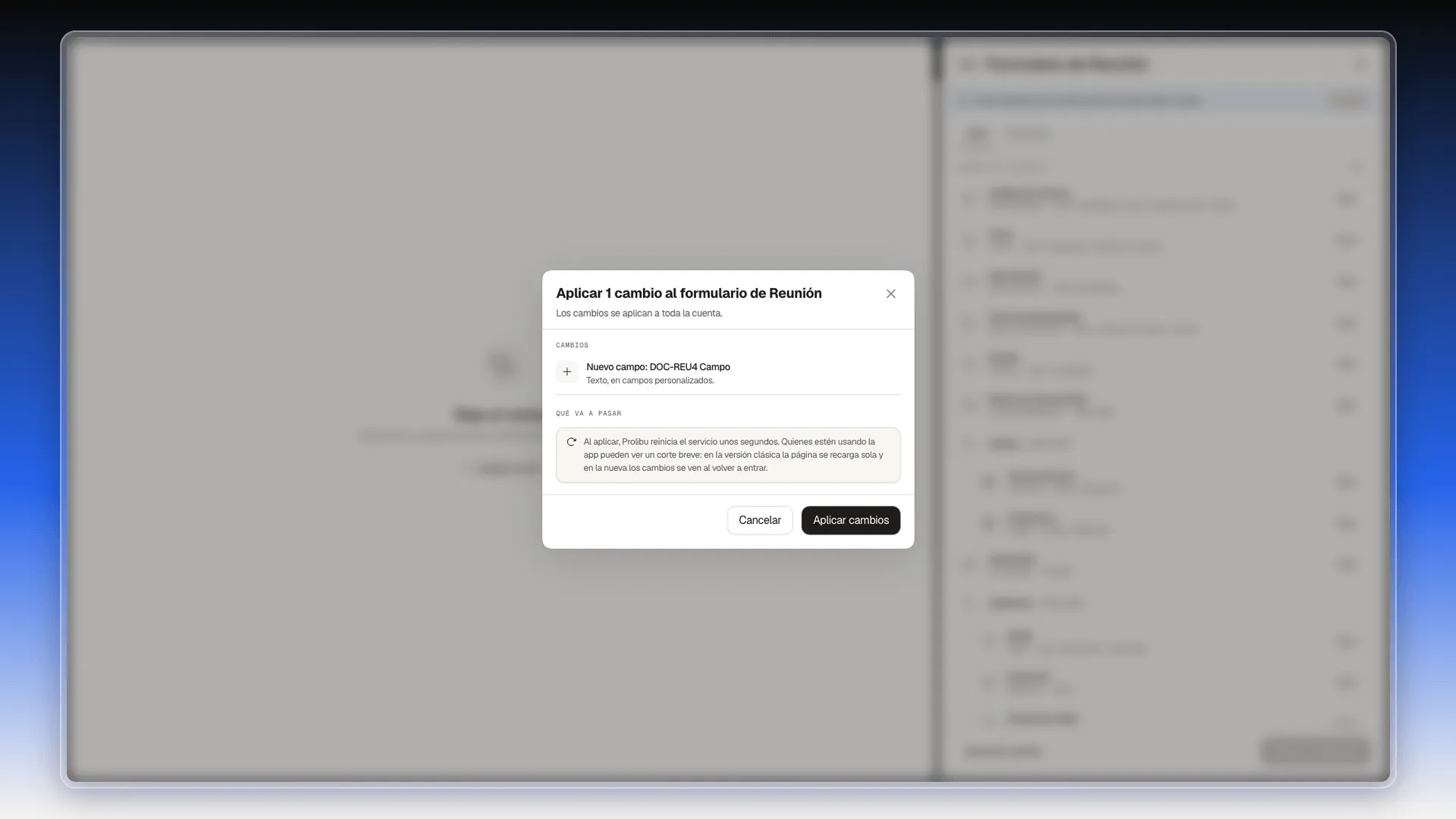
Conviene aplicar los cambios en un momento tranquilo, y avisar antes a tu equipo.
Cerrar el editor sin guardar
Sección titulada «Cerrar el editor sin guardar»Si cierras el editor con cambios pendientes, Prolibu pregunta antes.
- Pulsa la X del panel con cambios sin aplicar.
- Aparece Cambios sin guardar: “Tienes cambios sin guardar. Si cierras ahora, se perderán.”
- Pulsa Descartar cambios para cerrar y perder lo pendiente, o Cancelar para seguir editando.
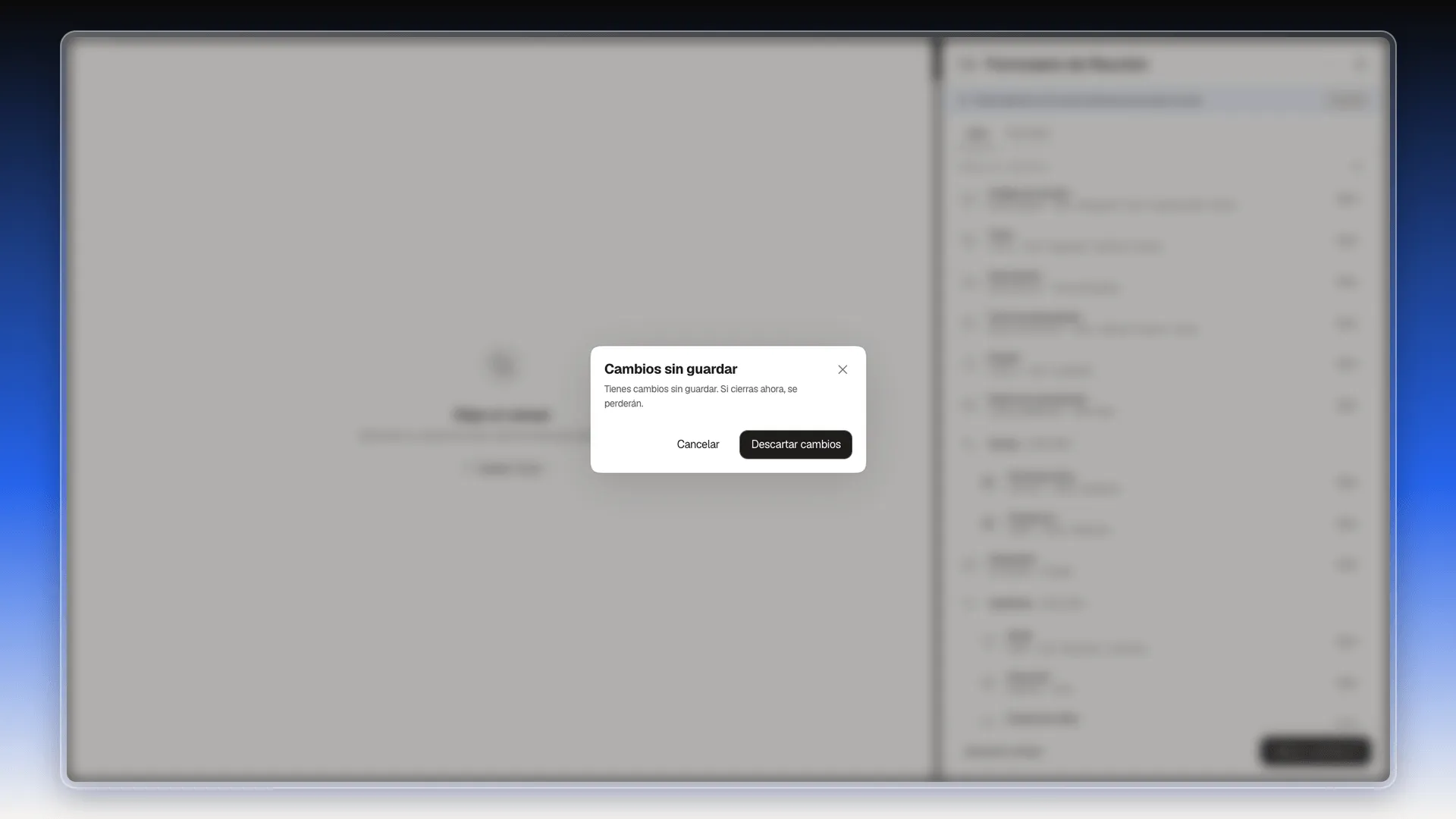
Un campo descartado no se crea y el formulario queda como estaba. El procedimiento completo para crear y gestionar campos propios, con todos los tipos disponibles, está en Crear y gestionar campos personalizados. Una columna nueva también se puede mostrar en la tabla con Elegir qué columnas ves y se incluye en la plantilla de importación.
Preguntas frecuentes
Asignado a, Título, Fecha de inicio, Finaliza en y Modo. Prolibu marca esos campos con un asterisco rojo y no guarda la reunión mientras falte alguno.
Son campos condicionales. En el editor del formulario llevan la etiqueta Condicional porque dependen del Modo. Enlace de video se usa con una reunión virtual y Dirección con una presencial.
Es el Código de reunión, que empieza por MTG-. Prolibu lo genera al guardar y no se repite entre reuniones. Se puede definir a mano con Definir código antes de guardar.
No sus propiedades de origen. En el editor del formulario aparecen bloqueadas bajo Del campo nativo. Sí puedes agregarle propiedades que no tenga, y las quitas con Quitar personalización.
No. El editor avisa "Estás editando el formulario de Reunión para toda la cuenta". Lo que apliques lo ven todos los usuarios de la cuenta.
Prolibu muestra primero una ventana con la lista de cambios y avisa que reinicia el servicio unos segundos, así que quien esté usando la app puede notar un corte breve. Confirma con Aplicar cambios o vuelve con Cancelar.
Para saltar a un campo del formulario escribiendo su nombre, sin recorrerlo entero. Está en el menú ⋯ de los paneles Crear Reunión y Editar Reunión y también responde al atajo ⌘F.
¿Te fue útil este artículo?
¡Gracias por tu feedback!