
Ver las órdenes de trabajo en tabla
Este conteúdo não está disponível em sua língua ainda.
El tablero por columnas es cómodo para ver el flujo, pero cuando hay que comparar muchas órdenes o cambiar varias a la vez, la tabla rinde más. Cada orden es una fila y cada dato, una columna que puedes ordenar y filtrar.
Cambiar a la vista de tabla
Sección titulada «Cambiar a la vista de tabla»- En el menú lateral, abre Herramientas → Órdenes de Trabajo.
- En la barra superior, abre el selector de vistas, el que dice Pipelines o Tabla.
- Elige Tabla.
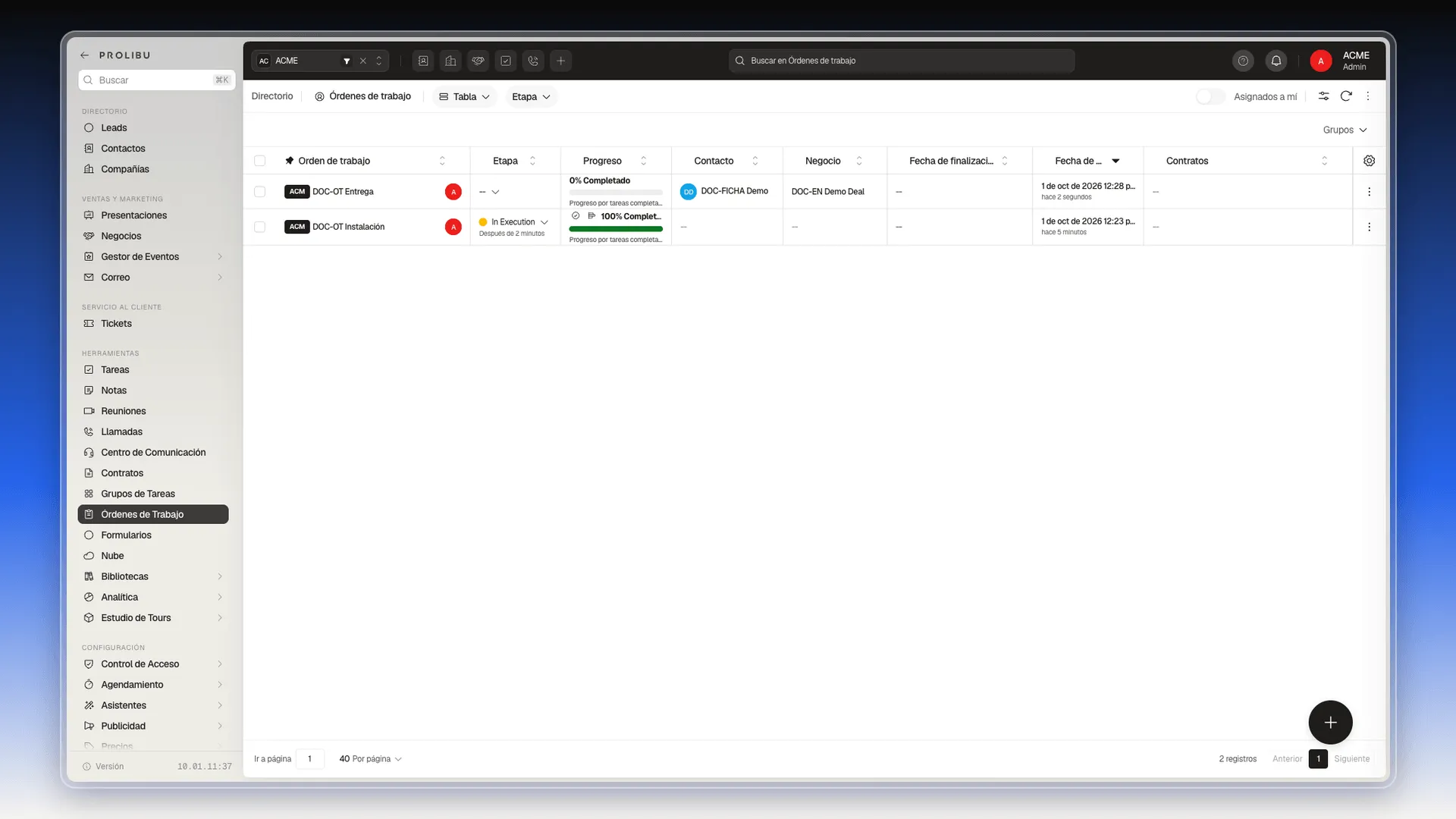
Las columnas de fábrica son Orden de trabajo, Etapa, Progreso, Contacto, Negocio, Fecha de finalización, Fecha de creación y Contratos. En Etapa puedes abrir el desplegable de una fila para cambiar la etapa sin abrir la orden. Progreso muestra la barra y el porcentaje que se explican en Seguir el avance de una orden con un grupo de tareas.
Elegir las columnas
Sección titulada «Elegir las columnas»- Pulsa el engranaje de la esquina superior derecha de la tabla.
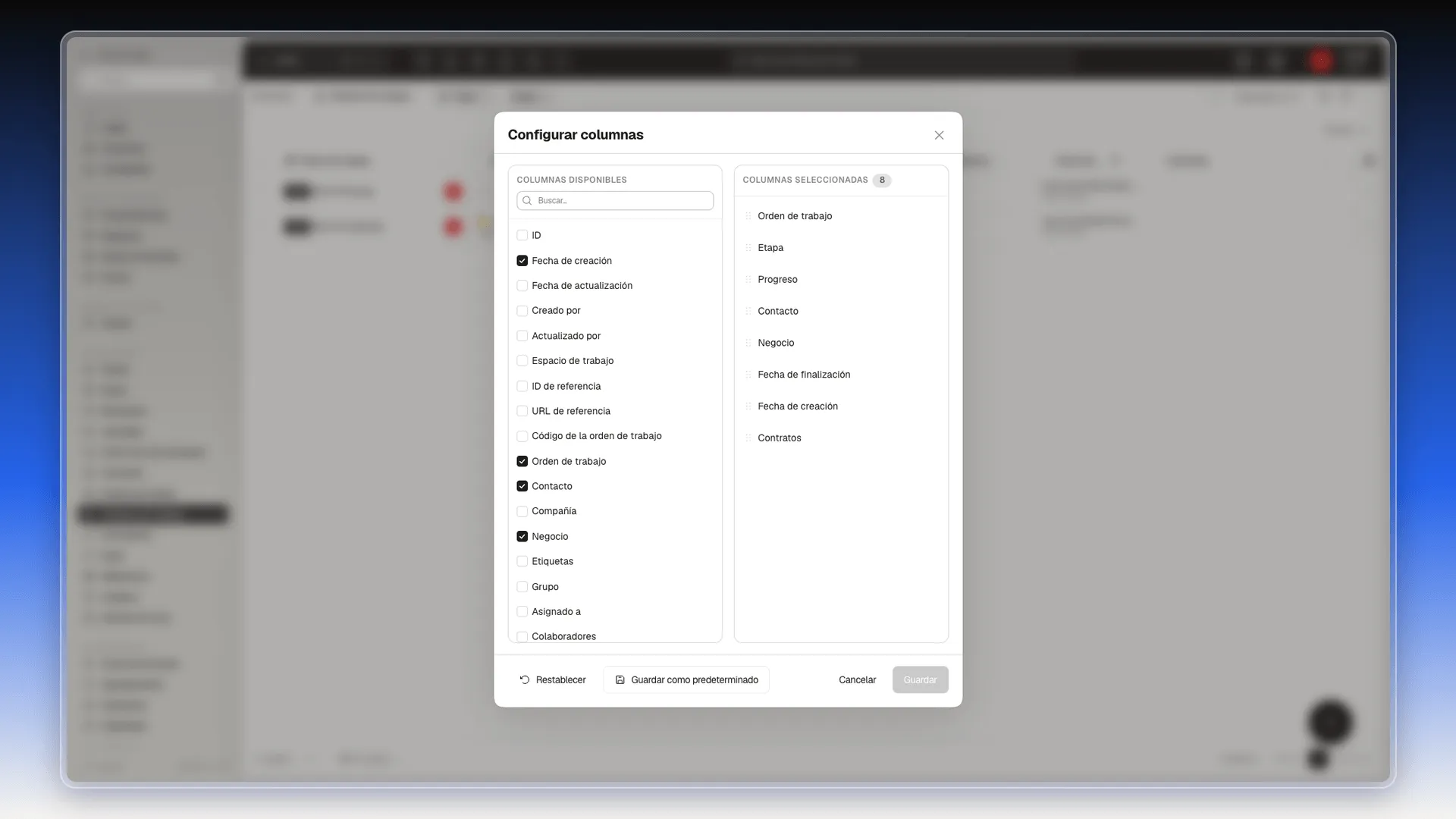
- En Configurar columnas, marca las que quieres en la lista de la izquierda. Las elegidas aparecen a la derecha, y puedes reordenarlas arrastrándolas.
- Pulsa Guardar.
La lista incluye datos que la tabla no muestra de fábrica, como Código de la orden de trabajo, Compañía, Etiquetas, Grupo, Asignado a y Colaboradores.
Filtrar por etapa y otros datos
Sección titulada «Filtrar por etapa y otros datos»- Pulsa el icono de filtros, a la izquierda del botón de recargar.
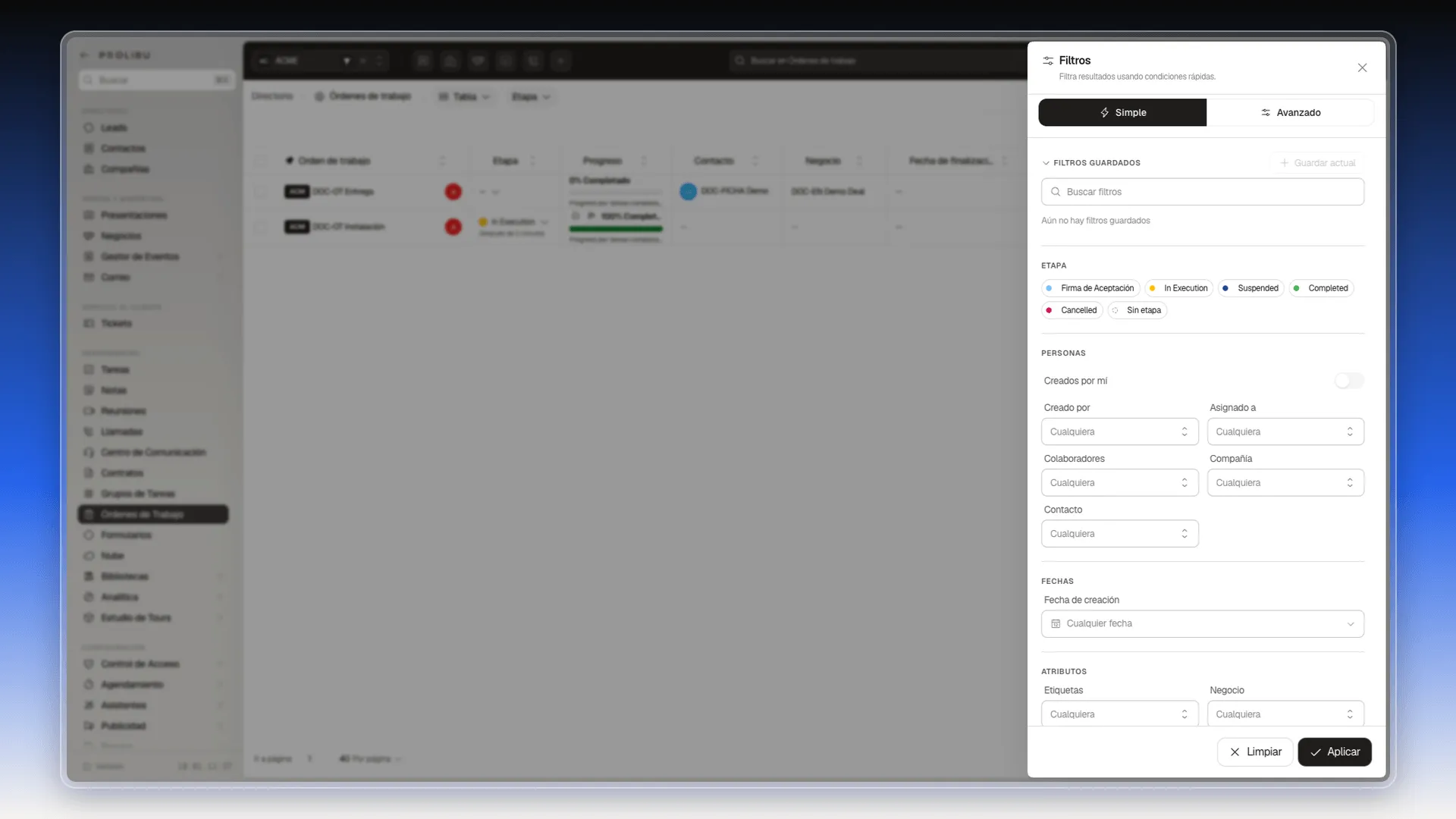
- En el bloque Etapa, pulsa la ficha de la que buscas, por ejemplo In Execution. Sin etapa reúne las órdenes que no tienen ninguna. Puedes elegir más de una.
- Si quieres, completa los otros bloques: Personas, Fecha de creación y Atributos (etiquetas, negocio y otros).
- Pulsa Aplicar.
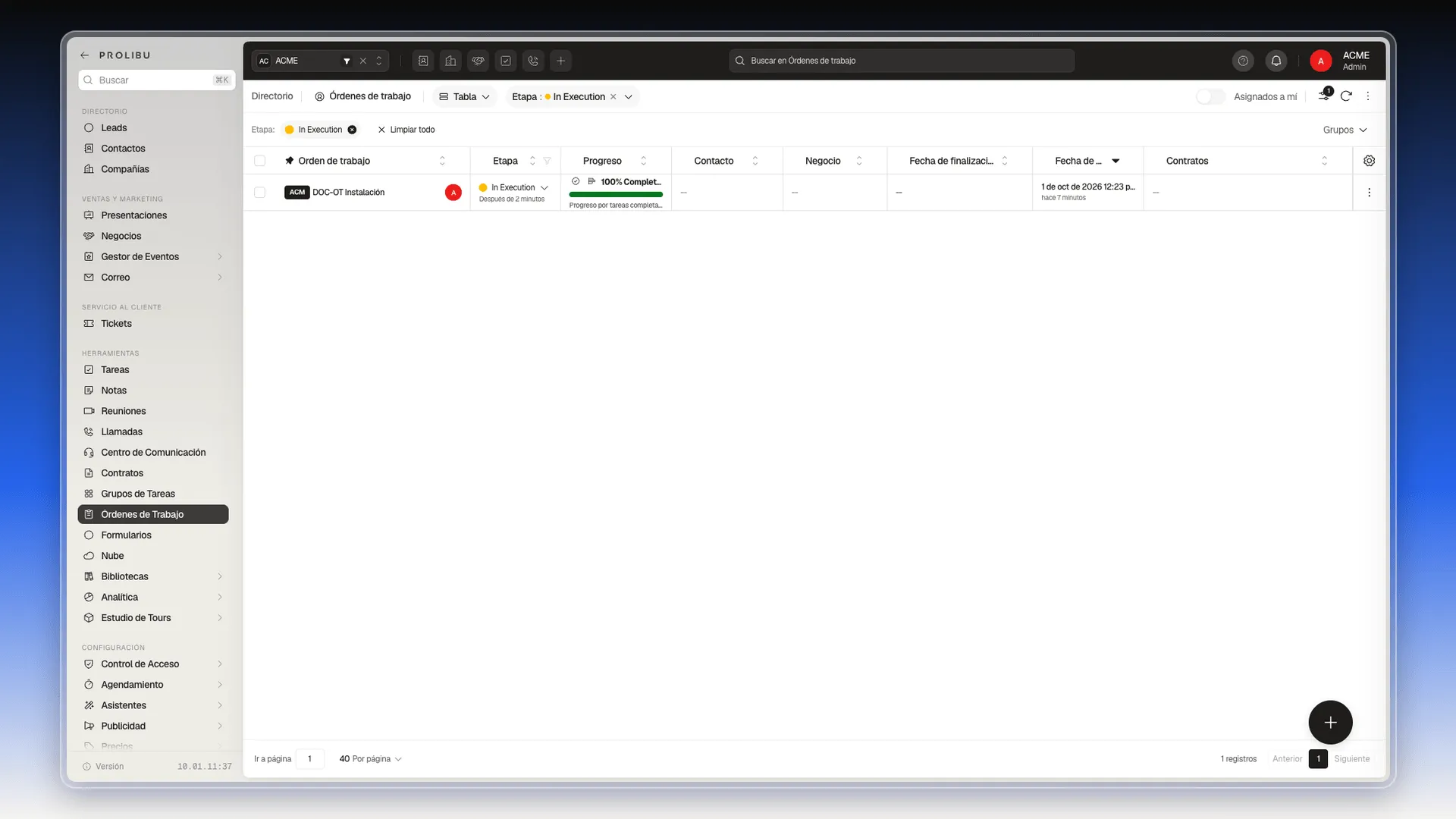
La tabla se reduce a las órdenes que cumplen y arriba aparece una ficha con el filtro activo. Para quitarlo, pulsa la x de la ficha o Limpiar todo.
El interruptor Asignados a mí, arriba a la derecha, deja solo las órdenes que tienes asignadas. Los filtros se explican en general en Filtros.
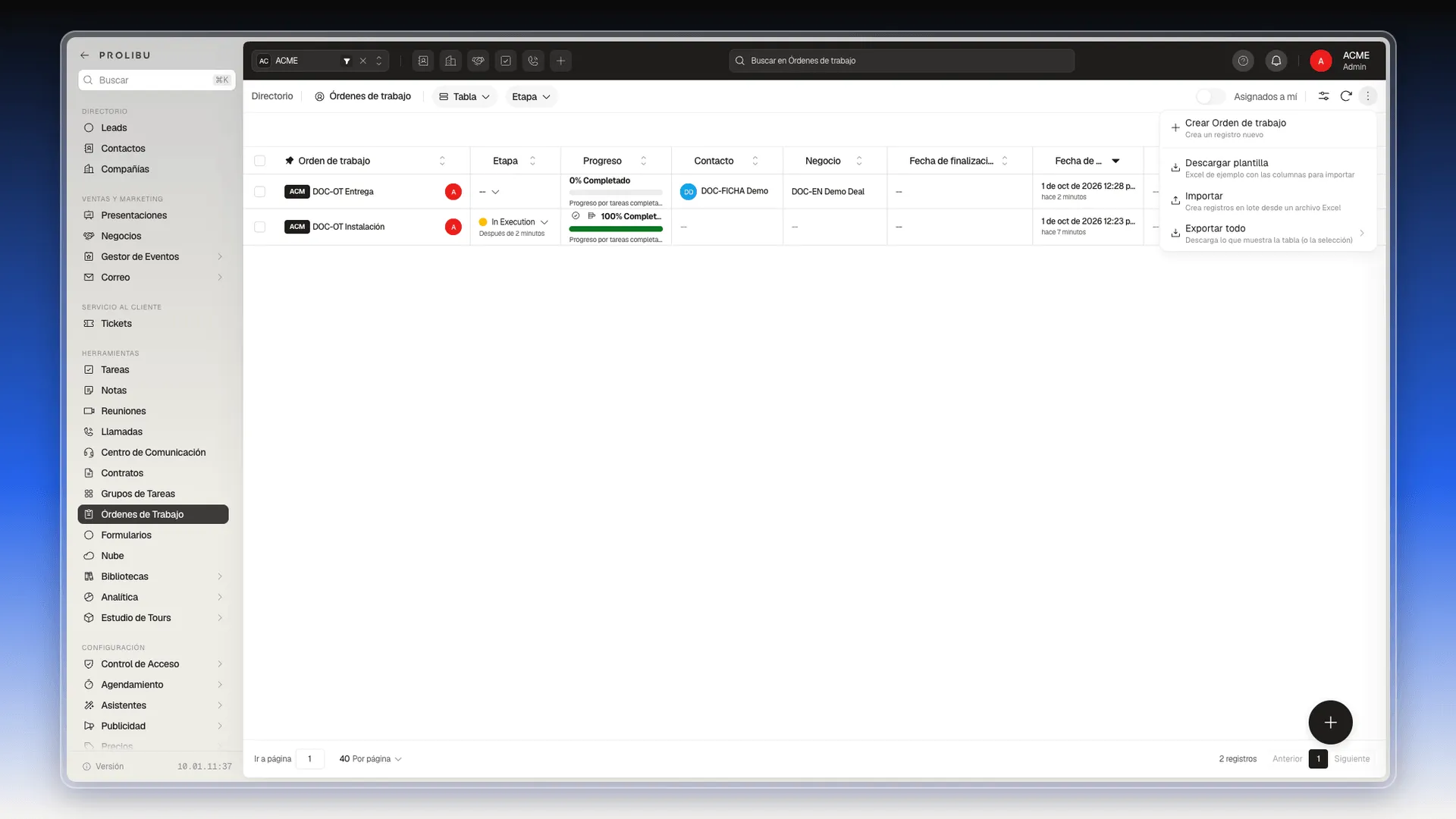
Las acciones de la barra superior
Sección titulada «Las acciones de la barra superior»El menú de tres puntos de la esquina superior derecha reúne:
- Crear Orden de trabajo.
- Descargar plantilla: un Excel de ejemplo con las columnas para importar.
- Importar: crea órdenes en lote desde un archivo Excel.
- Exportar todo: baja lo que muestra la tabla, o la selección. Ofrece Reporte, con nombres visibles, y Datos, con identificadores para volver a importar.
Actuar sobre varias órdenes
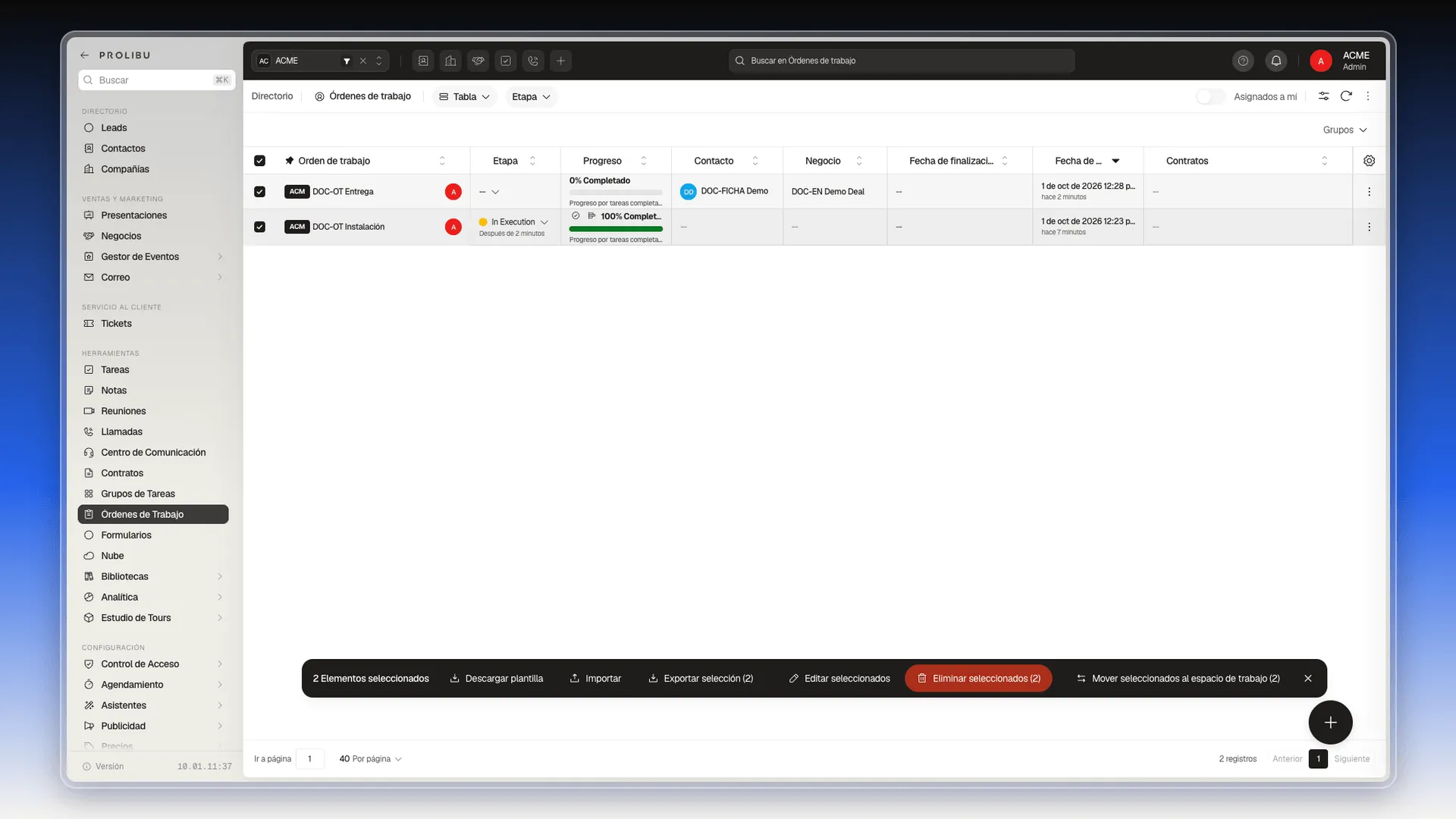
Sección titulada «Actuar sobre varias órdenes»- Marca la casilla de cada orden, o la de la cabecera para marcarlas todas.
- Abajo aparece una barra con el recuento y las acciones: Descargar plantilla, Importar, Exportar selección, Editar seleccionados, Eliminar seleccionados y Mover seleccionados al espacio de trabajo.
- Elige la acción. La x del extremo derecho quita la selección.
Cambiar varias órdenes a la vez, paso a paso, está en Editar varias órdenes a la vez. Exportar, importar y mover usan los mismos diálogos que los grupos, explicados en Acciones sobre varios grupos.
Siguientes pasos
Sección titulada «Siguientes pasos»Perguntas frequentes
Con el selector de vistas de la barra superior, a la derecha del nombre del módulo. Elige Tabla; para volver al tablero, elige Pipelines.
Orden de trabajo, Etapa, Progreso, Contacto, Negocio, Fecha de finalización, Fecha de creación y Contratos.
Abre el panel de filtros, pulsa la ficha de la etapa en el bloque Etapa y pulsa Aplicar. La tabla muestra solo esas órdenes y arriba aparece la ficha del filtro.
Sí. La columna Etapa tiene un desplegable en cada fila.
Descargar la plantilla, importar, exportar la selección, editar los seleccionados, eliminarlos y moverlos a otro espacio de trabajo.
Este artigo foi útil?
Obrigado pelo seu feedback!