
Editar varias órdenes de trabajo a la vez
Este conteúdo não está disponível em sua língua ainda.
Cuando una decisión afecta a varias órdenes, como cambiar quién las lleva o dejar la misma observación en todas, no hace falta abrirlas una por una. En la tabla de órdenes eliges las que quieras y cambias el campo una sola vez.
Elegir las órdenes
Sección titulada «Elegir las órdenes»- En el menú lateral, abre Herramientas → Órdenes de Trabajo.
- Cambia a la vista Tabla, como explica Ver las órdenes de trabajo en tabla.
- Marca la casilla de cada orden que quieras cambiar. Con la casilla de la cabecera las marcas todas. Si hay muchas, filtra antes para dejar solo las que te interesan.
- En la barra negra de abajo, pulsa Editar seleccionados.
Se abre el diálogo Editar seleccionados, que recuerda a cuántos registros se aplicará: Los cambios se aplican a los 3 registros seleccionados.
Elegir el campo
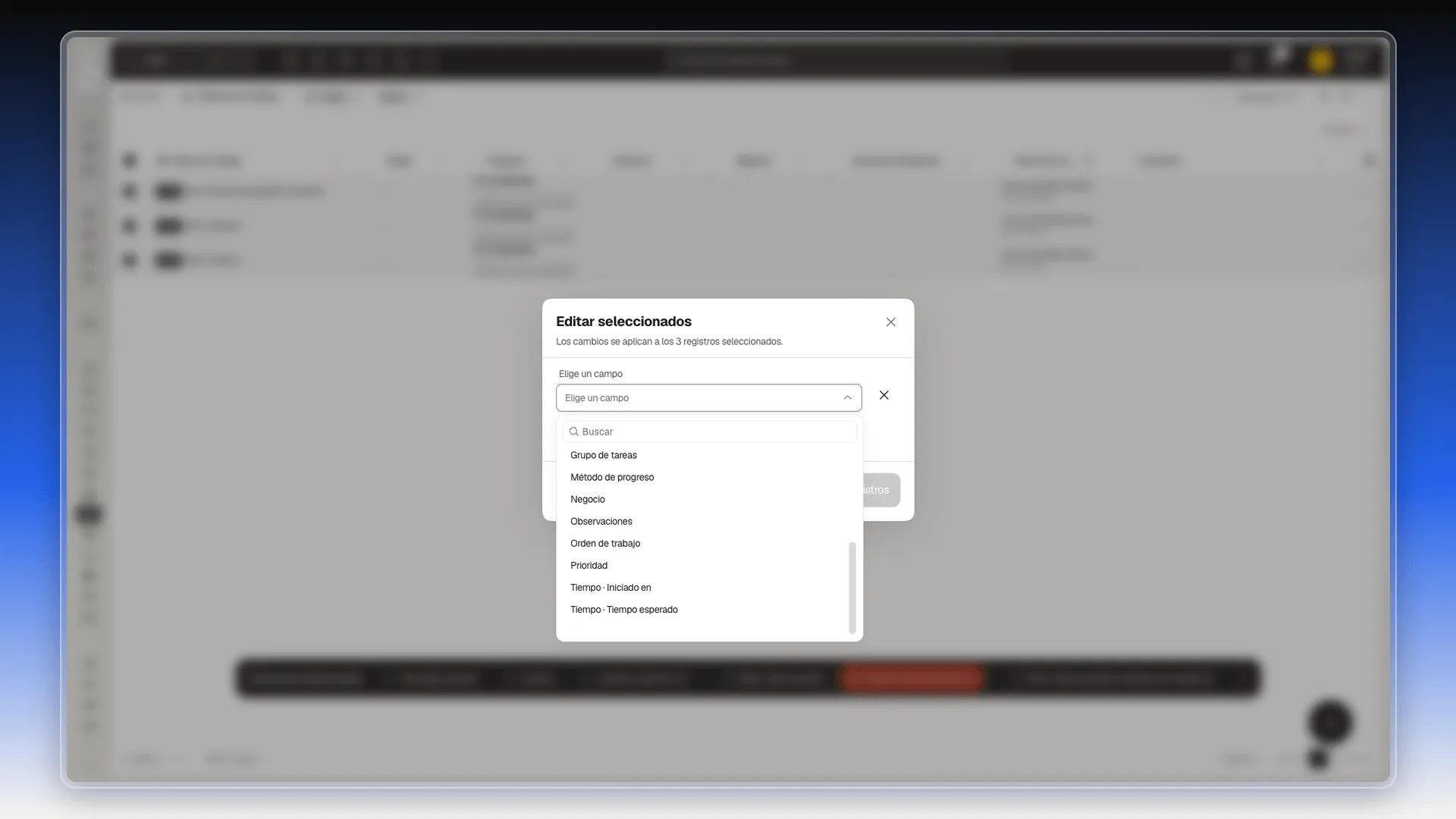
Sección titulada «Elegir el campo»- Abre Elige un campo.
- Busca el campo en la lista, o escribe parte de su nombre en el buscador.
La lista ofrece estos campos:
- Asignado a, Colaboradores, Contacto, Negocio, Contratos y Etiquetas.
- Etapa, Prioridad y Método de progreso.
- Grupo y Grupo de tareas.
- Orden de trabajo (el nombre), Observaciones y Es plantilla.
- Del bloque de tiempo: Tiempo · Iniciado en y Tiempo · Tiempo esperado.
Escribir el valor
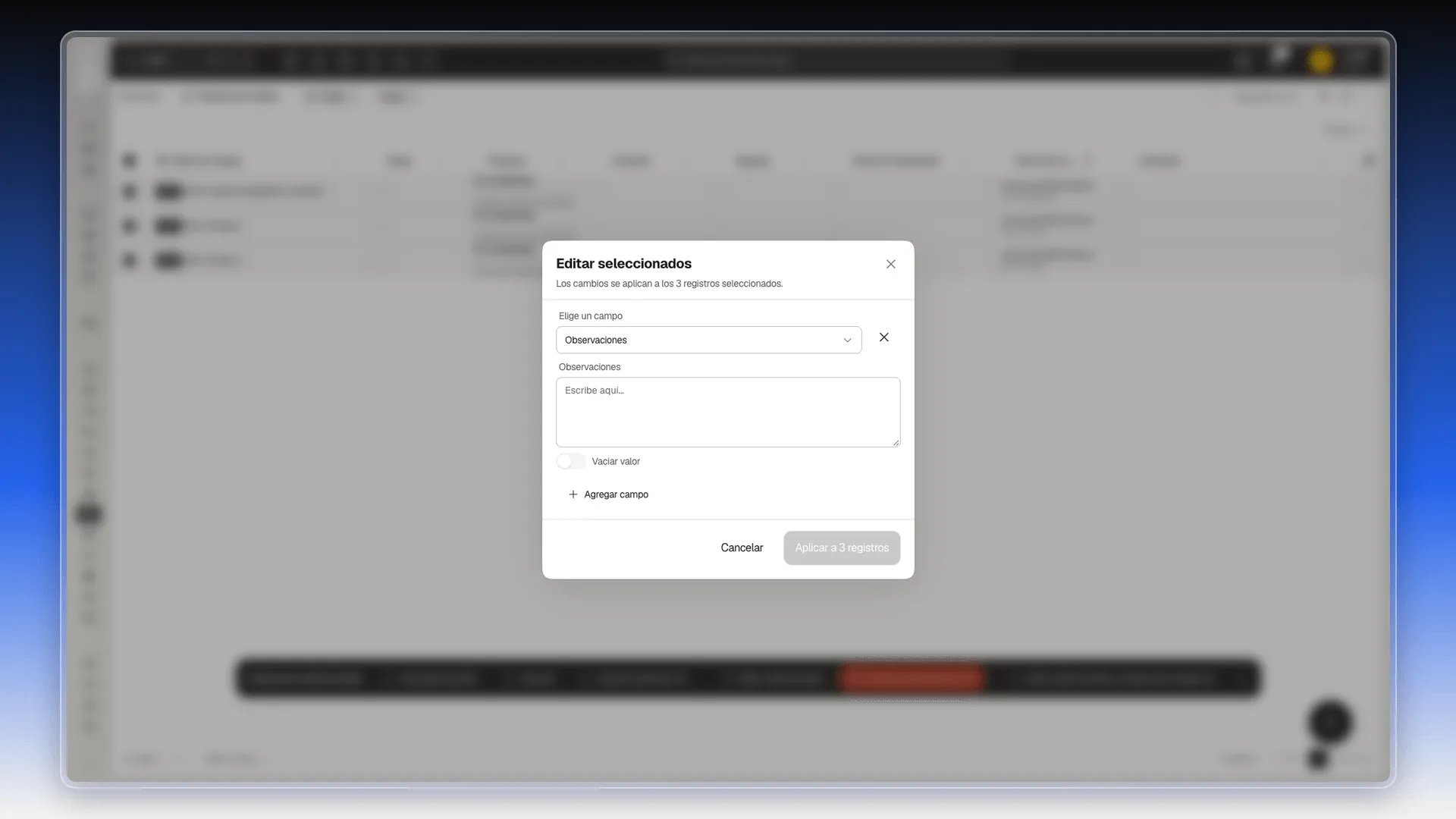
Sección titulada «Escribir el valor»- Al elegir el campo aparece debajo su control propio: un cuadro de texto, un desplegable o un selector de personas, según el tipo de dato.
- Escribe o elige el valor nuevo, por ejemplo una observación.
- Si en lugar de poner un valor quieres dejar el campo vacío en todas, activa el interruptor Vaciar valor.
- Si necesitas cambiar otro campo en la misma operación, pulsa Agregar campo y repite.
Aplicar
Sección titulada «Aplicar»- Pulsa Aplicar a 3 registros. El número cambia según cuántas órdenes tengas marcadas. El botón se activa cuando hay un valor.
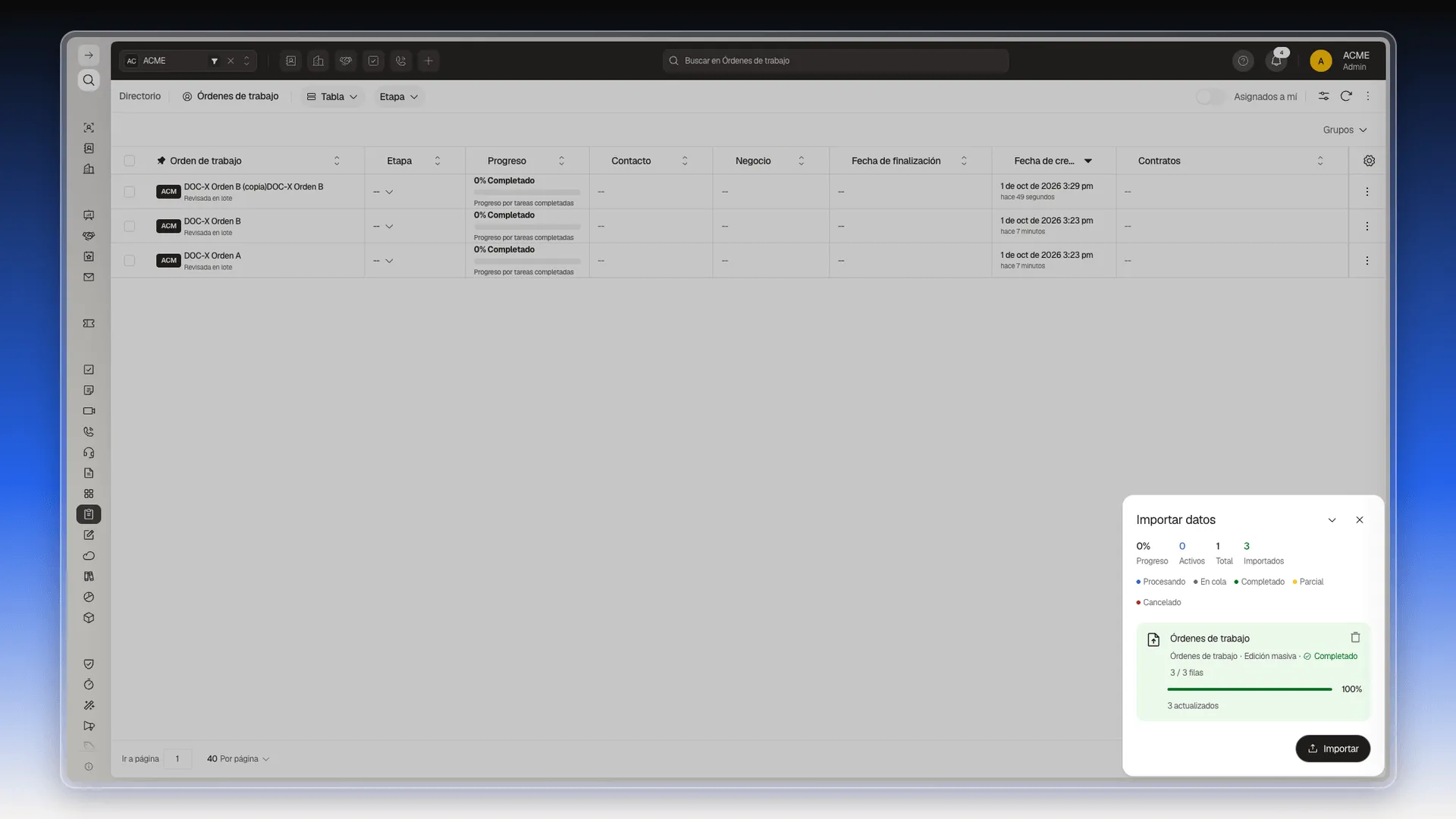
- El cambio corre en segundo plano. Abajo a la derecha se abre el panel Importar datos, donde la operación aparece como Órdenes de trabajo · Edición masiva, con su barra y, al terminar, Completado y 3 actualizados.
La tabla refleja el cambio: una observación, por ejemplo, se lee debajo del nombre de cada orden.
Siguientes pasos
Sección titulada «Siguientes pasos»- Ver las órdenes de trabajo en tabla
- Acciones sobre varios grupos, con exportar, importar y mover
Perguntas frequentes
En la tabla de órdenes, marca las casillas, pulsa Editar seleccionados, elige el campo, escribe el valor y pulsa Aplicar a N registros.
Asignado a, Colaboradores, Contacto, Contratos, Es plantilla, Etapa, Etiquetas, Grupo, Grupo de tareas, Método de progreso, Negocio, Observaciones, Orden de trabajo, Prioridad, y del bloque Tiempo, Iniciado en y Tiempo esperado.
Sí. Pulsa Agregar campo en el diálogo y elige otro. Todos se aplican a la vez.
Elige el campo y activa el interruptor Vaciar valor antes de aplicar.
Corre en segundo plano y se sigue en el panel Importar datos, donde aparece como Edición masiva con su avance y el recuento de actualizados.
Este artigo foi útil?
Obrigado pelo seu feedback!