
Limitar el acceso a tus plantillas de mensaje
Este conteúdo não está disponível em sua língua ainda.
Cuando creas una plantilla, en principio es tuya. Este artículo explica cómo abrírsela a algunos compañeros o a todo tu equipo, cómo cambiar el acceso de varias plantillas de una vez y cómo volver a cerrarla.
Los controles de la plantilla dicen quién debería verla, pero que Prolibu los aplique depende de una configuración general de la cuenta, el Modo de permisos. Se explica al final, en De qué depende que se cumpla.
Dónde están los controles
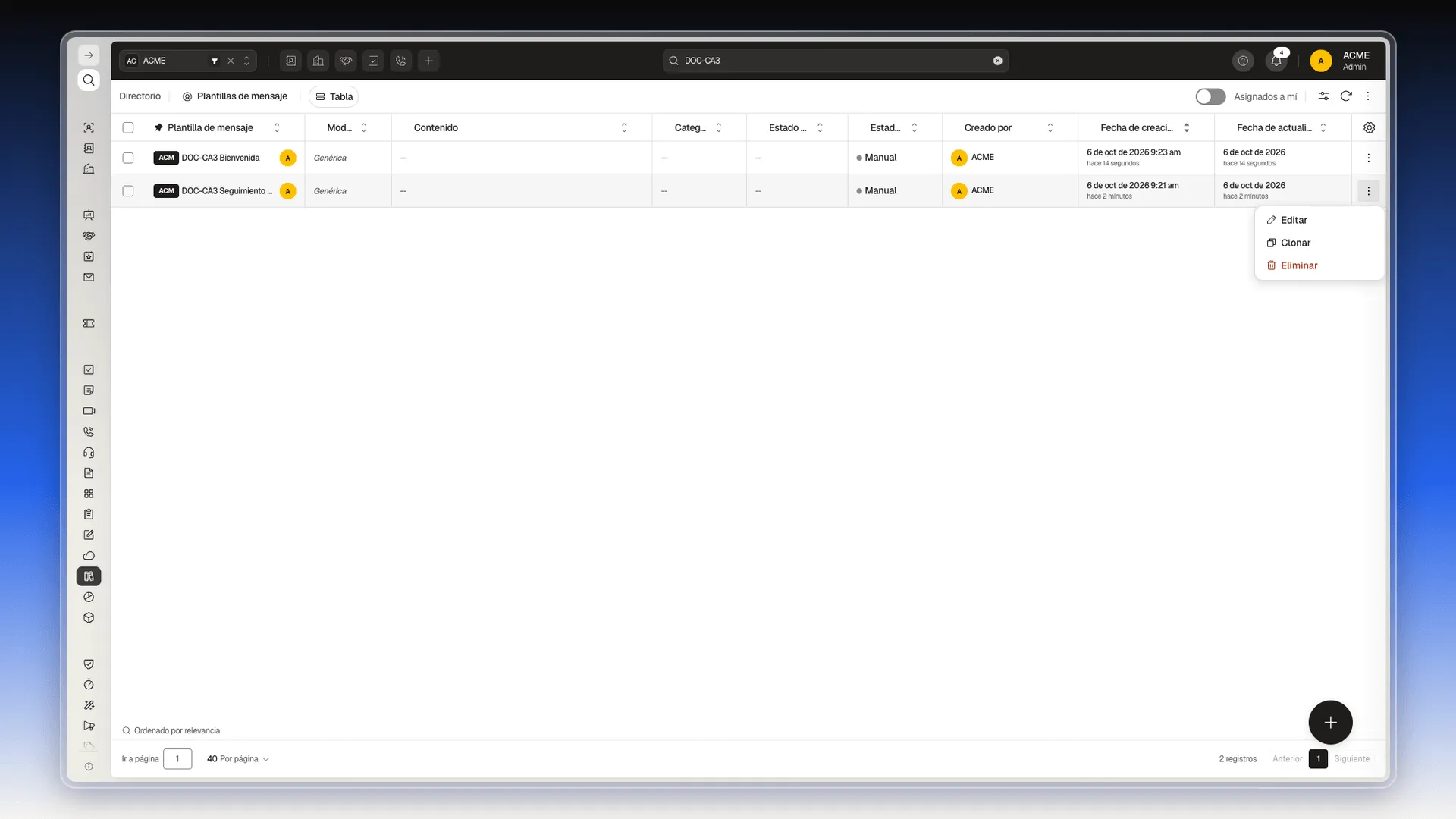
Sección titulada «Dónde están los controles»- En el menú de la izquierda, abre Herramientas → Bibliotecas → Plantillas de Mensaje.
- En la fila de la plantilla, pulsa el botón de tres puntos de la derecha y luego Editar.
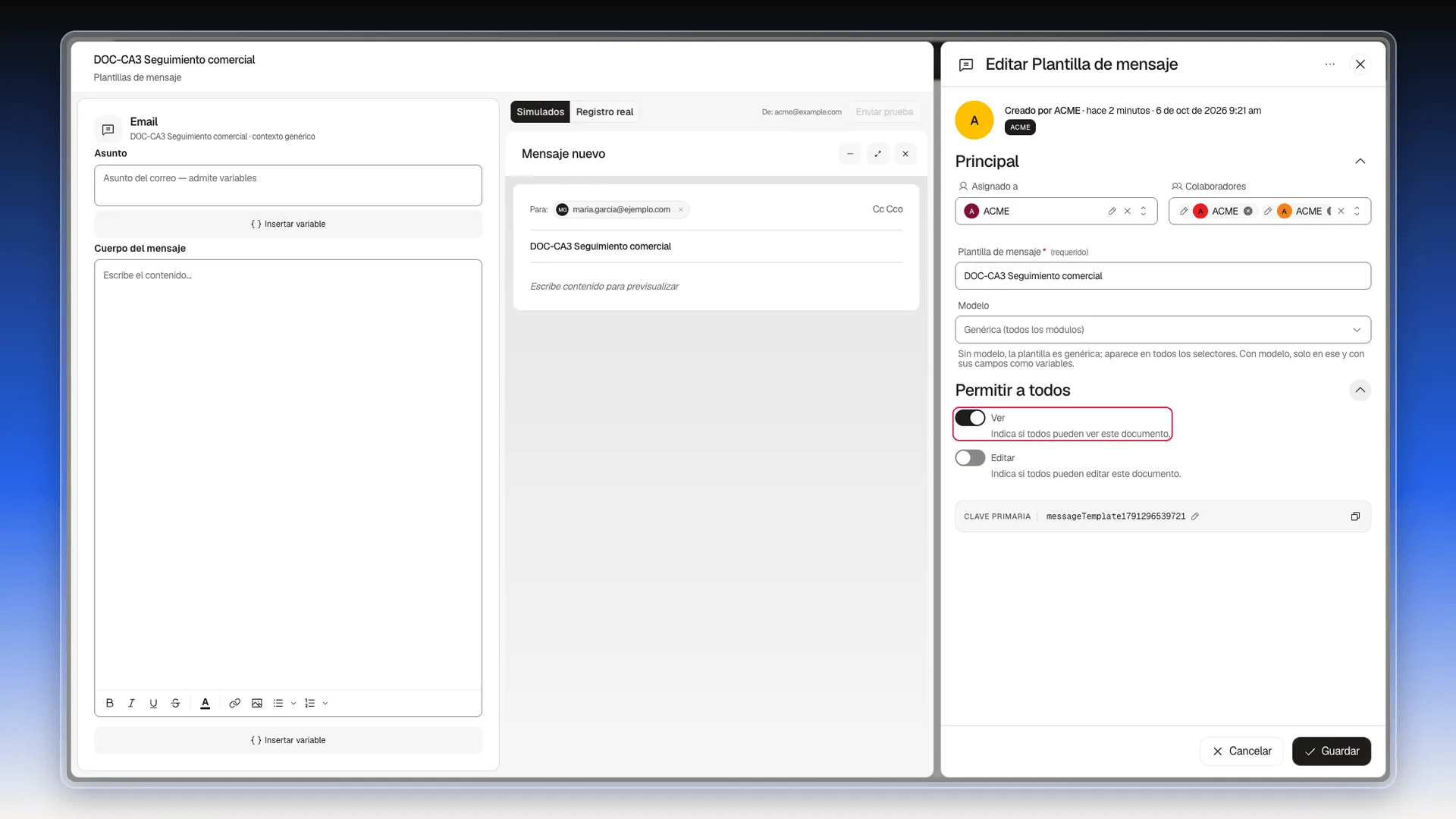
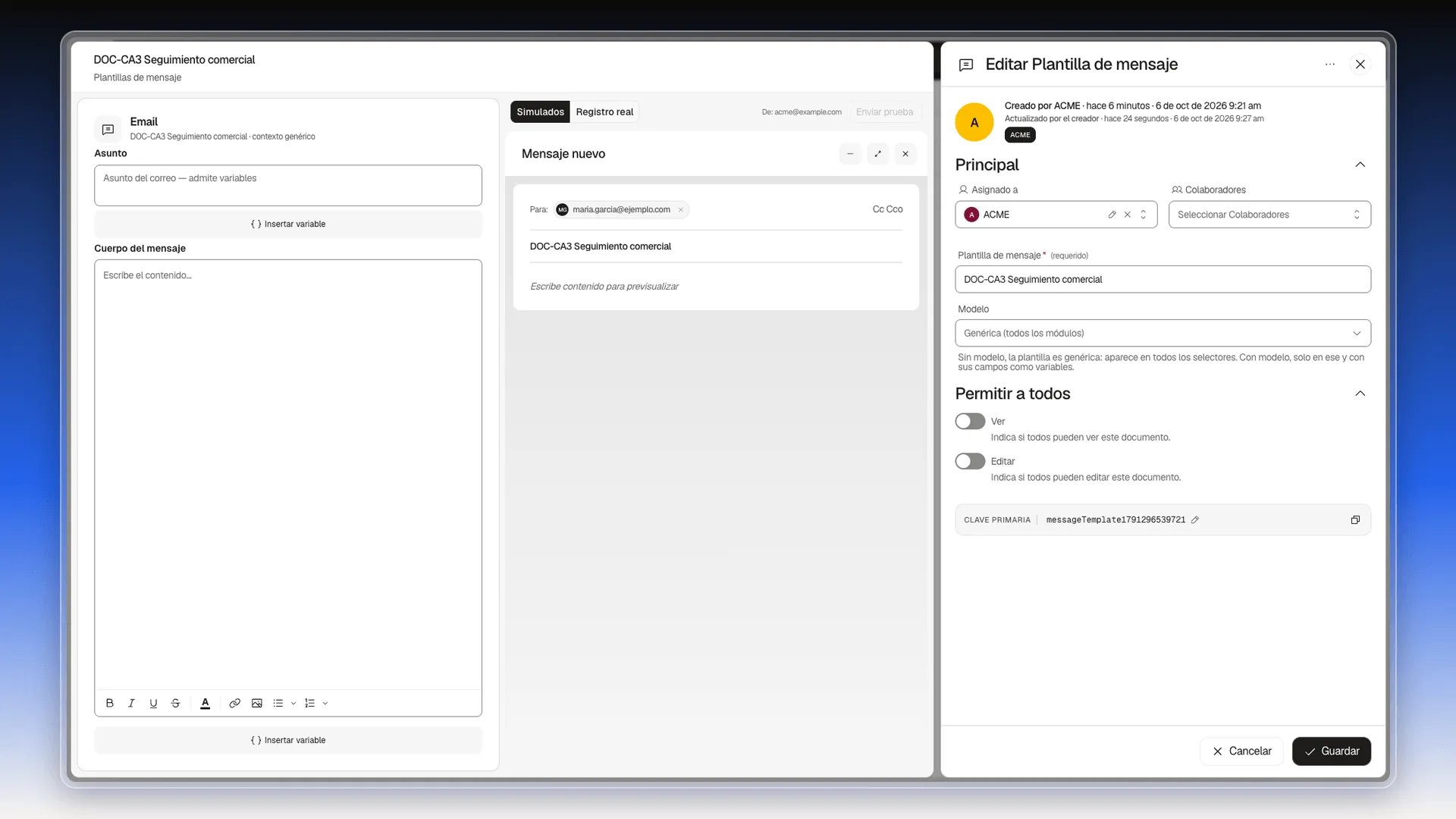
- La plantilla se abre a pantalla completa. A la izquierda está el texto; a la derecha, el panel Editar Plantilla de mensaje.
En ese panel están los tres controles de acceso:
- Asignado a, en la sección Principal: la persona responsable de la plantilla.
- Colaboradores, al lado: las personas concretas con las que la compartes.
- Permitir a todos, más abajo: dos interruptores, Ver y Editar, que abren la plantilla a toda la cuenta.
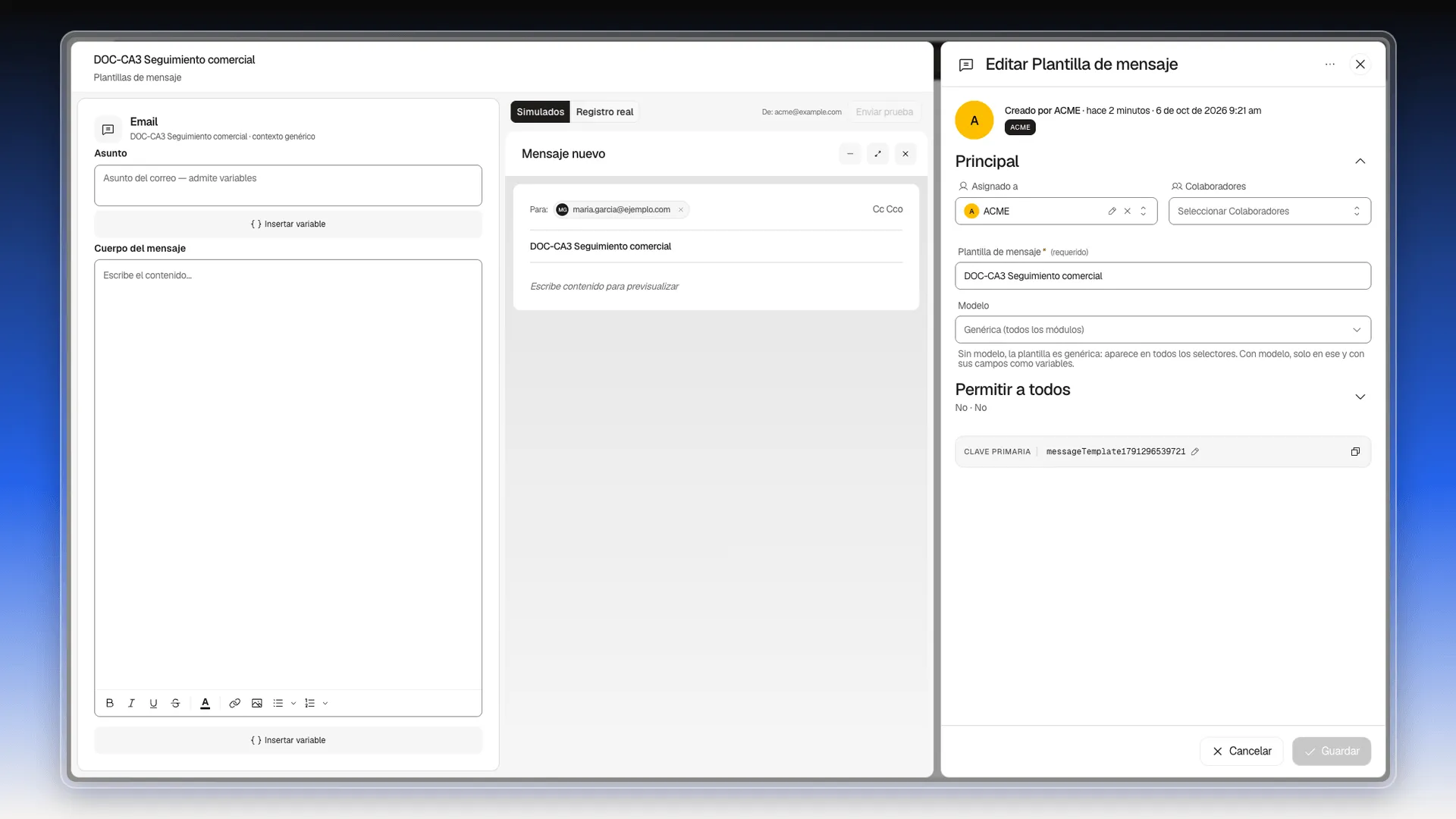
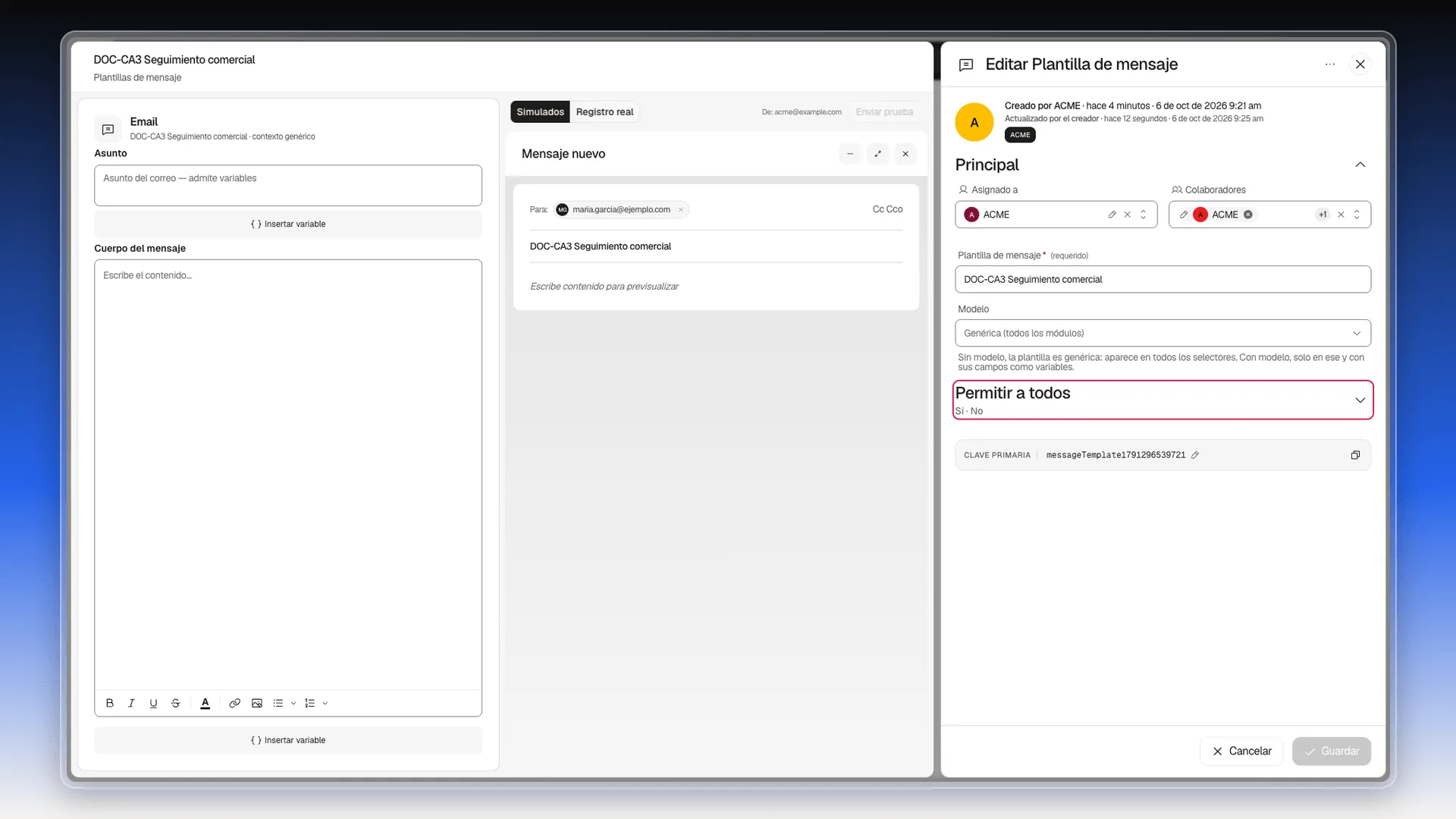
Una plantilla recién creada sale con Asignado a a nombre de quien la creó, sin Colaboradores y con Permitir a todos en No · No. Al editarla, esa sección aparece plegada y muestra ese resumen debajo del título: el primer valor es Ver y el segundo, Editar. Pulsa la flecha de la derecha para desplegarla.
Qué hace cada control
Sección titulada «Qué hace cada control»Asignado a
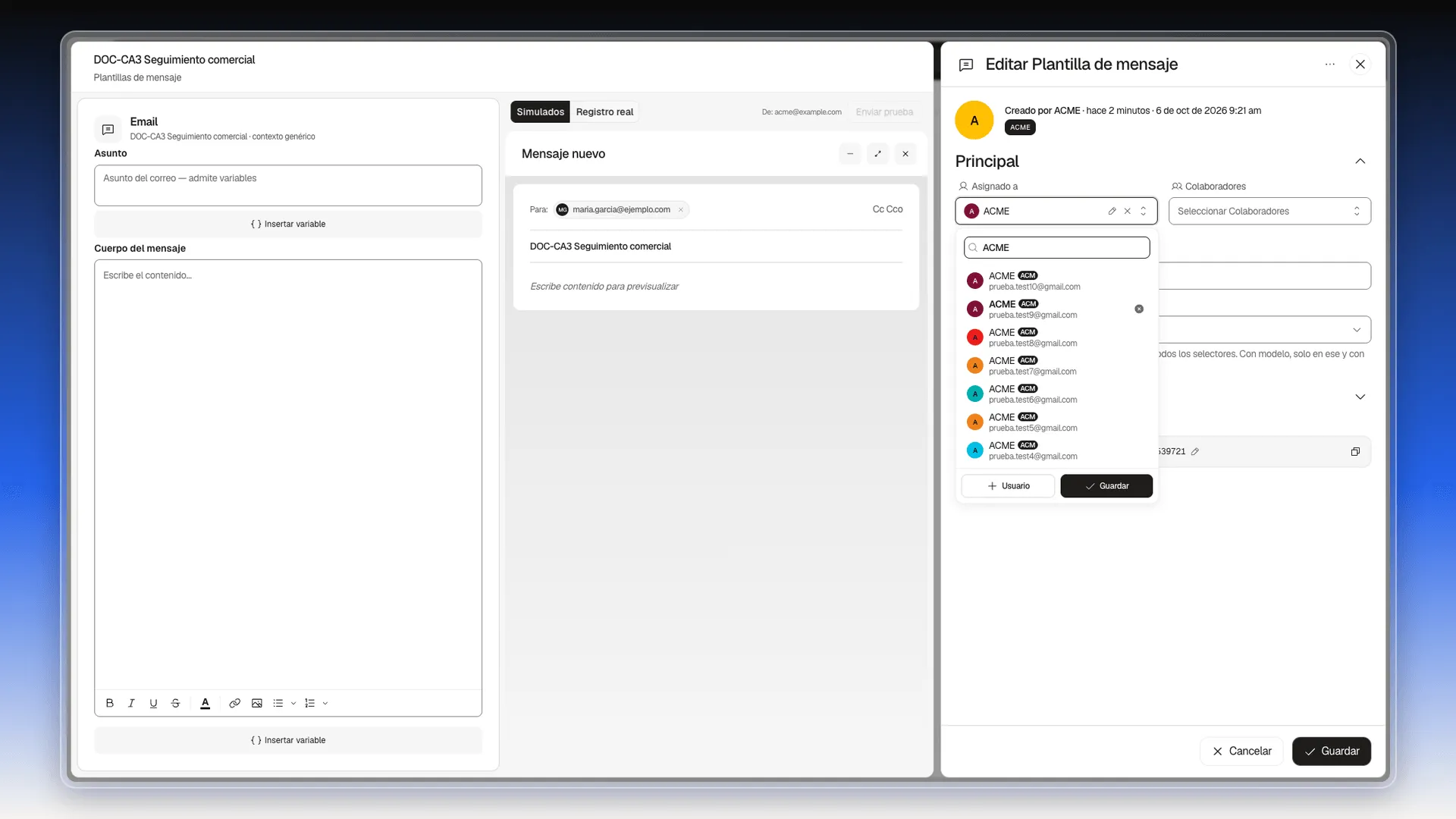
Sección titulada «Asignado a»Indica quién se encarga de la plantilla. Al crearla, Prolibu pone a quien la creó. Cámbialo cuando otra persona pase a mantenerla, por ejemplo si alguien deja el equipo y un compañero se queda con sus plantillas.
- Pulsa el campo Asignado a. Se abre una lista de usuarios con un buscador arriba.
- Escribe parte del nombre de la persona en Buscar.
- Púlsala. La lista se cierra y su nombre queda en el campo.
- Pulsa Guardar, abajo a la derecha.
Colaboradores
Sección titulada «Colaboradores»Son las personas que, además del responsable, trabajan con la plantilla. Úsalo cuando la mantienen dos o tres personas y no hace falta enseñársela a toda la empresa.
- Pulsa el campo Colaboradores (Seleccionar Colaboradores).
- Escribe parte del nombre en Buscar y pulsa a la persona. Puedes marcar varias: las elegidas suben al principio de la lista y aparecen como etiquetas dentro del campo.
- Pulsa Guardar dentro de la lista para cerrarla.
- Pulsa Guardar, abajo a la derecha del panel.
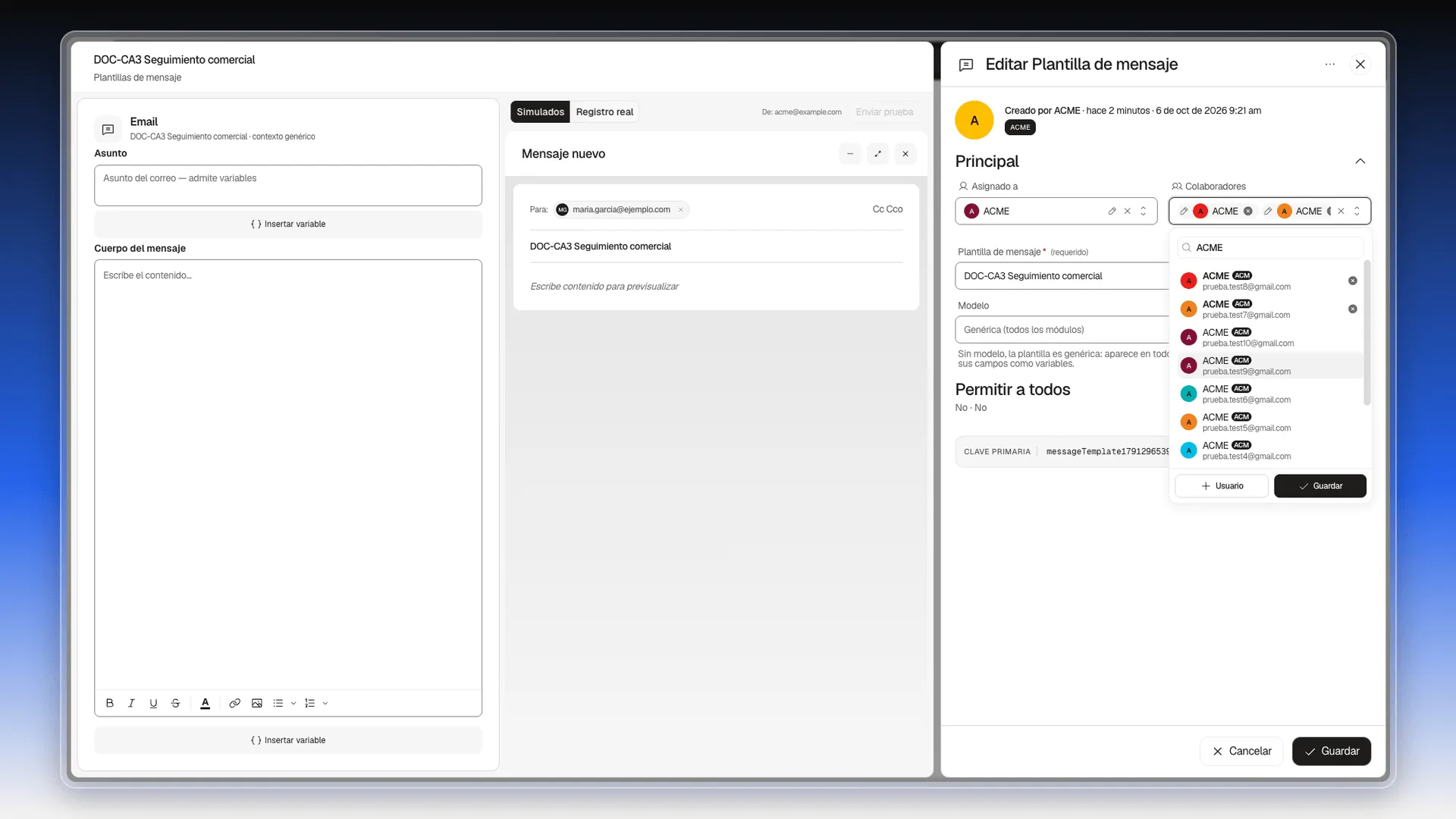
Para quitar a alguien, pulsa la x de su etiqueta en el campo y guarda.
Permitir a todos
Sección titulada «Permitir a todos»Despliega la sección con la flecha de la derecha. Verás dos interruptores:
- Ver (Indica si todos pueden ver este documento): cualquier persona de la cuenta puede abrir la plantilla y usarla en sus correos, aunque no sea la responsable ni colaboradora.
- Editar (Indica si todos pueden editar este documento): además, cualquiera puede cambiar su texto o borrarla.
Compartir una plantilla con todo el equipo
Sección titulada «Compartir una plantilla con todo el equipo»- En el menú de la izquierda, abre Herramientas → Bibliotecas → Plantillas de Mensaje.
- En la fila de la plantilla, pulsa los tres puntos y luego Editar.
- En el panel de la derecha, despliega Permitir a todos con la flecha.
- Activa el interruptor Ver. Se pone negro.
- Deja Editar apagado si prefieres que solo el responsable y los colaboradores puedan cambiarla.
- Pulsa Guardar, abajo a la derecha.
Al guardar, la plantilla se cierra y vuelves a la lista. Si la abres otra vez, el resumen de Permitir a todos dice Sí · No.
Compartir una plantilla no comparte los datos de tus contactos. La plantilla guarda el texto y las variables, no los valores: cada variable se rellena al usarla, con el contacto al que va el correo.
Ver en la lista quién tiene acceso
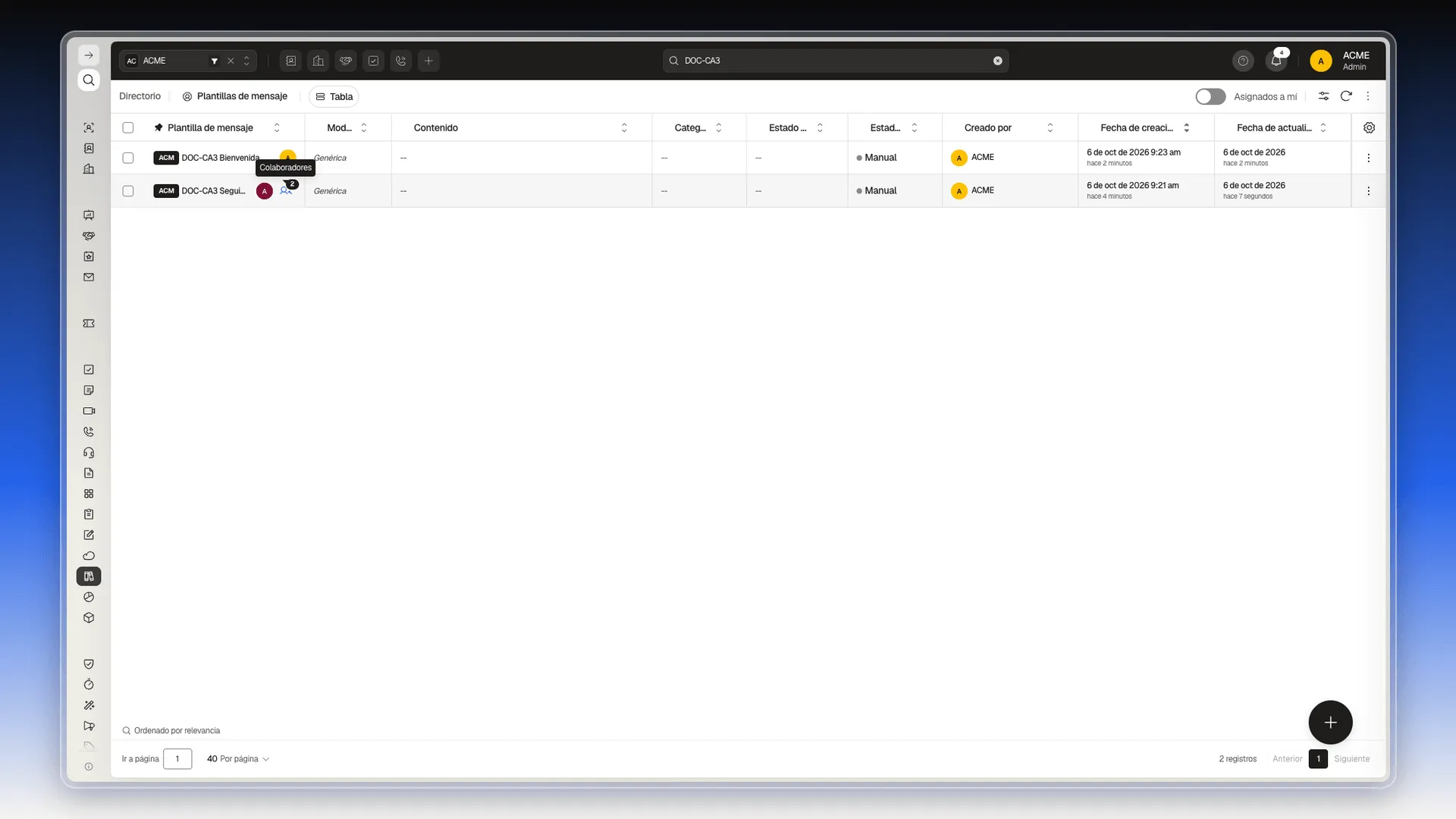
Sección titulada «Ver en la lista quién tiene acceso»En la lista de Plantillas de Mensaje, junto al nombre de cada plantilla:
- El círculo con la inicial es la persona de Asignado a.
- El icono de dos personas indica que tiene Colaboradores, con su número encima. Al pasar el ratón aparece el aviso Colaboradores, y al pulsarlo se abre la plantilla.
Cambiar el acceso de varias plantillas a la vez
Sección titulada «Cambiar el acceso de varias plantillas a la vez»Para cambiar el responsable, los colaboradores o Permitir a todos de muchas plantillas, no hace falta abrirlas una por una:
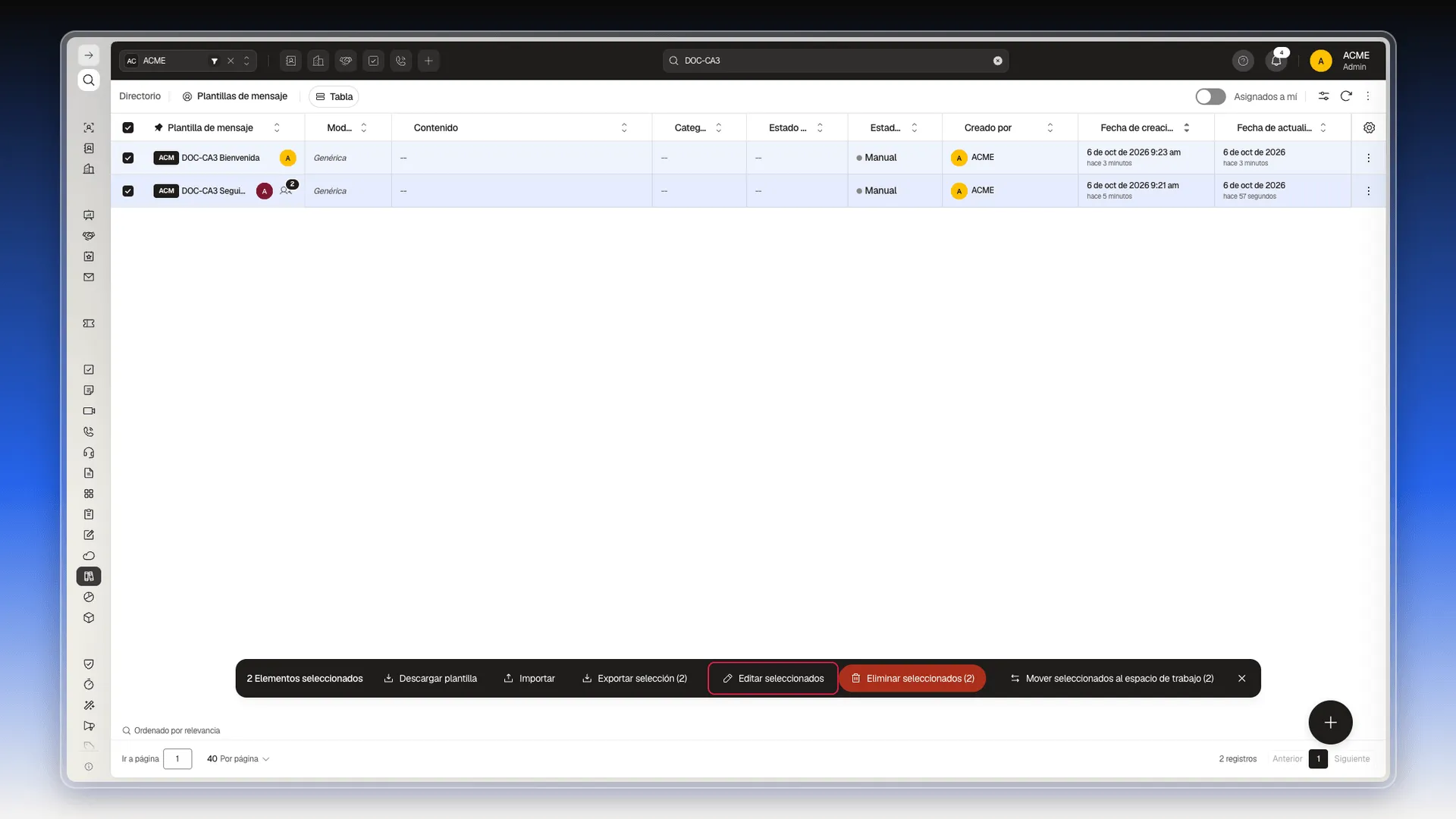
- En la lista de Plantillas de Mensaje, marca la casilla de cada plantilla que quieras cambiar. Si son muchas, búscalas antes en la barra de arriba.
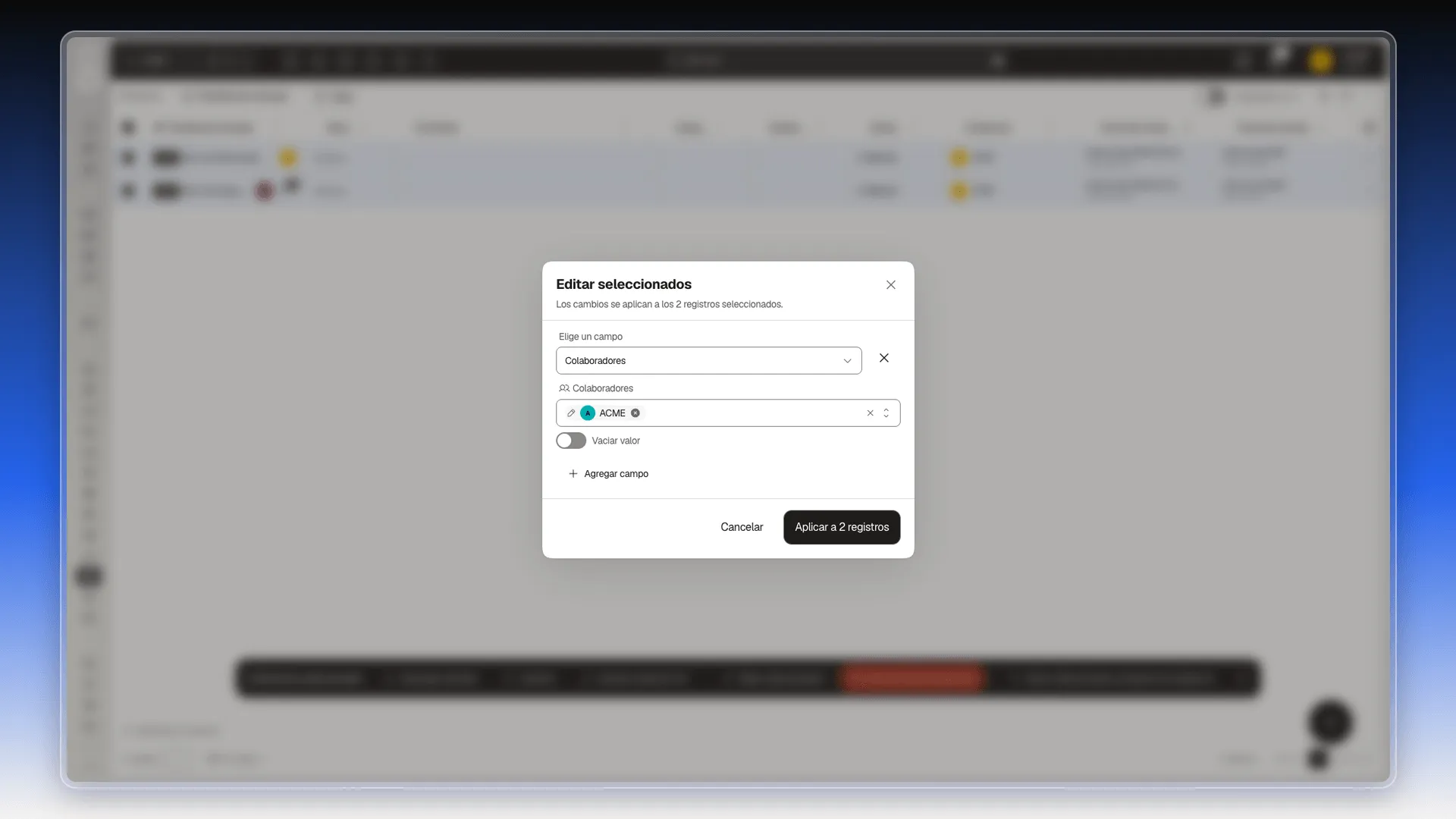
- En la barra negra que aparece abajo, pulsa Editar seleccionados.
- En la ventana Editar seleccionados, abre Elige un campo y elige el que vas a cambiar. Para el acceso sirven Asignado a, Colaboradores, Permitir a todos · Ver y Permitir a todos · Editar.
- Indica el valor. En Colaboradores, abre el desplegable, busca a cada persona, márcala y pulsa Guardar dentro de la lista.
- Si necesitas cambiar otro campo en la misma pasada, pulsa Agregar campo.
- Pulsa Aplicar a N registros, donde N es el número de plantillas marcadas.
Prolibu avisa con Actualización encolada y hace el cambio en segundo plano. Lo puedes seguir en el panel Importar datos: cuando la tarjeta Plantillas de mensaje dice Edición masiva · Completado, el cambio ya está hecho y la lista muestra los colaboradores nuevos.
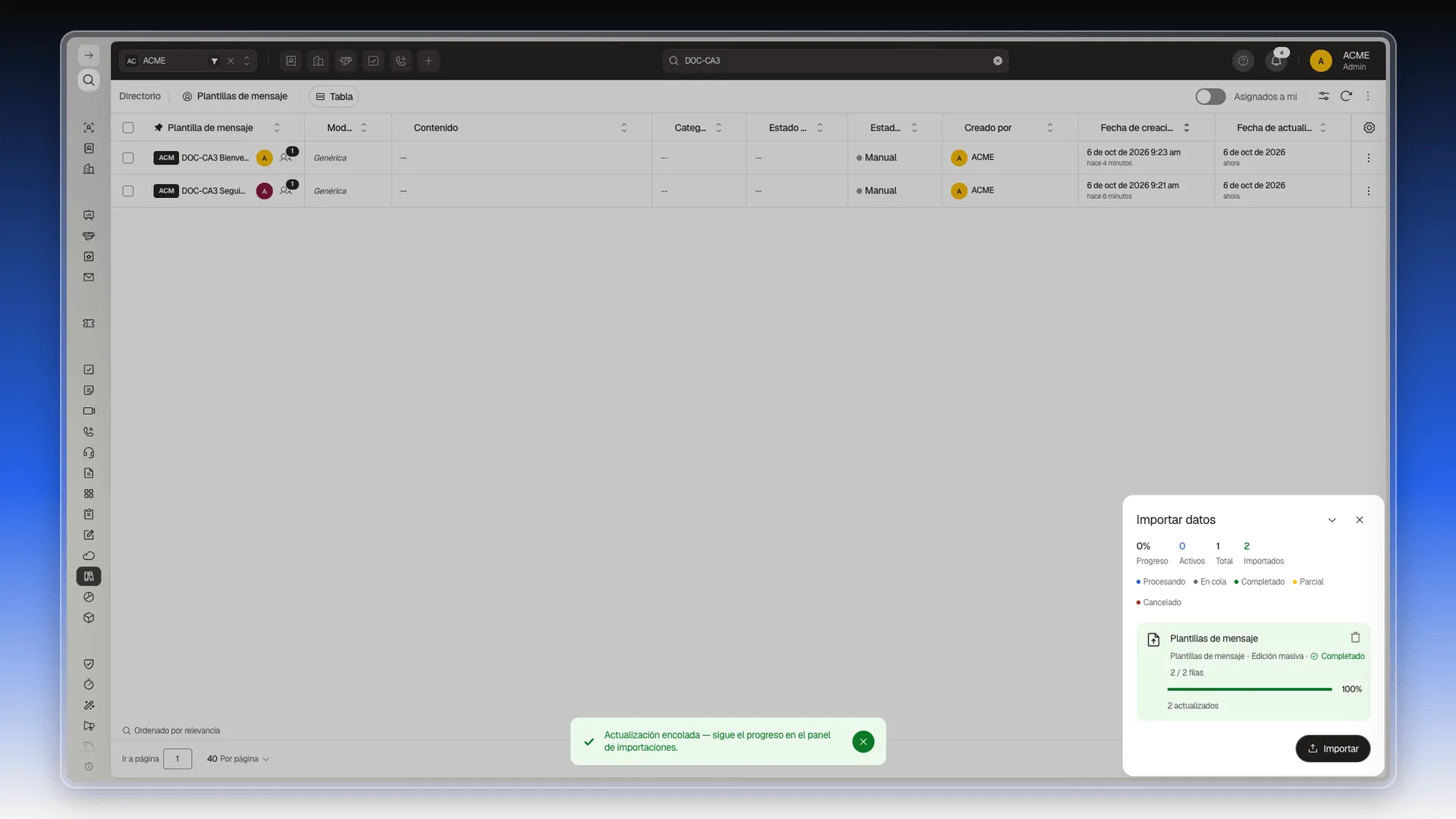
El funcionamiento general de esta ventana está en Editar registros de manera masiva.
Volver a hacerla privada
Sección titulada «Volver a hacerla privada»- Abre la plantilla con los tres puntos → Editar.
- Despliega Permitir a todos y apaga Ver y Editar.
- En Colaboradores, quita a las personas que ya no deban entrar con la x de su etiqueta.
- Pulsa Guardar.
La plantilla vuelve a quedar para su responsable y los colaboradores que hayas dejado. Los correos que ya se enviaron con ese texto no cambian.
Dónde la encuentran los demás
Sección titulada «Dónde la encuentran los demás»Las plantillas se cargan en un correo con el selector Cargar plantilla de mensaje, por ejemplo en el formulario Crear Campaña de email (Correo → Campañas de Correo). Ese selector tiene un buscador y lista las plantillas que la persona puede usar, siempre que su Modelo encaje con esa pantalla.
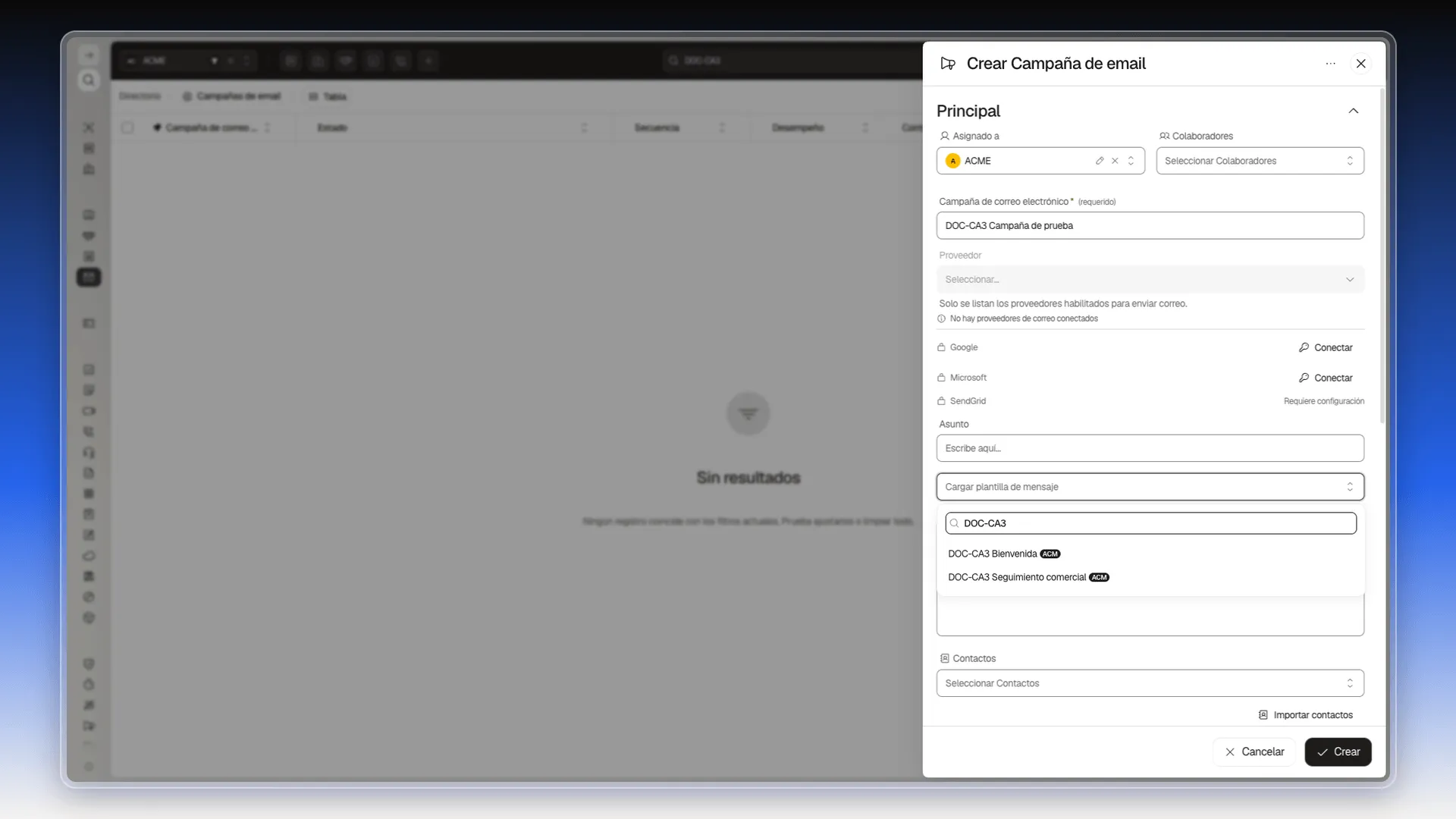
Si un compañero no la ve, revisa tres cosas: que sea responsable, colaborador o que Permitir a todos → Ver esté activado; que el Modelo de la plantilla sirva para esa pantalla, y el Modo de permisos de la cuenta, que se explica en la sección siguiente. Los pasos para cargarla están en Cargar una plantilla en un correo.
De qué depende que se cumpla
Sección titulada «De qué depende que se cumpla»Los interruptores de la plantilla se guardan tal como los dejas. Pero quien decide si Prolibu los respeta es una configuración de toda la cuenta, el Modo de permisos.
Para revisarlo, si eres administrador:
- Pulsa tu nombre, arriba a la derecha, y elige Preferencias.
- En el menú de la izquierda, dentro de SEGURIDAD, pulsa Modo de permisos.
- Mira los dos primeros campos: Modo de acceso a recursos y Modo de acceso a registros.
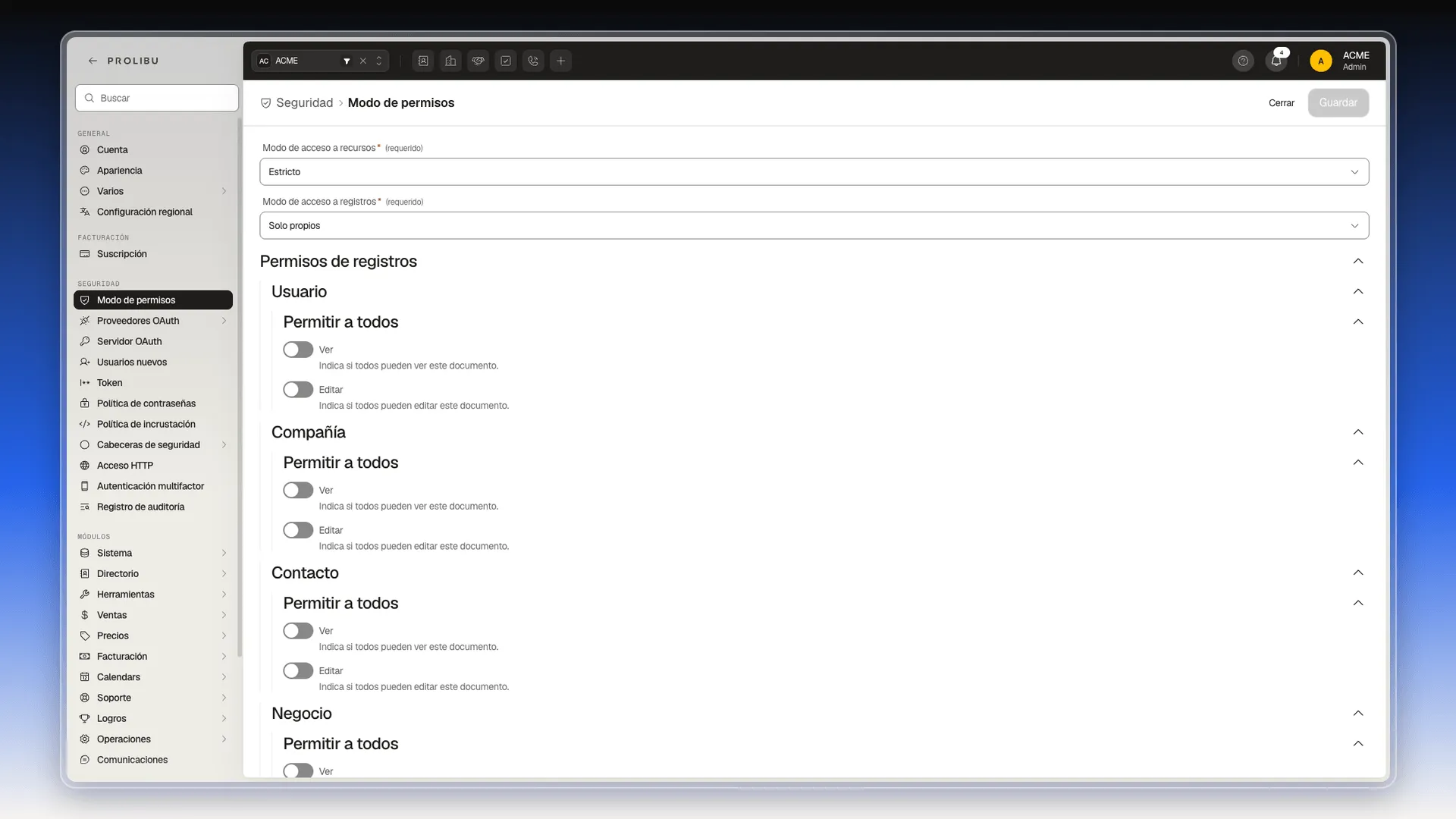
Con Modo de acceso a registros en Solo propios, cada persona ve únicamente lo suyo, y Permitir a todos → Ver es lo que abre una plantilla a los demás.
El modo Sin restricciones es el que viene de fábrica, y con él no se filtra nada: no des por hecho que tu plantilla es privada solo porque sus interruptores estén en No. Compruébalo antes de guardar en una plantilla algo que no deba ver todo el equipo. Cómo cambiar este ajuste se explica en Limitar el acceso a tus recursos.
Ver también
Sección titulada «Ver también»Perguntas frequentes
Al crearla, Asignado a queda con tu nombre, no tiene colaboradores y Permitir a todos está en No · No. Que Prolibu respete ese cierre depende del Modo de permisos de la cuenta, que configura un administrador.
Abre la plantilla con los tres puntos → Editar, despliega Permitir a todos, activa Ver y pulsa Guardar. Cualquier persona de la cuenta podrá usarla, pero no cambiarla.
Ver deja abrir y usar la plantilla. Editar además deja cambiar su texto y borrarla. Son interruptores independientes.
Abre la plantilla, pulsa el campo Colaboradores del panel de la derecha, busca a cada persona por su nombre, márcala, pulsa Guardar dentro de la lista y después Guardar abajo a la derecha.
No. El valor que eliges en Editar seleccionados reemplaza a los colaboradores que tuviera cada plantilla. Si una tenía dos y eliges a una sola persona, se queda solo con esa.
El interruptor se guarda. Que Prolibu lo respete depende del Modo de permisos de la cuenta, en Preferencias → Seguridad: con Modo de acceso a registros en Solo propios, Ver es lo que abre la plantilla a los demás.
No. La plantilla guarda el texto y las variables, no los datos. Cada variable se rellena en el momento de usarla, con el contacto al que va el correo.
Este artigo foi útil?
Obrigado pelo seu feedback!