
Cargar una plantilla en un correo
Este conteúdo não está disponível em sua língua ainda.
Los textos que escribes a menudo se guardan como plantillas de mensaje, en Herramientas → Bibliotecas → Plantillas de Mensaje. Para usarlas, las cargas en el correo que estás escribiendo con el selector Cargar plantilla de mensaje. Si todavía no tienes ninguna, empieza por Crear y enviar plantillas de mensaje.
Dónde está el selector
Sección titulada «Dónde está el selector»El selector Cargar plantilla de mensaje está en dos pantallas:
- Al crear una campaña de correo, es decir, un envío a varios contactos a la vez. Está en el formulario Crear Campaña de email (menú lateral, Correo → Campañas de Correo, botón +).
- Al redactar un correo a un contacto, desde la pestaña Correos de su ficha. Esta opción necesita tu cuenta de correo conectada: si no lo está, la pestaña solo muestra el aviso Conecta tu correo. Cómo conectarla está en Enviar y gestionar correos electrónicos individuales.
Cargar la plantilla, paso a paso
Sección titulada «Cargar la plantilla, paso a paso»En una campaña de correo:
- En el menú de la izquierda, pulsa Correo y luego Campañas de Correo.
- Pulsa el botón redondo + de la esquina inferior derecha. A la derecha se abre el formulario Crear Campaña de email.
- Escribe el nombre de la campaña en Campaña de correo electrónico.
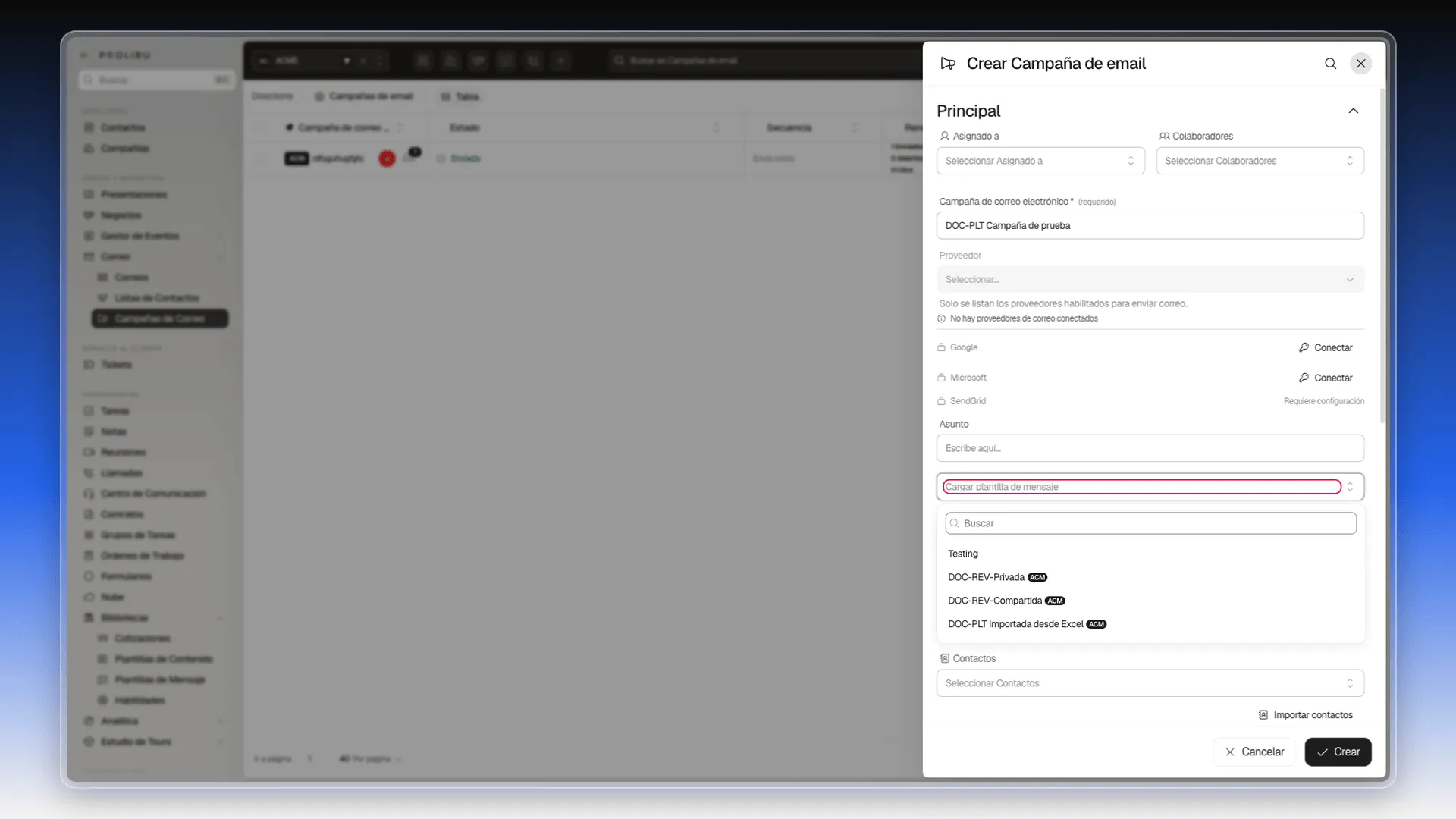
- Justo debajo de Asunto, pulsa Cargar plantilla de mensaje. Se abre la lista de plantillas, con un buscador arriba.
- Escribe parte del nombre de la plantilla en Buscar y pulsa la que quieras.
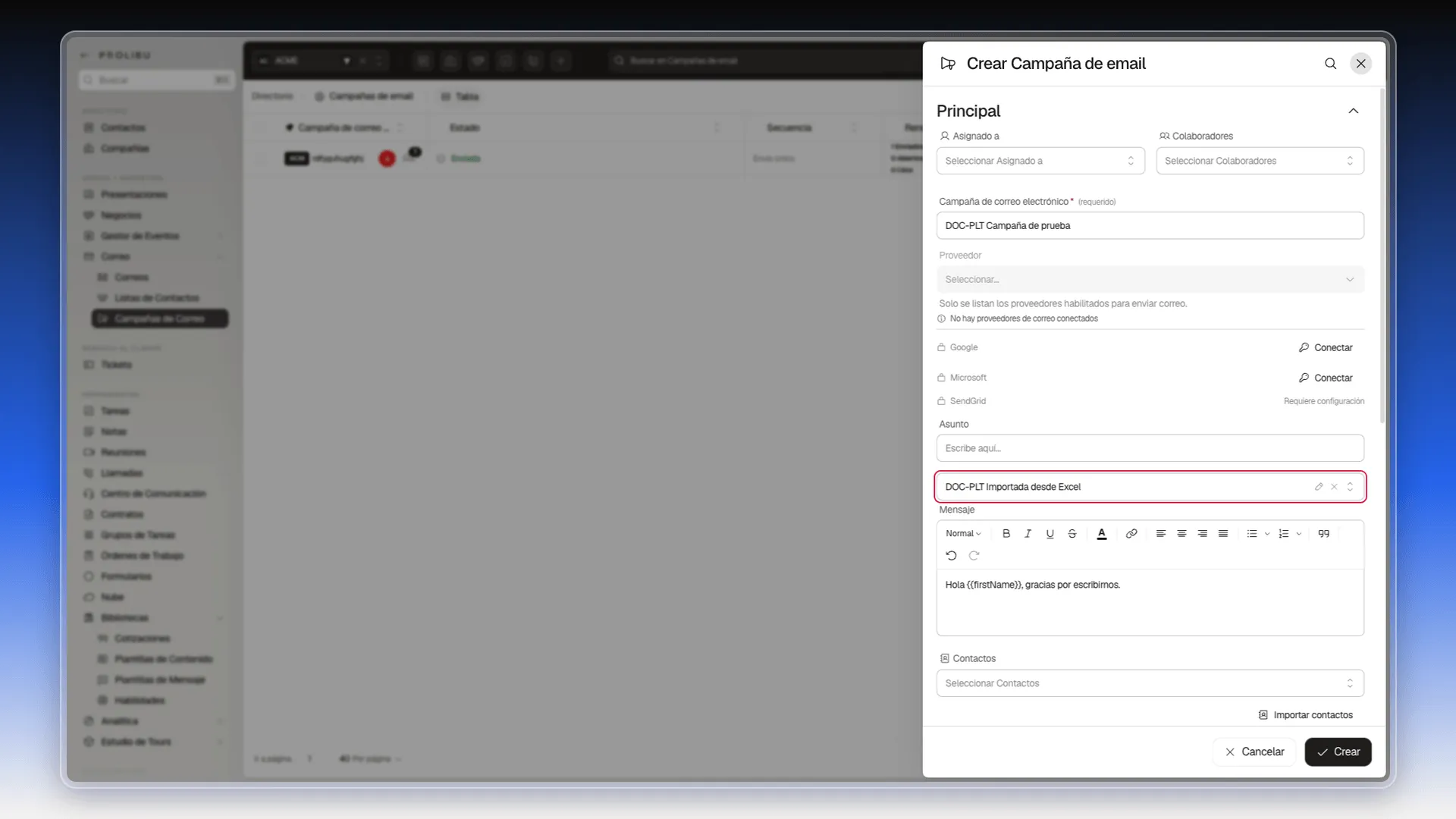
El texto de la plantilla pasa al campo Mensaje y el selector muestra su nombre. A partir de ahí:
- Escribe el Asunto de la campaña. Cargar la plantilla no lo rellena.
- Cambia lo que haga falta en Mensaje. El texto se ha copiado, así que tus cambios no tocan la plantilla original.
Las variables aparecen en Mensaje escritas como código, por ejemplo {{firstName}}. Es normal: al enviar, Prolibu las cambia por los datos de cada contacto.
El resto del formulario de la campaña (proveedor, contactos, fecha de envío) está en Crear una campaña de correo.
Si la plantilla no aparece en la lista
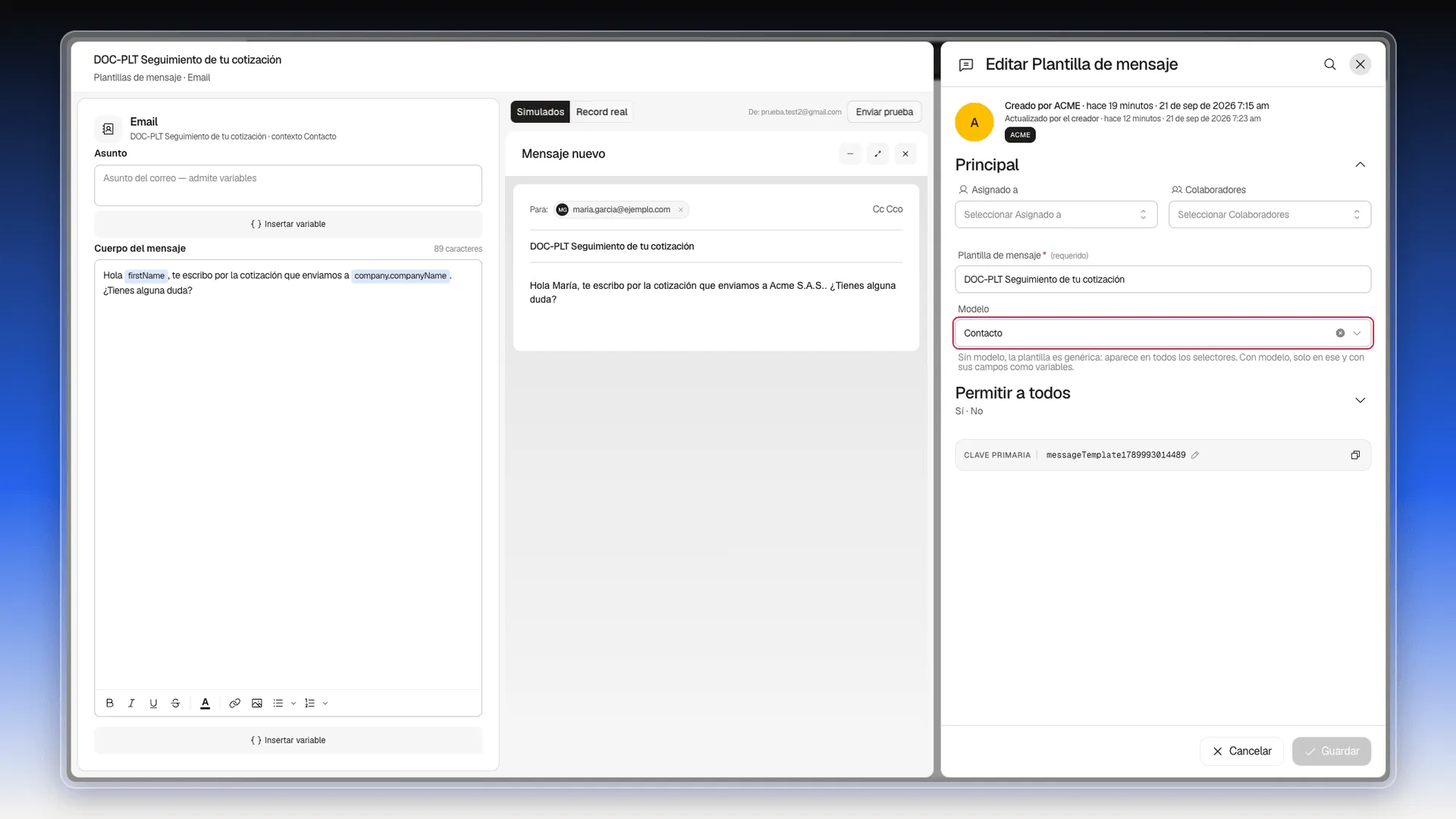
Sección titulada «Si la plantilla no aparece en la lista»Casi siempre es por el Modelo. Cada plantilla lleva un Modelo que dice a qué tipo de registro pertenece (un contacto, un negocio, un correo…), y el selector de la campaña solo ofrece dos tipos de plantilla:
- las Genéricas, sin Modelo;
- las de Modelo Email.
Una plantilla con Modelo Contacto, por ejemplo, no sale ahí. Para arreglarlo:
- Abre Herramientas → Bibliotecas → Plantillas de Mensaje.
- En la fila de tu plantilla, abre el menú de tres puntos y pulsa Editar.
- En el panel de la derecha, en Modelo, elige Email. O pulsa la x del campo para dejarla Genérica (todos los módulos).
- Pulsa Guardar.
Vuelve a la campaña y abre otra vez el selector: la plantilla ya aparece.
Antes de cambiar el Modelo, ten en cuenta que las variables dependen de él. En una plantilla de Modelo Email, el nombre del destinatario se inserta desde Contacto → Nombre; lo explica Personalizar plantillas con variables.
Si el Modelo es el correcto y aun así no la ves, puede que sea de otra persona y no te la haya compartido. Eso se resuelve en Limitar el acceso a tus plantillas de mensaje.
Ver también
Sección titulada «Ver también»- Crear y enviar plantillas de mensaje: el paso a paso completo.
- Personalizar plantillas con variables: para que cada correo lleve el nombre y los datos de su destinatario.
- Limitar el acceso a tus plantillas de mensaje: quién la ve y quién la edita.
Perguntas frequentes
En Herramientas → Bibliotecas → Plantillas de Mensaje. Cada texto es una plantilla.
En el selector Cargar plantilla de mensaje, que está en el formulario Crear Campaña de email y al redactar un correo desde la pestaña Correos de un contacto. Para lo segundo necesitas tu correo conectado.
El selector de la campaña solo ofrece las plantillas genéricas y las de Modelo Email. Abre tu plantilla con el menú de tres puntos → Editar y cámbiale el Modelo a Email, o quítaselo con la x para dejarla Genérica.
No. Al cargarla se copia el texto; lo que cambies después en la plantilla no toca esos correos.
En Crear y enviar plantillas de mensaje, dentro del módulo Plantillas.
Este artigo foi útil?
Obrigado pelo seu feedback!