
Personalizar plantillas con variables
Este conteúdo não está disponível em sua língua ainda.
Una variable es un hueco dentro del texto que Prolibu rellena con un dato de quien recibe el mensaje. Si escribes Hola y detrás pones la variable del nombre, a María le llega Hola María y a Juan, Hola Juan, con la misma plantilla.
Para seguir este artículo necesitas una plantilla ya creada. Si todavía no tienes ninguna, empieza por Crear y enviar plantillas de mensaje.
Qué datos puedes insertar: depende del Modelo
Sección titulada «Qué datos puedes insertar: depende del Modelo»Cada plantilla tiene un Modelo, que es el tipo de registro al que pertenece (un registro es cada ficha guardada en Prolibu: un contacto, una compañía, un negocio). El Modelo decide qué datos aparecen al pulsar Insertar variable:
- Contacto: los datos del contacto, como Nombre, Apellido, Correo electrónico, Cargo, Sitio web, Celular, WhatsApp, su dirección, sus redes sociales y los campos personalizados de tu cuenta.
- Email: los datos del propio correo (De, Nombre del remitente, Para, Asunto, Fecha de envío…). Los datos de la persona que lo recibe están dentro de Contacto.
- Genérica (sin Modelo): la misma lista que Contacto.
El Modelo se ve y se cambia en el panel de la derecha del editor, en el campo Modelo.
Insertar una variable
Sección titulada «Insertar una variable»- En el menú de la izquierda, abre Herramientas → Bibliotecas → Plantillas de Mensaje.
- En la fila de tu plantilla, pulsa el botón de tres puntos de la derecha y luego Editar. Se abre el editor.
- Pulsa dentro del Cuerpo del mensaje, justo donde debe ir el dato. Por ejemplo, después de Hola y un espacio.
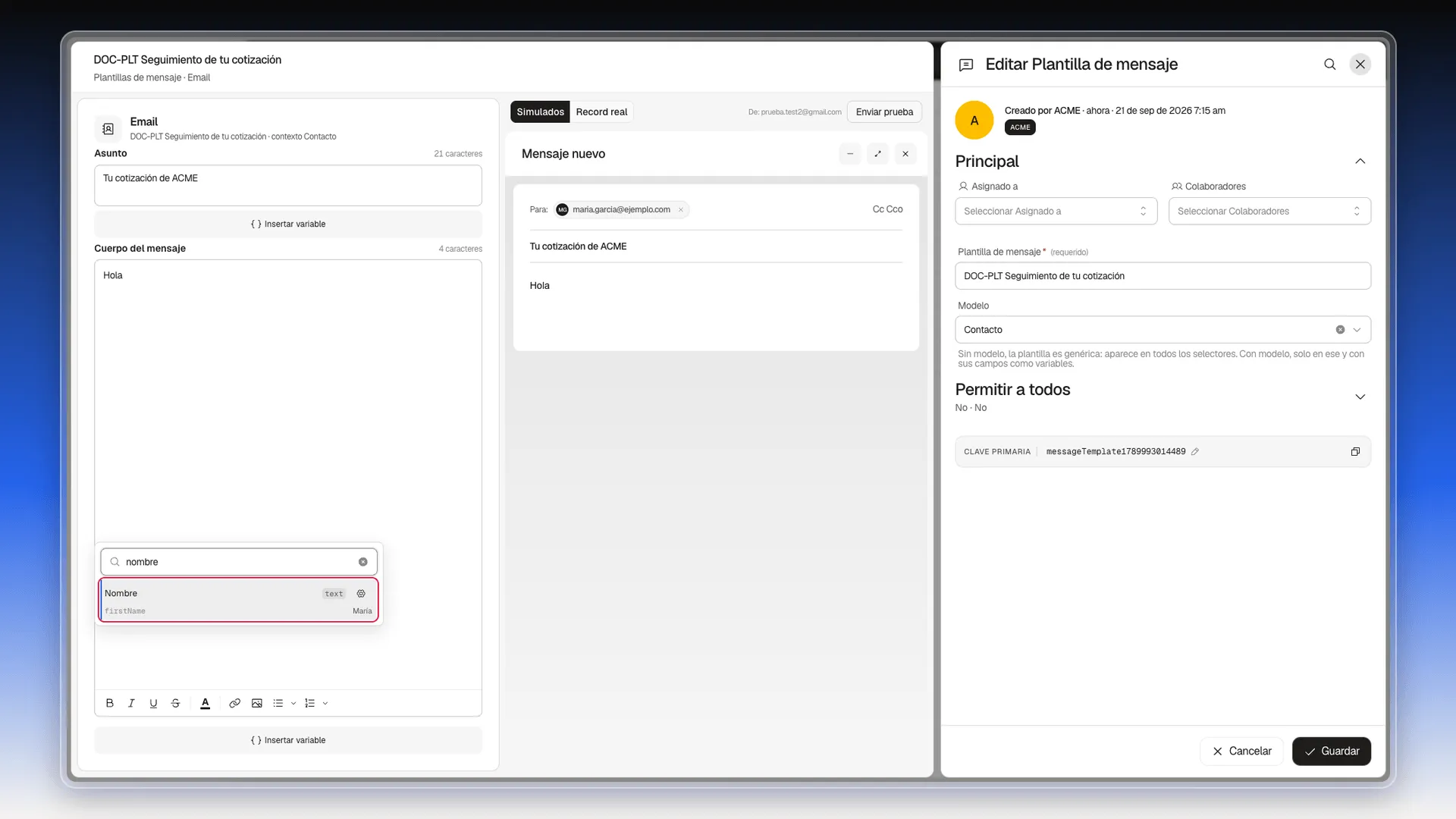
- Pulsa Insertar variable, el botón ancho que hay debajo del cuerpo. Se abre un panel con un buscador arriba (Buscar variable…) y la lista de datos debajo.
- Escribe en el buscador el dato que buscas, por ejemplo
nombre. La lista se reduce a lo que coincide. - Pulsa el resultado Nombre.
- Pulsa Guardar, abajo a la derecha.
La variable aparece dentro del texto como una etiqueta azul con el nombre técnico del dato, por ejemplo firstName. La vista previa del centro ya la muestra rellena con un dato de ejemplo: Hola María.
Cada resultado de la lista trae cuatro pistas:
- El nombre del dato, en español: Nombre.
- El tipo de dato, a la derecha:
text(texto),number(número),date(fecha) oboolean(sí/no). - El nombre técnico, en gris debajo:
firstName. Es lo que verás dentro del texto. - El dato de ejemplo, a la derecha, en gris: el que usa la vista previa.
En el asunto
Sección titulada «En el asunto»El Asunto tiene su propio botón Insertar variable, justo debajo de él, y funciona igual. La diferencia es cómo se ve: en el asunto la variable aparece escrita como código, por ejemplo {{firstName}}, en vez de como etiqueta azul. La vista previa la muestra rellena igual.
Escribirla a mano
Sección titulada «Escribirla a mano»Si ya conoces el nombre técnico, puedes escribirlo entre llaves dobles: {{lastName}}. Al terminar de escribirlo, el editor lo convierte en variable. Aun así, el botón Insertar variable es la forma más segura, porque no tienes que acordarte del nombre técnico exacto.
Usar datos de otro registro relacionado
Sección titulada «Usar datos de otro registro relacionado»Un contacto suele estar unido a otros registros: su compañía, la persona de tu equipo que lo lleva… Puedes insertar datos de esos registros también.
En la lista de Insertar variable, las entradas que tienen una flecha › a la derecha, como Compañía, Asignado a, Grupo, Etapa o Prioridad, no insertan nada al pulsarlas: abren una segunda lista con los datos de ese registro.
Por ejemplo, para poner el nombre de la empresa del contacto:
- Pon el cursor donde va el dato y pulsa Insertar variable.
- Escribe
compañíaen el buscador. - Pulsa Compañía. A su derecha se abre una segunda lista con el dato Compañía (
company.companyName). - Pulsa ese dato. Entra en el texto como cualquier otra variable.
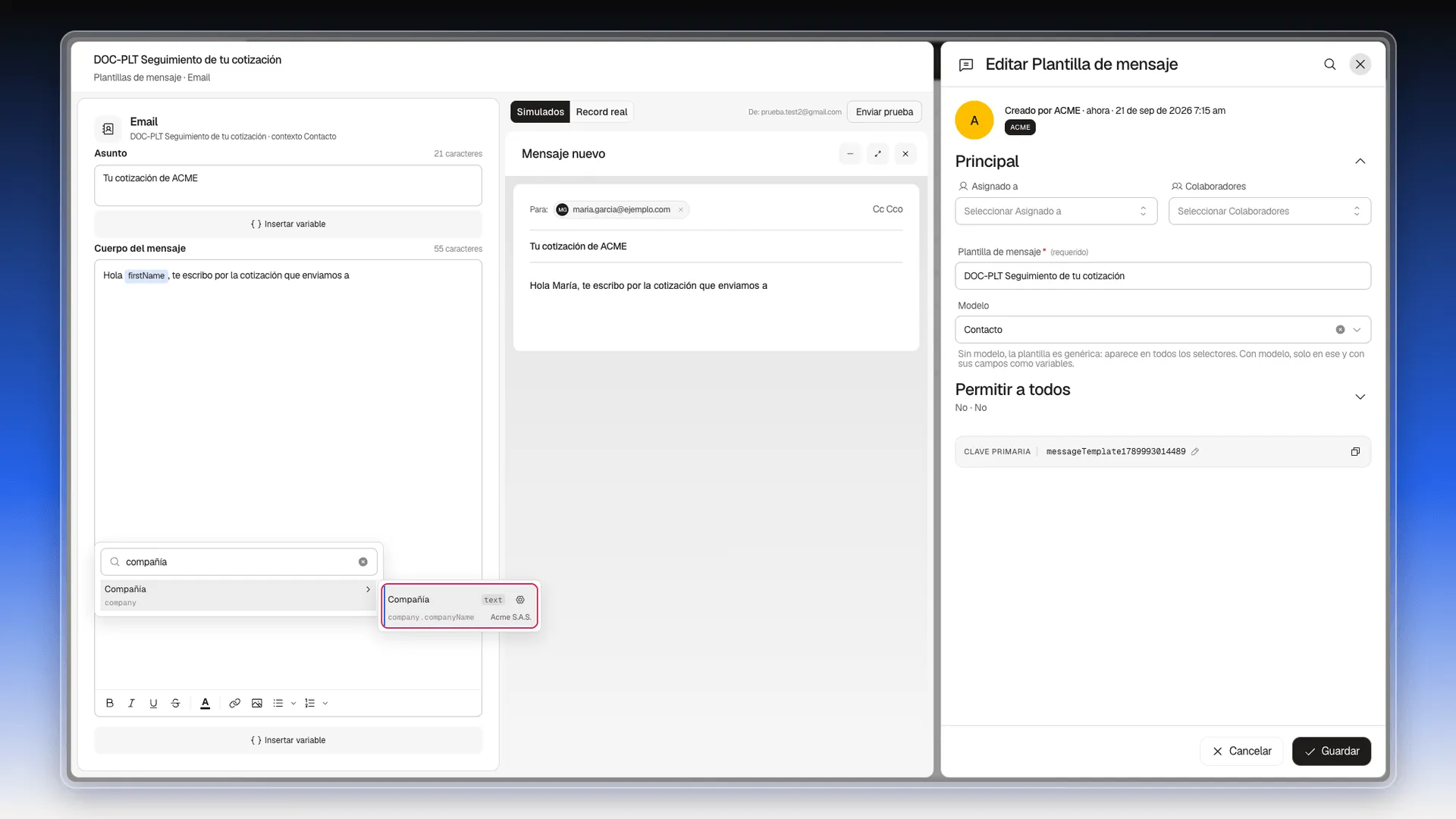
Sin escribir nada en el buscador, la segunda lista de Compañía muestra todos los datos de la empresa: su web (company.website), su dirección y más. En la vista previa, con datos de ejemplo, el nombre de la empresa sale como Acme S.A.S.
En las plantillas de Modelo Email, el destinatario está en Contacto
Sección titulada «En las plantillas de Modelo Email, el destinatario está en Contacto»En una plantilla de Modelo Email, la lista empieza con los datos del correo, no con los del contacto. Para el nombre de la persona que lo recibe:
- Pulsa Insertar variable.
- Pulsa Contacto, que tiene flecha.
- En la segunda lista, pulsa Nombre. En el texto quedará
contact.firstName.
Si en una plantilla de Modelo Email escribes solo {{firstName}}, la vista previa lo deja vacío (“Hola , gracias por escribirnos.”), porque el correo no tiene un dato con ese nombre.
Ajustar la transformación y el valor por defecto
Sección titulada «Ajustar la transformación y el valor por defecto»Cada dato de la lista tiene, a su derecha, un icono de engranaje. Si lo pulsas en lugar del dato, puedes configurar dos cosas antes de insertarlo:
- Transformación: si el dato debe salir tal cual (Ninguno), todo en Mayúsculas o todo en Minúsculas.
- Valor por defecto: el texto que sale cuando ese registro no tiene el dato relleno. Por ejemplo, si un contacto no tiene nombre, en vez de “Hola ,” le llegará “Hola cliente,”.
Para insertar una variable con valor por defecto:
- Pon el cursor donde va el dato y pulsa Insertar variable.
- Busca el dato, por ejemplo
nombre. - Pulsa el engranaje que hay a la derecha del resultado, no el nombre. Se abre un panel pequeño con el nombre del dato arriba.
- Si quieres cambiar mayúsculas o minúsculas, elige una opción en Transformación. Si no, déjalo como está.
- En Valor por defecto → Si está vacío, mostrar, escribe el texto de reserva, por ejemplo
cliente. - Mira la línea Vista previa, debajo: te enseña cómo saldrá el dato.
- Pulsa Aplicar.
La variable entra en el texto con esa configuración. No hace falta pulsar después el resultado de la lista.
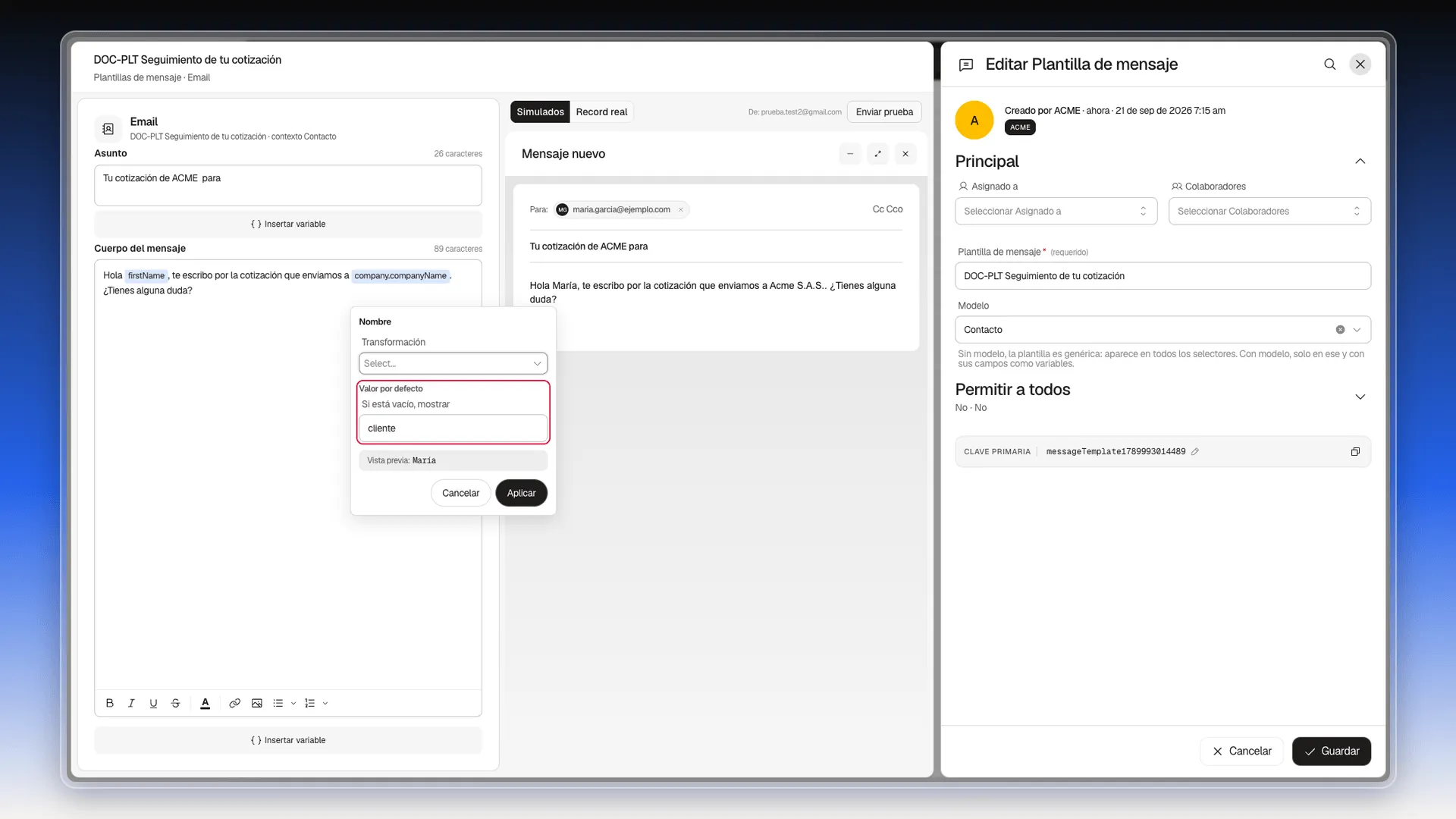
Por dentro, una variable con valor por defecto se guarda así: {{default firstName "cliente"}}. Es lo que verás en la columna Contenido de la tabla de plantillas.
Comprobar el resultado con un contacto real
Sección titulada «Comprobar el resultado con un contacto real»La vista previa usa datos inventados hasta que le pides otra cosa. Para ver cómo queda con alguien de verdad y descubrir los datos que faltan:
- Encima de la vista previa, pulsa Record real.
- Pulsa Elegir registro, escribe el nombre de un contacto y pulsa su nombre.
- Lee el texto. Si alguna variable queda vacía, dale un valor por defecto como en el apartado anterior.
Más detalles en Comprobar cómo queda con un contacto real.
Ver también
Sección titulada «Ver también»- Crear y enviar plantillas de mensaje: crear la plantilla, comprobarla y usarla en una campaña.
- Cargar una plantilla en un correo: dónde se usa la plantilla ya escrita.
- Limitar el acceso a tus plantillas de mensaje: quién la ve y quién la edita.
Perguntas frequentes
Abre la plantilla, pon el cursor donde va el nombre, pulsa Insertar variable, escribe "nombre" en el buscador y pulsa el resultado Nombre. En una plantilla de Modelo Email, el nombre está dentro de Contacto.
Sale el valor por defecto que pusiste en Valor por defecto → Si está vacío, mostrar. Si no pusiste ninguno, en su lugar queda un hueco.
Sí. Si escribes, por ejemplo, {{lastName}} en el texto, el editor lo convierte en una variable. Aun así, el botón Insertar variable evita errores al escribir el nombre técnico del campo.
Sí, con la opción Transformación de cada variable, que ofrece Ninguno, Mayúsculas y Minúsculas.
Sí. En Insertar variable, Compañía tiene una flecha que abre los campos de la empresa asociada, como company.companyName o company.website.
Este artigo foi útil?
Obrigado pelo seu feedback!