
Adicionar ou remover contatos de uma lista
Os membros de uma lista são gerenciados a partir da lista, não da ficha do contato. Abra Listas de contatos, selecione a lista e trabalhe no campo Contatos.
Adicionar contatos
Seção intitulada “Adicionar contatos”Ao abrir o campo Contatos, aparece um seletor com um buscador em cima e os contatos disponíveis embaixo, cada um com seu nome e seu e-mail. Digite em Buscar para restringir a lista e clique em cada contato que quiser somar.
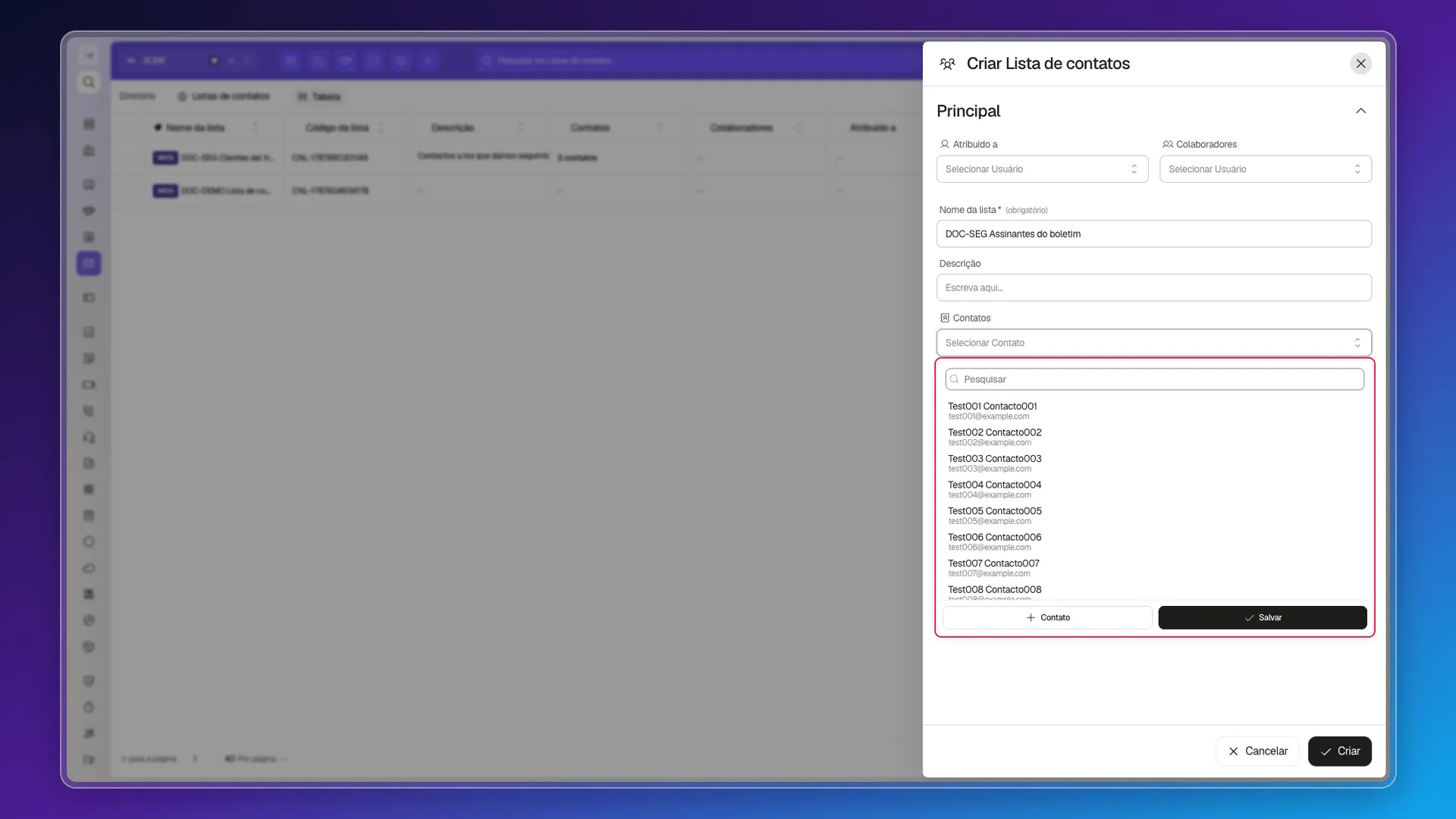
Se o contato ainda não existe, o botão + Contato dentro do próprio seletor abre o formulário de criação sem tirar você da lista.
Quando terminar de marcar, pressione Salvar dentro do seletor para aplicar a seleção ao campo e depois Salvar no painel da lista para que a mudança fique registrada. São duas confirmações distintas: a primeira fecha o seletor, a segunda salva a lista.
Remover contatos
Seção intitulada “Remover contatos”Cada contato que já pertence à lista aparece como uma ficha com um x ao lado. Pressione-o para tirá-lo e salve a lista.
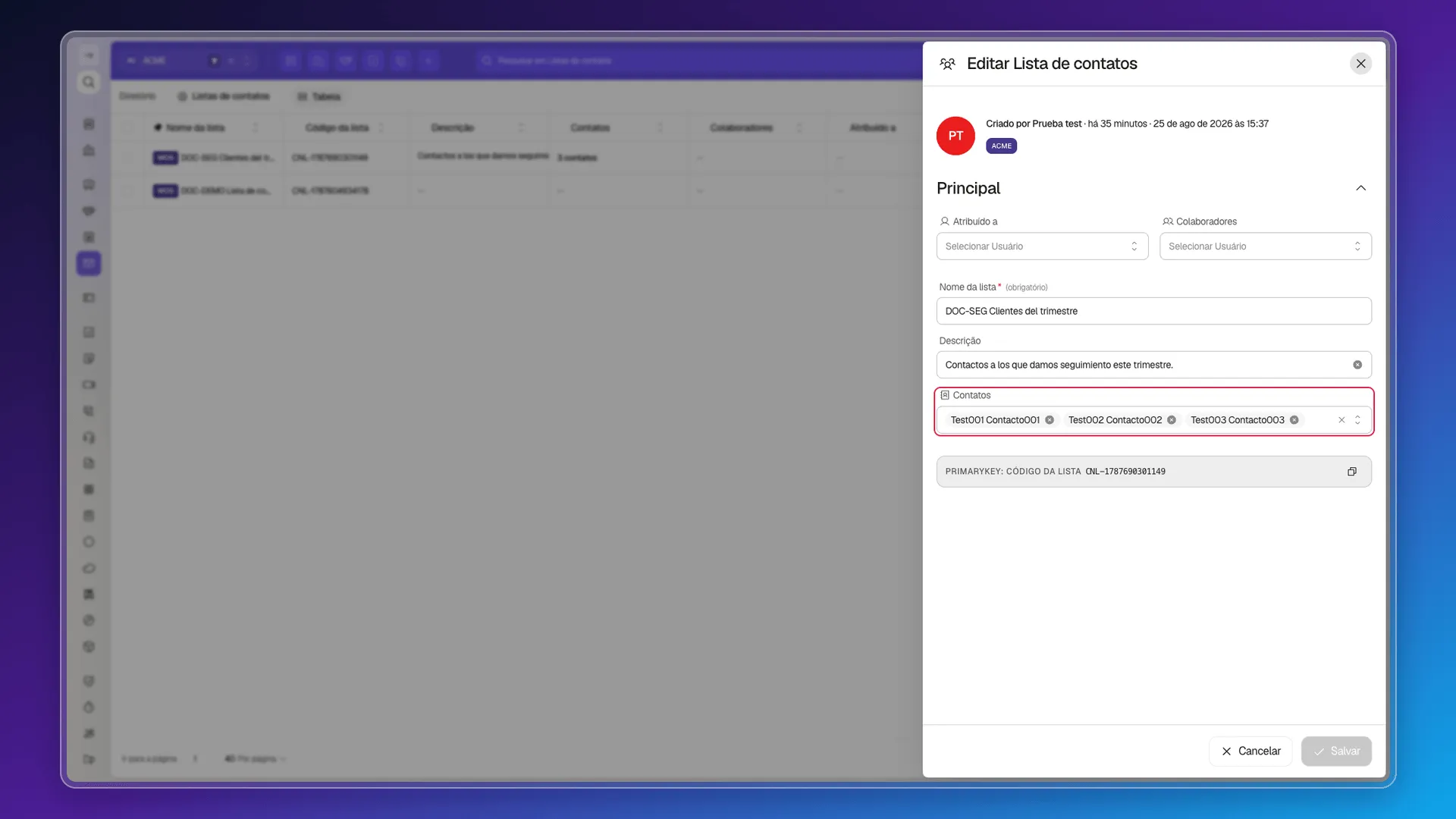
Tirar alguém de uma lista não o apaga: o contato continua no Diretório com todo o histórico, apenas deixa de pertencer àquele grupo. Para excluí-lo de verdade, veja Excluir registros do CRM.
Encher uma lista a partir de um arquivo
Seção intitulada “Encher uma lista a partir de um arquivo”Para muitos contatos de uma vez, o caminho é a importação do próprio módulo de listas: Mais ações > Baixar modelo entrega um Excel com a aba ContactList, e a coluna contacts aceita vários e-mails separados por vírgula.
Uma linha assim cria a lista com os dois membros de uma só vez:
| contactListName | contacts |
|---|---|
| Assinantes do boletim | ana@example.com,luis@example.com |
Envie o arquivo em Mais ações > Importar. O resto do processo — painel de progresso, registro de erros — funciona como em qualquer outro módulo: veja Entender a ferramenta de importação.
Três coisas que verificamos e vale saber antes de preparar o arquivo:
- A vírgula é o separador, e é o único que funciona. Com ponto e vírgula ou barra vertical, a célula inteira é lida como um nome só e a linha é rejeitada com “Documento não encontrado pela chave primária”.
- A coluna substitui, não soma. Se você importar sobre uma lista que já existe (informando o
contactListCodedela), os contatos do arquivo tomam o lugar dos que havia. Repetir a mesma lista em várias linhas também não acumula: vence a última. - Por isso, para adicionar a uma lista já povoada sem perder o que havia, o arquivo precisa trazer a lista completa — os antigos e os novos — ou você faz a mudança à mão no campo Contatos.
Perguntas frequentes
Da própria lista. Abra-a em Listas de contatos e use o campo Contatos; isso não se gerencia pela ficha de cada contato.
Pela tabela não. Editar selecionados não oferece nenhum campo de listas. Para carregar muitos de uma vez, use a importação do módulo de listas com a coluna contacts.
Separe os e-mails por vírgula. Ponto e vírgula e barra vertical não funcionam — a linha é rejeitada com "Documento não encontrado pela chave primária".
Pressione o x na ficha dele no campo Contatos e salve. O contato sai da lista, mas continua existindo no Diretório.
Sim. O seletor de contatos traz um botão + Contato que abre o formulário de criação ali mesmo.
Este artigo foi útil?
Obrigado pelo seu feedback!