
Personalizar a visualização em quadro
Reagrupar por outro campo
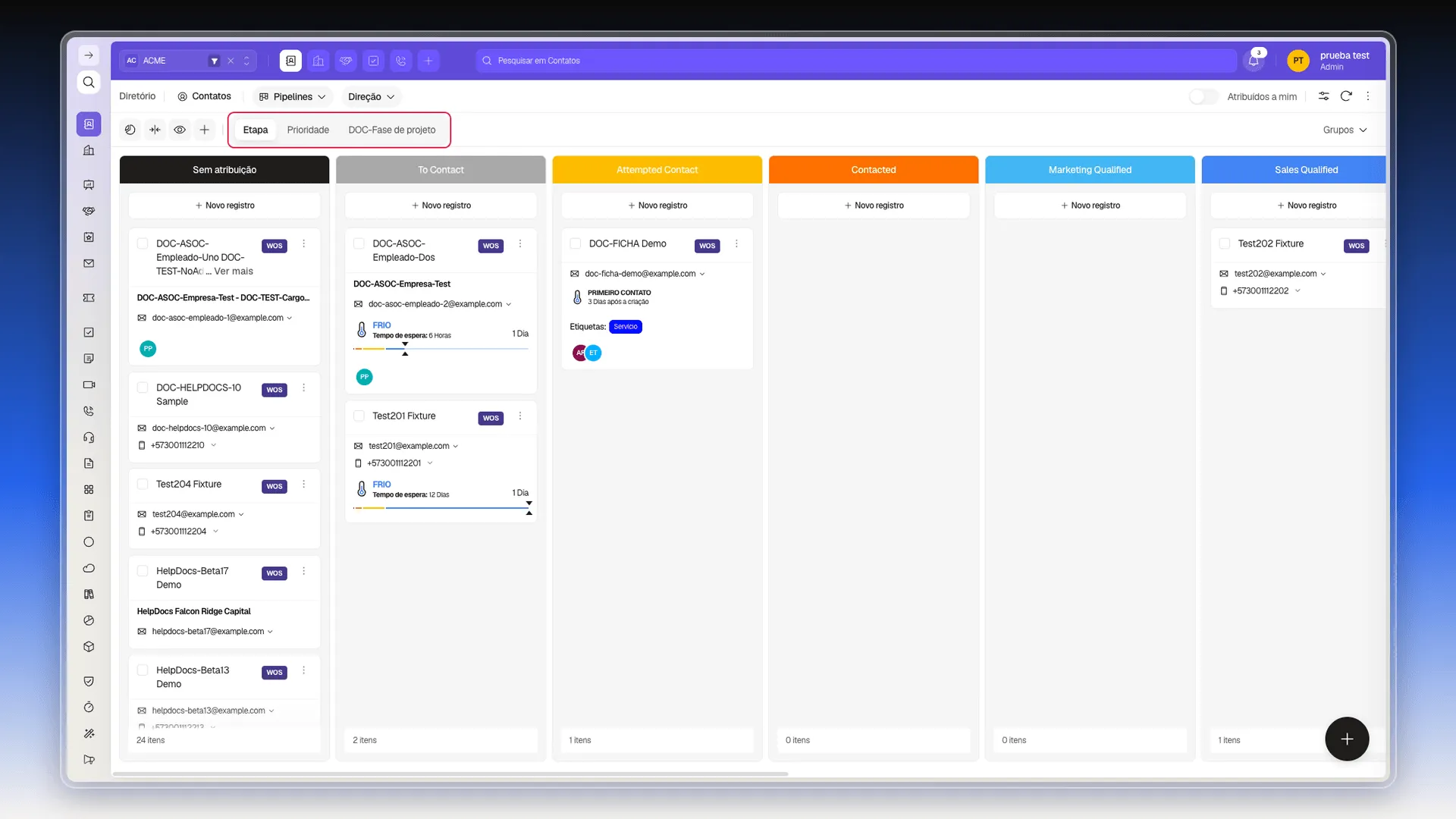
Seção intitulada “Reagrupar por outro campo”Acima das colunas da visualização em quadro há abas — Etapa, Prioridade e qualquer outro campo personalizado do tipo etapa — que reagrupam o mesmo quadro de acordo com esse campo, sem trocar de tela.
Recolher e reordenar colunas
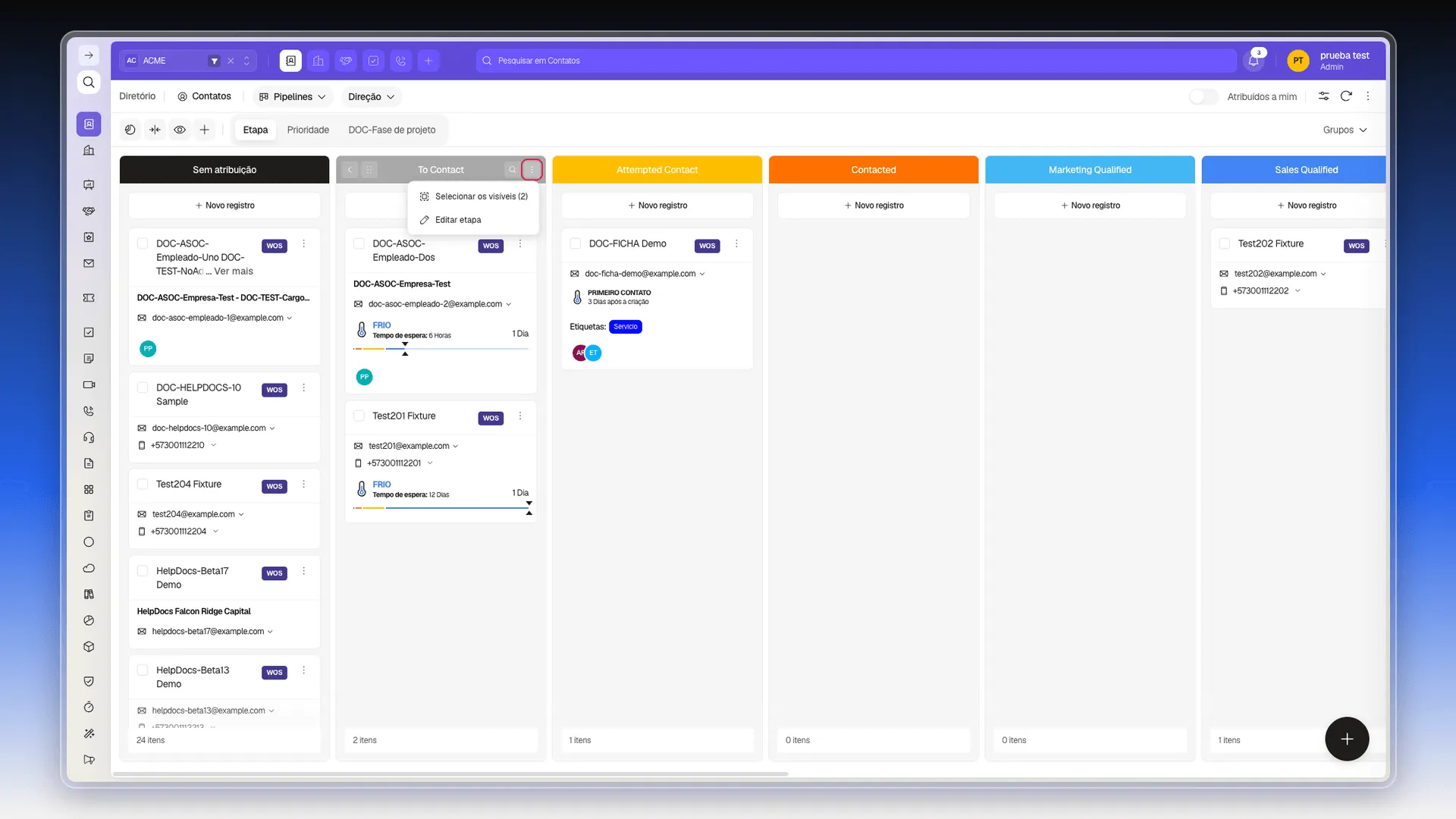
Seção intitulada “Recolher e reordenar colunas”Ao passar o mouse sobre o cabeçalho de uma coluna aparecem quatro ícones: uma seta para recolher essa coluna individualmente, uma alça de arrastar (⠿) para reordená-la em relação às demais, uma busca e o ícone de três pontos verticais. Esse último abre o Menu da etapa, com duas opções: Selecionar os visíveis, que traz entre parênteses quantos cartões a coluna tem, e Editar etapa. O menu não inclui recolher nem reordenar: essas duas ações são os ícones de seta e alça que aparecem ao passar o mouse.
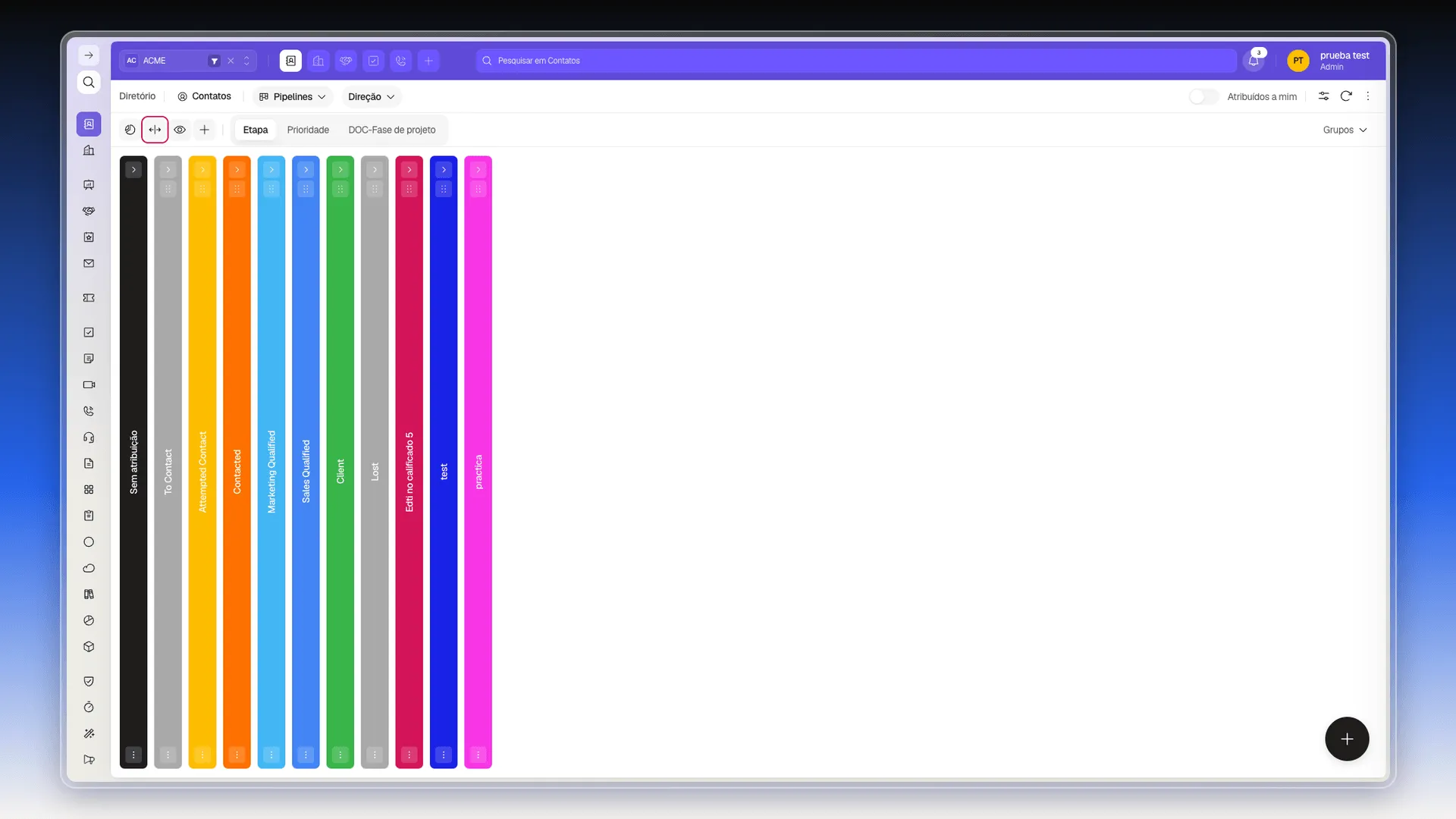
Recolher tudo recolhe todas as colunas de uma vez, útil quando o quadro tem muitas etapas e você quer ver só os cabeçalhos: no exemplo abaixo aparecem as 11 etapas do pipeline, bem mais do que as 5 que cabem na tela sem rolar.
Adicionar uma etapa nova
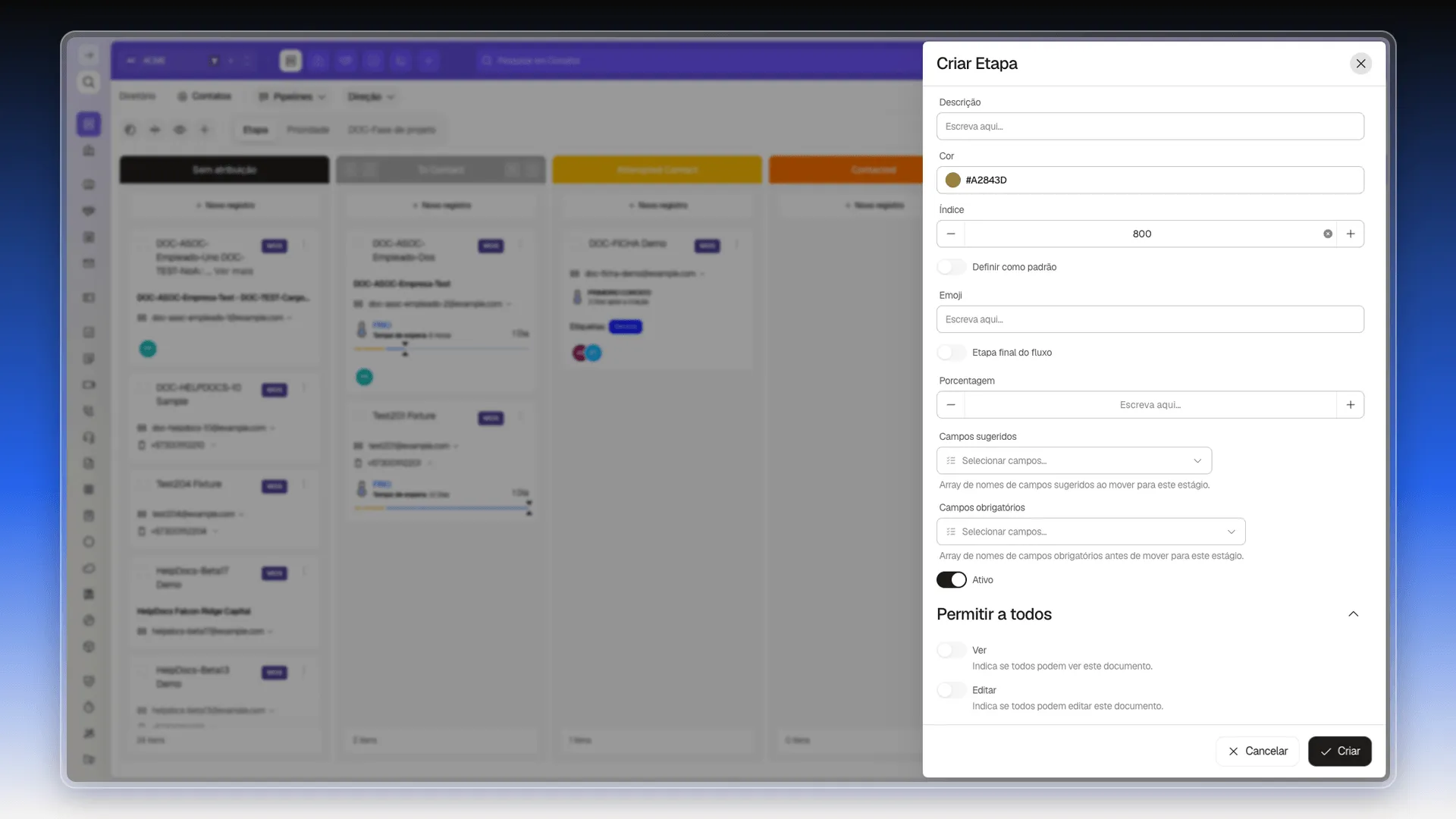
Seção intitulada “Adicionar uma etapa nova”Nova etapa abre o painel Criar Etapa, com treze campos ao todo: Etapa (nome, obrigatório), Descrição, Cor, Índice (posição na ordem das colunas), Definir como padrão, Emoji, Etapa final do fluxo, Porcentagem, Campos sugeridos e Campos obrigatórios — veja esse artigo para o que esse último faz — mais Ativo. Lembre-se de que as etapas são uma tabela compartilhada por toda a conta, então uma etapa nova fica disponível também para outros objetos com pipeline, não só para Contatos.
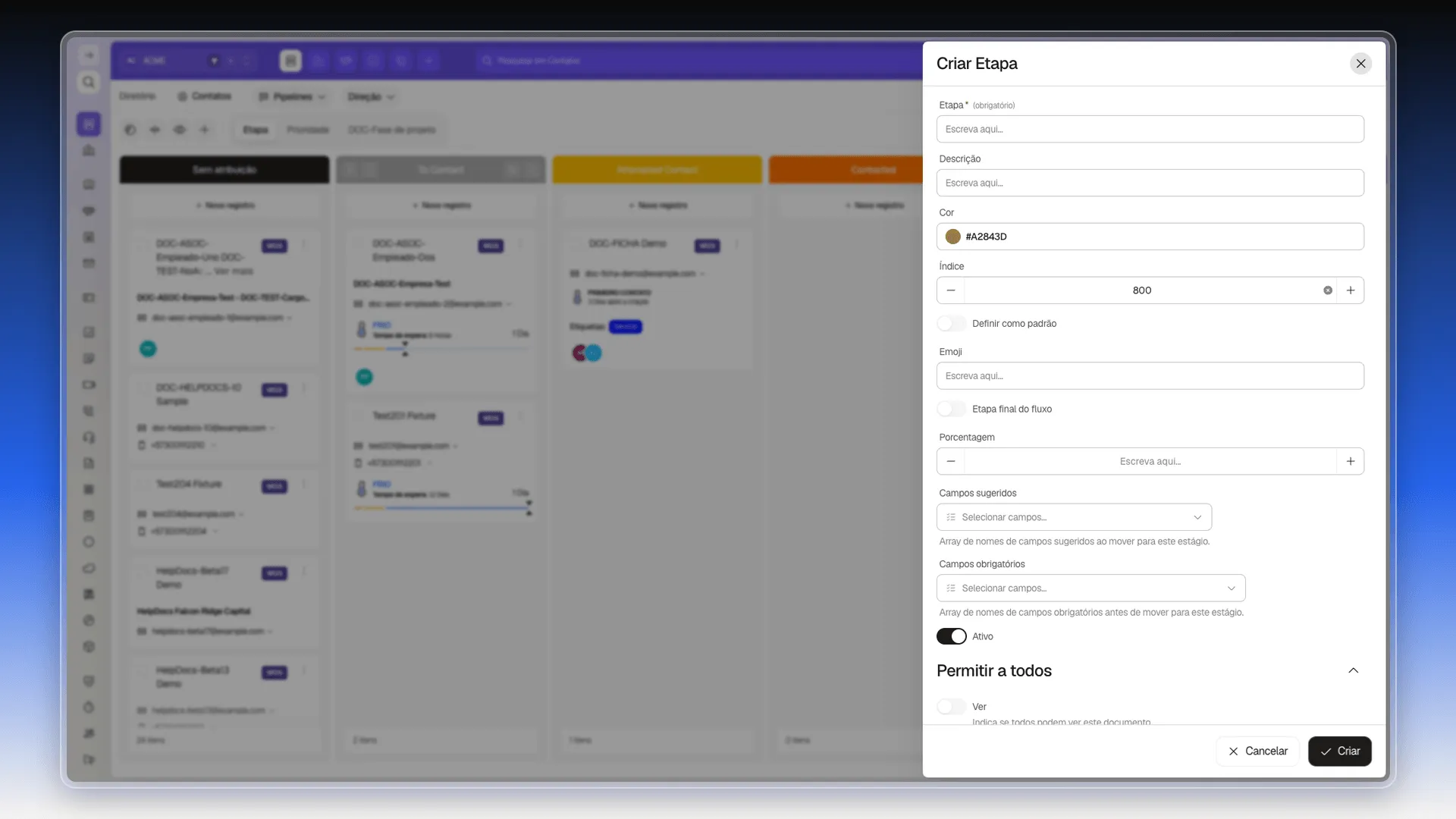
O painel também traz Permitir a todos, com dois interruptores próprios — Ver e Editar —: um controle de permissões escondido dentro do formulário de uma etapa, fácil de passar despercebido se você só o abre para organizar o quadro. Fecha com Tipo de etapa, um campo somente leitura (aqui mostrava Contact.stage) que fixa a qual objeto e pipeline essa etapa pertence.
O painel tem rolagem; o resto dos treze campos — Etapa final do fluxo, Porcentagem, Campos sugeridos, Campos obrigatórios, Ativo, Permitir a todos (Ver/Editar) e Tipo de etapa — continua mais abaixo:
Para escolher qual informação cada cartão mostra em vez de como as colunas são organizadas, veja Usar cartões nos registros.
Perguntas frequentes
Sim. As abas acima das colunas (Stage, Priority e qualquer campo personalizado do tipo etapa) reagrupam o mesmo quadro por esse campo.
Sim, com o botão Recolher tudo. Cada coluna também pode ser recolhida individualmente passando o mouse sobre seu cabeçalho e usando a seta que aparece à esquerda — isso não está dentro do Menu da etapa (⋮), que só oferece Selecionar os visíveis e Editar etapa.
Com o botão Nova etapa — lembre-se de que as etapas são uma tabela compartilhada por toda a conta, então a etapa nova também fica disponível para outros objetos.
Este artigo foi útil?
Obrigado pelo seu feedback!