
Criar e usar modelos de mensagem
Um modelo de mensagem é um bloco de texto que você escreve uma vez e reaproveita depois, em vez de redigir do zero toda vez que fala com um contato. É o equivalente do Prolibu ao que a HubSpot chama de “fragmentos”: o mesmo objetivo, com uma diferença — no Prolibu é um módulo completo, com tabela própria, editor próprio e controle de acesso próprio, não um painel solto dentro de outra ferramenta.
Abrir o módulo
Seção intitulada “Abrir o módulo”Modelos de mensagem não aparece no menu lateral. Há dois caminhos:
- A paleta de comandos — pressione Ctrl + K (ou Cmd + K no Mac), digite
modelose escolha Modelos de Mensagem na seção Páginas. Veja Paleta de comandos. - Personalizar atalhos, se você for entrar com frequência: fixe o módulo na barra superior e ele fica a um clique. Veja Atalhos.
Criar o modelo
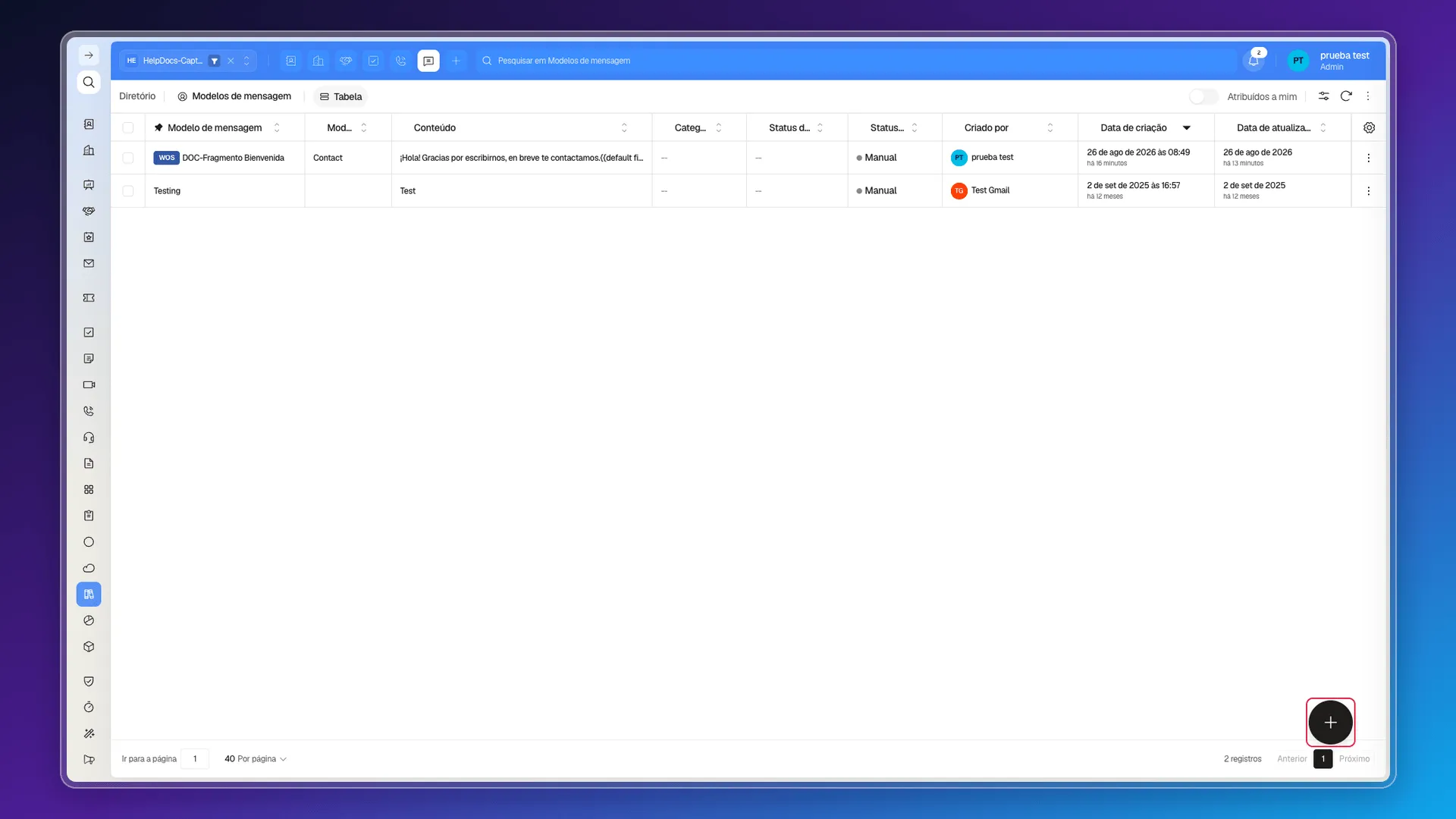
Seção intitulada “Criar o modelo”Pressione o botão + no canto inferior direito. Abre-se o painel Criar Modelo de mensagem com dois campos:
- Modelo de mensagem — o nome, único campo obrigatório.
- Modelo — o tipo de registro ao qual ele se associa: Contact, Company, Deal, Proposal, Quote, Meeting, Message, Call, Ticket e o resto dos objetos do CRM aparecem na lista. Você pode deixar sem escolher e definir depois.
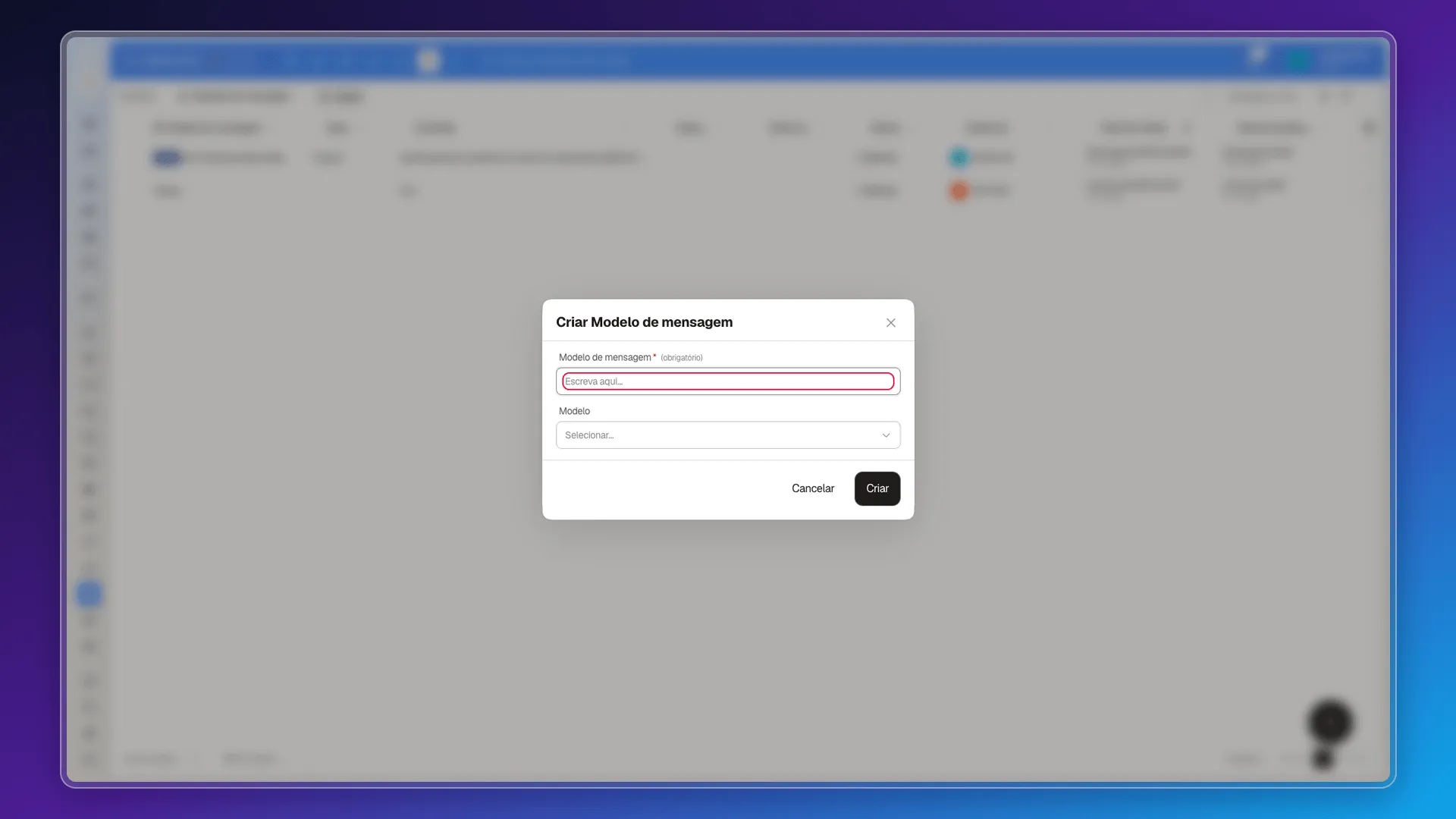
Confirme com Criar. O Prolibu abre a ficha completa do modelo para você escrever o conteúdo.
Escrever o conteúdo
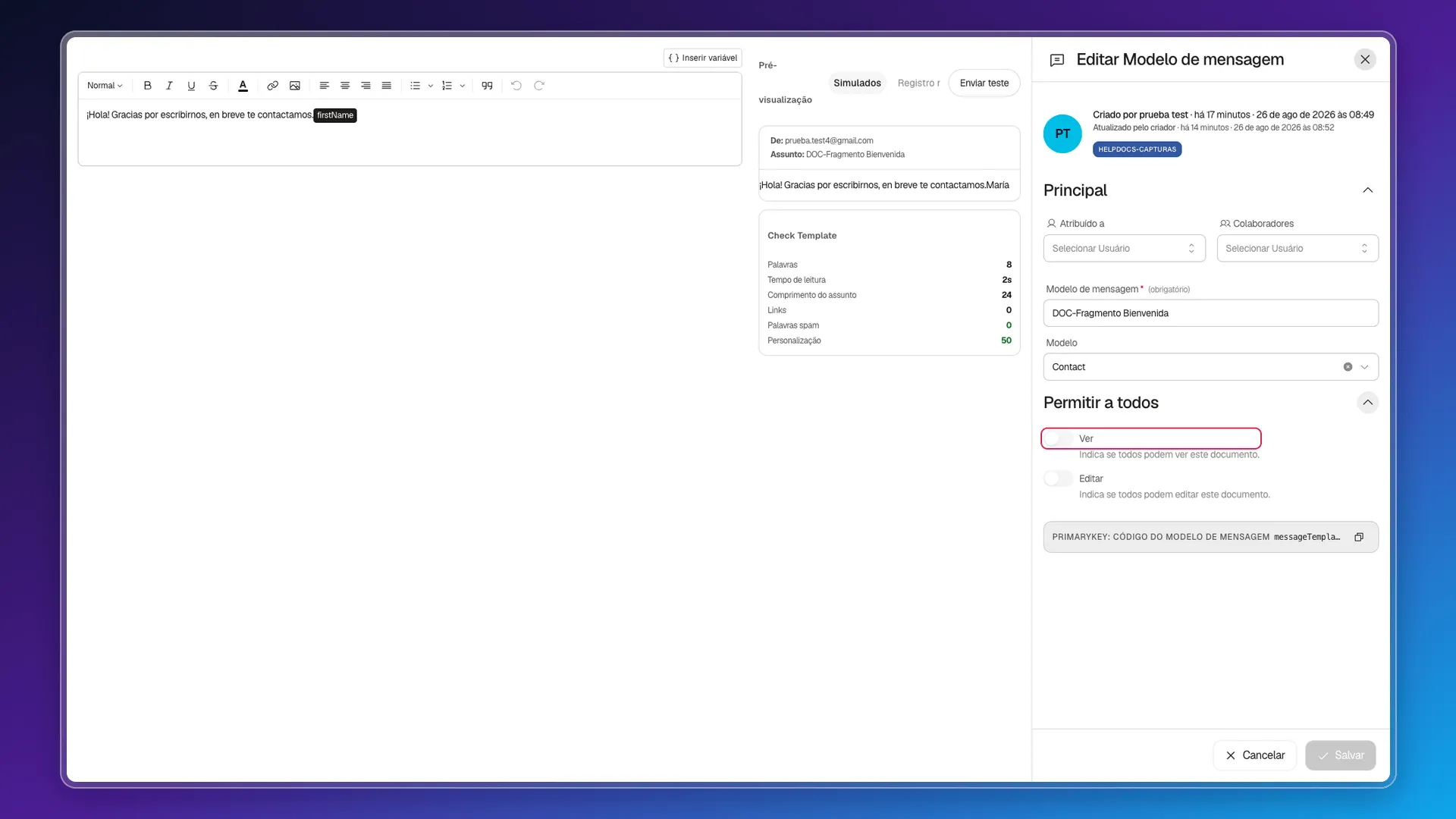
Seção intitulada “Escrever o conteúdo”A ficha tem três colunas: o editor à esquerda, uma Pré-visualização no centro (com abas Simulados, Registro real e Enviar teste) e os dados do registro à direita — Atribuído a, Colaboradores, o nome, o Modelo e o controle de acesso.
O editor é um processador de texto enriquecido comum: negrito, itálico, tachado, alinhamento, listas, citação e links, além de um ícone para inserir imagens. Junto ao conteúdo digitado à mão, você pode inserir variáveis de personalização com o botão Inserir variável — veja Personalizar modelos com variáveis.
Enquanto você escreve, o painel Check Template da pré-visualização conta em tempo real palavras, tempo de leitura estimado, comprimento do assunto, links, palavras que soam a spam e quantas variáveis de personalização você usou.
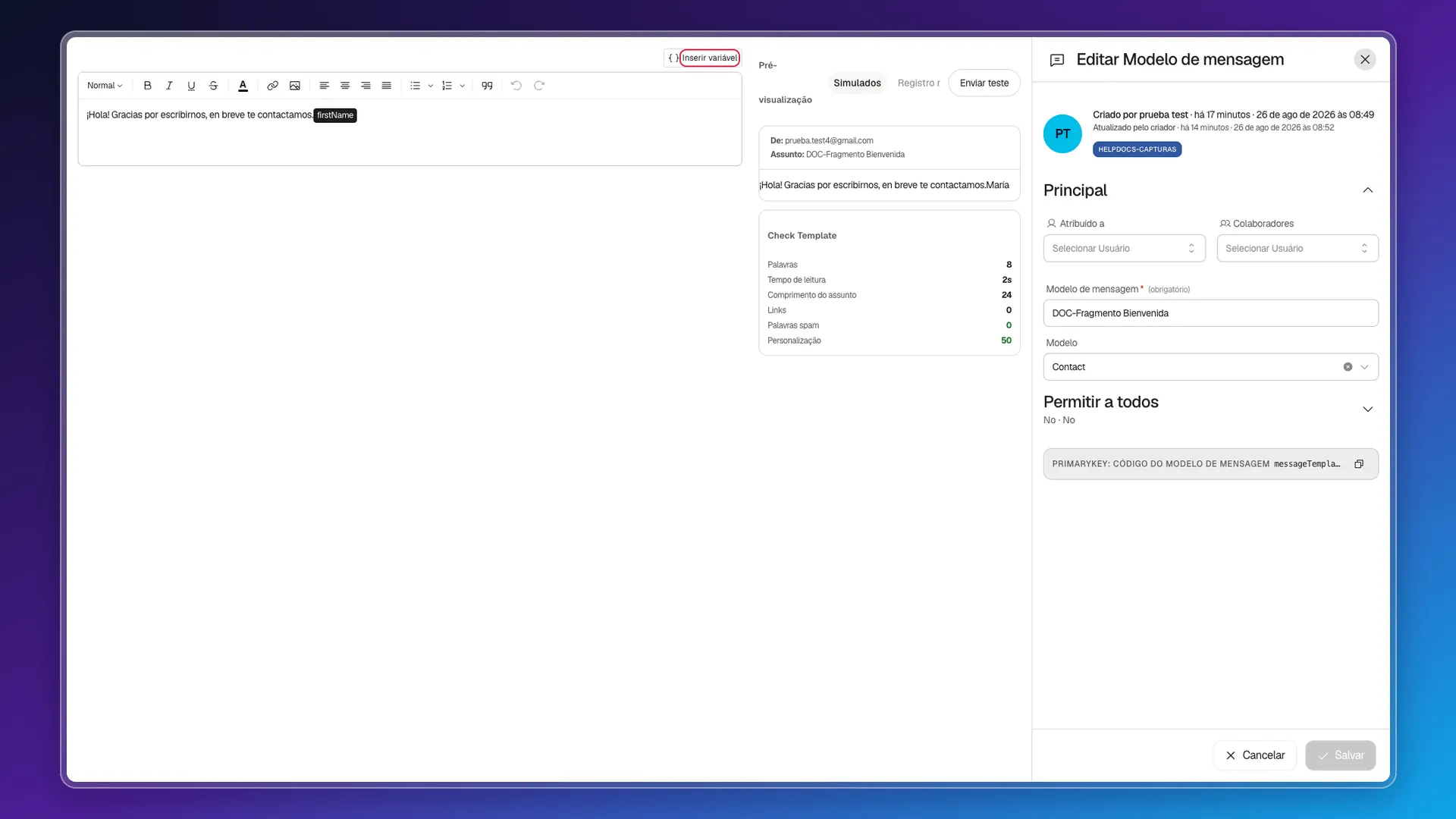
Salve com o botão Salvar no rodapé do painel.
O editor muda conforme o Modelo
Seção intitulada “O editor muda conforme o Modelo”Testamos os 11 valores do seletor Modelo um a um, criando um modelo com cada, e o editor não é sempre o mesmo:
- Contact, Company, Deal, Proposal, Quote, Meeting, Call, Email e ProposalWizard abrem o editor de texto descrito acima, com Inserir variável disponível.
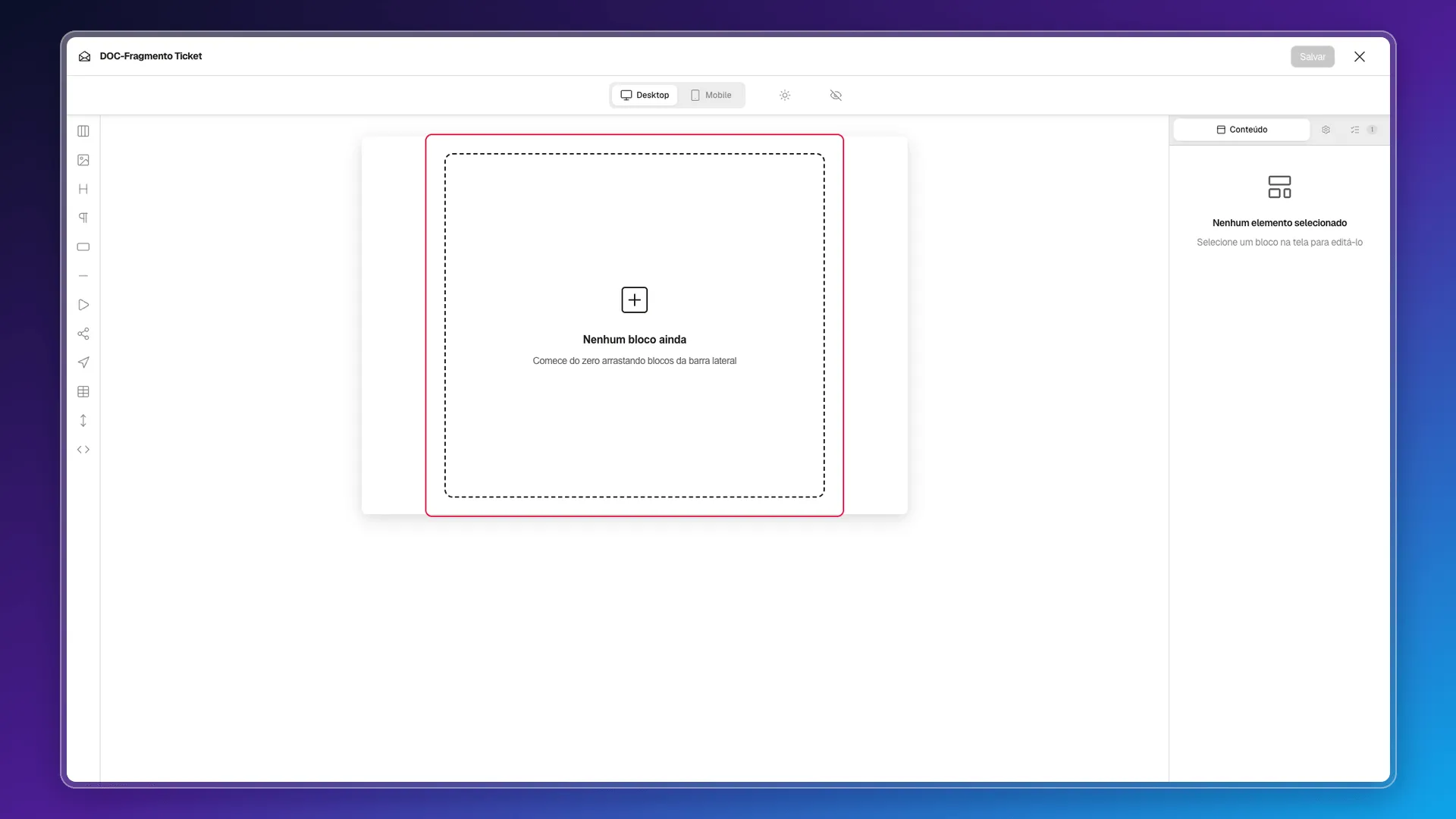
- Ticket abre um editor de design por blocos em tela cheia — você arrasta imagens, títulos, botões, tabelas e divisores sobre uma tela de e-mail, com pré-visualização de desktop e mobile — em vez do editor de texto. Não tem botão Inserir variável.
- Message não chegou a ser criado: o Prolibu pede um Canal (
Channel is required for WhatsApp templates) antes de salvar. É o caminho dos modelos de WhatsApp Business, um fluxo diferente que precisa de um canal do WhatsApp conectado — este artigo não cobre isso.
Compartilhar o acesso
Seção intitulada “Compartilhar o acesso”Por padrão, um modelo recém-criado só é visto por quem o criou, por quem está em Atribuído a e pelos Colaboradores — o mesmo modelo de permissões usado pelos registros do Diretório, explicado em Atribuir acesso aos registros.
Para abri-lo ao resto da conta, expanda a seção Permitir a todos e ative separadamente:
- Ver — qualquer usuário pode abrir o modelo, mesmo sem ser atribuído nem colaborador.
- Editar — qualquer usuário pode modificá-lo, não só visualizá-lo.
Perguntas frequentes
Ele não está no menu lateral. Abra-o com a paleta de comandos (Ctrl ou Cmd + K) digitando "modelos", ou fixe-o na barra superior em Personalizar atalhos.
Só o nome. O campo Modelo, o conteúdo e o acesso podem ficar para depois.
Ele define a que tipo de registro o modelo de mensagem pertence — Contact, Company, Deal, Quote, Meeting, Ticket e outros objetos aparecem no seletor. É dali que vem o dado que preenche as variáveis de personalização.
Só você, o atribuído e os colaboradores. Para que qualquer pessoa da conta veja ou edite, é preciso ativar isso à mão em Permitir a todos.
Não. Contact, Company, Deal, Proposal, Quote, Meeting, Call, Email e ProposalWizard usam o editor de texto com variáveis de personalização. Ticket abre um editor de design por blocos completamente diferente, pensado para e-mails com imagens e colunas.
Este artigo foi útil?
Obrigado pelo seu feedback!