
Personalizar modelos com variáveis
As variáveis — o próprio editor do Prolibu as chama de “variáveis de personalização” — trazem um dado do registro para dentro do texto do modelo, para que cada mensagem pareça escrita para aquela pessoa específica, sem que você precise reescrevê-la toda vez. É a mesma ideia das fichas de personalização da HubSpot para modelos e fragmentos.
Abrir o seletor de variáveis
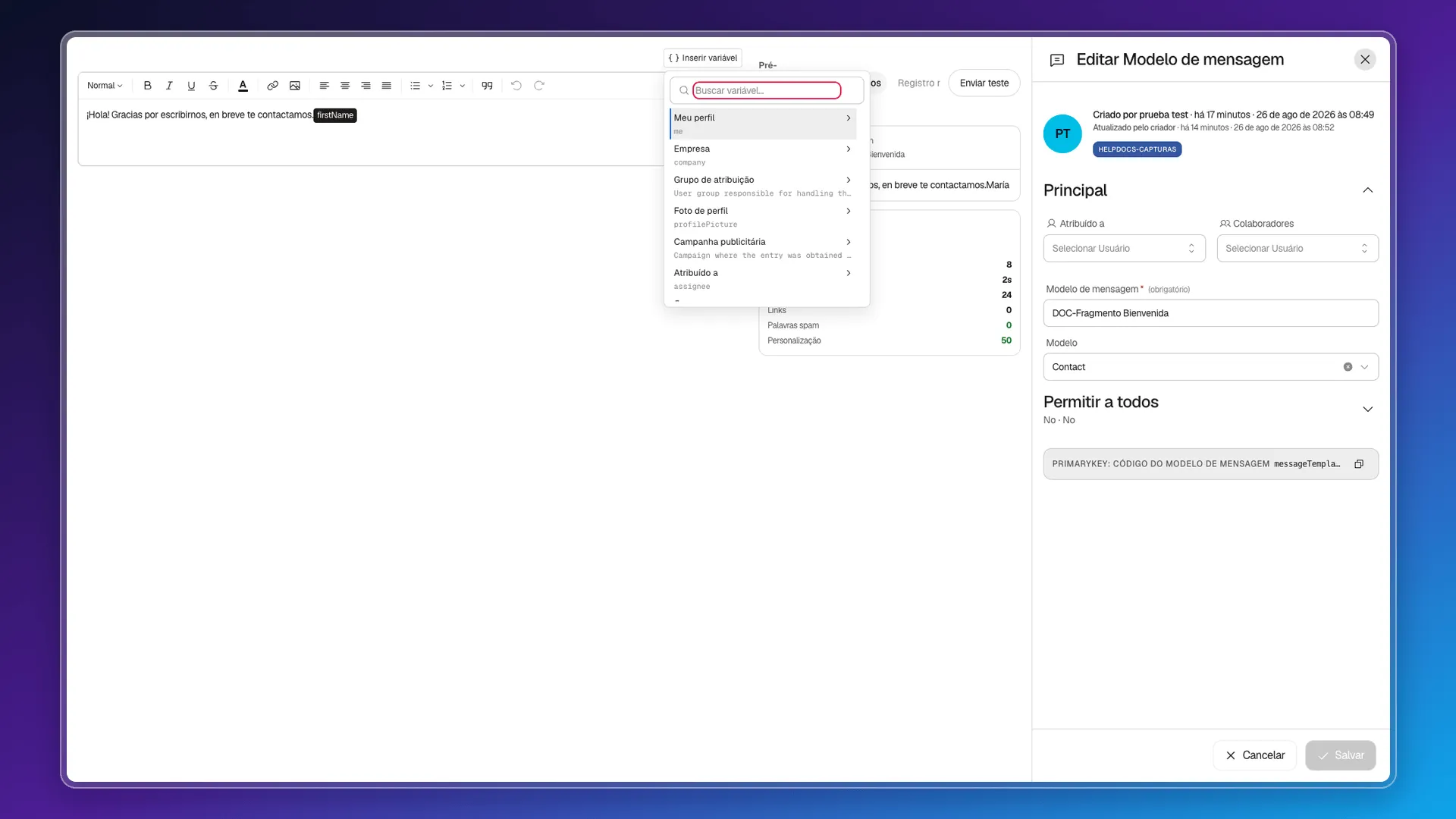
Seção intitulada “Abrir o seletor de variáveis”Dentro de um modelo, com o cursor no ponto do texto onde você quer inserir o dado, clique em Inserir variável no canto superior esquerdo do editor.
Abre-se um painel com uma barra de busca e, abaixo, uma lista longa com todos os campos do modelo escolhido — para Contato são mais de cinquenta: Empresa, Grupo de atribuição, Foto de perfil, Campanha publicitária, Atribuído a, Etapa, Primeiro nome, Sobrenome, E-mail, Cargo, Site e por aí vai até dados de endereço, redes sociais e consentimento.
O primeiro item, Meu perfil, funciona diferente dos demais: ele não insere um valor sozinho, abre um submenu com dados de quem envia a mensagem — Empresa, Equipe, Espaço de trabalho principal, Foto de perfil, Vídeo de perfil e Layout padrão.
Em vez de percorrer a lista inteira, digite na barra de busca: buscar “nome” encontra diretamente o campo Primeiro nome (firstName).
Ajustar transformação e valor de reserva
Seção intitulada “Ajustar transformação e valor de reserva”Cada resultado da busca traz um ícone de engrenagem ao lado do nome — abra-o antes de inserir a variável para configurar duas coisas:
- Transformação — Nenhum, Maiúsculas ou Minúsculas, para forçar o formato do texto inserido.
- Valor padrão → Mostrar se vazio — o texto de reserva que aparece quando o registro não tem esse campo preenchido.
O painel mostra uma Pré-visualização em tempo real com um dado de exemplo real do registro, então você pode conferir o resultado antes de inserir.
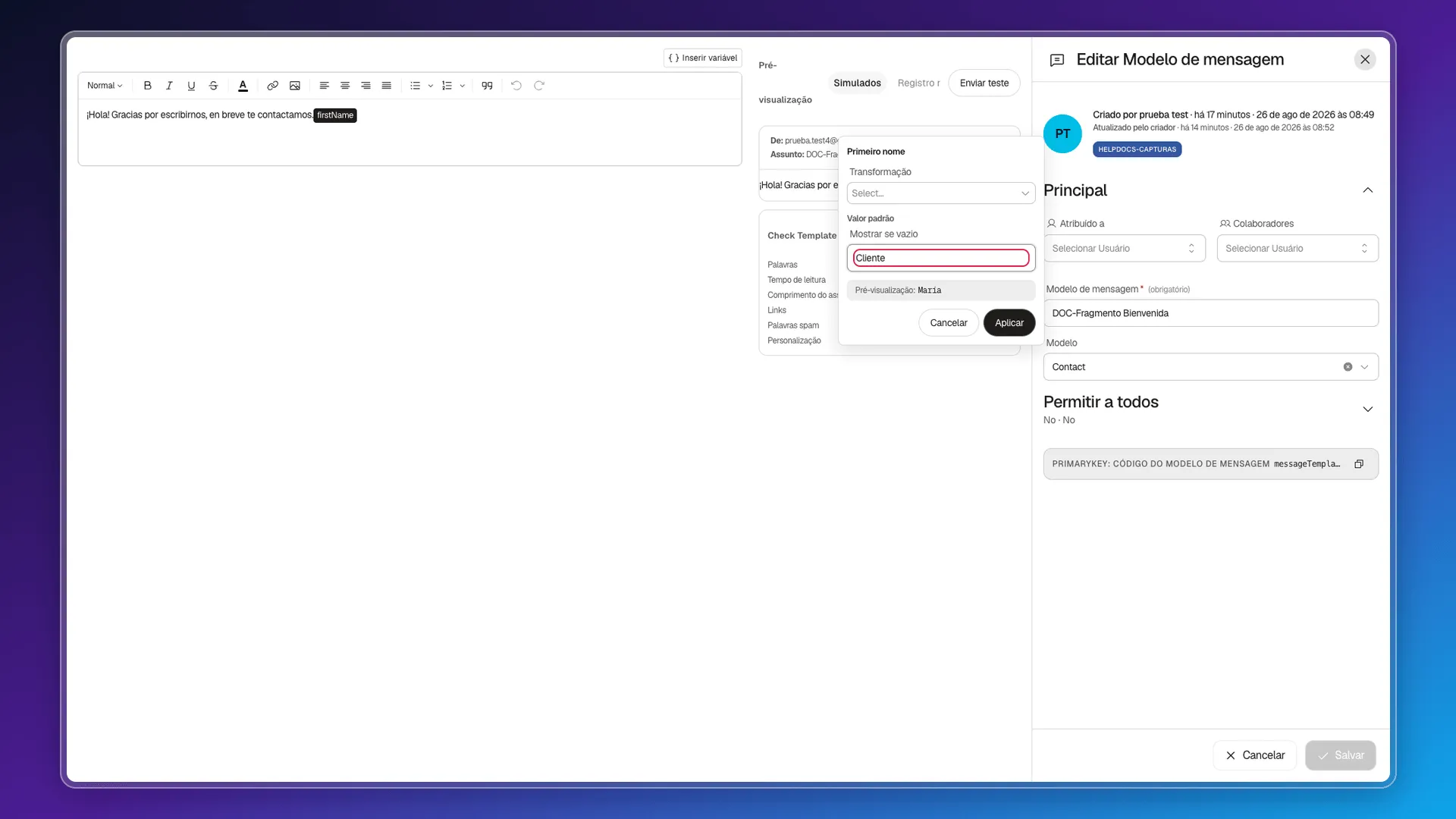
Clique em Aplicar para salvar a configuração e depois clique no resultado da busca para inseri-lo no editor. A variável fica como uma ficha de fundo escuro dentro do texto — não como texto simples — e o contador Personalização do painel Check Template sobe para refletir isso.
Perguntas frequentes
Abra o modelo, clique em Inserir variável, busque "nome" e clique no resultado. Ela é inserida como uma ficha de fundo escuro dentro do texto.
Aparece o valor de reserva que você definiu em Valor padrão → Mostrar se vazio. Se você não definiu nenhum, o espaço fica em branco.
Não tente — use sempre o botão Inserir variável. O editor guarda a ficha como código interno (por exemplo, default firstName "Cliente" entre chaves duplas), e escrever isso você mesmo não gera uma ficha real.
Sim, com a opção Transformação de cada variável, que além de Nenhum oferece Maiúsculas e Minúsculas.
Este artigo foi útil?
Obrigado pelo seu feedback!