
Personalizar la vista de tablero
Este conteúdo não está disponível em sua língua ainda.
La vista de tablero reparte los registros (cada fila de un objeto: un contacto, un negocio) en columnas, una por etapa del proceso. Este artículo cubre lo que puedes cambiar de esas columnas: por qué campo se agrupan, cómo se contraen y ordenan, el resumen numérico del tablero y cómo crear una etapa nueva.
Para llegar al tablero: abre el objeto en el menú lateral —Directorio → Contactos, en el ejemplo— y cambia el selector de vista de Tabla a Pipelines.
Reagrupar por otro campo
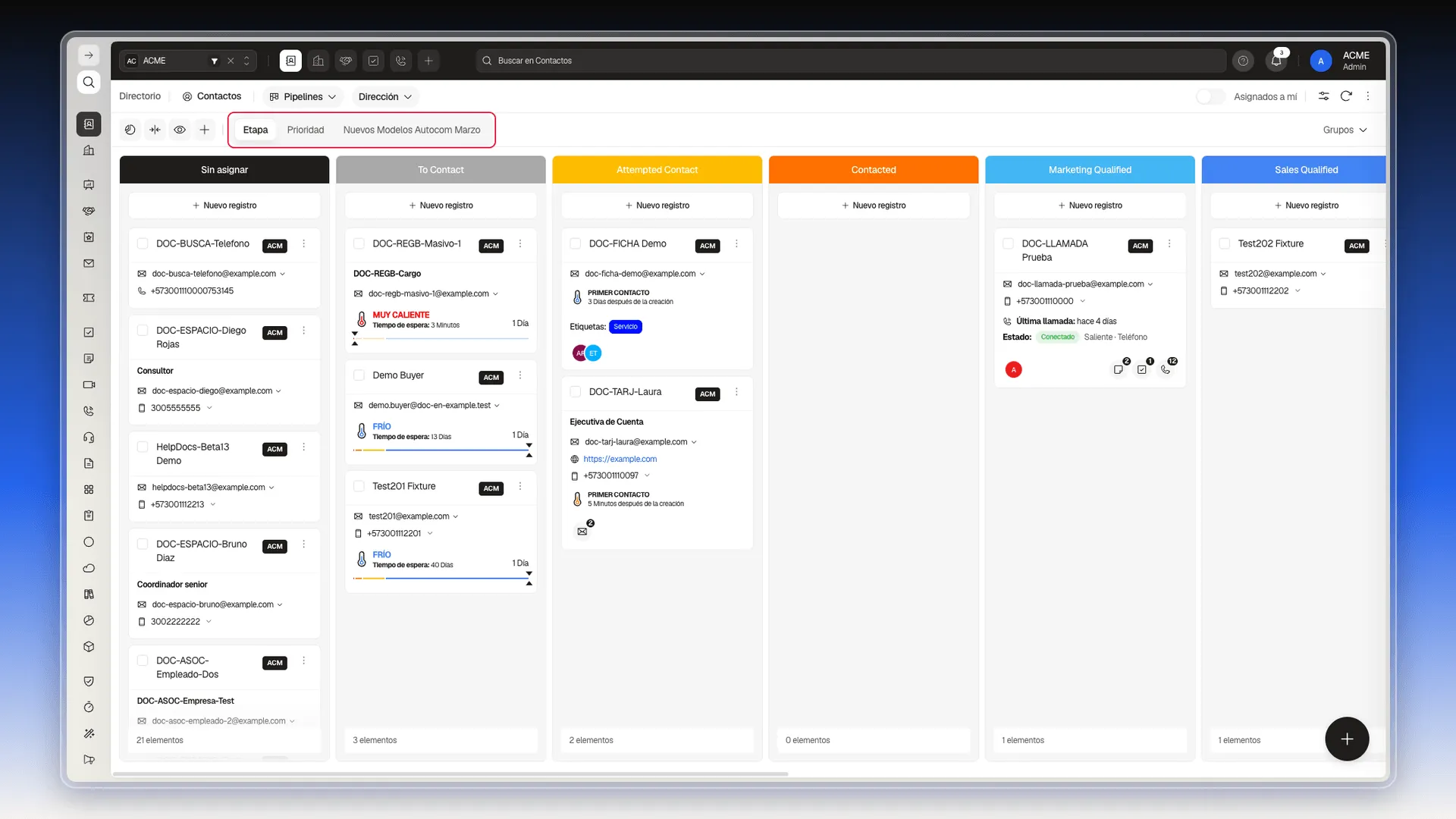
Sección titulada «Reagrupar por otro campo»Sobre las columnas del tablero hay una fila de pestañas. Cada una agrupa los mismos registros por un campo distinto, sin cambiar de pantalla.
- Con el tablero abierto, mira la fila de pestañas que está justo encima de las columnas: Etapa, Prioridad y cualquier otro campo personalizado de tipo etapa que tenga el objeto.
- Selecciona la pestaña por la que quieres agrupar.
Las columnas se rehacen al instante con los valores de ese campo, y las mismas tarjetas quedan repartidas de otra manera.
Colapsar y reordenar columnas
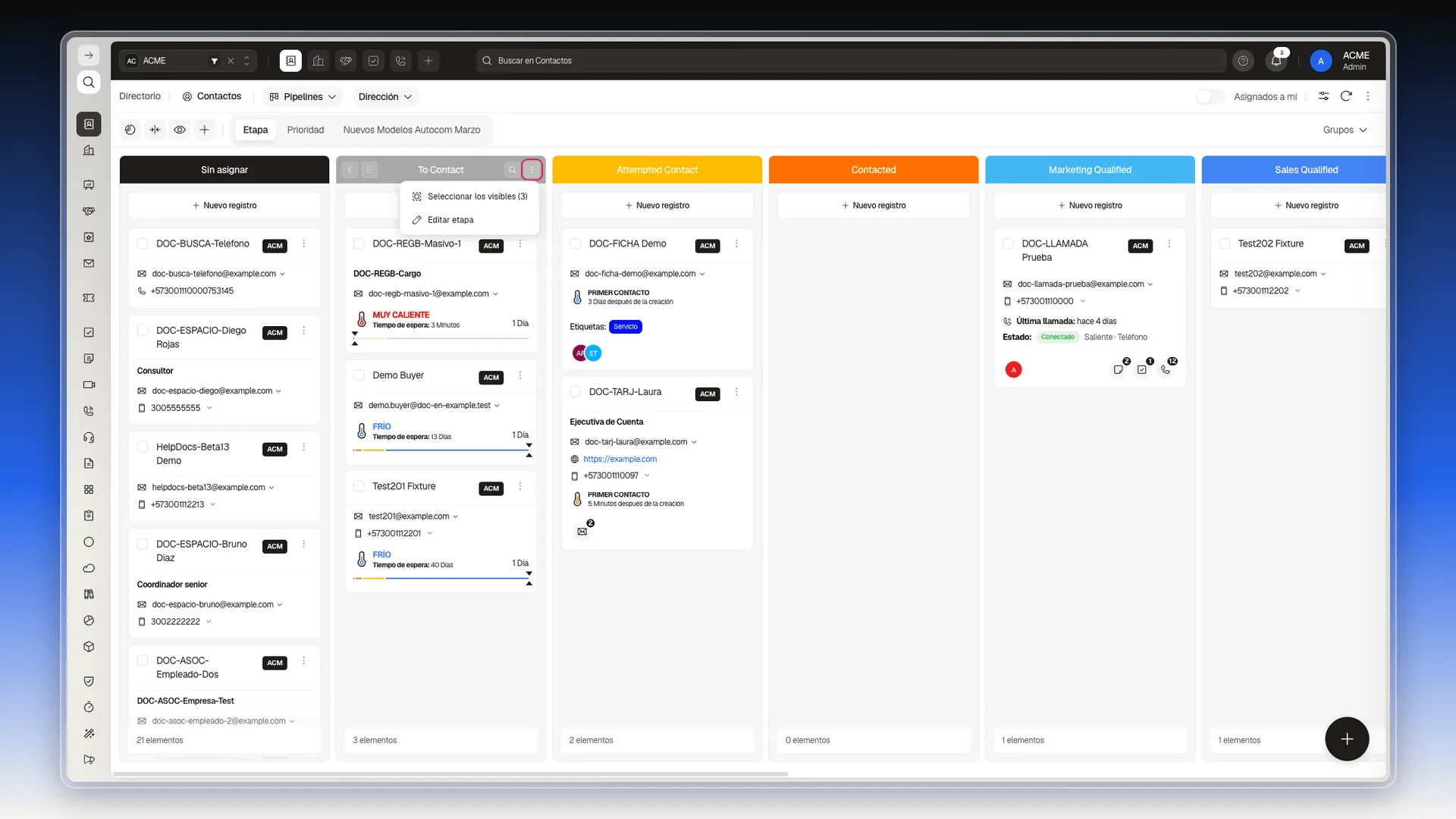
Sección titulada «Colapsar y reordenar columnas»Los controles de cada columna aparecen al pasar el mouse por su encabezado; no están escondidos en ningún menú.
- Pasa el mouse sobre el encabezado de la columna. Aparecen cuatro íconos: una flecha para colapsar esa columna, un asa de arrastre (⠿) para moverla respecto a las demás, un buscador y los tres puntos verticales.
- Selecciona la flecha para contraer la columna, o arrastra el asa para cambiarla de sitio.
Los tres puntos abren el Menú de etapa, con dos opciones. Seleccionar los visibles (N) marca de una vez las N tarjetas que se ven en esa columna, lista para usar la barra de acciones masivas de abajo — ver Seleccionar varias tarjetas. Editar etapa abre el formulario de esa etapa. Colapsar y reordenar no están en este menú: se hacen con la flecha y el asa.
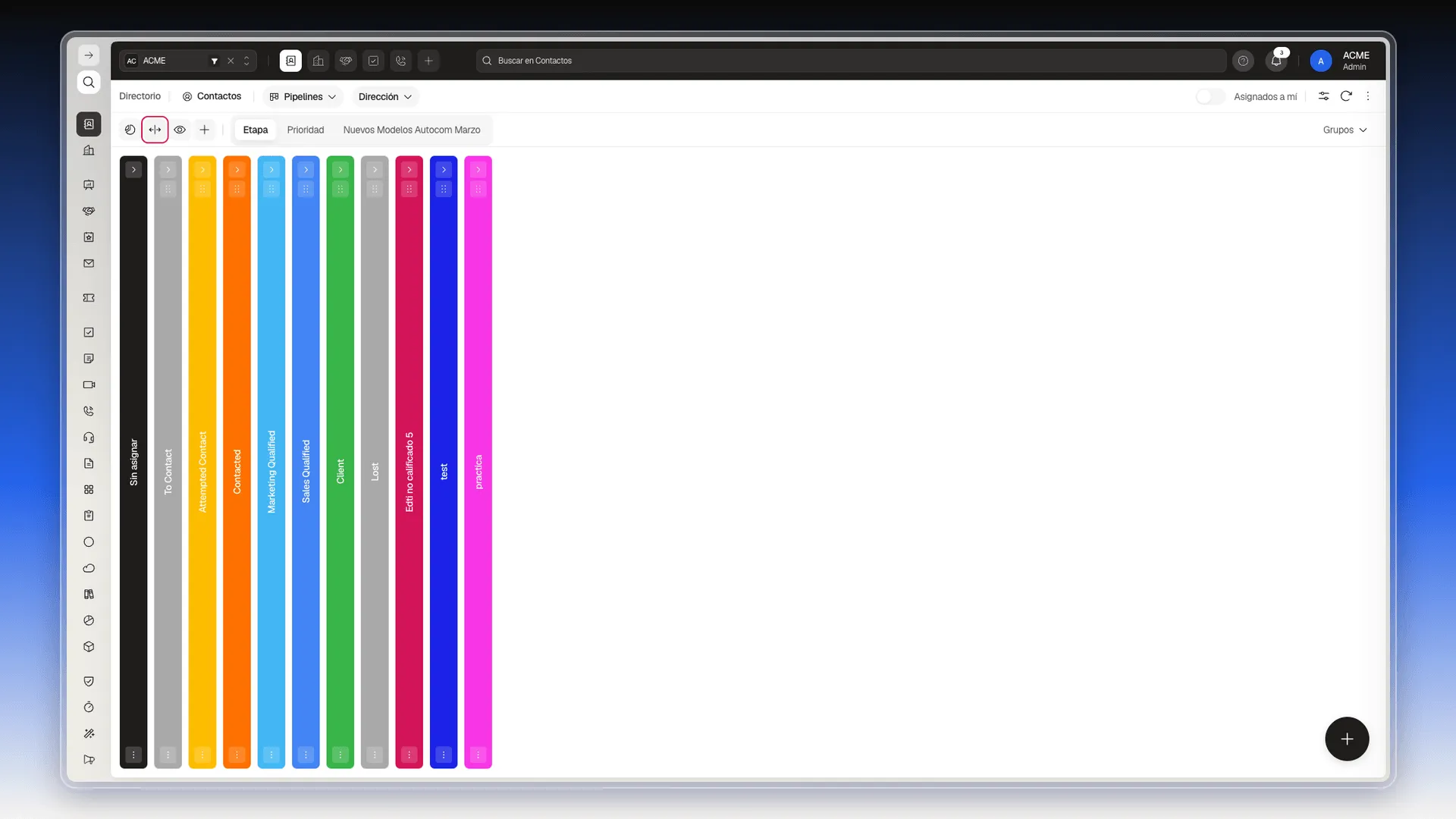
A la izquierda de las pestañas hay otra barra, con cuatro íconos que actúan sobre el tablero entero: Reporte rápido, Colapsar todo, Campos visibles y Nueva etapa. Colapsar todo contrae todas las columnas de un clic, lo que conviene cuando el tablero tiene más etapas de las que caben en pantalla y solo quieres ver los encabezados.
Ver el resumen del tablero
Sección titulada «Ver el resumen del tablero»- En la barra del tablero, selecciona el primero de esos cuatro íconos, Reporte rápido.
- Lee el panel lateral que se abre a la derecha.
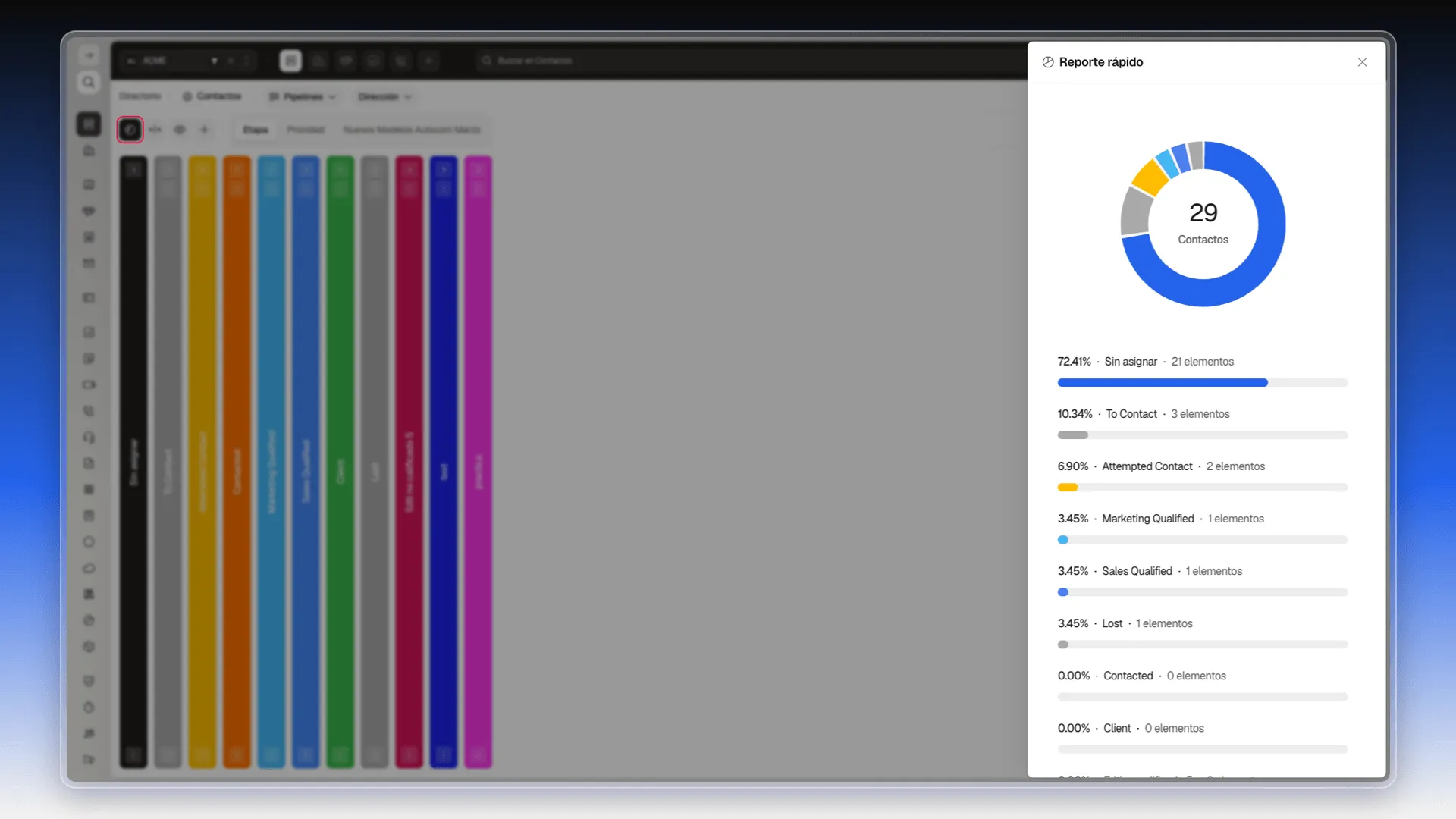
El panel resume el tablero tal como esté filtrado en ese momento:
- Arriba, un gráfico de dona con el total de registros en el centro.
- Debajo, una fila por etapa con su porcentaje, el nombre y cuántos elementos tiene, ordenadas de mayor a menor y con una barra proporcional. Las etapas vacías también aparecen, con 0 %.
- En los objetos que manejan importes, como Negocios, el panel encabeza además con el valor total del tablero —por ejemplo
$19.131.885 MXN · TOTAL—, sumando lo cotizado en cada registro. En Contactos ese encabezado no sale, porque un contacto no tiene importe.
El resumen respeta los filtros activos de la vista. Con Asignados a mí encendido, por ejemplo, los conteos se recalculan sobre ese subconjunto.
Agregar una etapa nueva
Sección titulada «Agregar una etapa nueva»Una etapa nueva se convierte en una columna más del tablero. Antes de crearla, ten presente que las etapas son una tabla compartida por toda la cuenta: la que agregues queda disponible también para otros objetos con pipeline, no solo para Contactos.
- En la barra del tablero, selecciona Nueva etapa. Se abre el panel Crear Etapa.
- Escribe el nombre en Etapa, el único campo obligatorio.
- Completa lo que necesites de los campos siguientes: Descripción, Color, Índice (la posición que ocupará entre las columnas), Establecer como predeterminado y Emoji.
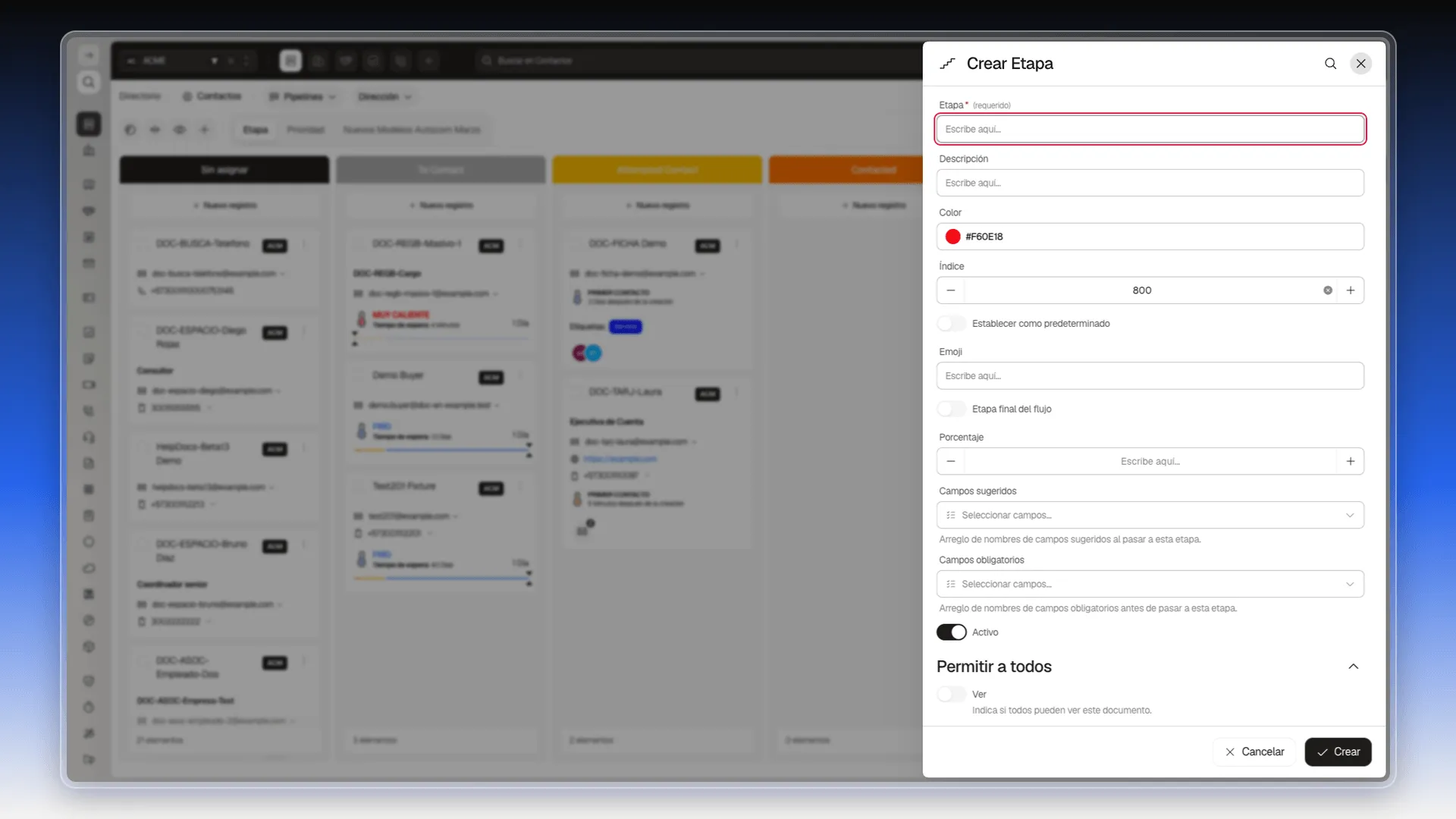
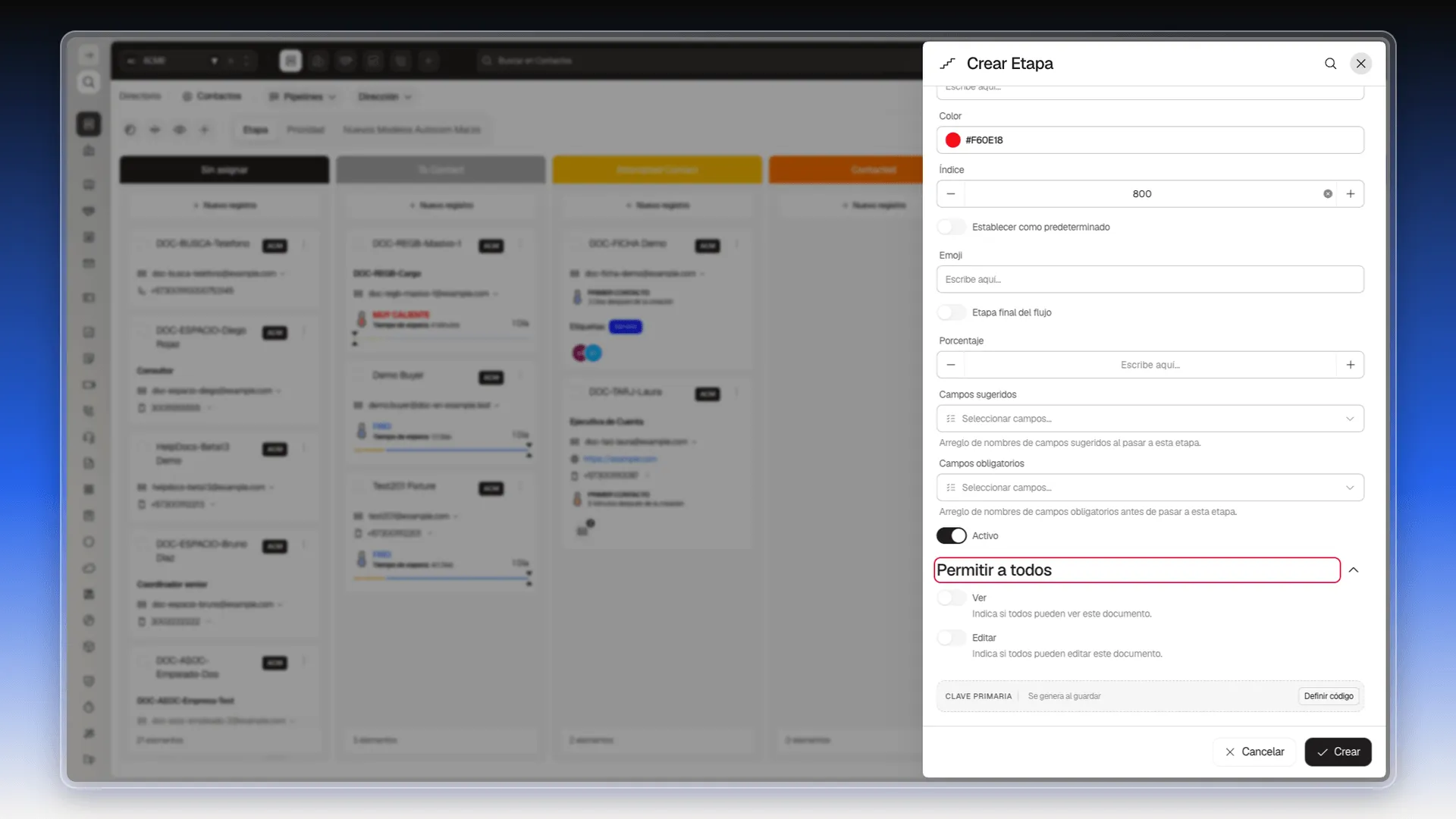
- Baja con el scroll del panel: el resto de los doce campos sigue más abajo — Etapa final del flujo, Porcentaje, Campos sugeridos, Campos obligatorios (ese artículo explica qué hace), Activo y Permitir a todos.
- Revisa Permitir a todos, el último campo del panel: trae dos interruptores propios, Ver y Editar, que deciden quién puede ver y editar la etapa — ver Permitir a todos. Es fácil pasarlo por alto si solo abriste el panel para organizar el tablero.
- Pulsa Crear. La etapa aparece como una columna más del tablero.
Para elegir qué información muestra cada tarjeta, en vez de cómo se organizan las columnas, ver Personalizar las tarjetas del tablero.
Perguntas frequentes
Sí. Las pestañas que hay sobre las columnas —Etapa, Prioridad y cualquier campo personalizado de tipo etapa— reagrupan el mismo tablero por ese campo.
Sí, con el botón Colapsar todo. Cada columna también se colapsa por separado; pasa el mouse sobre su encabezado y usa la flecha que aparece a la izquierda. No está dentro del Menú de etapa (⋮), que ofrece Seleccionar los visibles y Editar etapa.
En el panel Reporte rápido, el primer ícono de la barra del tablero. Muestra el total de registros en el centro de una dona y, debajo, el porcentaje y la cantidad de elementos de cada etapa.
Con el botón Nueva etapa. Ten en cuenta que las etapas son una tabla compartida por toda la cuenta, así que la etapa nueva queda disponible también para otros objetos.
Este artigo foi útil?
Obrigado pelo seu feedback!