
Más acciones
Este conteúdo não está disponível em sua língua ainda.
Arriba a la derecha de cada tabla, junto al botón de refrescar, hay un botón de tres puntos verticales (⋮). Es el menú Más acciones: lo que se puede hacer con la tabla entera, y no con un registro suelto. Crear, descargar una plantilla, importar un archivo y exportar lo que estás viendo.
Abrir el menú
Sección titulada «Abrir el menú»- Entra al módulo con el que quieres trabajar (Contactos, Compañías, Tareas, Tickets…).
- Arriba a la derecha, sobre la tabla, selecciona el botón de tres puntos (⋮).
- Elige la acción que necesitas.
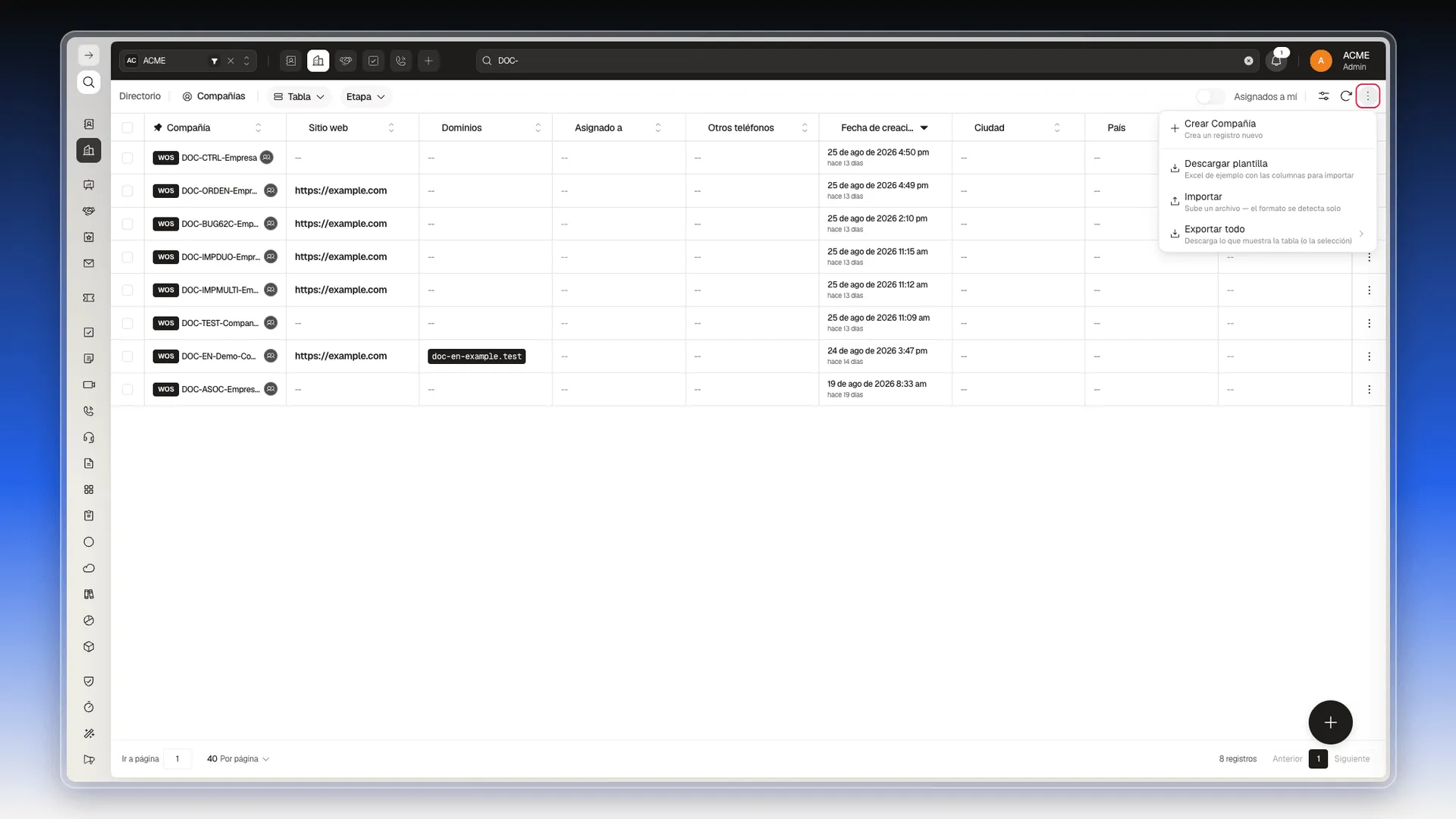
Sin nada seleccionado, el menú siempre trae estas cuatro opciones, en este orden:
| Opción | Para qué sirve |
|---|---|
| Crear [objeto] | Abre el formulario para dar de alta un registro nuevo en este módulo. |
| Descargar plantilla | Baja un Excel de ejemplo con las columnas que espera la importación. |
| Importar | Sube un archivo para cargar registros en lote. |
| Exportar todo | Descarga lo que muestra la tabla, en el formato que elijas. |
Crear un registro
Sección titulada «Crear un registro»La primera opción es Crear más el nombre del objeto: Crear Contacto, Crear Compañía, Crear Tarea, Crear Ticket. Debajo lleva siempre la misma línea, Crea un registro nuevo.
Al seleccionarla se abre el formulario del módulo. Complétalo y guárdalo desde ahí. El paso a paso del caso más habitual está en Crear un registro.
Preparar e importar datos
Sección titulada «Preparar e importar datos»Descargar plantilla
Sección titulada «Descargar plantilla»Descargar plantilla baja un Excel de ejemplo con las columnas que espera la importación de este módulo. Úsalo como base: conserva los encabezados tal cual y no agregues columnas que la plantilla no traiga.
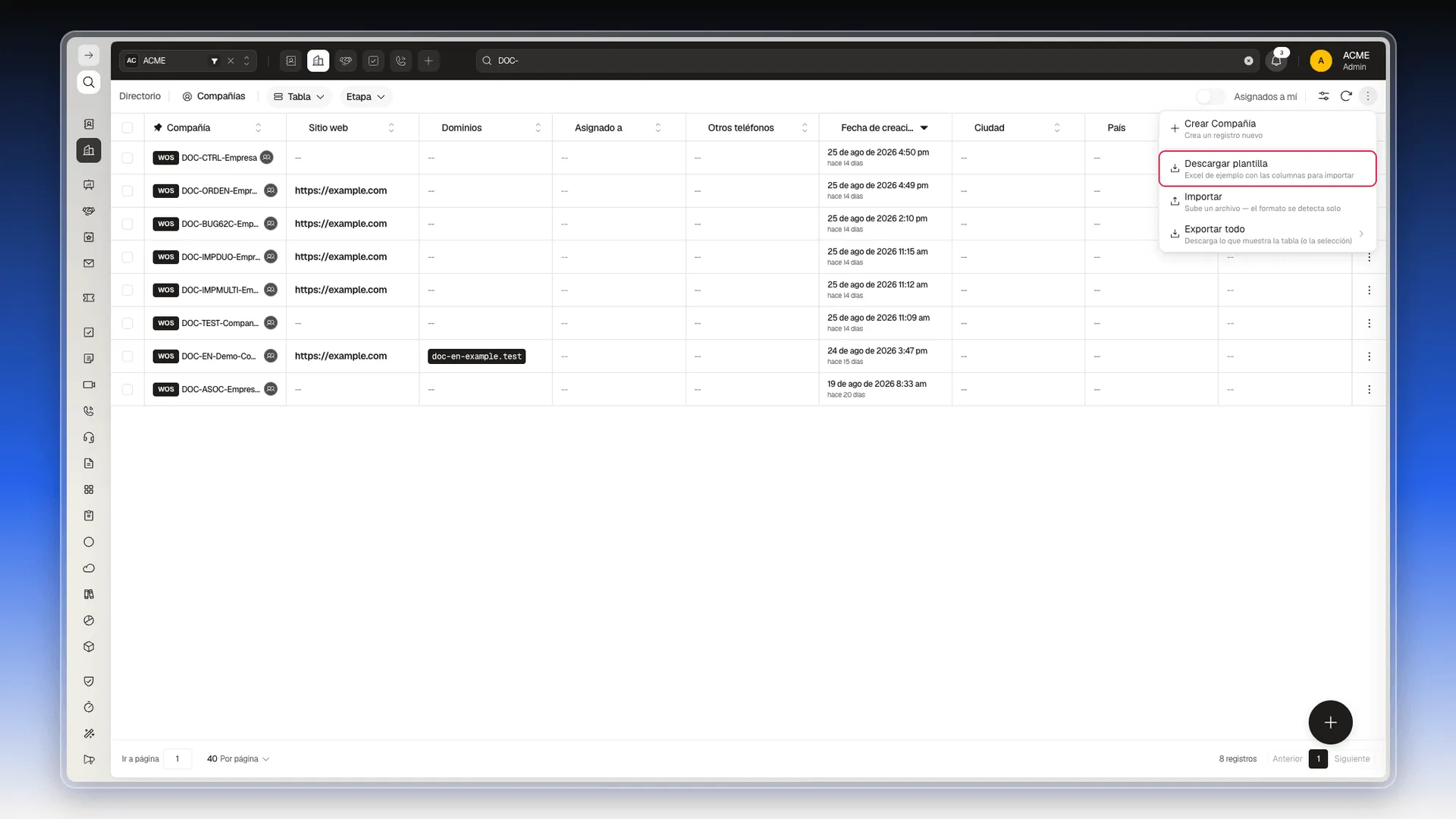
Cada módulo trae sus propias columnas, así que la plantilla de Contactos no sirve para Compañías ni la de Tareas para Tickets. Descárgala siempre desde la tabla que vas a cargar.
Importar
Sección titulada «Importar»Importar abre el panel para subir el archivo. La interfaz dice que detecta el formato solo; en la práctica trabaja con .xlsx. Antes de confirmar, revisa la correspondencia de columnas y los avisos de validación.
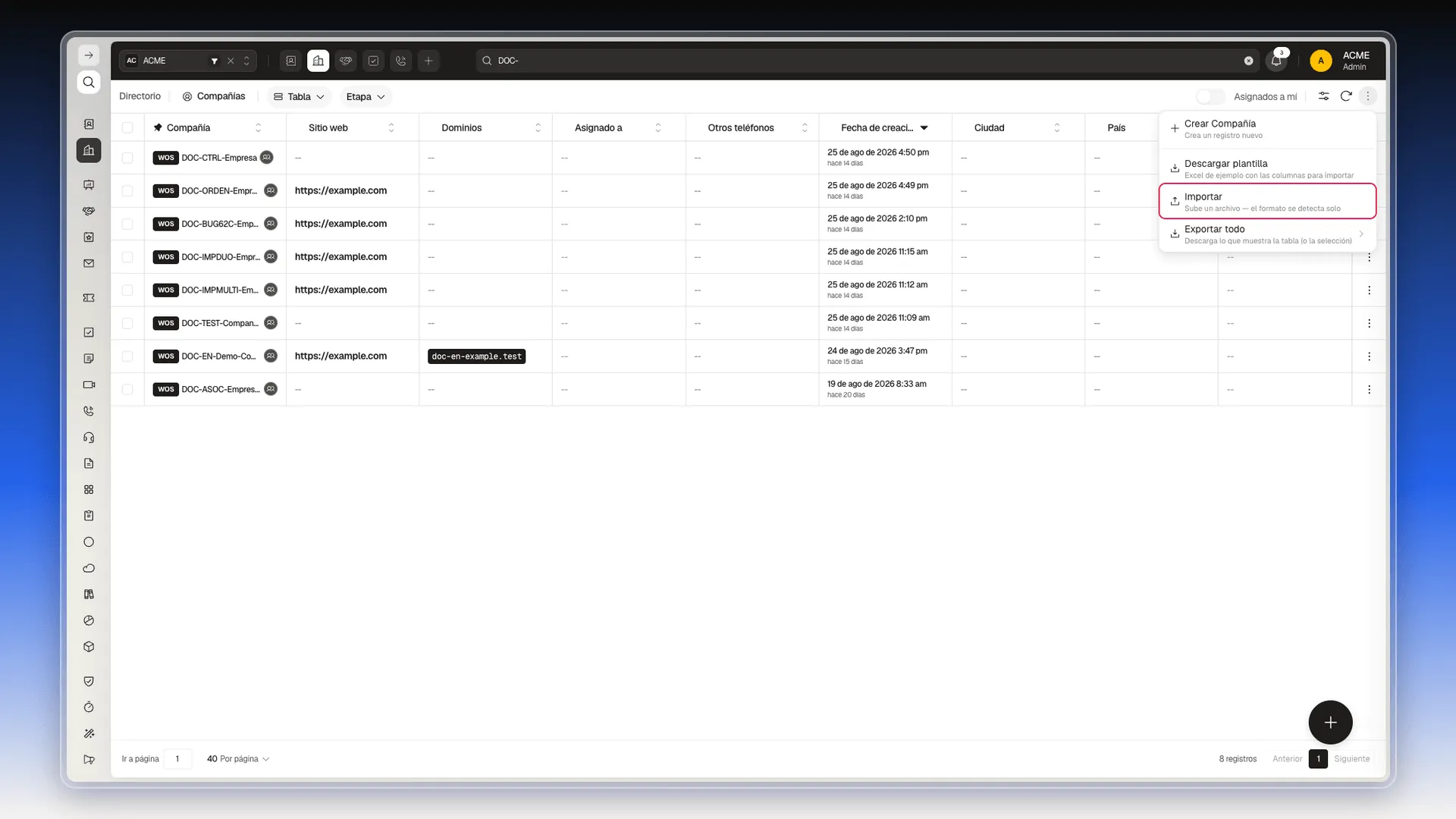
El caso concreto de Contactos, con sus requisitos y sus errores más frecuentes, está en Importar registros de un solo objeto.
Exportar datos
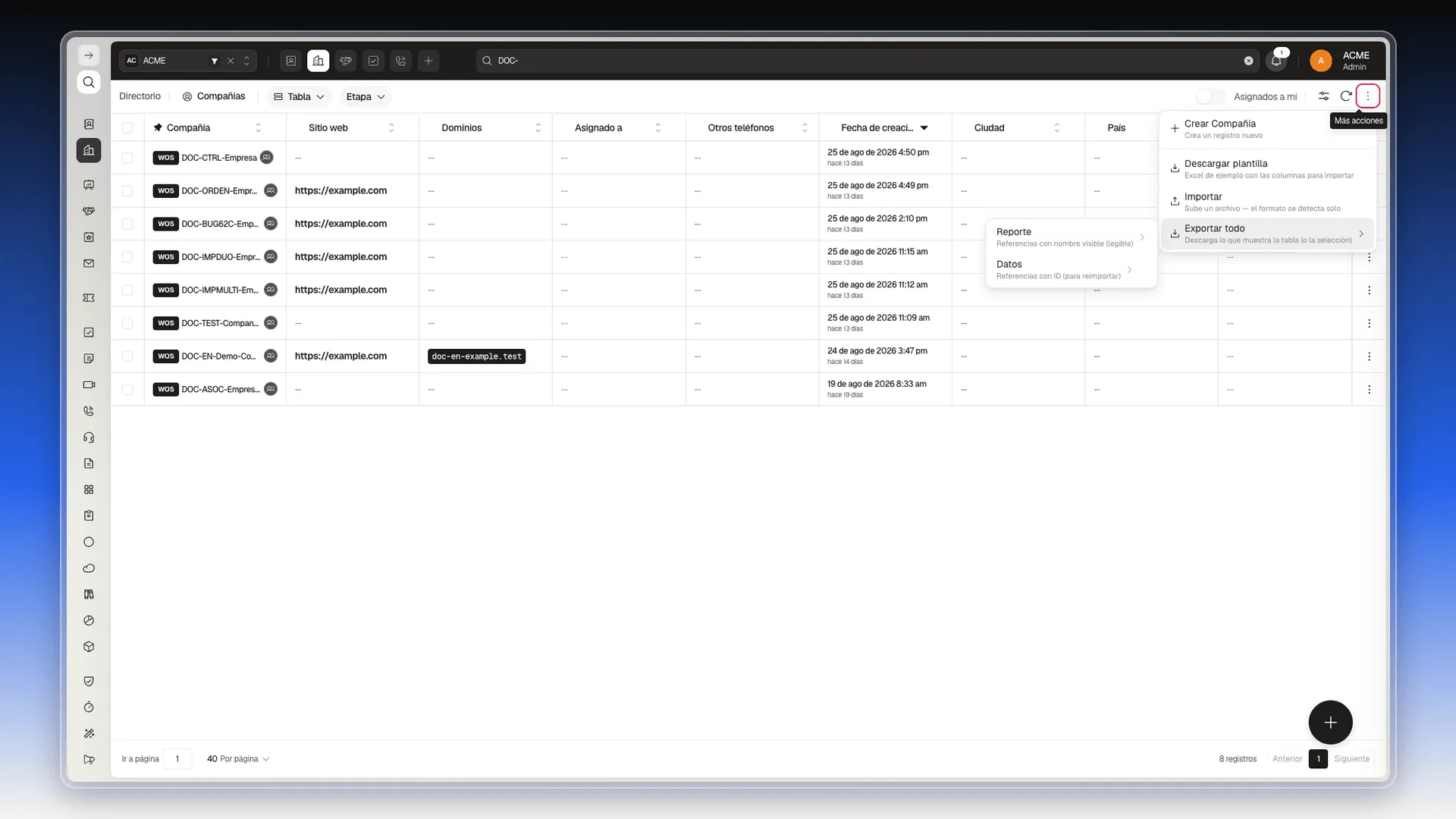
Sección titulada «Exportar datos»Exportar todo no descarga nada por sí solo. Es el primer nivel de un menú de tres, y la descarga no arranca hasta que llegas al último.
- Selecciona Exportar todo.
- Elige el tipo de contenido: Reporte o Datos.
- Elige el formato: Excel o JSON.
Reporte o Datos
Sección titulada «Reporte o Datos»- Reporte — para leer. Donde un registro apunta a otro, el archivo trae el nombre visible (por ejemplo, el nombre de la compañía).
- Datos — para volver a cargarlo o integrarlo con otro sistema. Las mismas referencias salen como ID.
En los dos casos, después eliges Excel para una hoja de cálculo .xlsx o JSON para un archivo .json.
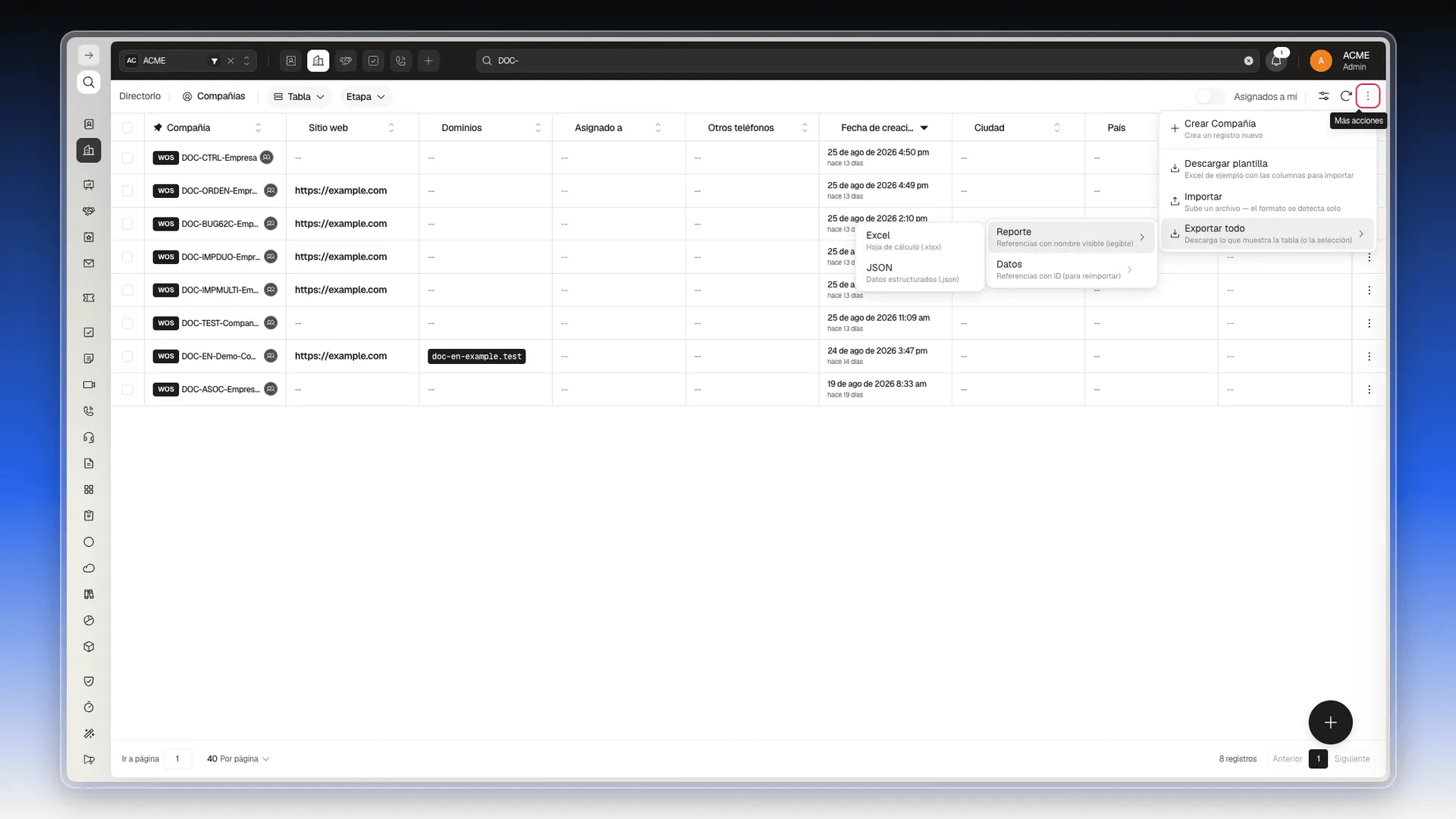
El detalle de qué trae cada archivo está en Exportar tus registros.
Lo que cambia al seleccionar filas
Sección titulada «Lo que cambia al seleccionar filas»Si marcas la casilla de una o más filas, el menú Más acciones cambia: Exportar todo pasa a llamarse Exportar selección (N) y aparecen opciones nuevas.
| Opción nueva | Qué hace |
|---|---|
| Exportar selección (N) | Exporta solo las filas marcadas, con los mismos tres niveles de siempre. |
| Editar seleccionados | Cambia un mismo campo en todos los registros marcados a la vez. |
| Eliminar seleccionados (N) | Borra los registros marcados. Pide confirmación antes. |
| Mover seleccionados al espacio de trabajo (N) | Cambia el espacio de trabajo de los registros marcados. |
A la vez, al pie de la pantalla aparece una barra oscura con el conteo (N Elementos seleccionados) y esas mismas acciones. Es el mismo menú en otro sitio; usa el que te quede más a mano.
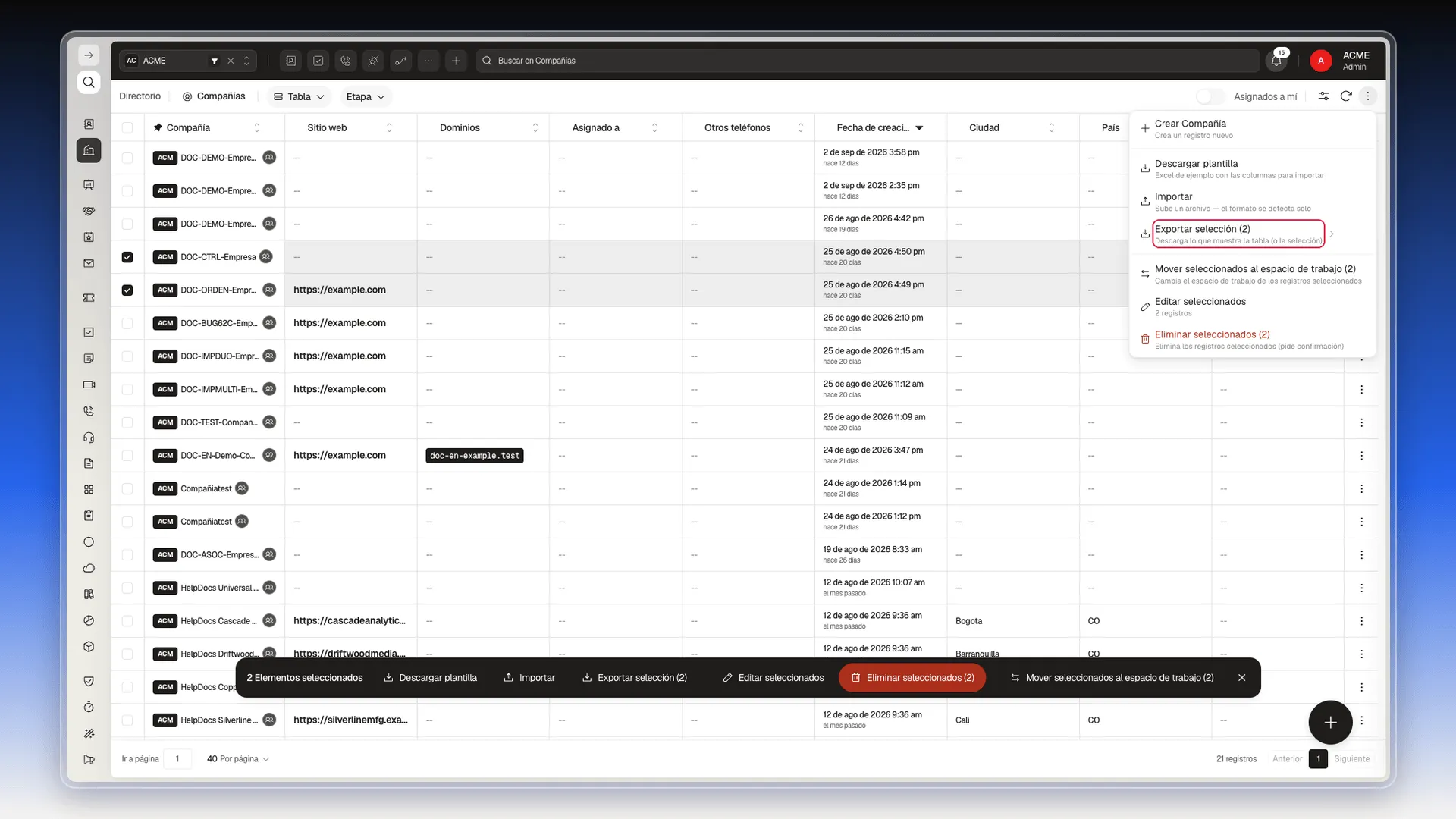
Para quitar la selección y volver al menú normal, selecciona la × del extremo derecho de esa barra.
Mover registros a otro espacio de trabajo
Sección titulada «Mover registros a otro espacio de trabajo»Mover seleccionados al espacio de trabajo cambia de una vez el espacio de trabajo de todos los registros marcados. A diferencia de Editar seleccionados, no se procesa como un trabajo en segundo plano: el traslado se aplica al instante y los registros movidos desaparecen de la tabla en cuanto confirmas, porque ya no pertenecen al espacio de trabajo que estás viendo.
- Marca la casilla de cada registro que quieras trasladar.
- Selecciona Mover seleccionados al espacio de trabajo (N), en el menú o en la barra al pie.
- Abre el selector Espacio de trabajo destino y busca el espacio al que quieres moverlos.
- Confirma con Mover [N] registros.
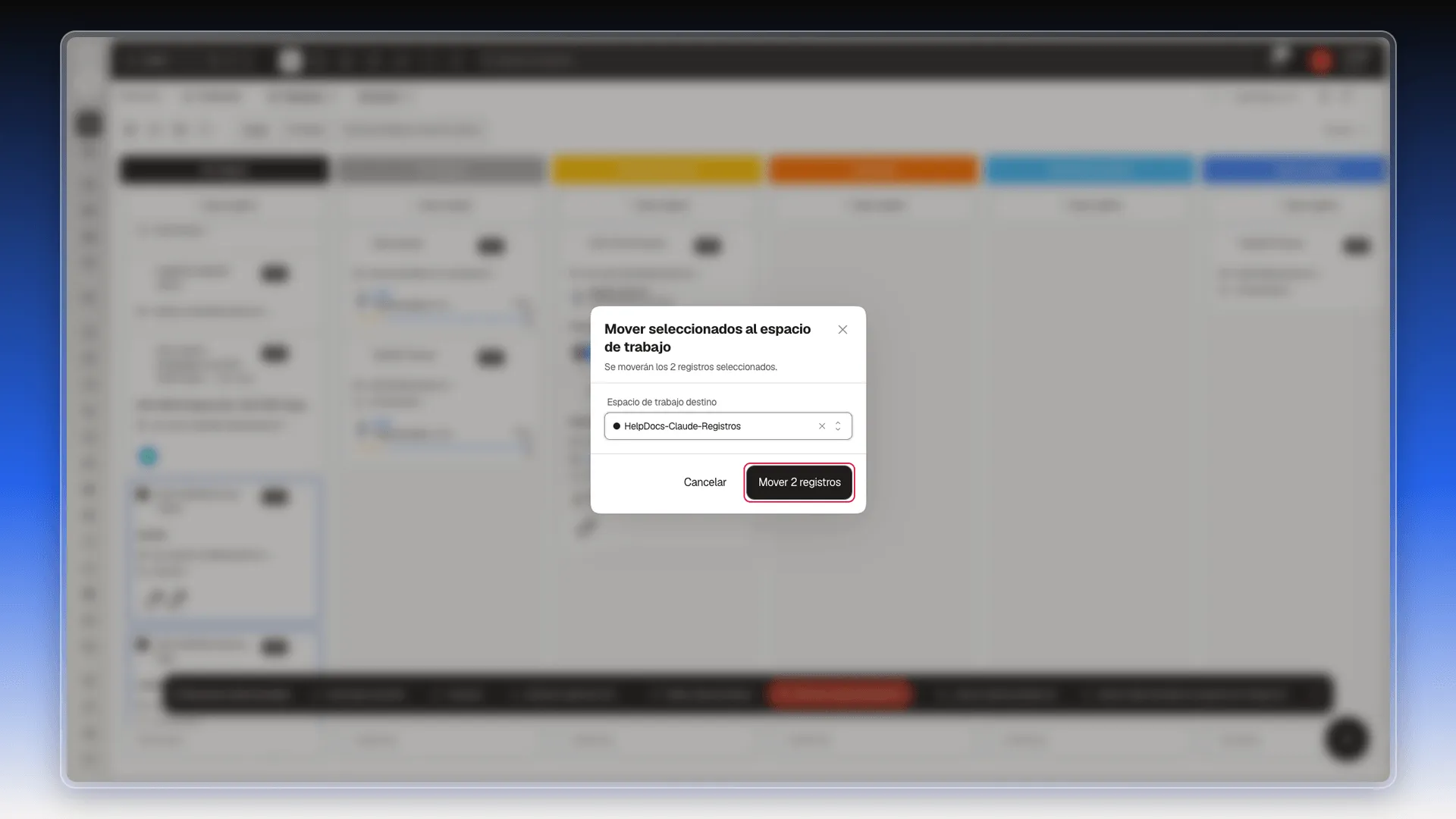
El selector trae tu espacio de trabajo actual elegido de entrada, y con ese valor el cuadro avisa “Los registros ya están en este espacio de trabajo” y el botón de confirmar queda apagado — tienes que elegir uno distinto al que ves ahora mismo para poder mover algo.
Si no ves la acción que esperabas
Sección titulada «Si no ves la acción que esperabas»- Falta Exportar selección, Editar seleccionados, Eliminar seleccionados o Mover seleccionados al espacio de trabajo — no tienes ninguna fila marcada. Marca al menos una casilla y vuelve a abrir el menú.
- La descarga no empieza — te quedaste en el primer o segundo nivel del menú de exportación. Sigue hasta elegir Excel o JSON.
- La plantilla no tiene las columnas que esperabas — la descargaste desde otro módulo. Ábrela desde la tabla correcta.
- El botón Mover [N] registros está apagado — el selector de destino sigue en tu espacio de trabajo actual. Elige uno distinto para activarlo.
Llamar seleccionados, solo en Contactos
Sección titulada «Llamar seleccionados, solo en Contactos»Con filas marcadas, el menú Más acciones y la barra del pie muestran las mismas opciones, cada una con su descripción debajo del nombre. En Contactos se suma una más, Llamar seleccionados, que no existe en otros módulos: abre una sesión de llamadas reales — ver Utilizar el marcador automático de ventas.
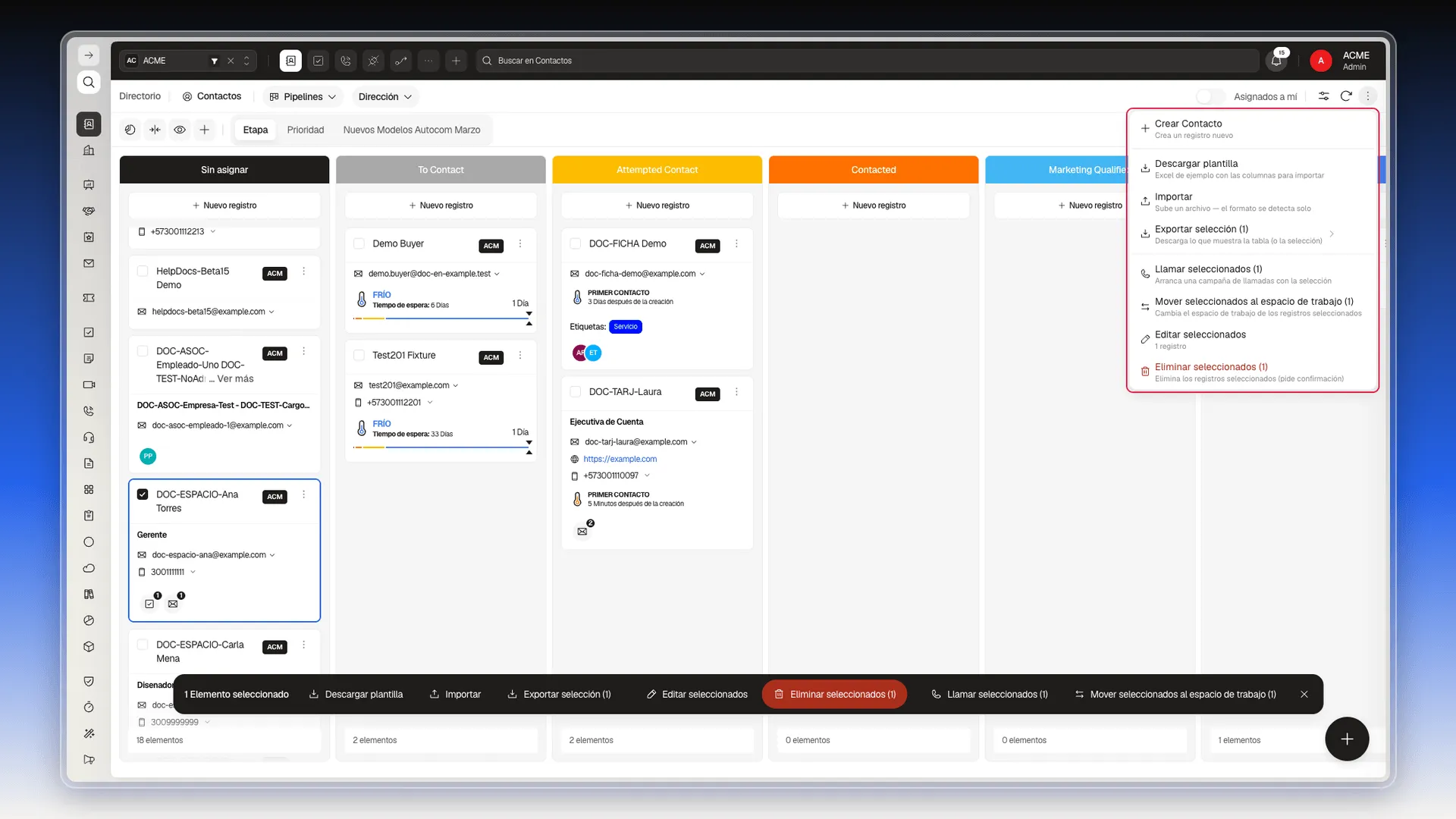
🎥 Video próximamente.
Perguntas frequentes
En el botón de tres puntos que está arriba a la derecha de la tabla, junto al botón de refrescar.
Las cuatro acciones base son las mismas (crear, descargar plantilla, importar y exportar); lo que cambia es el nombre del registro que puedes crear, y las columnas y datos con los que trabajan la plantilla, la importación y la exportación.
Porque tienes filas seleccionadas. Con una o más casillas marcadas, el menú añade Exportar selección, Editar seleccionados, Eliminar seleccionados y Mover seleccionados al espacio de trabajo.
No lo borra, lo traslada. El registro deja de verse en el espacio de trabajo de origen y pasa a listarse en el de destino; puedes repetir la operación para devolverlo.
Este artigo foi útil?
Obrigado pelo seu feedback!