
Generar un archivo de importación de ejemplo
Antes de importar nada conviene bajar la plantilla: un Excel de ejemplo que ya trae las columnas que espera la importación de ese objeto (el tipo de registro con el que trabajas — Contactos, Compañías, Negocios…).
Descargar la plantilla
Sección titulada «Descargar la plantilla»- En el menú lateral, abre el objeto que vas a cargar: Directorio → Contactos, en este ejemplo.
- Arriba a la derecha de la tabla, abre el menú de tres puntos (⋮), que es Más acciones.
- Selecciona Descargar plantilla.
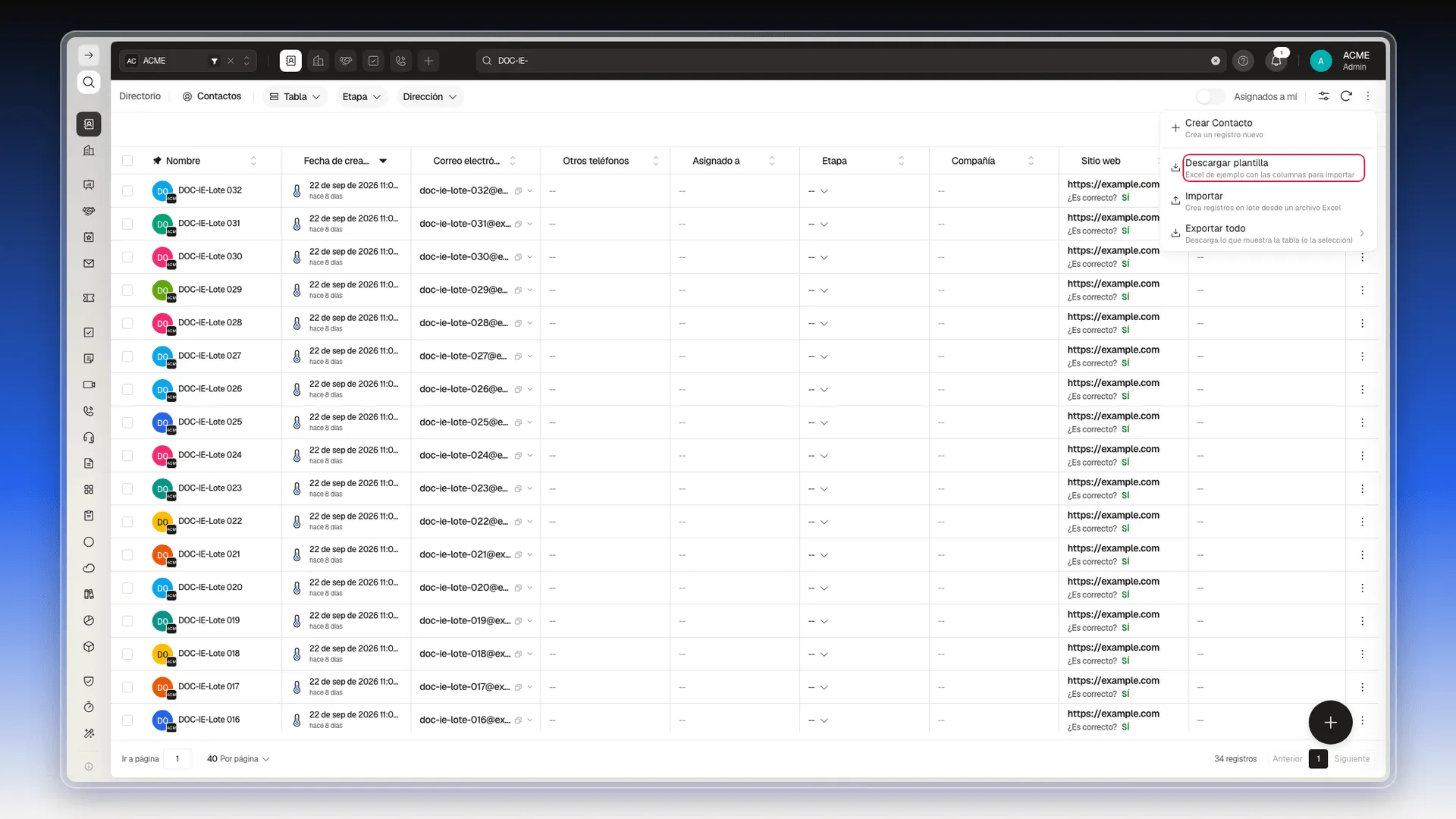
Se descarga un archivo datamap.xlsx. Úsalo como base para preparar tus datos y conserva los encabezados tal como vienen — ver el detalle de a qué corresponde cada columna en Formatear archivos de importación. Una vez completado, súbelo con Importar registros de un solo objeto.
Qué trae el archivo por dentro. El Excel tiene tres hojas; qué hace cada una está en la sección Qué hay en cada hoja. En Contactos solo necesitas completar la hoja Contact; si vas a cargar más de un objeto en el mismo archivo, ver Importar registros para varios objetos.
Cada tipo de registro tiene su propia plantilla
Sección titulada «Cada tipo de registro tiene su propia plantilla»Prolibu genera la plantilla según el objeto desde el que pulsas Descargar plantilla: si la bajas desde Contactos, es una plantilla de contactos; si la bajas desde Compañías, una de compañías. Antes de descargar, abre la lista del tipo de registro que vas a cargar. El menú es el mismo en cada lista: Más acciones (⋮) → Descargar plantilla.
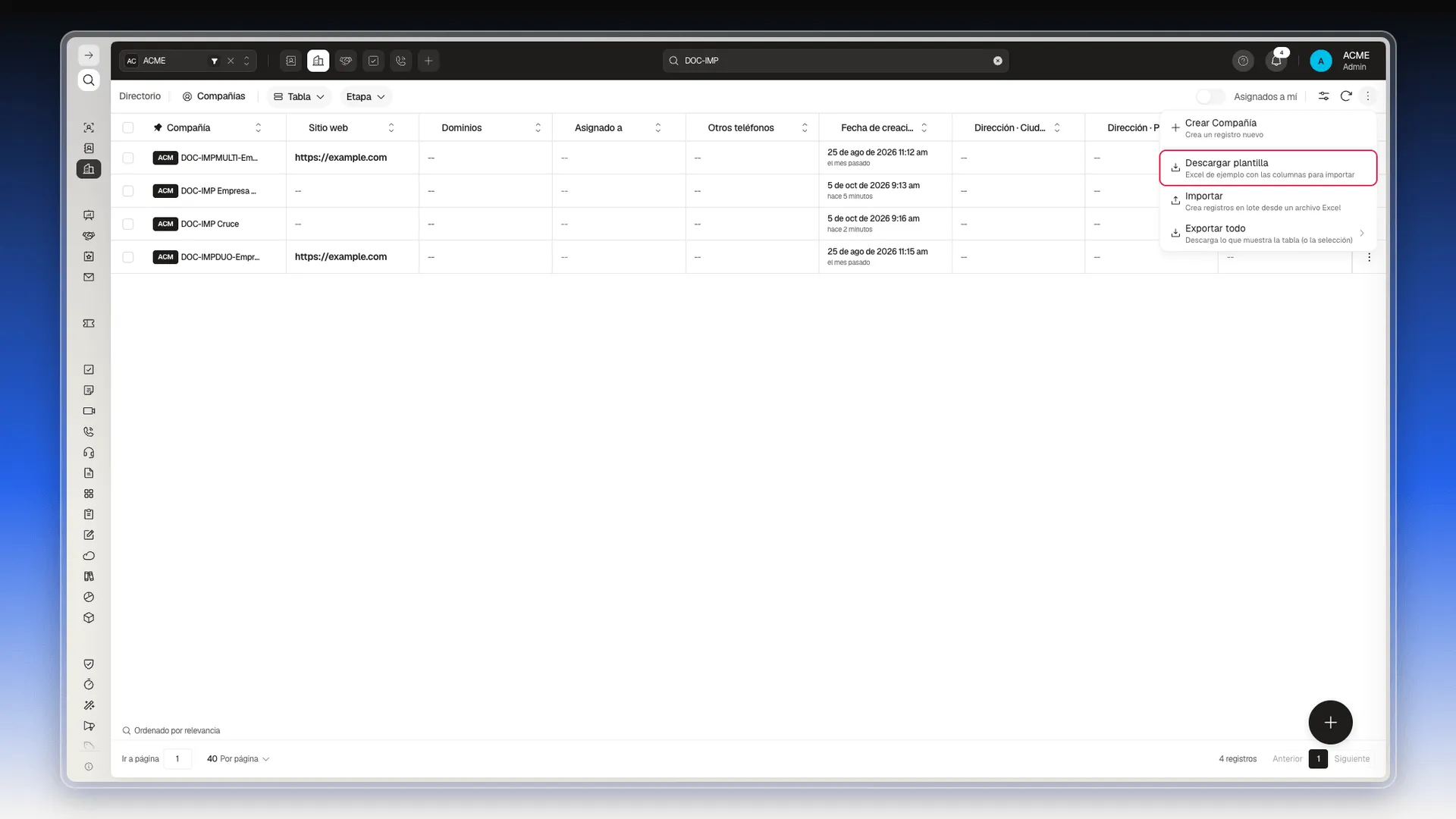
Estas son cuatro de las plantillas, con lo que cambia en cada una:
| Descargas desde | Hoja de datos | Columnas propias del tipo (ejemplos) |
|---|---|---|
| Contactos | Contact | firstName, lastName, email, jobTitle |
| Compañías | Company | companyCode, companyName, primaryEmail, legalName |
| Negocios | Deal | dealCode, dealName, contact, closeDate |
| Tareas | Task | taskCode, title, description, dates.dueAt |
Lo que cambia entre una plantilla y otra:
- La hoja de datos. Tiene el nombre del tipo de registro y sus propias columnas:
firstNameestá en la plantilla de Contactos, pero no en la de Tareas, que en su lugar traetitle. Usa los encabezados de la plantilla que corresponde a lo que vas a cargar. - La hoja
datamap. Su única fila ya viene rellenada con el tipo correcto (Contact,Company,DealoTask). Según el README, esa fila le dice a la importación a qué tipo de registro corresponde cada hoja, así que no la modifiques. - La hoja README. Repite la misma guía con el nombre del tipo de tu plantilla. Lo verás en la línea «This workbook is the import template for:» y en el encabezado «Filling in your data».
- El número de columnas. Cambia de un tipo a otro y de una cuenta a otra: las columnas que empiezan por
customFields.son campos personalizados de tu cuenta.
Las cuatro plantillas coinciden en esto: skip es la primera columna, _id es la última, y refId, refUrl, assignee, stage, pipelineStages y workspace aparecen en todas.
Qué pasa si importas desde la lista de otro tipo
Sección titulada «Qué pasa si importas desde la lista de otro tipo»El tipo de registro lo marca el archivo, no la lista desde la que pulsas Importar. Con datos de prueba y la hoja datamap sin tocar, pasa esto:
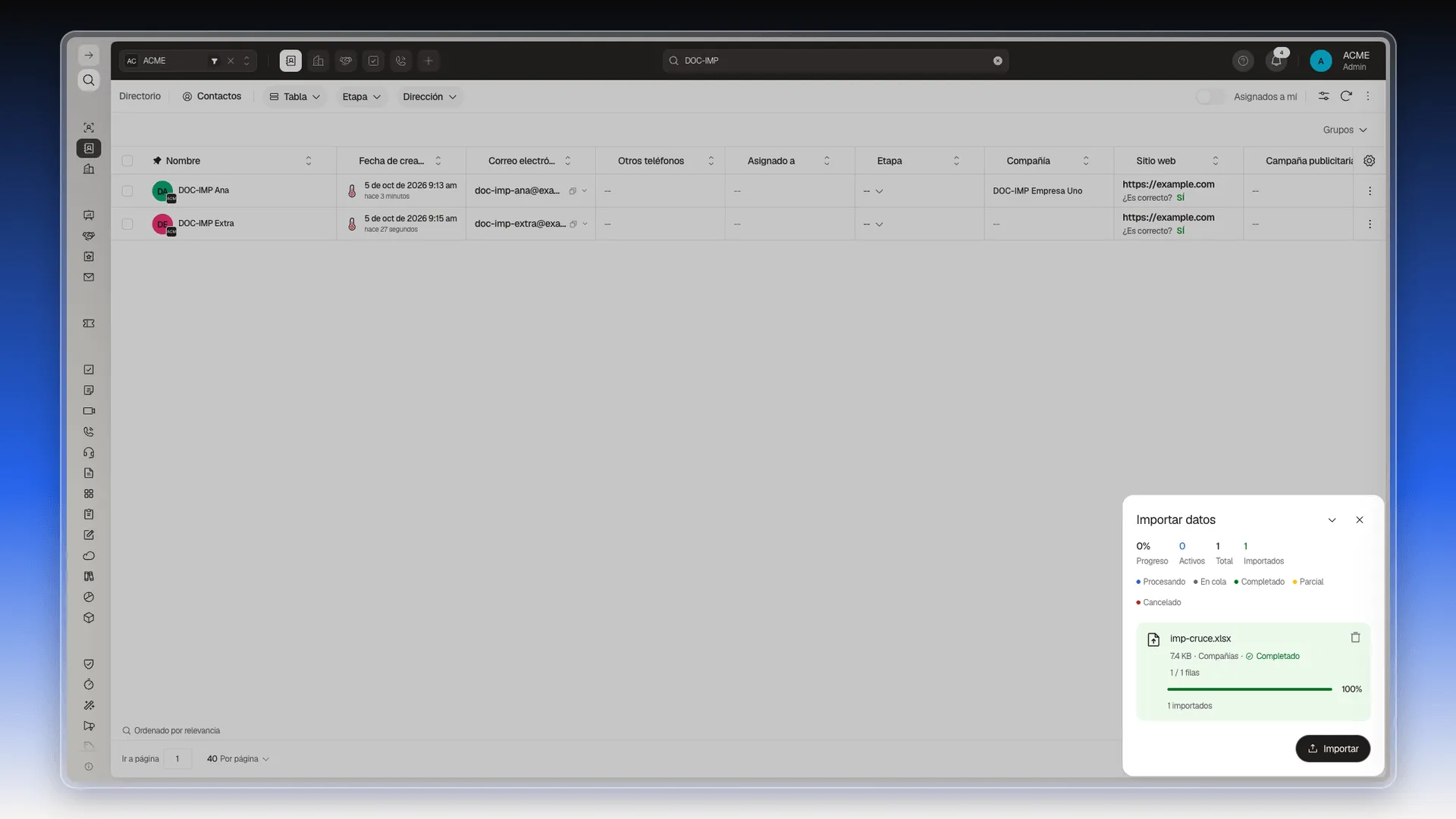
- Una plantilla de Compañías subida desde la lista de Contactos creó una compañía. El panel Importar datos la mostró como «Compañías · Completado, 1 / 1 filas» y no apareció ningún contacto nuevo.
- Una plantilla de Contactos subida desde la lista de Compañías creó un contacto. El panel la mostró como «Contactos · Completado».
Por eso los registros aparecen en la lista de su propio tipo, no en la que tenías abierta al importar. Para verlos enseguida, importa desde la lista del tipo que estás cargando. Y si tras importar no ves lo que esperabas, mira en el panel Importar datos qué tipo aparece junto al nombre del archivo.
La hoja README: el manual va dentro del propio archivo
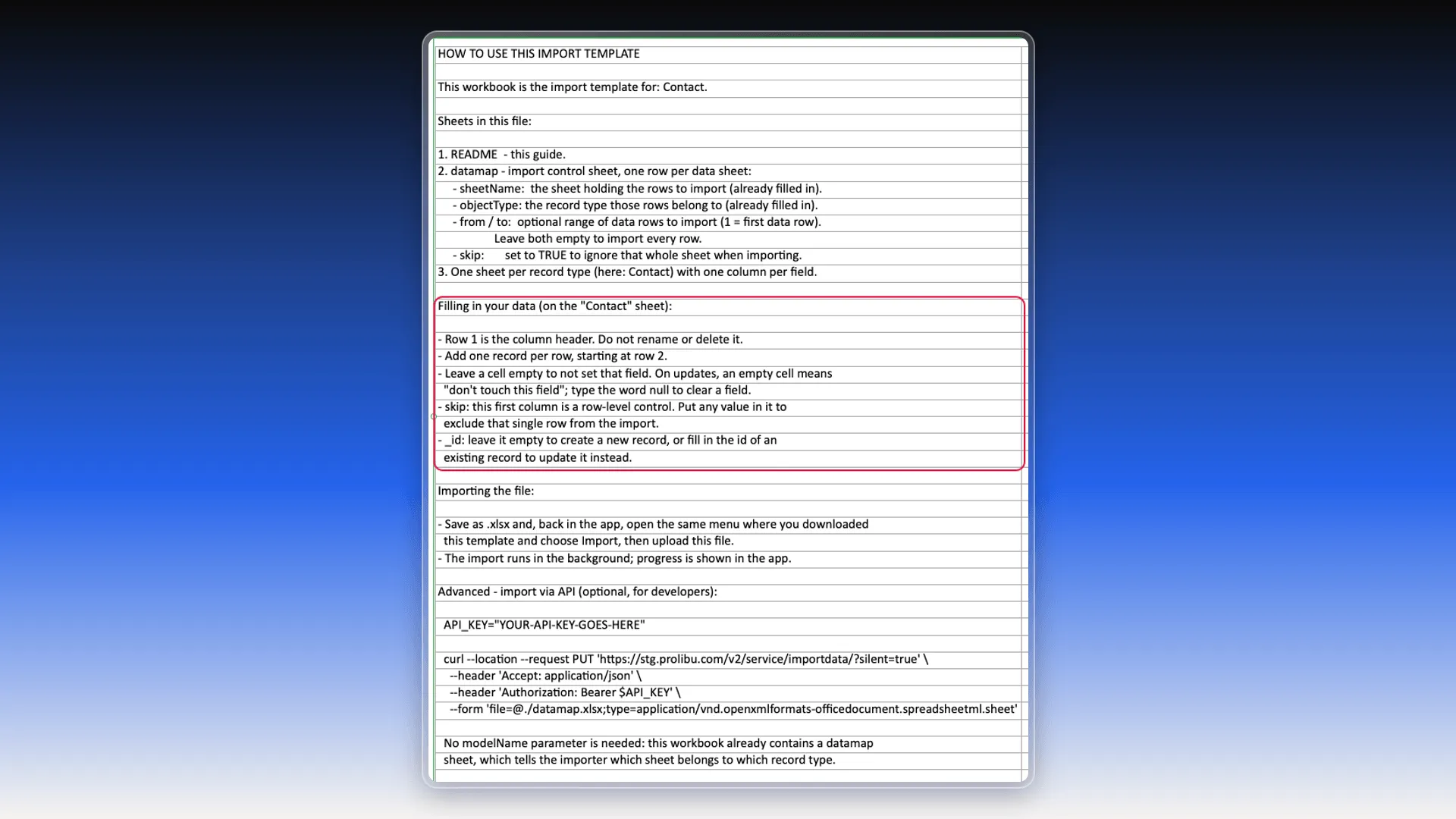
Sección titulada «La hoja README: el manual va dentro del propio archivo»La primera hoja del Excel se llama README y es una guía de uso de la plantilla que acabas de descargar. No hace falta rellenar nada ahí: se lee y ya. Las reglas son las mismas en todos los tipos de registro y solo cambia el nombre del tipo. En la captura es Contact, porque la plantilla es de Contactos.
Qué hay en cada hoja
Sección titulada «Qué hay en cada hoja»Lo primero que aclara el README es para qué sirve cada una de las tres hojas:
- README: la guía. Es la hoja que estás leyendo.
- datamap: la hoja de control. Lleva una fila por cada hoja de datos, y ya viene rellenada. Sus columnas son sheetName (qué hoja tiene las filas a importar), objectType (a qué tipo de registro corresponden), from y to (si solo quieres importar un tramo de filas;
1es la primera fila de datos, y dejándolas vacías entran todas) y skip (ponleTRUEpara saltarte esa hoja entera). - Una hoja de datos, con una columna por campo, que se llama como el tipo de registro:
Contacten la plantilla de Contactos,Companyen la de Compañías,Dealen la de Negocios,Tasken la de Tareas. Sus columnas también cambian de un tipo a otro (ver arriba).
Si solo vas a importar contactos, no toques datamap: viene lista.
Cómo rellenar tus datos
Sección titulada «Cómo rellenar tus datos»Estas son las reglas que da el README para la hoja del objeto, la única en la que escribes tú:
- La fila 1 son los encabezados. No los renombres ni los borres. Son el nombre real de cada campo, y es lo que la importación usa para saber en qué casilla va cada dato.
- Escribe un registro por fila, empezando en la fila 2.
- Una celda vacía significa “no toques este campo”. Si estás creando registros, ese campo se queda sin valor; si estás actualizando registros que ya existen, el valor que ya tenían se conserva.
- Para vaciar un campo a propósito, escribe la palabra
null. Es lo que la distingue de dejar la celda en blanco: en blanco no cambia nada,nullsí borra lo que hubiera. - La columna
skip, la primera de todas, descarta esa fila. EscribeTRUEy esa fila concreta no se importa. El README dice que vale cualquier valor, pero con otros textos (comoxo1) la fila sí se importa. Sirve para dejar filas preparadas sin cargarlas todavía. - La columna
_iddecide entre crear y actualizar. Vacía, se crea un registro nuevo. Con el id de un registro que ya existe, se actualiza ese en lugar de crear uno repetido.
Cómo subir el archivo
Sección titulada «Cómo subir el archivo»El README termina recordando el camino de vuelta:
- Guarda el archivo como .xlsx.
- Vuelve a la aplicación y abre el mismo menú desde el que descargaste la plantilla.
- Elige Importar y selecciona el archivo.
La carga corre en segundo plano y el avance se ve en la propia aplicación — el paso a paso está en Importar registros de un solo objeto.
El bloque final, solo si programas
Sección titulada «El bloque final, solo si programas»La última parte del README, titulada Advanced - import via API, es para desarrolladores: un comando curl que sube el archivo contra la API en vez de hacerlo desde la pantalla. Si no vas a programar contra Prolibu, sáltatela sin más.
Para quien sí la use, ahí hay un detalle que ahorra tiempo: no hace falta pasar ningún parámetro modelName, porque el archivo ya lleva la hoja datamap y de ahí sale qué hoja corresponde a qué tipo de registro.
Preguntas frecuentes
En Más acciones, selecciona Descargar plantilla para obtener un Excel con las columnas esperadas.
Puedes dejarlas, pero la importación las ignora. Lo que no debes hacer es renombrar ni borrar los encabezados de la plantilla, porque con ellos la importación reconoce cada campo.
No. La plantilla se genera para el tipo de registro desde el que la descargas. Cambian la hoja de datos (su nombre y sus columnas), la fila de la hoja datamap y el nombre del tipo que menciona el README. Si necesitas cargar Compañías, descarga la plantilla desde Compañías.
Se crea una compañía, no un contacto. El tipo de registro lo marca el archivo, no la lista desde la que pulsas Importar. Con la hoja datamap sin tocar, el panel Importar datos muestra el tipo (Compañías) junto al nombre del archivo, y el registro aparece en la lista de Compañías.
Tres hojas: README con la guía de uso de la propia plantilla, datamap con la hoja de control (ya rellenada), y una hoja con las columnas reales del tipo de registro, por ejemplo Contact, Company, Deal o Task. Normalmente solo necesitas completar esta última.
Explica cómo rellenar y subir la plantilla: qué hace cada hoja, que los encabezados de la fila 1 no se tocan, qué significa dejar una celda vacía frente a escribir null, y para qué son las columnas skip y _id. Las reglas son las mismas en todos los tipos de registro, pero el texto nombra el tipo de tu plantilla. Está en inglés, aunque tengas la cuenta en español.
Rellena la columna _id con el id del registro que quieres actualizar. Si la dejas vacía, se crea uno nuevo. En todas las plantillas es la última columna de la hoja de datos.
¿Te fue útil este artículo?
¡Gracias por tu feedback!