
Compartir registros con usuarios y equipos
Este conteúdo não está disponível em sua língua ainda.
Compartir un registro es darle acceso a más personas, además de quien lo tiene asignado. Hay una regla general, que viene del rol de cada usuario, y dos mecanismos para abrir un registro concreto.
La regla por defecto
Sección titulada «La regla por defecto»Quién puede ver o editar un registro sin que nadie se lo haya compartido directamente depende del rol del usuario, no del registro en sí — eso se define para toda la cuenta y objeto por objeto, no registro por registro. La regla Propietario o asignado ya reconoce a los colaboradores: limita el acceso a los documentos “creados por el usuario, asignados a él, donde figura como colaborador o compartidos con él mediante la acción de compartir”.
Mecanismos directos: Colaboradores y Permitir a todos
Sección titulada «Mecanismos directos: Colaboradores y Permitir a todos»Más allá de esa regla por defecto, para compartir un registro puntualmente tienes dos mecanismos directos — puedes usarlos por separado o combinarlos:
- Colaboradores (sección Principal): da acceso a usuarios concretos, uno por uno, sin cambiar quién está en Asignado a.
- Permitir a todos: dos interruptores independientes, Ver y Editar, que abren el registro a toda la cuenta. Están en una sección propia al final del formulario.
Los pasos de Permitir a todos, cómo leer su resumen y su efecto en cada workspace están en Ver y gestionar el acceso de los usuarios a un registro. La diferencia entre ambos es el alcance: Permitir a todos abre el registro a toda la cuenta de una sola vez; Colaboradores lo abre solo a quien tú elijas, uno por uno. Si necesitas compartir con un grupo concreto de personas, Colaboradores es el camino.
Añadir un colaborador
Sección titulada «Añadir un colaborador»- En el menú lateral, abre el objeto —Directorio → Contactos, en el ejemplo— y haz clic en el nombre del registro para abrir su ficha.
- Sitúate en la sección Principal y entra en el campo Colaboradores.
- Busca a la persona y selecciónala. Repite si son varias.
- Selecciona Guardar.
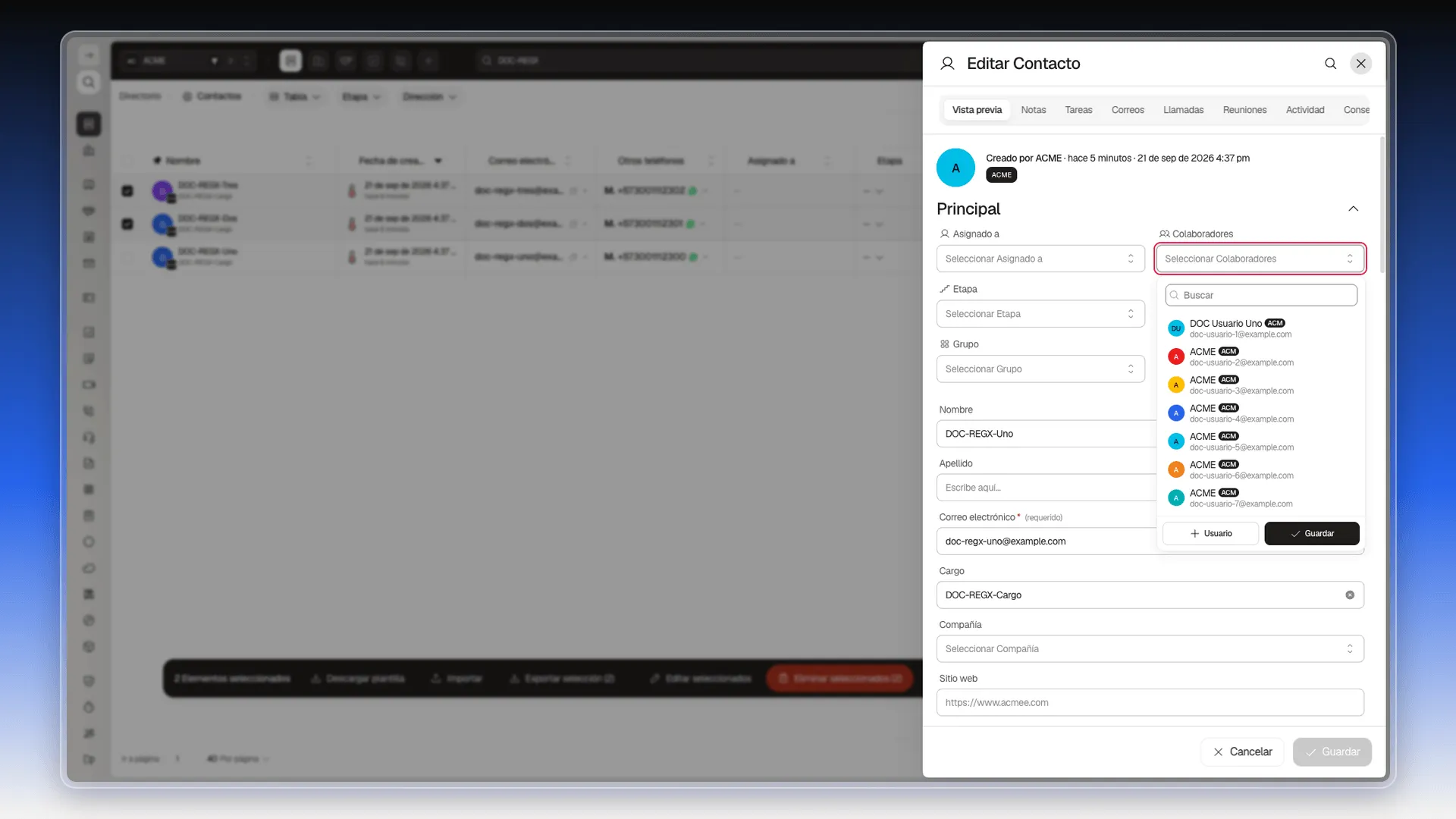
Cada persona añadida queda vinculada al registro y podrá verlo o trabajar en él según sus propios permisos. Ojo: si mencionas a alguien con @ en una nota del registro, Prolibu también lo añade como colaborador — ver Mencionar a un usuario en un registro.
Quitar colaboradores
Sección titulada «Quitar colaboradores»- Para retirar a una sola persona, usa el icono de quitar junto a su nombre y guarda. El resto de colaboradores permanece.
- Para vaciar el campo de una vez, usa la X del extremo derecho del selector —a la derecha del contador
+Nsi hay varias personas— y guarda para confirmar.
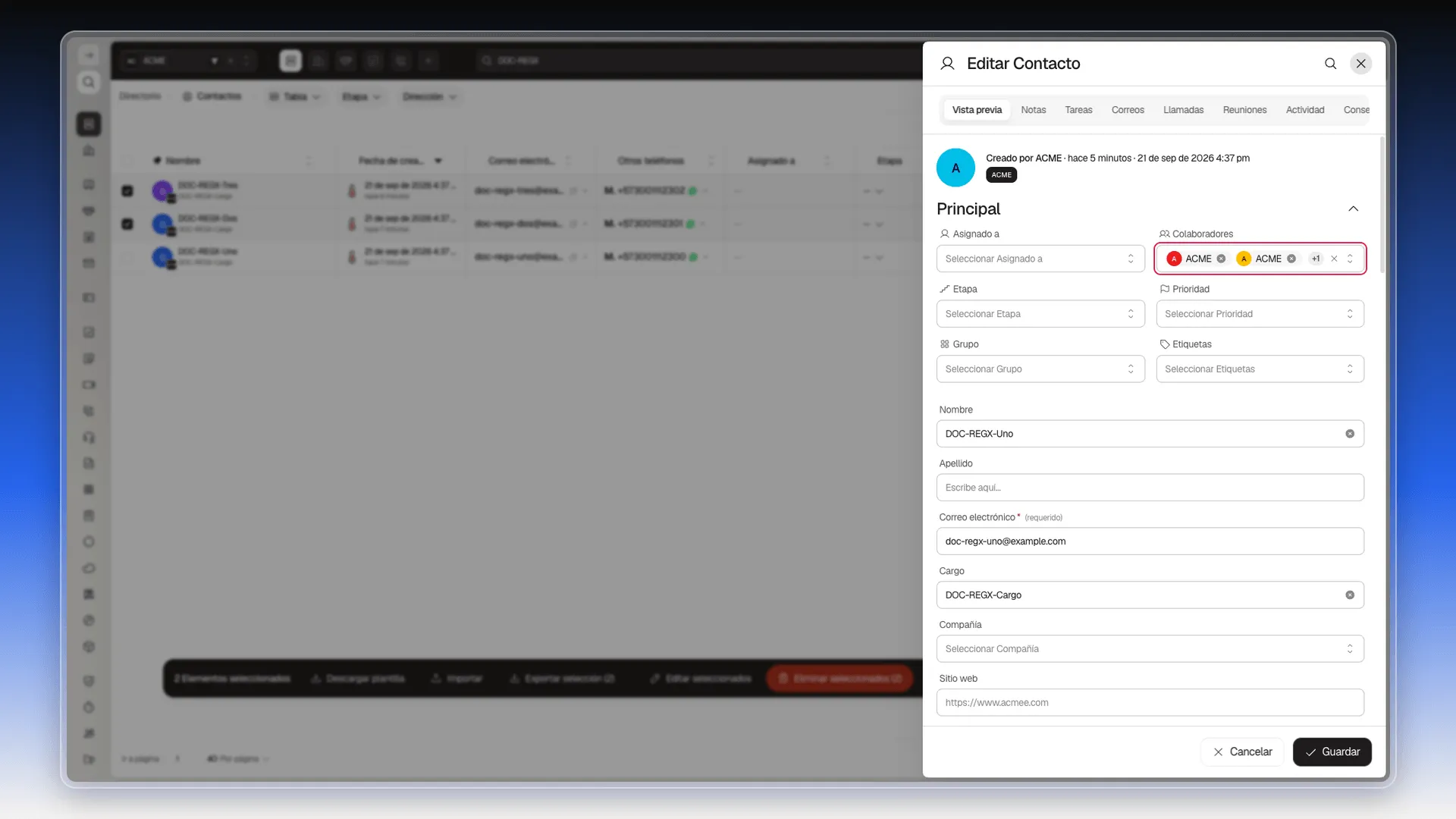
Si cierras el registro sin guardar, el cambio no se aplica.
El acceso de un colaborador funciona igual que el de la persona en Asignado a: depende de sus propios permisos para ese registro, de su tipo de cuenta y de las restricciones aplicadas. Añadir a alguien no amplía por sí solo las reglas de seguridad configuradas en la cuenta. Para añadir, editar o quitar colaboradores necesitas permiso para editar el registro y que el campo Colaboradores no esté protegido para tu rol — si está protegido, Prolibu descarta el cambio al guardar.
Compartir varios registros a la vez
Sección titulada «Compartir varios registros a la vez»No hace falta repetir el proceso registro por registro:
- En la lista del objeto, marca la casilla de cada registro que vas a compartir.
- En la barra que aparece al pie, pulsa Editar seleccionados.
- Elige el campo Colaboradores.
- Selecciona los usuarios que tendrán acceso y aplica el cambio.
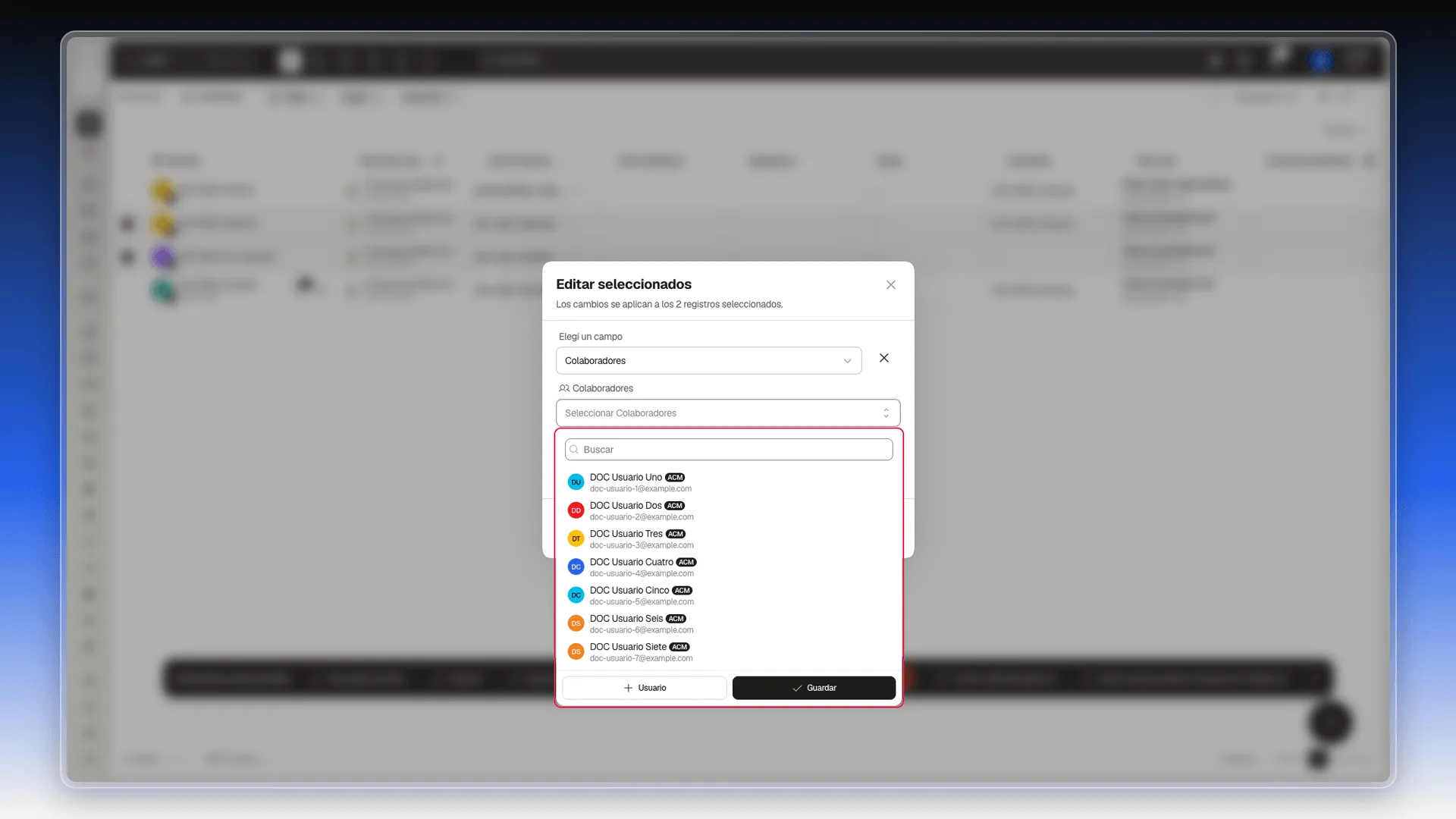
Los usuarios que agregues quedan aplicados a todos los registros marcados en una sola operación.
Para una carga desde archivo, consulta Importar registros de un solo objeto y Preparar una plantilla de importación.
Alcance y automatización
Sección titulada «Alcance y automatización»El ejemplo de esta página es Contactos, pero los dos mecanismos no son exclusivos suyos: el par Colaboradores + Permitir a todos reaparece en los formularios de otros objetos de la cuenta —incluido Negocios—, por ejemplo al crear una etiqueta o un scoring, aunque el detalle de cada formulario puede cambiar. Si no puedes modificar el campo Colaboradores en un registro puntual, consulta con la persona administradora de tu cuenta para revisar tu acceso a ese registro.
Si quieres automatizar la gestión de colaboradores —sumarlos o quitarlos cuando se cumpla una condición—, la vía son los Scripts: pueden consultar, añadir, actualizar, reemplazar o eliminar colaboradores como parte de un flujo automatizado.
El Grupo de asignación no comparte por sí solo
Sección titulada «El Grupo de asignación no comparte por sí solo»En Contactos, la propia ficha describe el campo Grupo de asignación como el “grupo de usuarios responsable de gestionar la recepción de este contacto”. Es un campo de asignación, no un permiso: por sí solo no comparte el registro con nadie.
Que ese grupo termine dando acceso o no depende de una regla del rol: Mismo grupo (“los usuarios del mismo grupo de usuarios pueden acceder a los registros”). Si el rol no la tiene activada, completar el Grupo de asignación no da acceso a nadie. Ver Asignar acceso a los registros.
Esa regla mira exactamente el Grupo de asignación del contacto: es el único vínculo entre un contacto y un grupo de usuarios. Y quién pertenece a cada grupo se define en el propio grupo —en Configuración → Control de Acceso → Grupos de Usuarios—, no en la ficha de cada persona.
Perguntas frequentes
Con dos mecanismos combinables — Colaboradores (sección Principal) da acceso a usuarios concretos, y Permitir a todos ver/editar lo abre a toda la cuenta. El Grupo de asignación puede sumarse, pero depende de la regla de acceso del rol.
Sí, con Colaboradores — añade una a una a quienes deban acceder. Permitir a todos, en cambio, abre el registro a toda la cuenta.
Sí, con Editar seleccionados → campo Colaboradores, pero ten cuidado: reemplaza el valor del campo en cada registro marcado, no lo suma a los colaboradores que ya tuviera.
Permiso para editar el registro y que el campo Colaboradores no esté protegido para tu rol. Si el campo está protegido, Prolibu descarta el cambio al guardar.
Este artigo foi útil?
Obrigado pelo seu feedback!