
Abrir la ficha de un registro
Este conteúdo não está disponível em sua língua ainda.
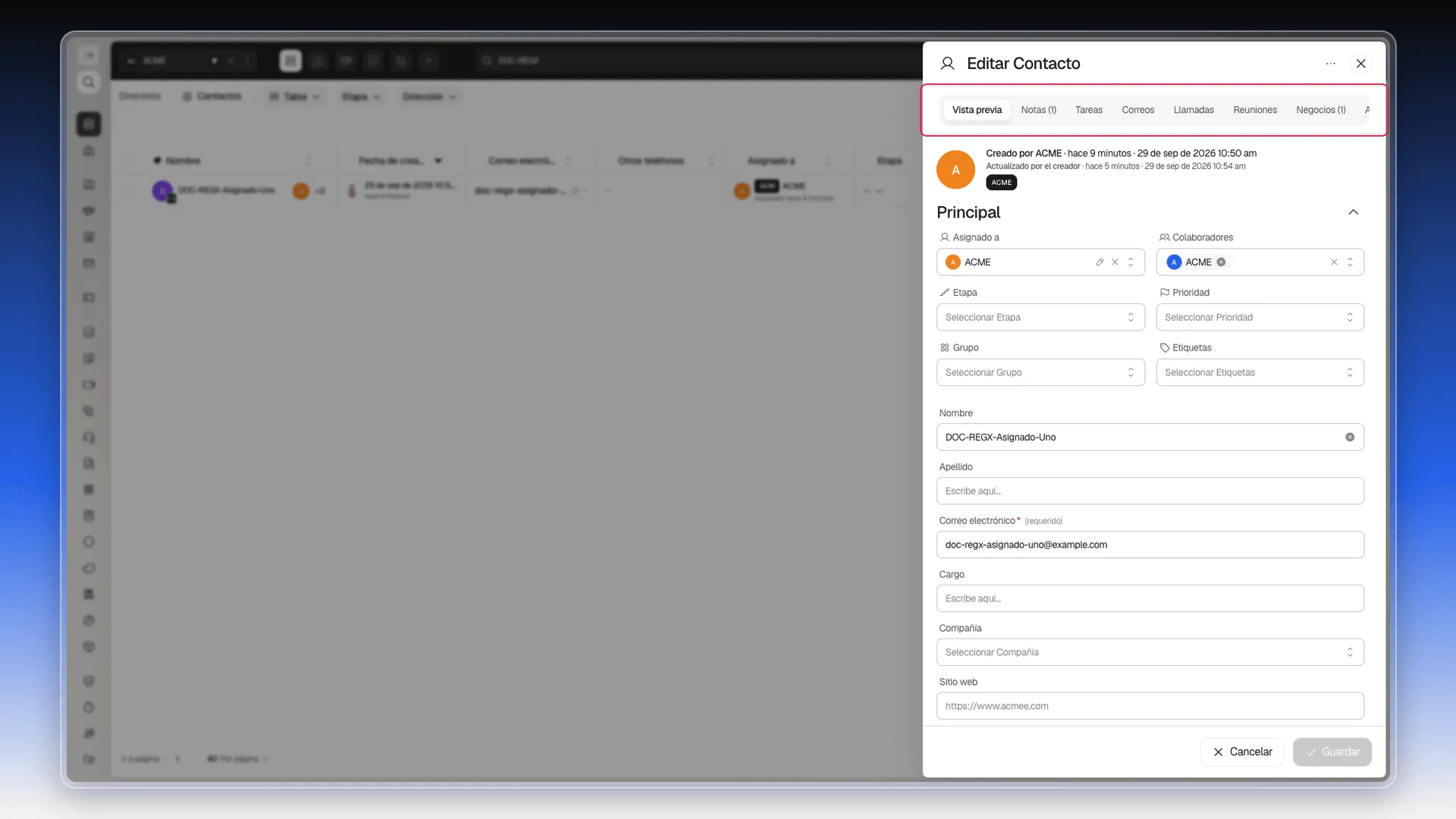
La ficha es la pantalla que reúne todos los datos de un registro —un contacto, una compañía, un negocio—. Se abre desde la lista del objeto y llega directamente en la pestaña Vista previa, que es la editable. Si trabajas con un contacto, la guía Trabajar desde la ficha de un contacto recorre cada pestaña con un ejemplo completo.
Abrir la ficha
Sección titulada «Abrir la ficha»- En el menú lateral, abre el objeto con el que vas a trabajar: Directorio → Contactos, en el ejemplo.
- Haz clic en el nombre del registro dentro de la lista.
- Revisa o modifica los campos de la pestaña Vista previa. Qué significa cada uno está en Propiedades; cómo editarlos, en Editar.
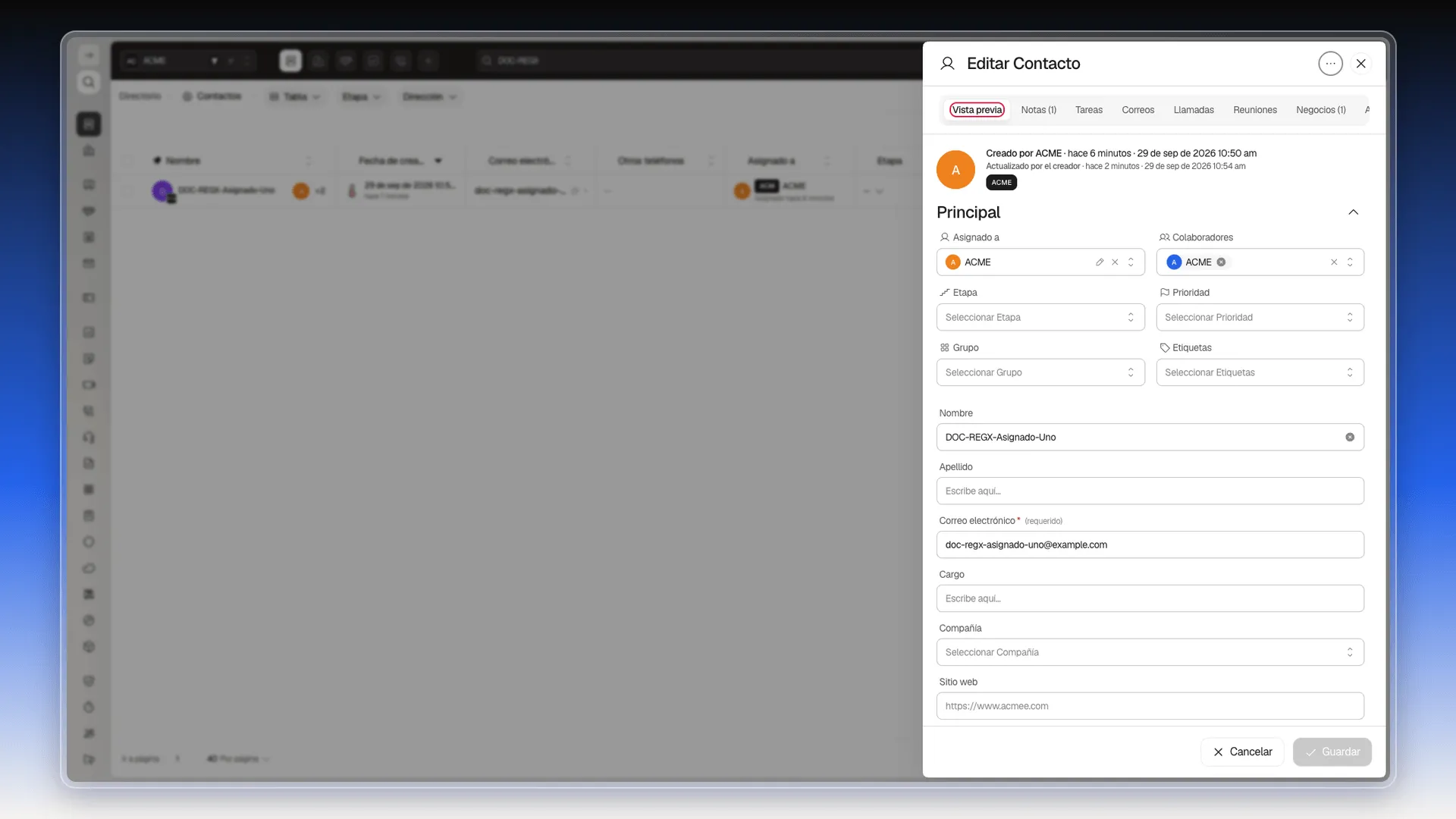
El encabezado
Sección titulada «El encabezado»Arriba de la ficha están el ícono del tipo de registro, el título —Editar Contacto en el caso de un contacto—, el menú ⋯ y la X para cerrarla. Debajo de las pestañas aparece quién creó el registro y, si alguien lo cambió después, quién lo actualizó, con sus fechas, y una etiqueta con el espacio de trabajo al que pertenece.
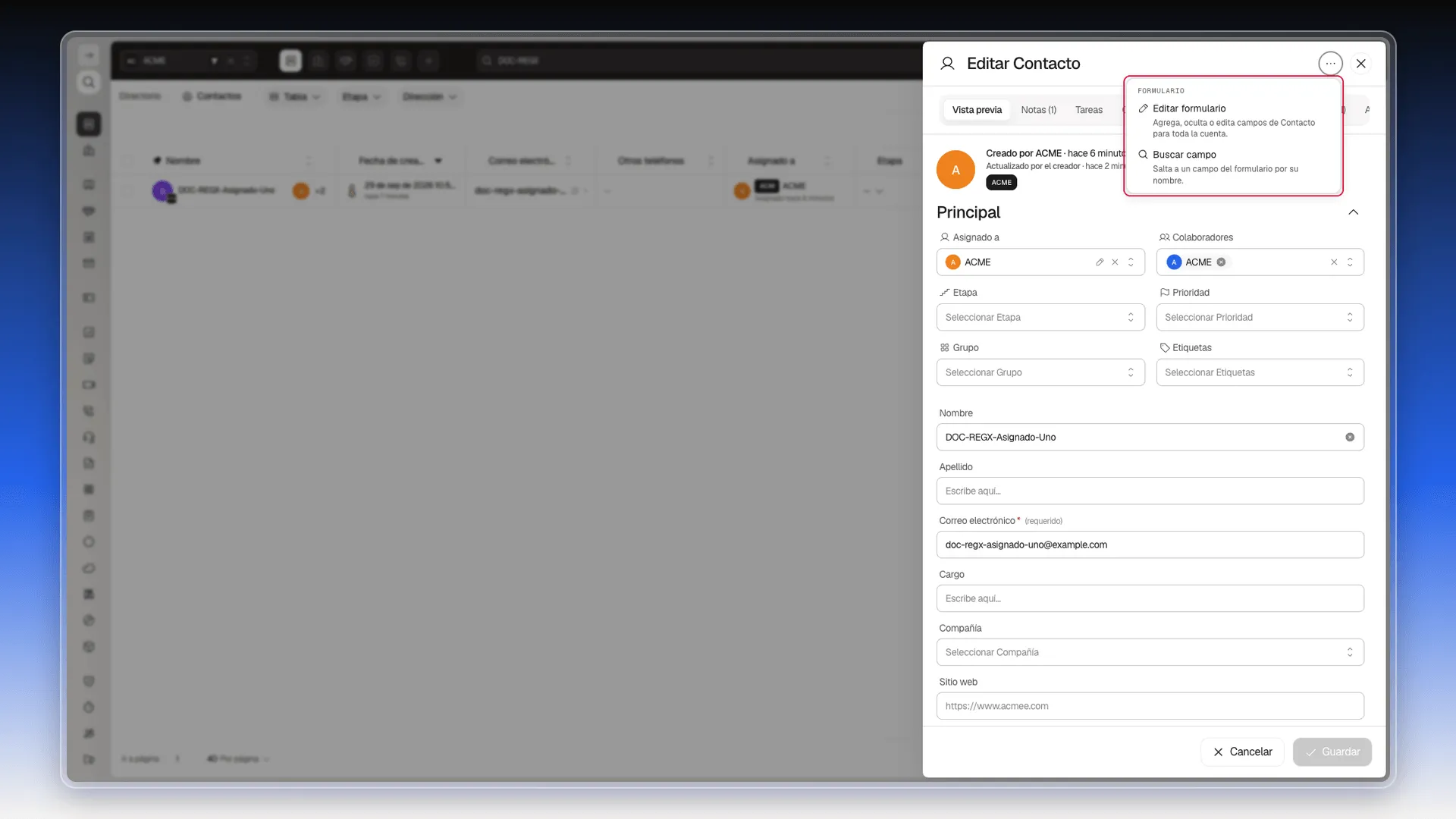
El menú ⋯ agrupa dos opciones bajo Formulario:
- Editar formulario agrega, oculta o edita campos del objeto. El cambio vale para toda la cuenta, no solo para esta ficha.
- Buscar campo te lleva directo a un campo del formulario escribiendo su nombre. Es útil en fichas con muchos campos.
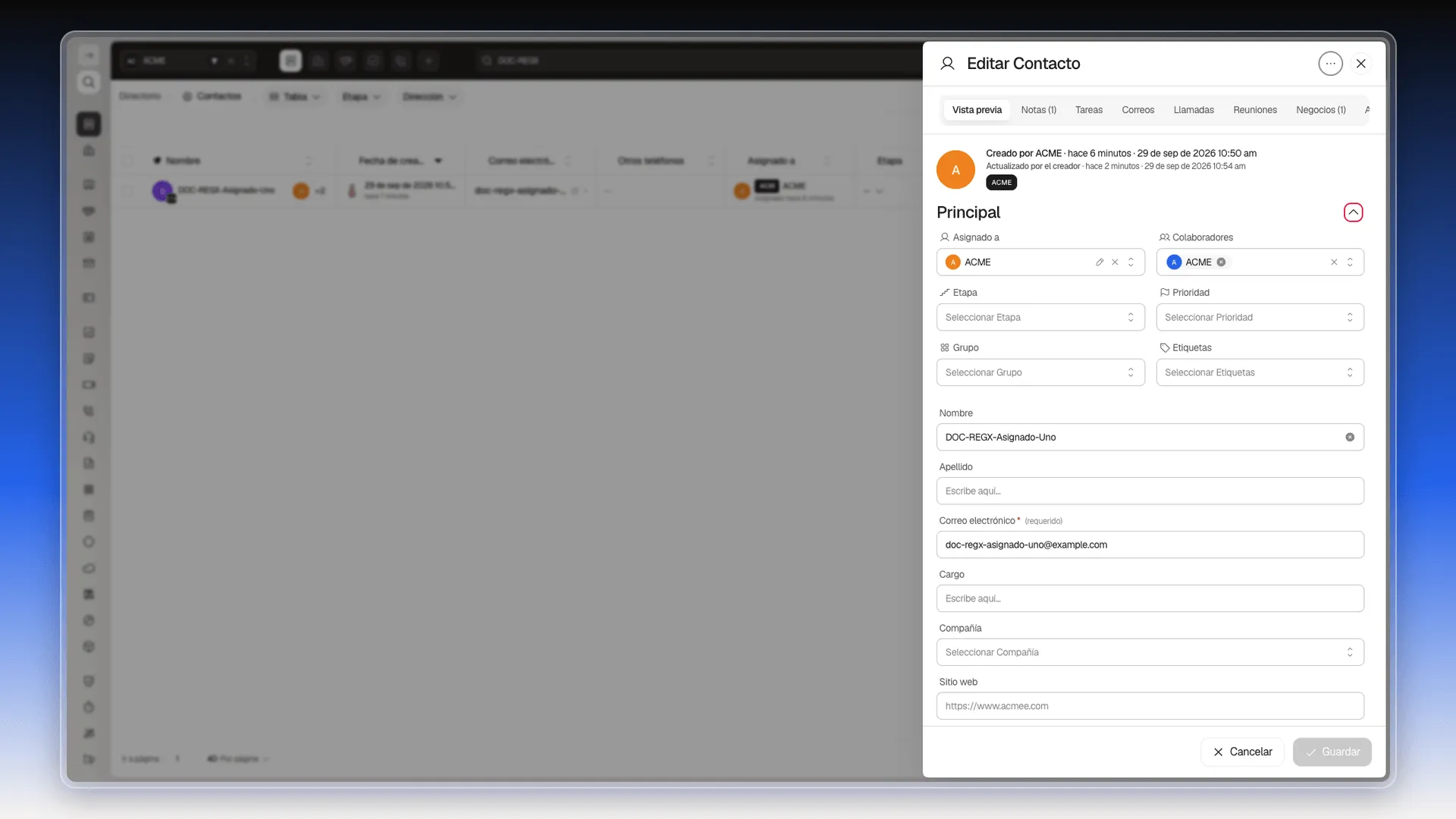
Plegar y desplegar secciones
Sección titulada «Plegar y desplegar secciones»Los campos de Vista previa vienen agrupados en secciones, como Principal. Si una ficha tiene muchos campos, pliega lo que no vayas a tocar:
- Busca la flecha del extremo derecho del título de la sección.
- Selecciónala para plegarla. Quedan a la vista solo los campos de las demás secciones.
- Vuelve a seleccionarla para desplegar la sección otra vez.
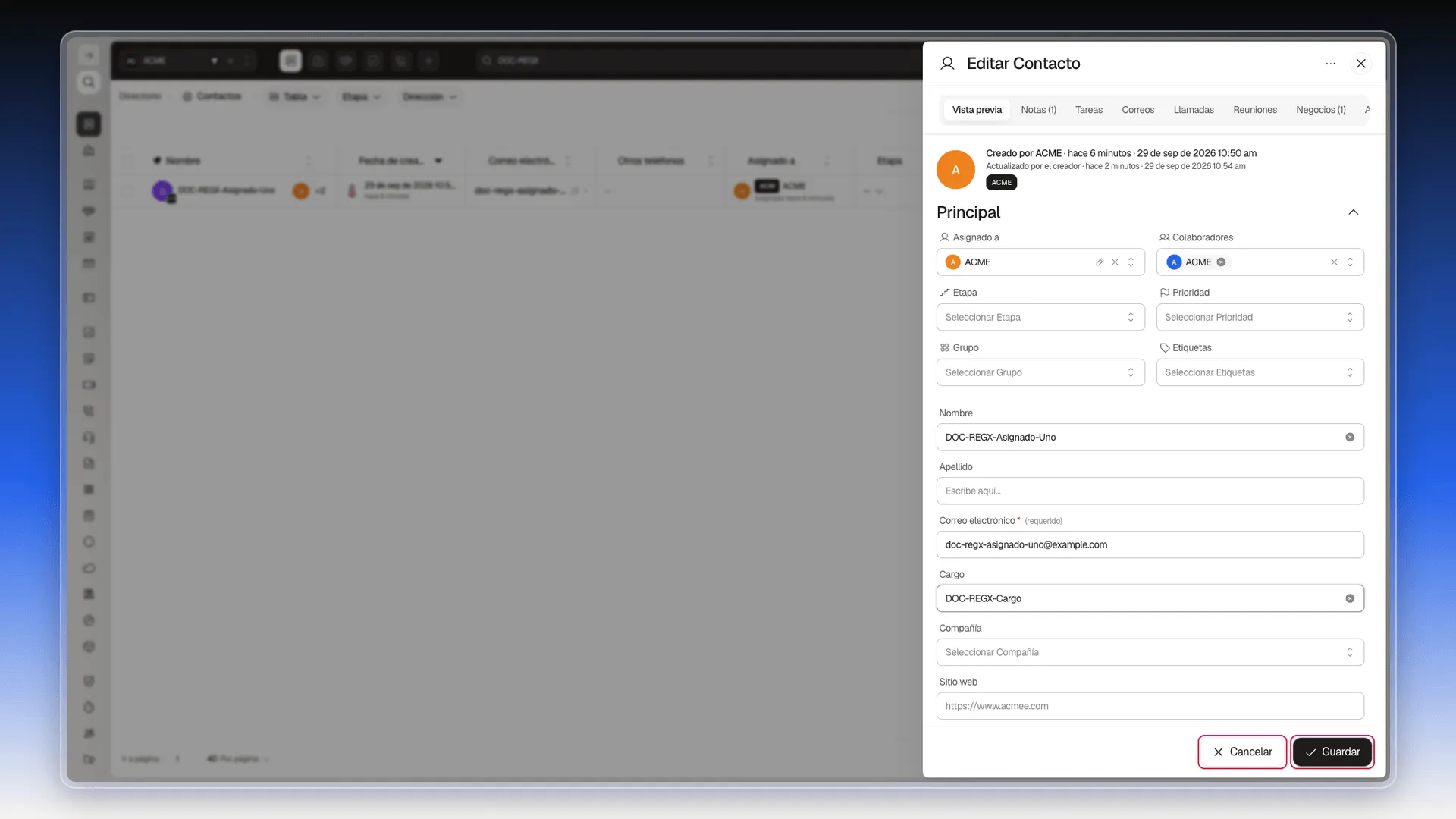
Guardar o descartar
Sección titulada «Guardar o descartar»Mientras no guardes, nada de lo que edites llega al registro: la ficha no guarda sola.
- Baja al pie de la ficha.
- Selecciona Guardar para confirmar los cambios, o Cancelar para descartarlos.
Las demás pestañas
Sección titulada «Las demás pestañas»Las otras pestañas de la ficha son el seguimiento del registro, y cambian de un objeto a otro:
- Contactos: Notas, Tareas, Correos, Llamadas, Reuniones, Negocios, Actividad y Consentimiento. Si no caben todas, desliza la barra de pestañas hacia la derecha para ver las últimas.
- Compañías: solo Notas, Tareas y Actividad, sin Correos, Llamadas ni Reuniones.
- Otros objetos pueden traer un juego distinto, así que conviene mirar qué pestañas aparecen antes de dar una por hecha.
Perguntas frequentes
Haz clic en su nombre en la lista del objeto — en Contactos, en la lista de contactos.
Sí, selecciona Cancelar en vez de Guardar para descartar las modificaciones hechas en la pestaña Vista previa.
No. La ficha solo aplica lo que edites cuando seleccionas Guardar.
Este artigo foi útil?
Obrigado pelo seu feedback!