
Formatear archivos de importación
Este conteúdo não está disponível em sua língua ainda.
Cada columna de tu archivo tiene que corresponder a un campo del contacto — ver Propiedades y, si tu cuenta agregó campos propios, Campos personalizados. La forma más segura de partir con el formato correcto es descargar la plantilla y completarla sin tocar los encabezados.
Rellenar el archivo
Sección titulada «Rellenar el archivo»- Descarga la plantilla del objeto que vas a cargar, desde Directorio → Contactos, por ejemplo: Más acciones (⋮) → Descargar plantilla. El paso a paso está en Generar un archivo de importación de ejemplo.
- Abre la hoja del objeto (
Contact, en Contactos) y escribe un registro por fila, a partir de la fila 2. - Guarda el archivo en
.xlsx, sin renombrar los encabezados de la fila 1. - Súbelo con Más acciones → Importar, como se explica en Importar registros de un solo objeto.
Las columnas son claves internas, no las etiquetas de la pantalla
Sección titulada «Las columnas son claves internas, no las etiquetas de la pantalla»En la plantilla, los encabezados de la hoja Contact son claves técnicas en inglés — firstName, email, companyName, website, address.city, customFields.<clave>, etc. — no “Nombre” ni “Correo electrónico” como se ven en la tabla. Conserva esos encabezados tal cual vienen; no los traduzcas ni los renombres.
El emparejamiento se hace por el texto del encabezado, no por la posición de la columna. Partiendo siempre de la plantilla, eso da margen en unas cosas y no en otras:
- La plantilla completada tal cual importa sin más.
- El orden de las columnas da igual: puedes poner
emailantes quefirstName. - Una columna que la plantilla no incluye se ignora, sin romper la importación.
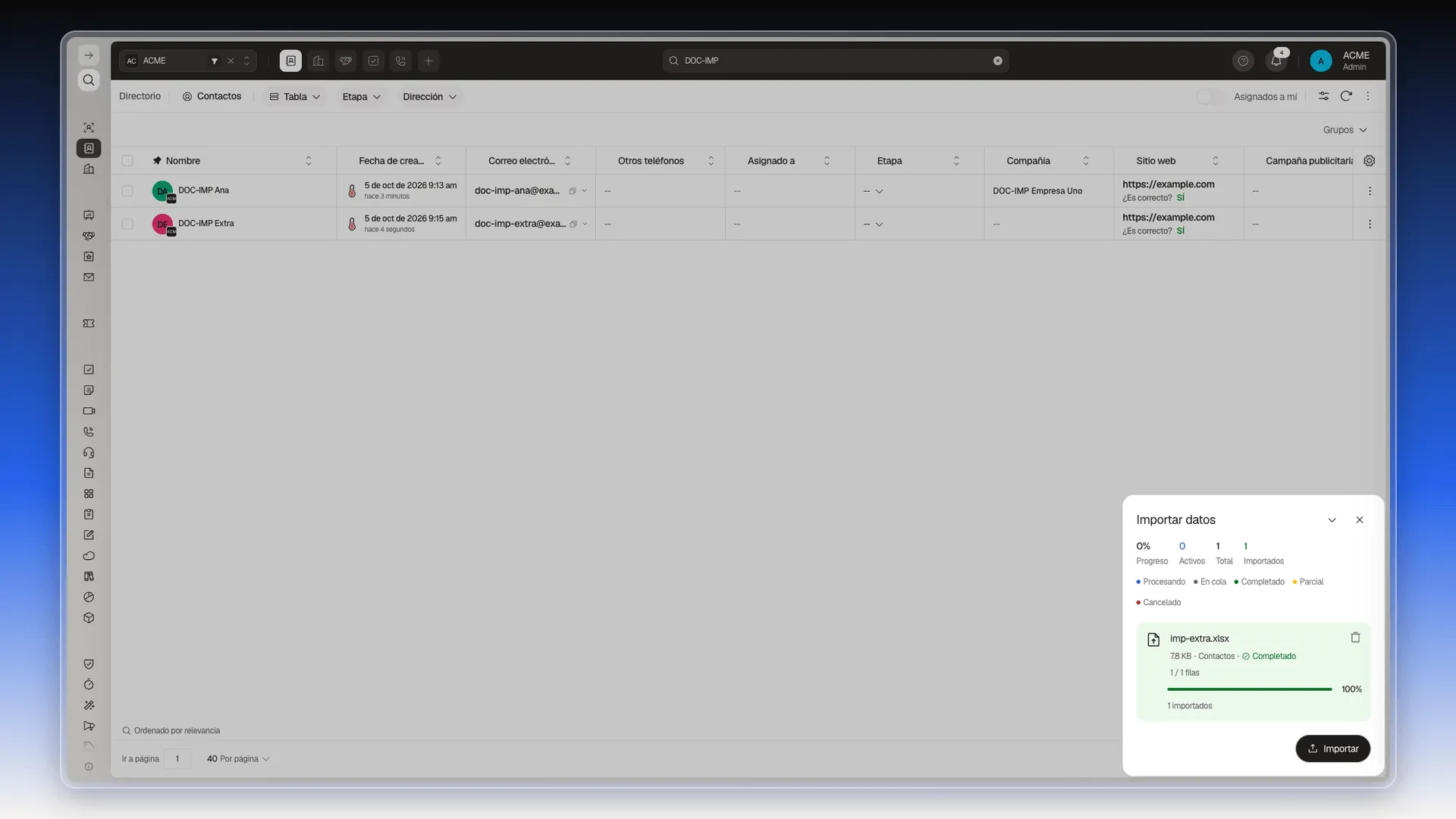
Un archivo de 200 filas tarda en torno a 40 segundos. Cuando termina, el panel Importar datos marca Completado, 100%.
Cómo se identifican los contactos que ya existen
Sección titulada «Cómo se identifican los contactos que ya existen»El correo electrónico identifica al contacto. Si importas una dirección que ya existe, la fila actualiza ese contacto en vez de crear un duplicado: los campos que traiga el archivo se sobrescriben y la marca “Actualizado por” refleja la hora de la importación.
El emparejamiento ignora mayúsculas y minúsculas, así que NOMBRE@EXAMPLE.COM actualiza el mismo contacto que nombre@example.com. Un espacio al principio de la dirección tampoco impide que la fila encuentre al contacto que ya existe.
Una celda vacía se ignora: el contacto conserva el valor que ya tenía en ese campo. Para vaciar un campo a propósito, escribe la palabra null en esa celda, en minúsculas: la importación borra el valor que tenía. También puedes vaciarlo desde el formulario — ver Editar.
Columnas de tipos especiales
Sección titulada «Columnas de tipos especiales»Algunas columnas no son texto simple y tienen su propia forma de rellenarse:
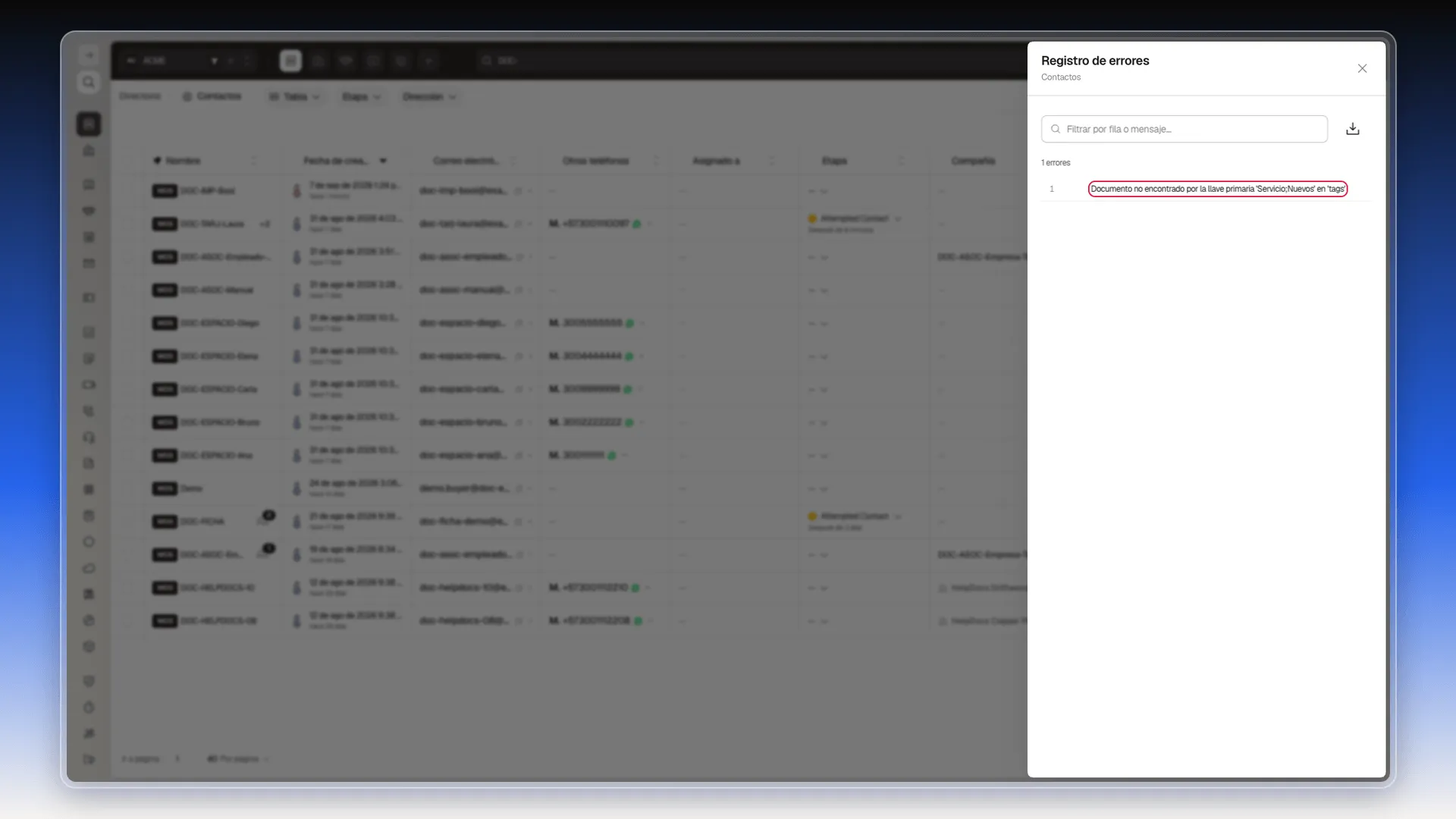
Etiquetas (tags) — una por celda. Prolibu busca la etiqueta por su clave, que es su nombre en minúsculas: para la etiqueta Servicio escribe servicio, tal como sale al exportar con el tipo Datos (ver Exportar tus registros). Si escribes el nombre tal como se ve en pantalla, o varias etiquetas separadas por ;, la celda entera se toma como una sola clave y la fila se rechaza con “Documento no encontrado por la llave primaria” en el registro de errores.
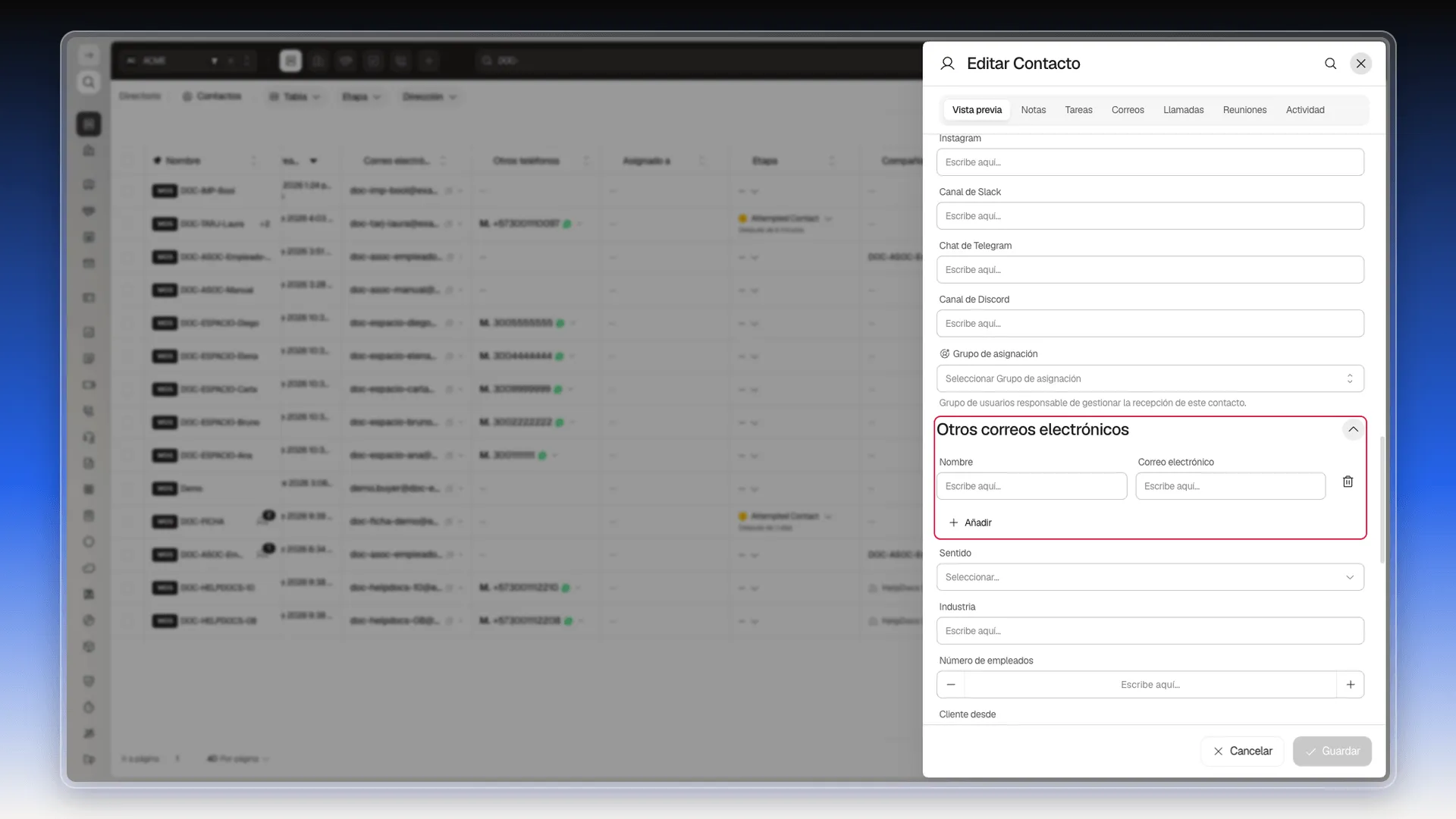
Otros correos electrónicos (otherEmails). Este campo se compone de pares Nombre / Correo electrónico, y la importación no los reparte a partir de una celda de texto. Añade esas direcciones desde la ficha del contacto después de importar.
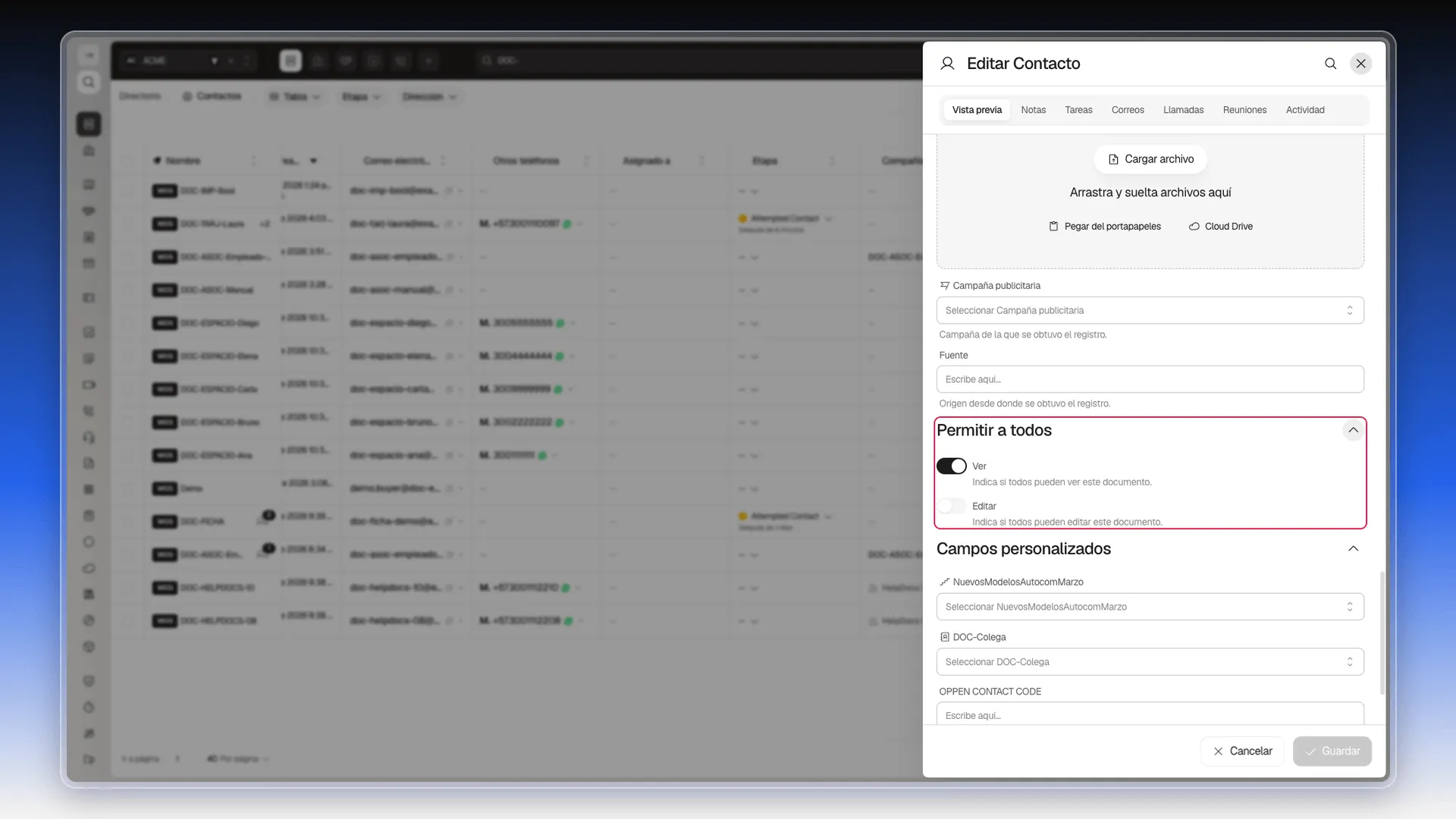
Booleanos (allowEveryone.view / allowEveryone.edit). Escribe true o false, en minúsculas: el valor se traduce directamente al interruptor correspondiente de la sección Permitir a todos.
Fechas. Usa el formato ISO aaaa-mm-dd (por ejemplo 2026-01-15); el contacto lo muestra después como “15 ene 2026”.
Columnas de referencia como stage, tags o company buscan un registro que ya exista. En company va el companyCode de la compañía y en tags, la clave de la etiqueta; en ambos casos es lo que sale al exportar con el tipo Datos. Si el valor no coincide con ninguno, la fila se rechaza con el mismo error de llave primaria.
Si subes el archivo y no pasa nada
Sección titulada «Si subes el archivo y no pasa nada»La importación solo admite .xlsx, el que genera Descargar plantilla. Si al subir un archivo no aparece ningún mensaje de error, no se crea ningún contacto y el panel Importar datos ni siquiera se abre, es señal de que el archivo no está en .xlsx: guárdalo de nuevo a partir de la plantilla.
Si una fila sí genera un error visible, mira Revisar y solucionar errores de importación de registros.
Perguntas frequentes
Las claves internas del contacto (por ejemplo firstName, email, companyName), no las etiquetas que ves en la tabla — la plantilla ya las trae con el nombre correcto.
Sí a ambas, en un archivo .xlsx. Las columnas se emparejan por el texto del encabezado, no por su posición, así que el orden da igual y una columna que no se reconozca simplemente se ignora.
No. Solo funciona el .xlsx que genera Descargar plantilla.
No. El correo electrónico identifica al contacto —sin distinguir mayúsculas de minúsculas—, así que la fila actualiza el registro existente. Las celdas en blanco se ignoran y conservan el valor que ya tenía.
Escribe un solo valor por celda, y en Etiquetas la clave en minúsculas (servicio, no Servicio). En Etiquetas, varias separadas por punto y coma hacen que la fila se rechace; en Otros correos electrónicos, el texto no se reparte en los pares Nombre / Correo que espera el campo.
Este artigo foi útil?
Obrigado pelo seu feedback!