
Exportar tus registros
Este conteúdo não está disponível em sua língua ainda.
Exportar es descargar en un archivo los registros (cada contacto, negocio o tarea que tienes guardado) de un objeto. Funciona igual en todos los módulos: la tabla de cualquier objeto ofrece Exportar todo y Exportar selección. La diferencia es qué registros entran: los que muestra la tabla o solo los que marcaste.
Exportar todos los registros de un objeto
Sección titulada «Exportar todos los registros de un objeto»Exportar todo es el primer nivel de un menú de tres: no descarga nada por sí solo, y el archivo no empieza a bajar hasta que eliges en el tercero.
- En el menú lateral, abre el objeto que quieres exportar: Directorio → Contactos, por ejemplo.
- Arriba a la derecha de la tabla, junto al botón de refrescar, selecciona el botón de tres puntos (⋮). Es el menú Más acciones.
- Selecciona Exportar todo.
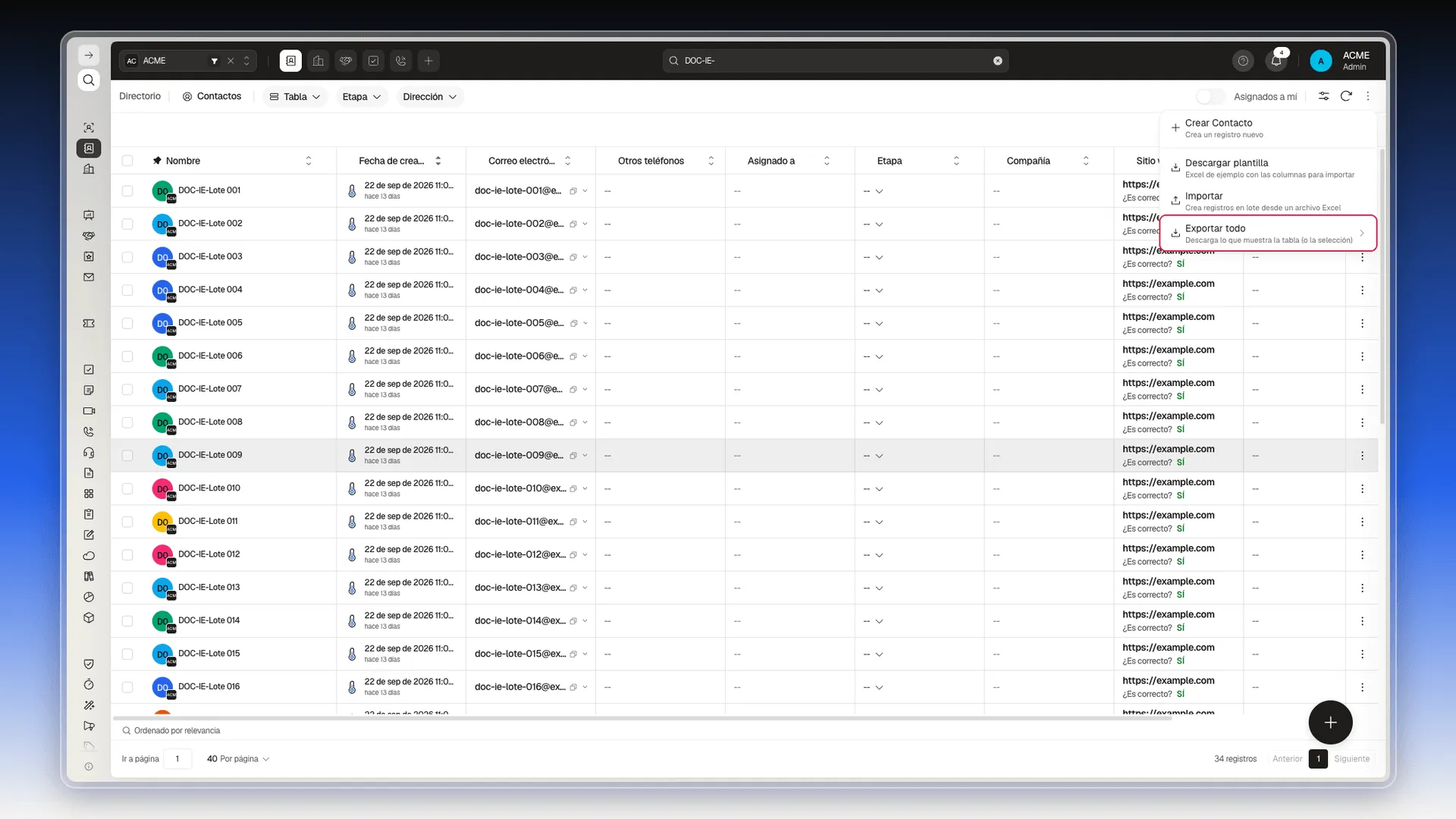
- Elige el tipo de contenido: Reporte o Datos. Más abajo está la diferencia.
- Elige el formato: Excel o JSON. La descarga arranca en este paso.
Si te quedas en el primer o el segundo nivel, no pasa nada: el archivo solo se genera cuando eliges el formato. Al terminar aparece un aviso momentáneo con cuántos registros salieron y cuánto pesa el archivo — ver Registro y avisos de exportación.
Qué entra en el archivo
Sección titulada «Qué entra en el archivo»Exportar todo descarga los registros que muestra la tabla en ese momento, en todas sus páginas:
- Los filtros y la búsqueda sí acotan la exportación. Si la tabla está filtrada, por ejemplo por una etapa, el archivo trae solo los registros que cumplen ese filtro. Si no hay ningún filtro ni búsqueda, trae todos los registros del objeto.
- Las columnas visibles no acotan nada. El archivo trae todos los campos del registro, incluidos los personalizados de tu cuenta, aunque tengas pocas columnas a la vista.
Antes de exportar, mira el total de registros al pie de la tabla: es el número de filas que tendrá el archivo.
Exportar solo algunos registros
Sección titulada «Exportar solo algunos registros»Marcar las filas es la forma de acotar la descarga:
- Abre la tabla del objeto y marca la casilla de cada fila que quieras llevarte.
- Abre el menú de tres puntos (⋮). Con filas marcadas, Exportar todo pasa a llamarse Exportar selección (N), donde N es cuántas llevas.
- Pasa el cursor por Exportar selección (N).
- Elige Reporte o Datos, igual que con Exportar todo.
- Elige Excel o JSON. La descarga arranca en este paso.
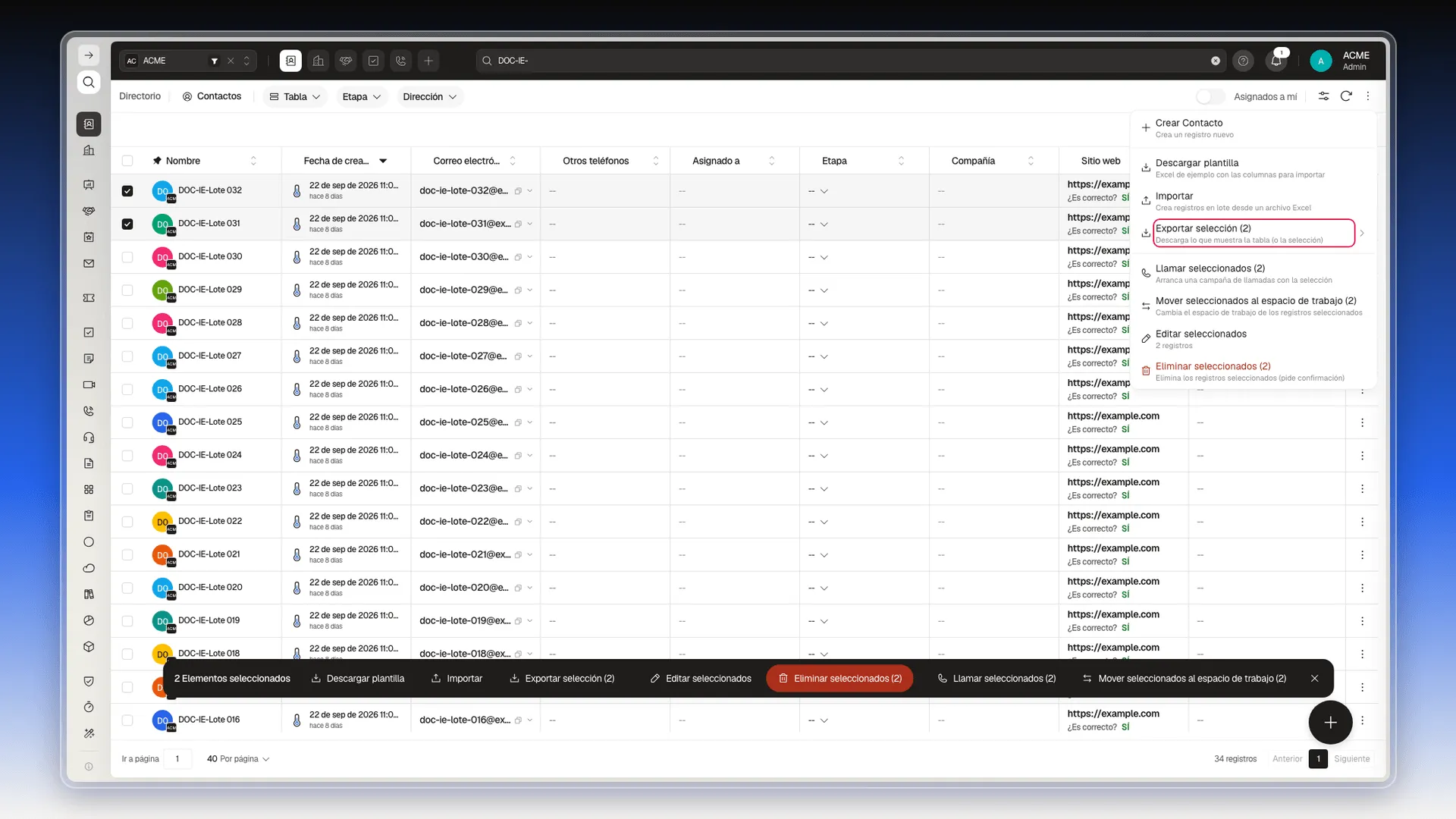
La selección se conserva al cambiar de página, así que puedes reunir registros de varias páginas en un mismo archivo antes de exportar.
Tipo de contenido: Reporte o Datos
Sección titulada «Tipo de contenido: Reporte o Datos»Un objeto puede apuntar a otro —un contacto apunta a su compañía, un negocio a su etapa—, y el tipo de contenido decide cómo se escriben esas referencias en el archivo.
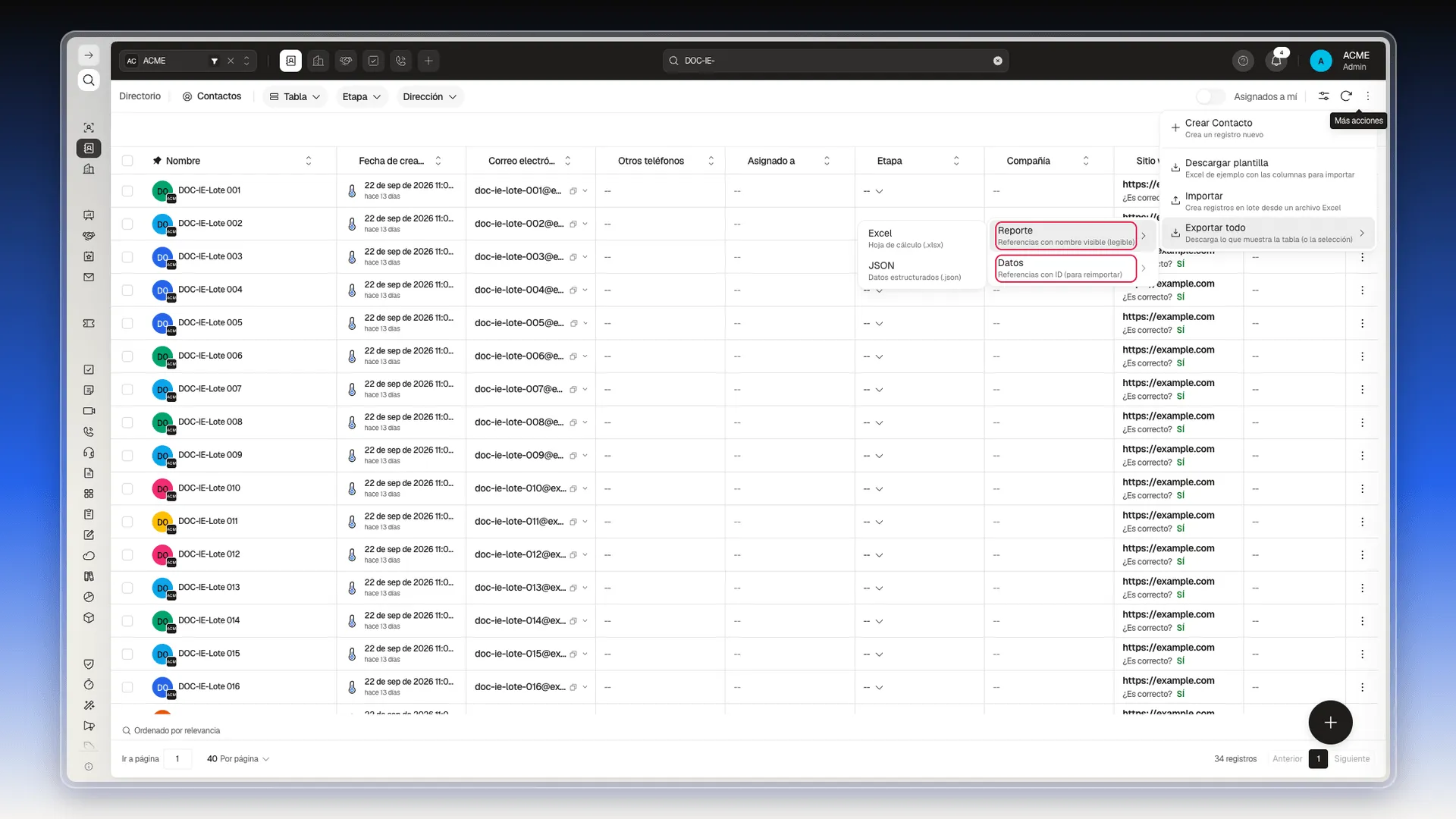
- Reporte — usa el nombre visible en las referencias: la compañía aparece con su nombre y la etiqueta como Servicio. Elígelo cuando necesitas un archivo legible por una persona.
- Datos — usa el código o la clave de cada referencia en vez del nombre: en una compañía, su
companyCodeen vez de su nombre; en una etiqueta,servicioen vez de Servicio. Elígelo cuando necesitas preparar una reimportación o integrar la información con otro sistema.
Formato: Excel o JSON
Sección titulada «Formato: Excel o JSON»Después de elegir el tipo de contenido, seleccionas el formato:
- Excel — descarga una hoja de cálculo
.xlsx. - JSON — descarga datos estructurados
.json.
El archivo se llama como el objeto que exportaste, por ejemplo Contact Data.xlsx o Contact Data.json.
Las cuatro combinaciones (Reporte o Datos, en Excel o JSON) están disponibles tanto en Exportar todo como en Exportar selección.
Si necesitas un informe con agrupaciones o totales en vez de una lista de registros, usa Reportes.
Perguntas frequentes
Los que muestra la tabla. Si la filtraste o buscaste algo, el archivo trae solo esos registros; sin filtros, trae todos los del objeto.
Filtra la tabla y usa Exportar todo, o marca las filas con su casilla y usa Exportar selección.
No. El archivo trae todos los campos del objeto —pueden ser más de 160, según cuántos campos personalizados tenga tu cuenta— sin importar cuántas columnas dejes visibles.
Excel (.xlsx) o JSON (.json), combinados con el tipo de contenido Reporte o Datos.
Reporte usa el nombre visible de las referencias (por ejemplo, el nombre de la compañía o de la etiqueta), pensado para leer. Datos usa el código o la clave de cada referencia (el companyCode o la clave de la etiqueta en minúsculas), que es lo que espera una importación o un sistema externo.
Este artigo foi útil?
Obrigado pelo seu feedback!