
Ver las reuniones en el calendario
La vista Calendario pone cada reunión en su día y su hora. Sirve para ver cómo está la semana y para encontrar huecos antes de programar otra cita.
Abrir la vista Calendario
Sección titulada «Abrir la vista Calendario»- En el menú lateral, abre Herramientas → Reuniones.
- Pulsa el selector de vista (dice Tabla) y elige Calendario.
- En la parte superior del calendario, elige Mes, Semana o Día.
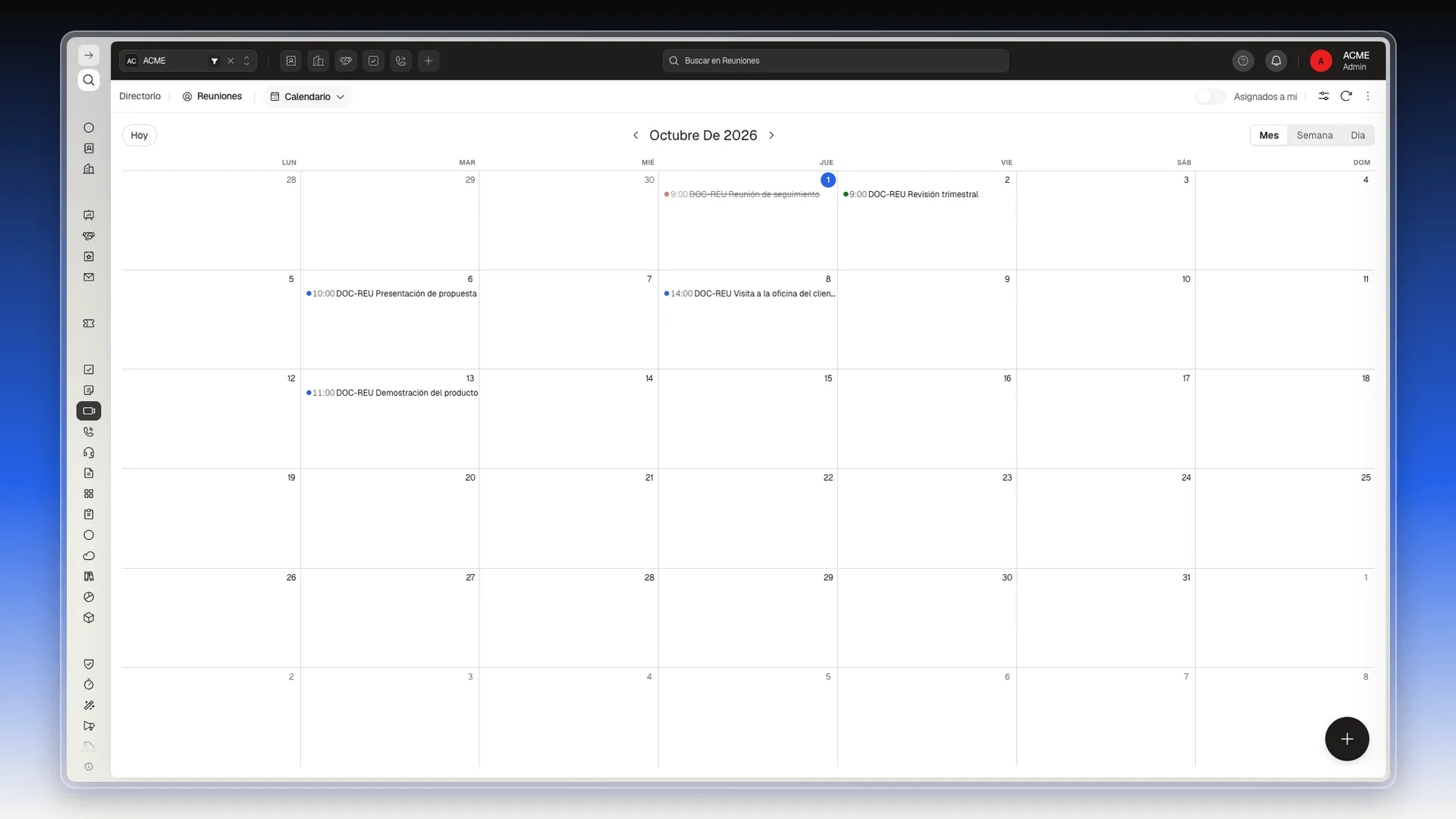
Usa las flechas junto al título del periodo para ir al mes, la semana o el día anterior o siguiente. Hoy te devuelve a la fecha actual.
Reconocer los estados por color
Sección titulada «Reconocer los estados por color»Cada reunión se pinta según su estado:
- Azul: programada.
- Verde: completada.
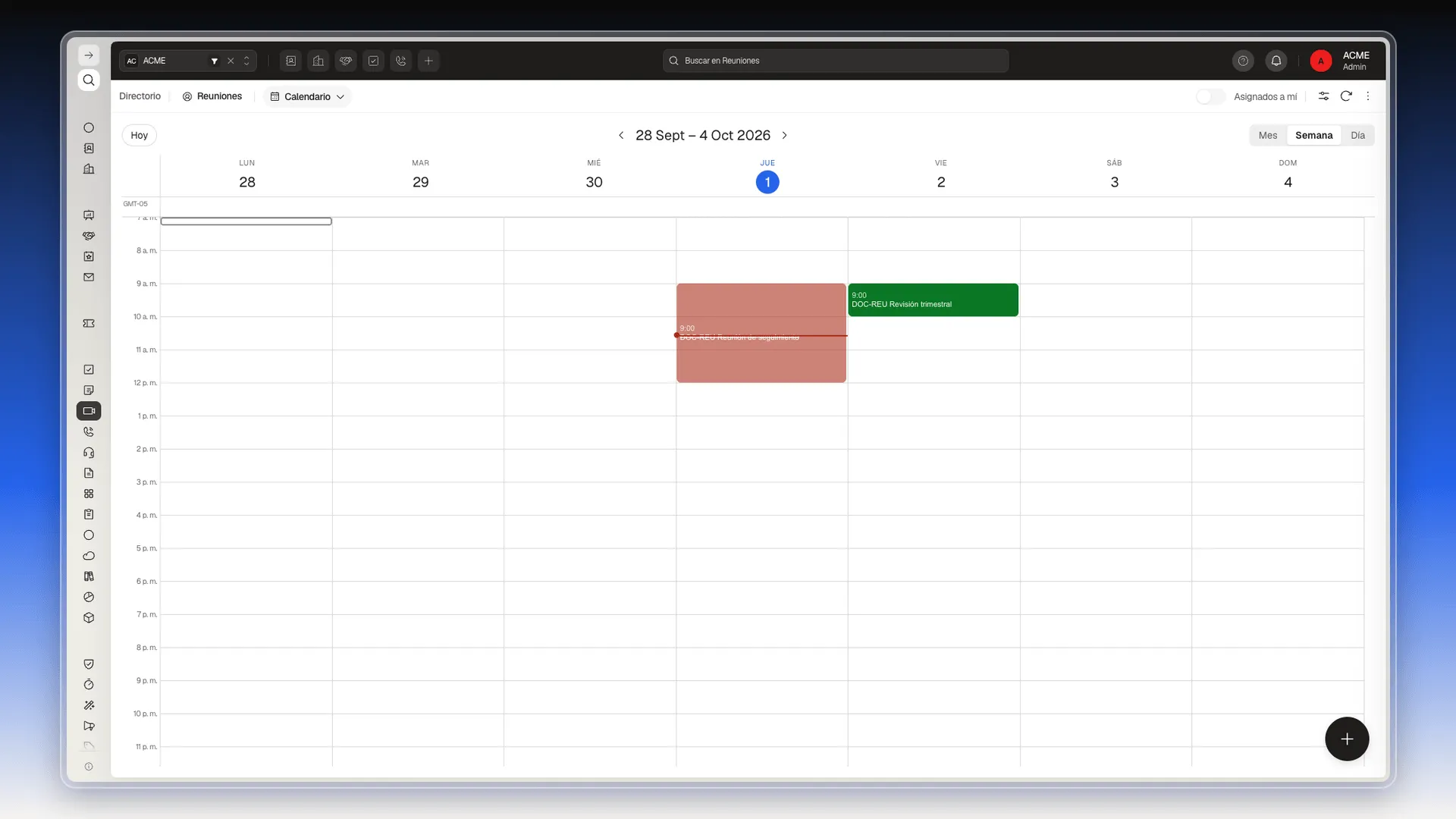
- Rojo con el título tachado: cancelada.
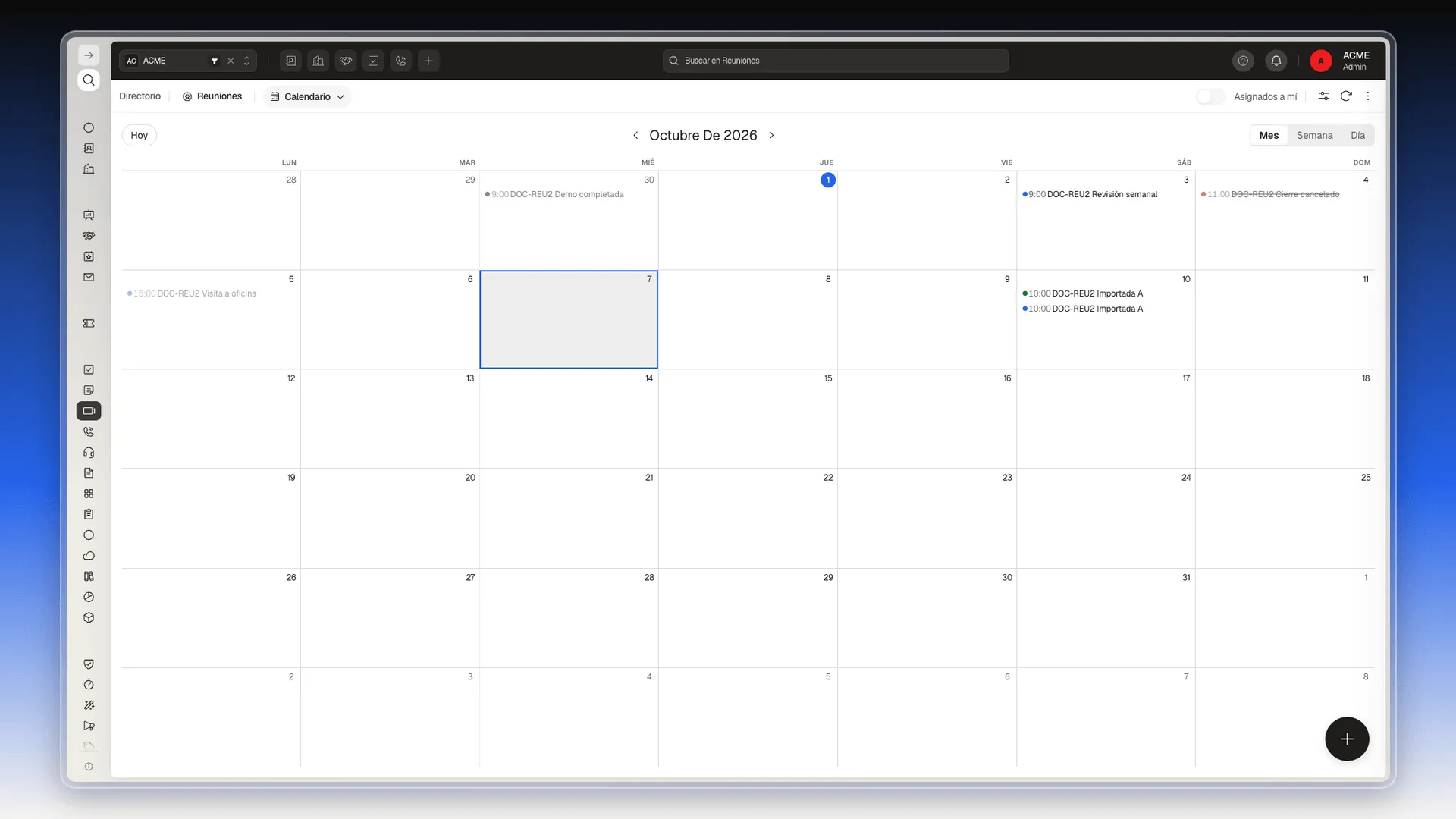
En la vista Mes el color es un punto junto a la hora y el título. En Semana y Día es todo el bloque.
Ver la semana o el día
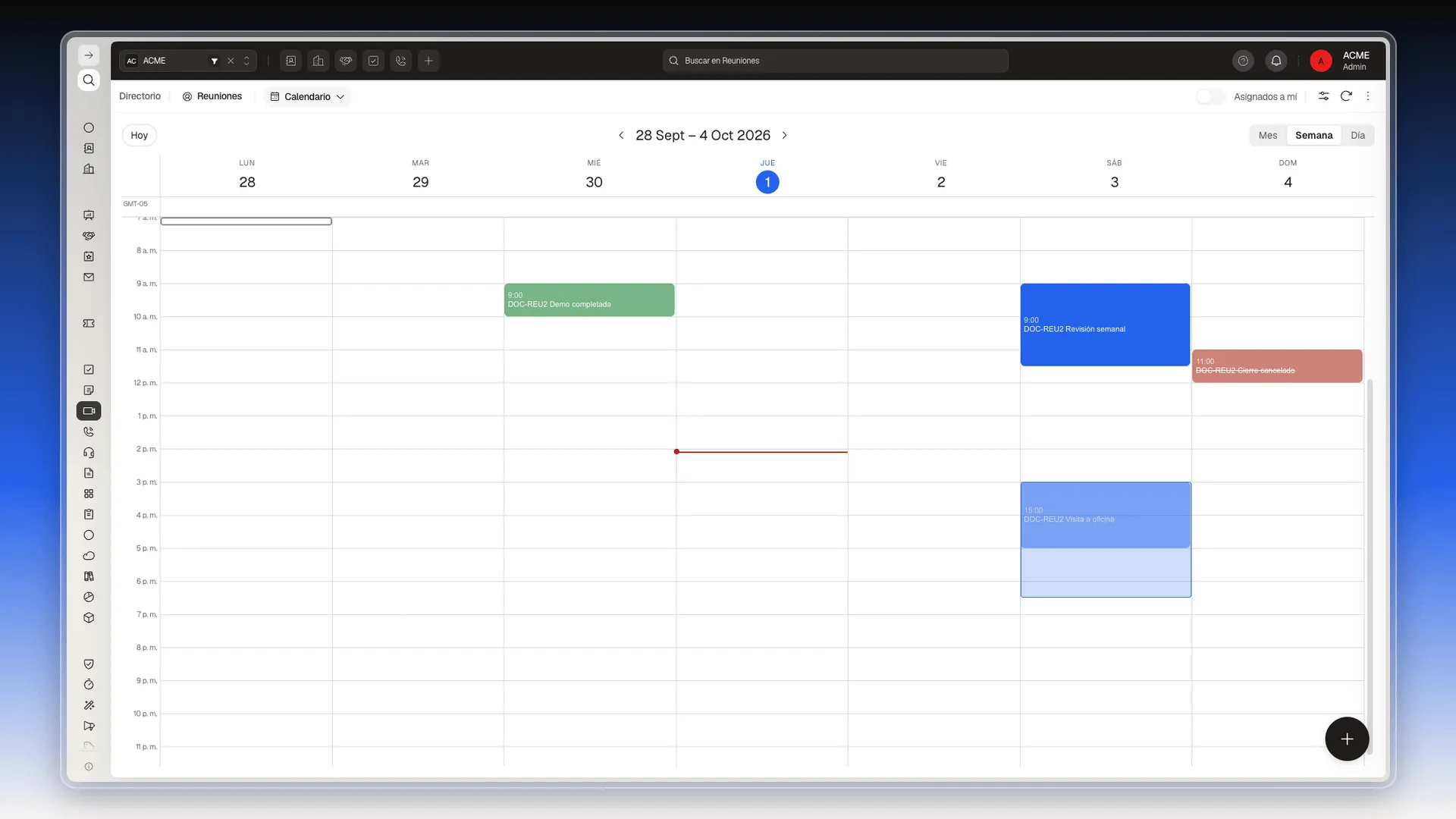
Sección titulada «Ver la semana o el día»- Pulsa Semana para ver los siete días con sus horas. Una línea roja marca la hora actual.
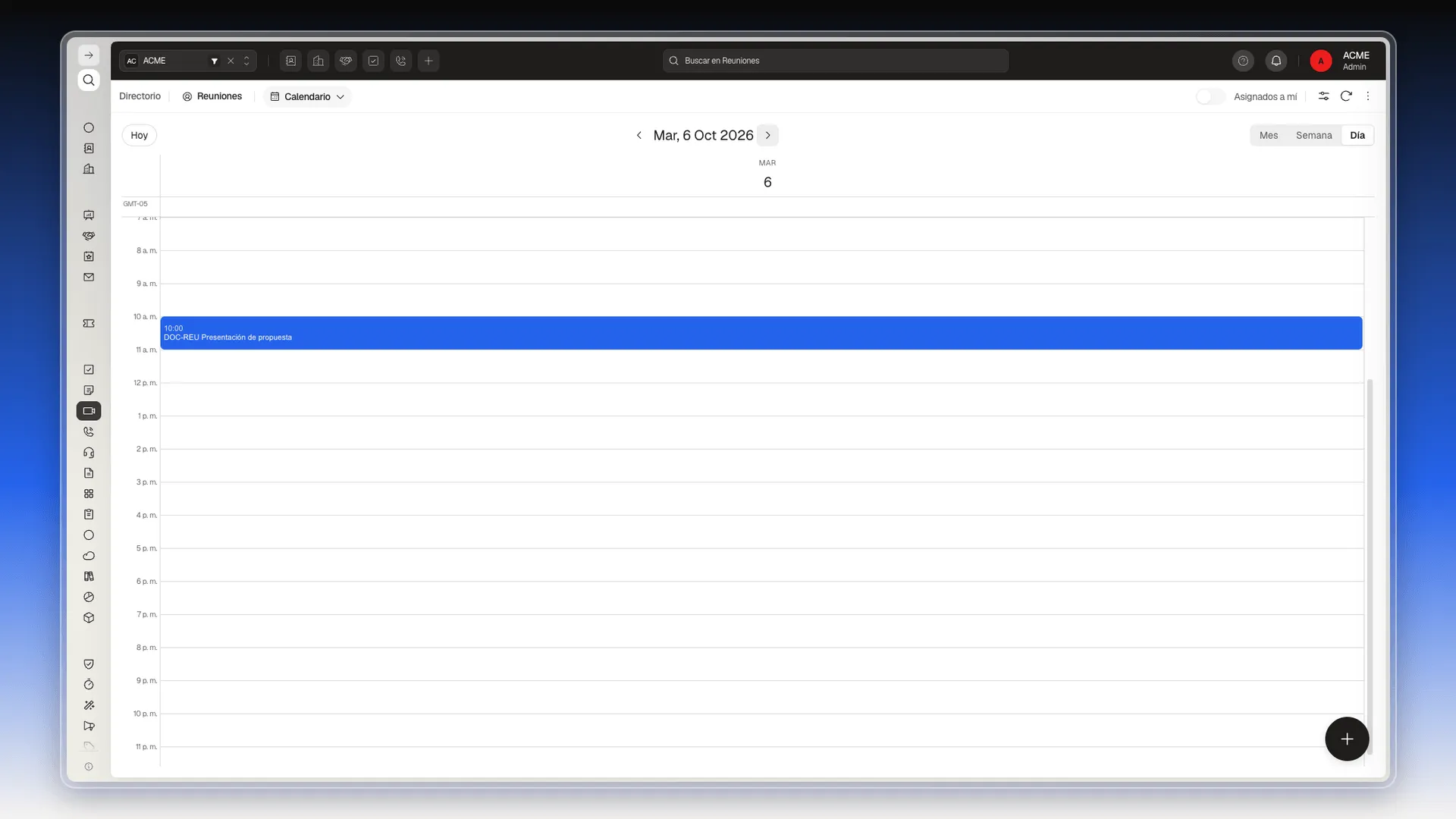
- Pulsa Día para ver un solo día con más espacio.
- Cada reunión ocupa un bloque tan alto como su duración.
Reprogramar una reunión arrastrándola
Sección titulada «Reprogramar una reunión arrastrándola»Es el camino más corto para mover una cita, sin abrir el formulario.
- En la vista Semana o Día, apunta al bloque de la reunión y mantén pulsado el botón del ratón.
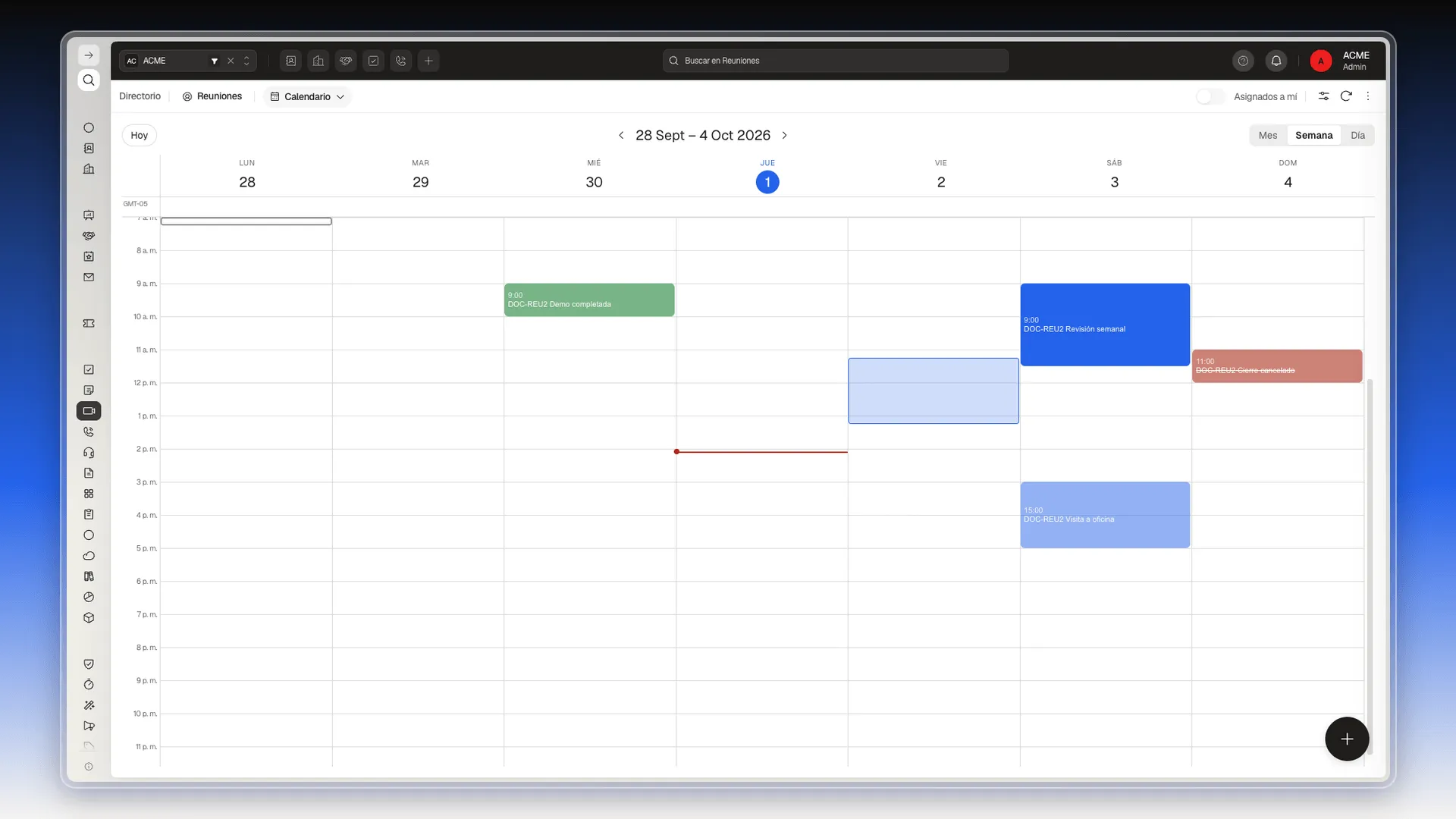
- Arrastra el bloque hasta el día y la hora nuevos. Mientras arrastras, el bloque original se ve más claro y un bloque azul pálido marca dónde caerá.
- Suelta el botón. Prolibu guarda el cambio de inmediato y no pide confirmación. La reunión conserva su duración: una cita de una hora sigue durando una hora.
En la vista Día solo puedes cambiar la hora, porque hay un único día a la vista. En la vista Mes cambias solo el día. Arrastra el nombre de la reunión a otro día del mes y suéltalo. La hora no cambia: una reunión de las 3:00 p. m. sigue a las 3:00 p. m. en el día nuevo. El día de destino se resalta mientras arrastras.
Cambiar la duración desde el calendario
Sección titulada «Cambiar la duración desde el calendario»- En la vista Semana, apunta al borde inferior del bloque de la reunión.
- Mantén pulsado el botón y arrástralo hacia abajo para alargarla, o hacia arriba para acortarla. Un bloque pálido muestra la nueva altura.
- Suelta. Prolibu guarda la nueva hora de Finaliza en. La hora de inicio no cambia.
Abrir el detalle de una reunión
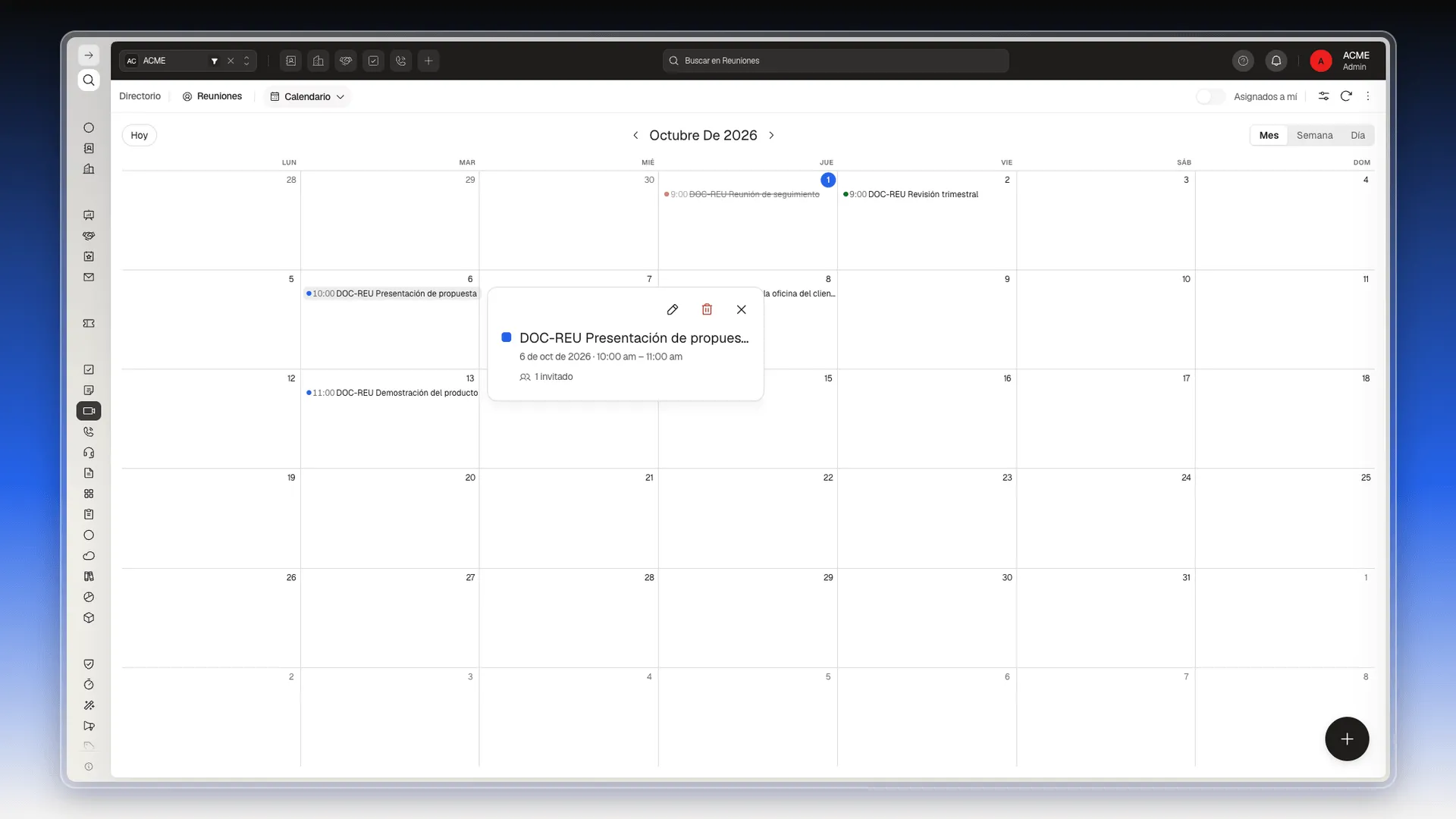
Sección titulada «Abrir el detalle de una reunión»- Haz clic en una reunión del calendario.
- Se abre una tarjeta con el título, la fecha, el horario y el número de invitados.
- Usa los iconos de la tarjeta: el lápiz abre Editar Reunión, la papelera elimina la reunión y la X cierra la tarjeta.
Para cambiar o cancelar la reunión, sigue Editar, cancelar y eliminar una reunión. Para crear una desde una franja libre, mira Crear una reunión.
El botón de la esquina inferior derecha abre Crear Reunión también desde el calendario. La barra de herramientas conserva el interruptor Asignados a mí y el panel de filtros, que explica Filtrar y buscar reuniones.
Preguntas frecuentes
En Herramientas → Reuniones, abre el selector de vista que dice Tabla y elige Calendario. Para volver, elige Tabla.
Azul es una reunión programada, verde una completada y rojo con el título tachado una cancelada.
En el calendario del módulo ves las reuniones del espacio de trabajo activo. La barra de herramientas conserva el interruptor Asignados a mí y el panel de filtros para acotarlas.
Sí. En las vistas Semana y Día arrastra el bloque a otra hora (y en Semana, a otro día), y en la vista Mes arrástralo a otro día. Al soltarlo, Prolibu guarda el cambio sin pedir confirmación y la reunión conserva su duración.
En la vista Semana, arrastra el borde inferior del bloque hacia abajo o hacia arriba y suéltalo. Prolibu guarda la nueva hora de fin.
No en la vista del módulo. Si conectas Google en Cuenta → Centro de Aplicaciones, sus eventos aparecen en el calendario lateral del panel Crear Reunión, con el icono de la G. Mientras no haya un calendario conectado, ese panel muestra el aviso Conecta tu calendario.
¿Te fue útil este artículo?
¡Gracias por tu feedback!