
Usar el módulo Reuniones
El módulo Reuniones reúne en un solo lugar las citas que tu equipo ha programado. Si una persona no lo ve en el menú, mira Dar acceso a Reuniones con un rol. Desde ahí las revisas, las filtras y abres el formulario para crear o cambiar una.
Tres palabras que verás todo el tiempo: el responsable es la persona a la que se asigna la reunión (el campo Asignado a), los asistentes son los contactos con quienes te reúnes, y el espacio de trabajo es la división de tu cuenta a la que pertenece cada registro (la barra superior muestra cuál tienes activo).
Abrir la tabla de Reuniones
Sección titulada «Abrir la tabla de Reuniones»- En el menú lateral, abre Herramientas → Reuniones.
- Se muestra la vista Tabla, con una fila por reunión. Pulsa el título de una reunión para abrir su panel Editar Reunión, como se explica en Editar, cancelar y eliminar una reunión.
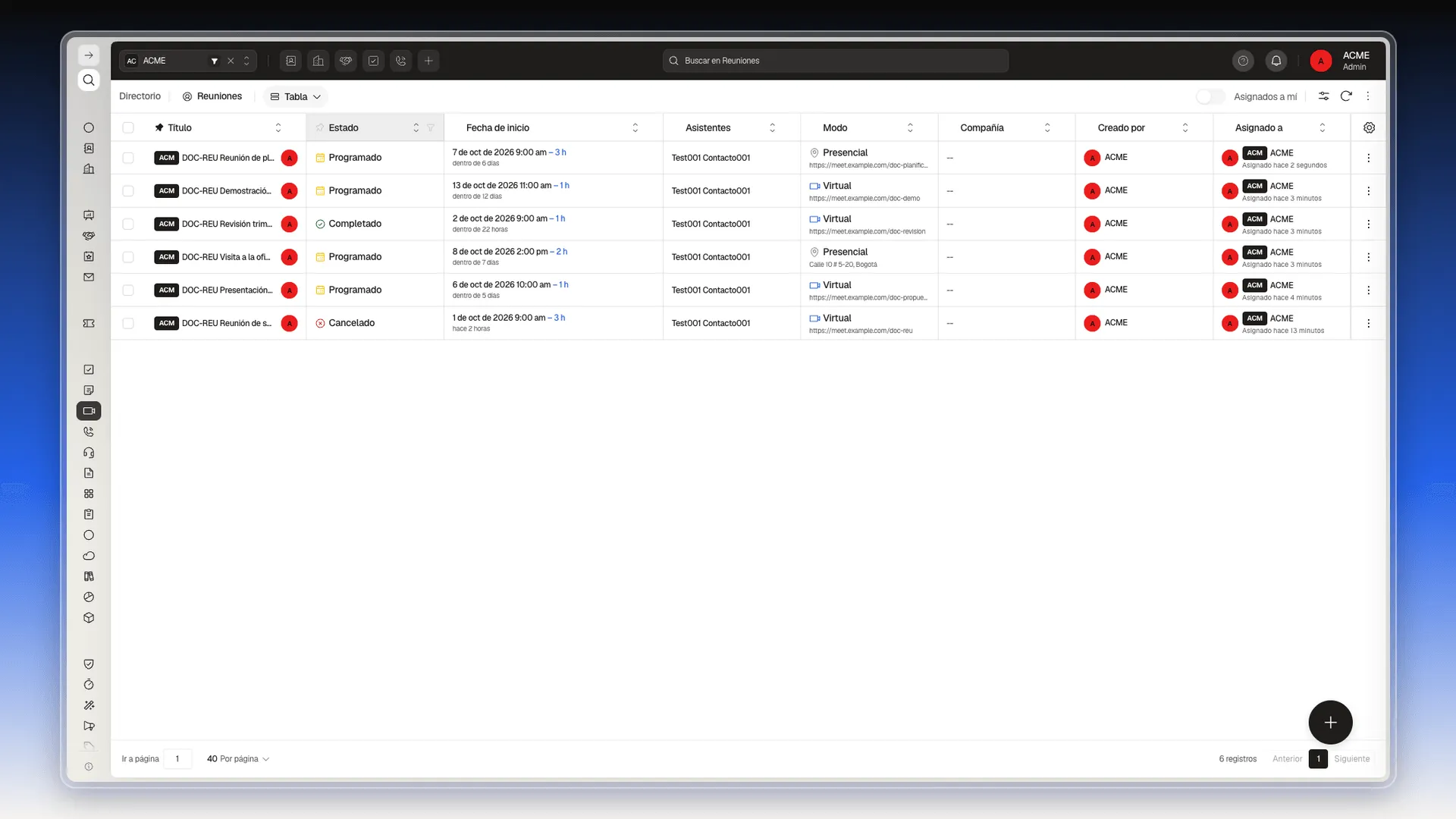
La tabla trae estas columnas:
| Columna | Qué muestra |
|---|---|
| Título | El nombre de la reunión y el espacio de trabajo al que pertenece. |
| Estado | Programado, Completado o Cancelado, cada uno con su icono. |
| Fecha de inicio | Día y hora de inicio, la duración en azul (por ejemplo, “3 h”) y cuánto falta o cuánto pasó. |
| Asistentes | Los contactos invitados a la reunión. |
| Modo | Virtual o Presencial. Debajo aparece el enlace de video o la dirección. |
| Compañía | La compañía asociada, si la hay. |
| Creado por | La persona que creó la reunión. |
| Asignado a | El responsable de la reunión y cuándo se le asignó. |
Si todavía no hay reuniones, la tabla muestra Crea tu primer registro. Pulsa Agrega tu primer registro o el botón + de la esquina inferior derecha para abrir el formulario. Los pasos están en Crear una reunión.
La tabla muestra 40 reuniones por página. Al pie, cambia de página con Anterior y Siguiente, o escribe un número en Ir a página.
Cambiar entre Tabla y Calendario
Sección titulada «Cambiar entre Tabla y Calendario»- Pulsa el selector de vista que está a la izquierda de la barra de herramientas. Dice Tabla o Calendario, según la vista activa.
- Elige Tabla o Calendario.
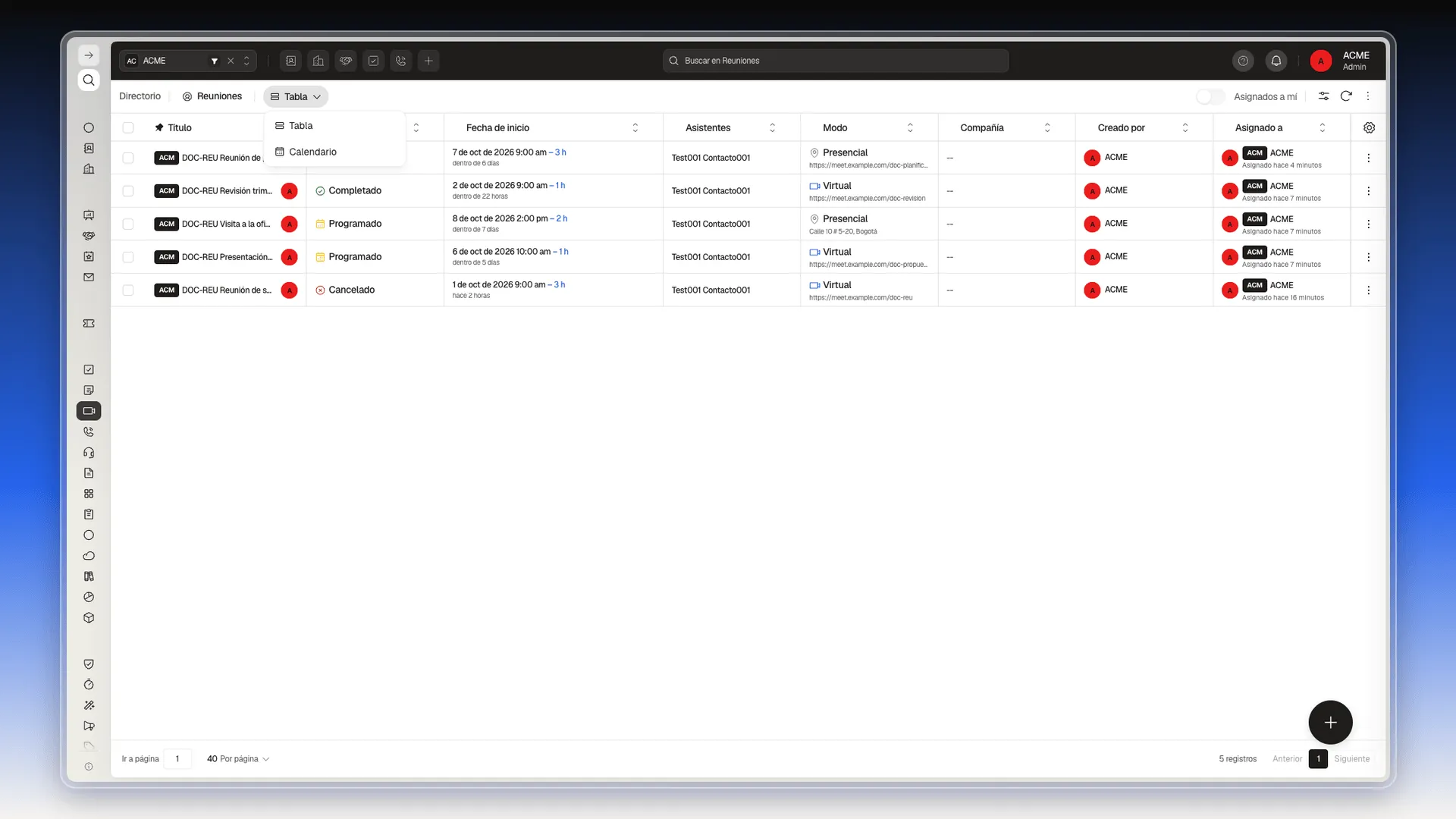
La vista Calendario se explica en Ver las reuniones en el calendario. En ambas vistas se guardan los mismos datos: lo que cambies en una aparece en la otra.
Ordenar y filtrar desde el encabezado
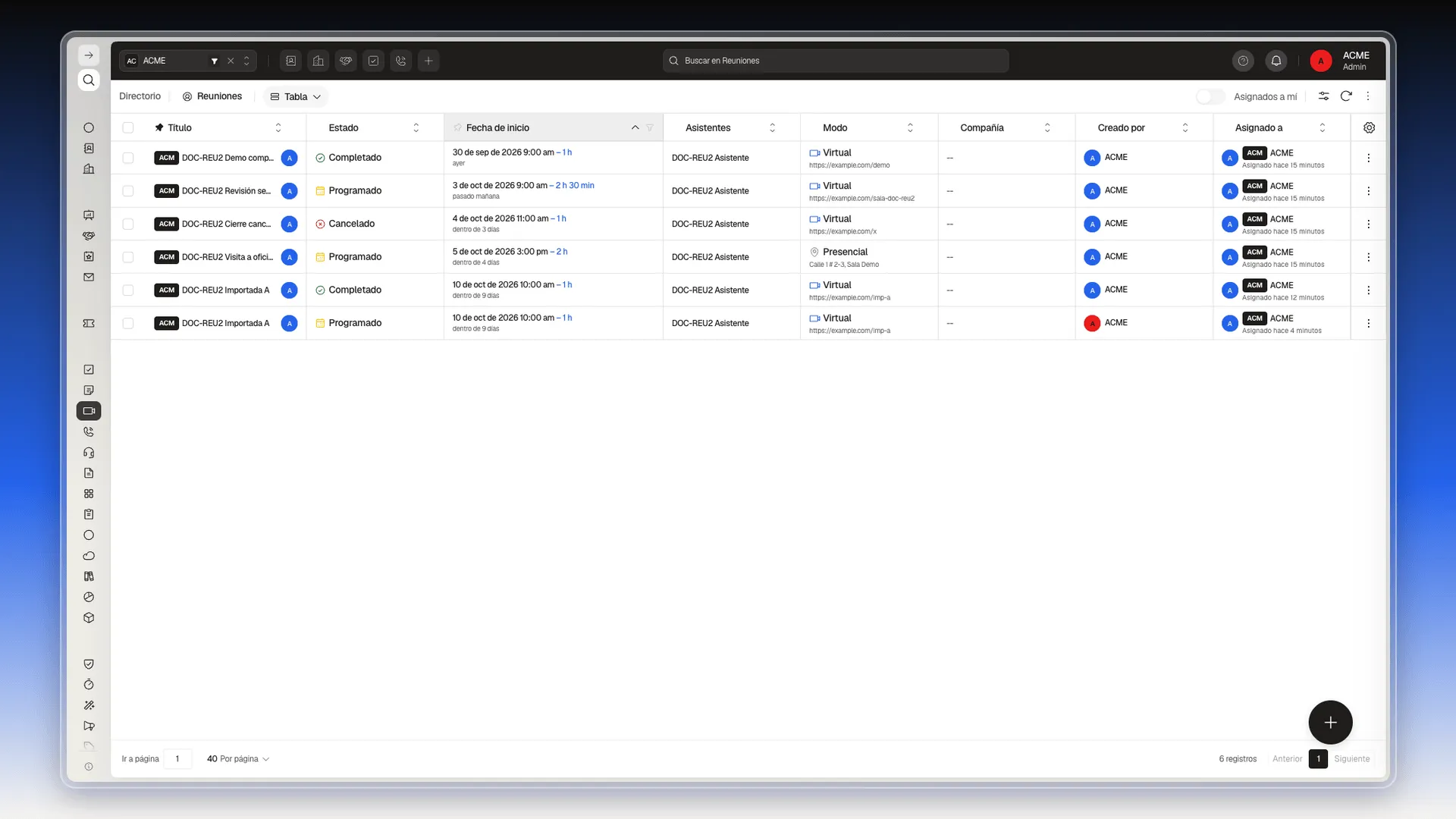
Sección titulada «Ordenar y filtrar desde el encabezado»Los encabezados de la tabla ordenan al pulsarlos y, en Fecha de inicio, además ofrecen un filtro propio.
- Pulsa el nombre de una columna, por ejemplo Fecha de inicio. La tabla se ordena por ella y aparece una flecha hacia arriba junto al nombre. En Fecha de inicio, las reuniones más antiguas quedan arriba. Si la pulsas otra vez, el orden se invierte y las más recientes pasan arriba. A la tercera pulsación, la tabla deja de ordenarse por esa columna y vuelve a su orden normal, con las reuniones creadas más recientemente arriba.
- Pasa el ratón por el encabezado Fecha de inicio y pulsa el icono de embudo que aparece a la derecha. Se abre un cuadro con el nombre del campo (por ejemplo, Fechas · Fecha de inicio), un Operador y un campo para la fecha.
- Elige el operador, elige la fecha y pulsa Aplicar.
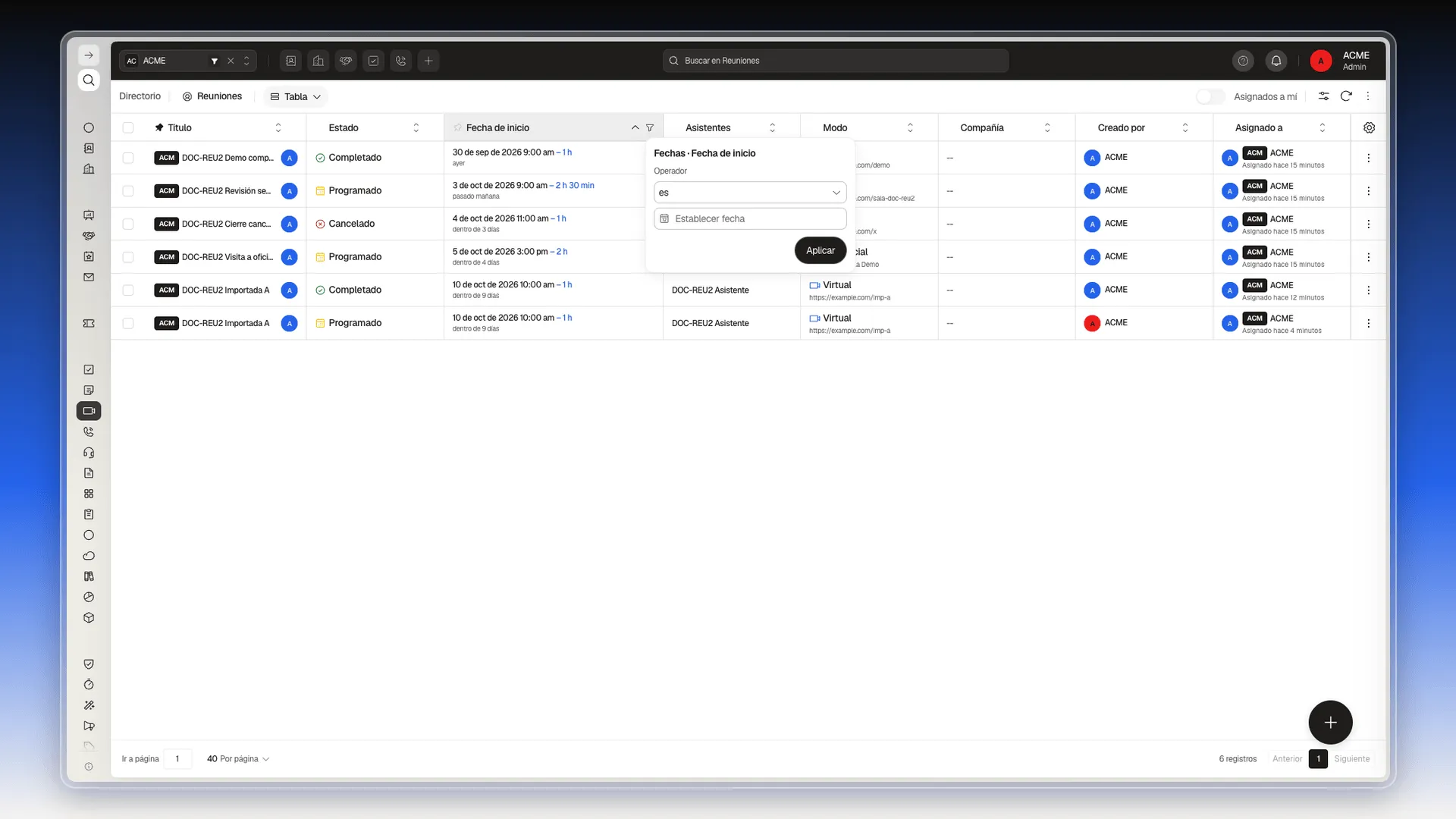
Si necesitas varias condiciones a la vez, usa el panel de filtros de la barra de herramientas, como se explica en Filtrar y buscar reuniones.
Elegir qué columnas ves
Sección titulada «Elegir qué columnas ves»- Pulsa el engranaje que está al final de los encabezados de la tabla. Se abre Configurar columnas.
- En Columnas disponibles, marca las que quieras ver. Usa el cuadro Buscar… si la lista es larga.
- En Columnas seleccionadas, arrastra las filas para cambiar el orden.
- Pulsa Guardar. La tabla muestra las columnas elegidas y las conserva al recargar la página. Esa elección es solo tuya.
- Si quieres volver a las columnas predeterminadas de la cuenta, abre Configurar columnas otra vez y pulsa Restablecer.
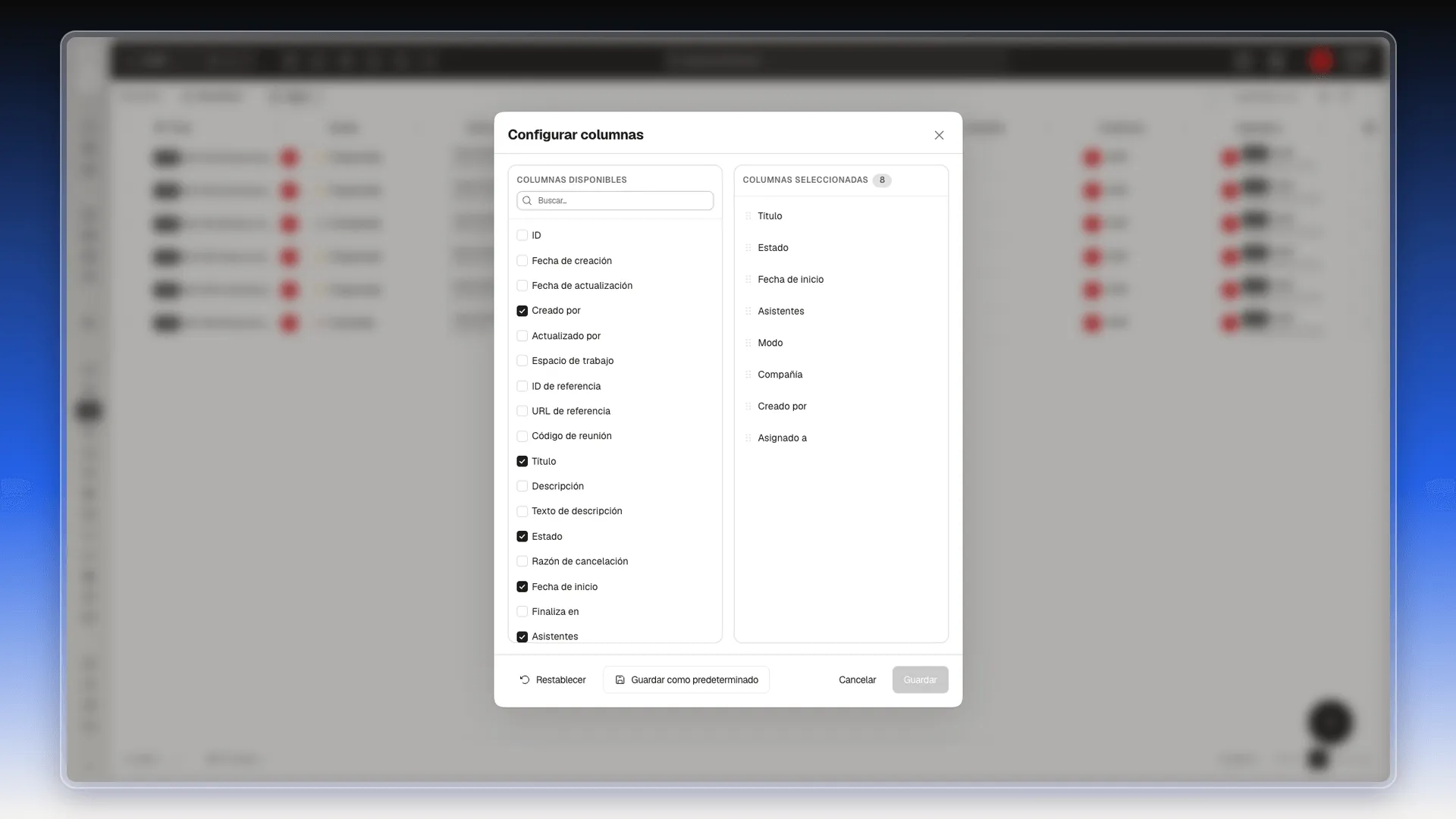
Además de las ocho columnas iniciales, puedes añadir Finaliza en, Razón de cancelación, Código de reunión, Descripción, Fecha de creación, Actualizado por y Espacio de trabajo, entre otras. Si necesitas más detalle, lee Personalizar columnas de índice.
Cambiar las columnas predeterminadas de toda la cuenta
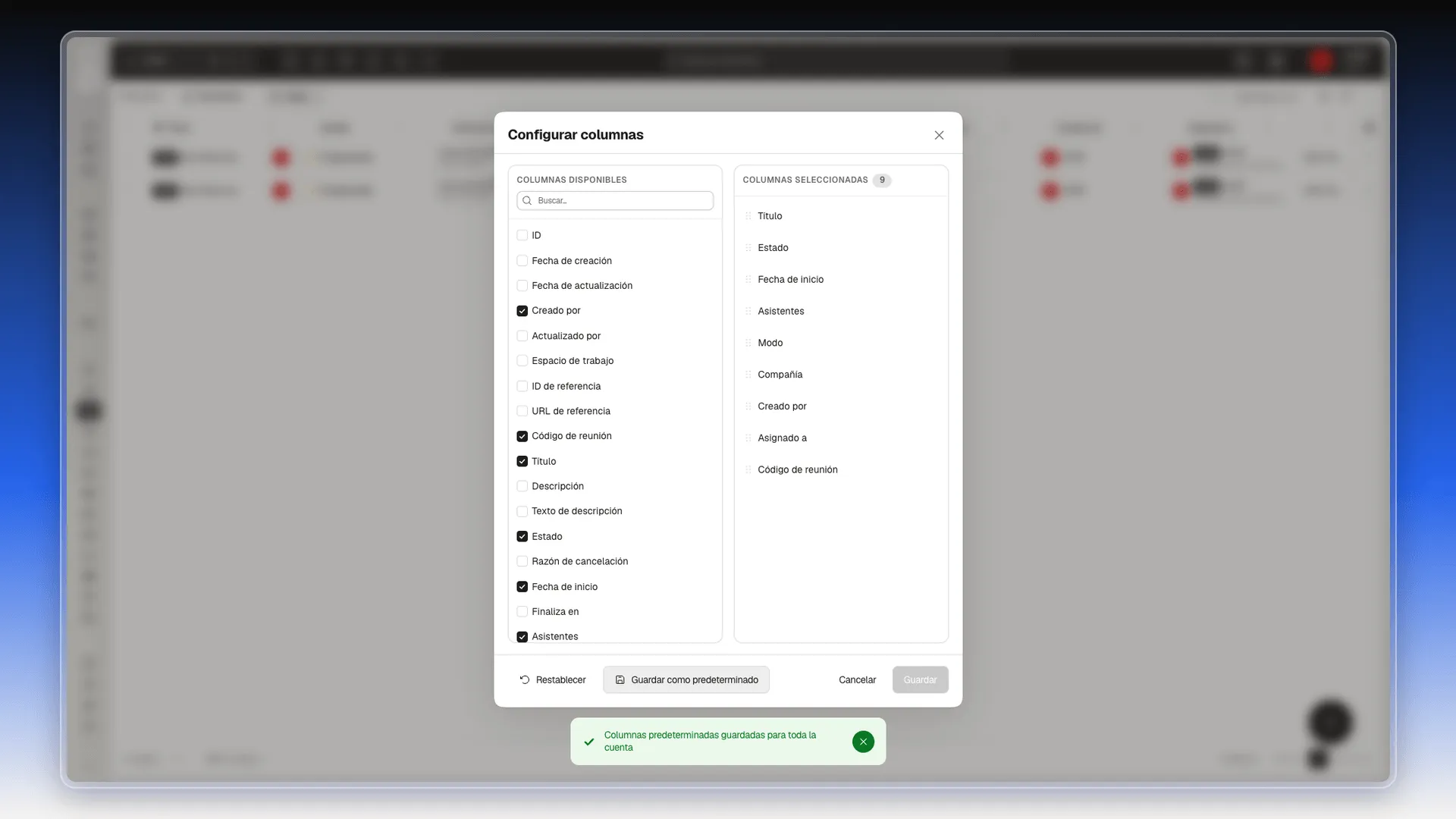
Sección titulada «Cambiar las columnas predeterminadas de toda la cuenta»Guardar como predeterminado es distinto de Guardar. Define las columnas que verá cualquier usuario de la cuenta que no haya elegido las suyas, y también es a lo que vuelve Restablecer.
- En Configurar columnas, deja marcadas las columnas que quieras como base.
- Pulsa Guardar como predeterminado. Prolibu avisa Columnas predeterminadas guardadas para toda la cuenta.
Anclar una columna como la primera
Sección titulada «Anclar una columna como la primera»La primera columna de la tabla lleva el alfiler relleno y muestra, junto al valor, la insignia del espacio de trabajo y el avatar. Puedes cambiar cuál es.
- Pasa el ratón por el encabezado de otra columna, por ejemplo Fecha de inicio. Junto a su nombre aparece un alfiler vacío.
- Pulsa el alfiler. La columna pasa a ser la primera y recibe la insignia y el avatar.
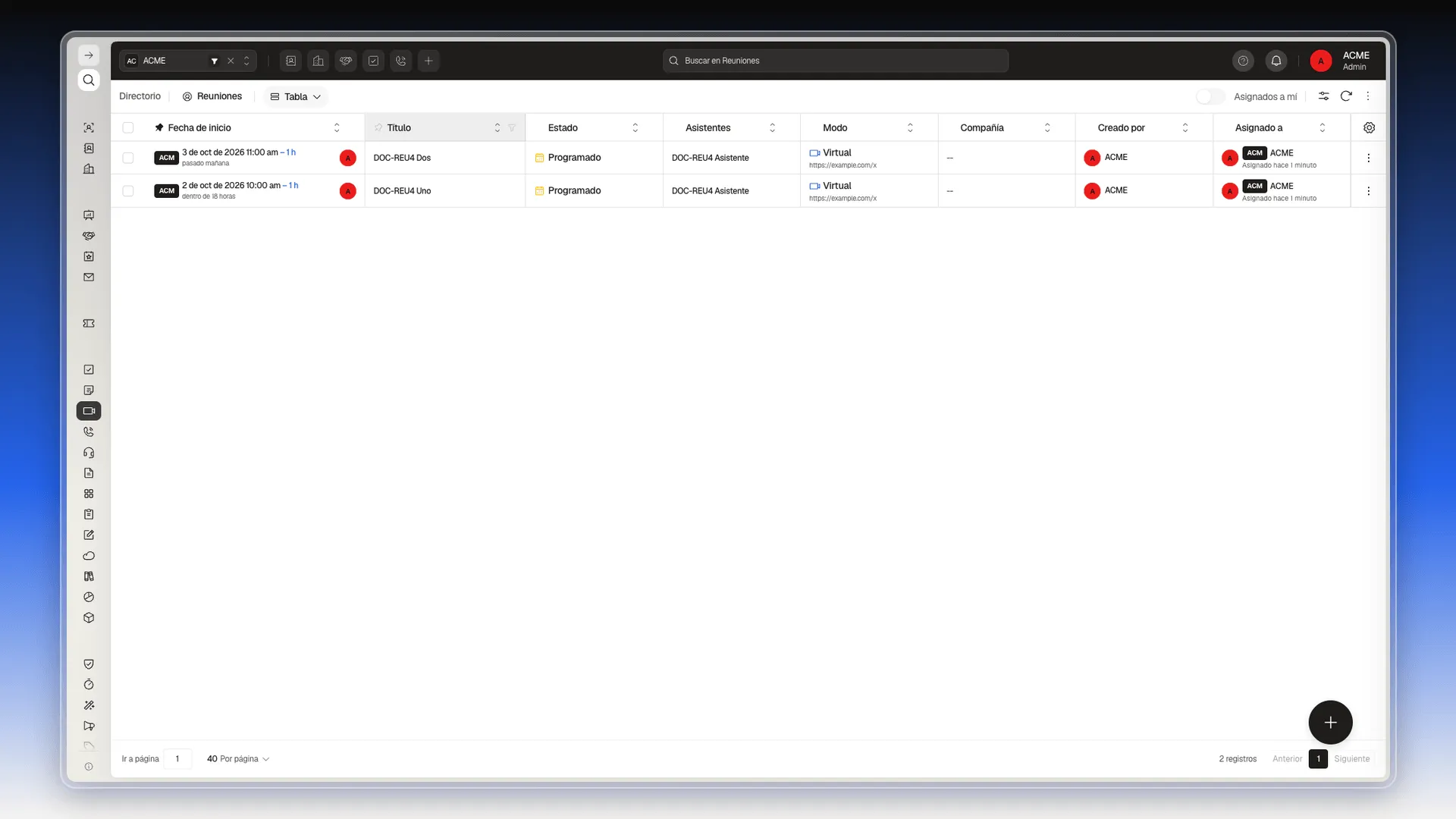
La elección se conserva al recargar. Para dejar la tabla como estaba, abre Configurar columnas y pulsa Restablecer: devuelve el orden de las columnas de la cuenta.
Otras acciones de la barra de herramientas
Sección titulada «Otras acciones de la barra de herramientas»A la derecha de la barra encontrarás estos controles:
- Asignados a mí muestra solo las reuniones donde eres el responsable.
- El icono de filtros abre el panel para acotar la lista. Lo explica Filtrar y buscar reuniones.
- El icono de actualizar vuelve a cargar la tabla.
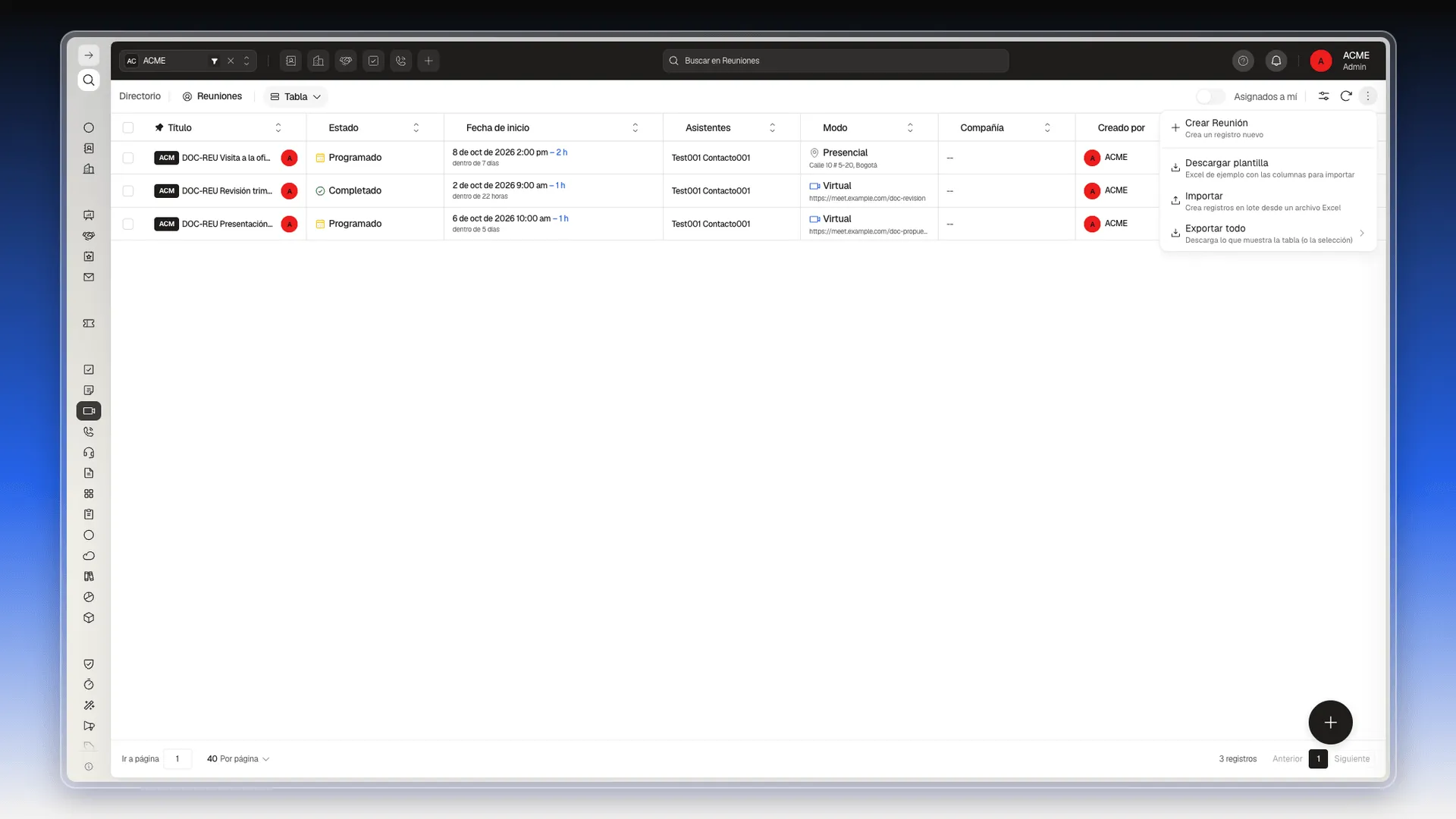
- El menú de tres puntos (Más acciones, el último icono de la barra) ofrece Crear Reunión, Descargar plantilla, Importar y Exportar todo. Para importar y exportar, sigue Importar y exportar reuniones.
- Al marcar una o varias filas aparece la barra de acciones masivas, con Exportar selección, Editar seleccionados, Eliminar seleccionados y Mover seleccionados al espacio de trabajo. Cómo usarla está en Trabajar con varias reuniones a la vez.
Los campos propios que tu cuenta haya añadido a las reuniones aparecen al final del formulario. Para ver qué guarda cada campo y cómo agregar los tuyos, lee Propiedades de las reuniones.
Preguntas frecuentes
En Herramientas → Reuniones. La vista Tabla las lista todas, con su estado, su fecha de inicio, sus asistentes y su modo. Si prefieres verlas por día, cambia a la vista Calendario.
Es el mismo valor. La tabla lo escribe en masculino y el formulario en femenino. Los tres estados son Programada, Completada y Cancelada.
Es la duración de la reunión, calculada entre Fecha de inicio y Finaliza en. Por ejemplo, "3 h" indica una reunión de tres horas.
Pulsa el nombre de la columna Fecha de inicio. El primer clic ordena de la más antigua a la más reciente, con una flecha hacia arriba junto al nombre. Un segundo clic invierte el orden y deja primero la más reciente, y un tercero quita el orden. Las demás columnas también se ordenan al pulsar su nombre.
Sí. Pulsa el engranaje del extremo derecho de los encabezados y marca las columnas que quieras, como Finaliza en, Código de reunión o Razón de cancelación.
¿Te fue útil este artículo?
¡Gracias por tu feedback!