
Crear un tour virtual
Crear un tour tiene dos partes: primero le pones nombre y Prolibu abre el editor; después rellenas sus datos y guardas. Las escenas, los puntos y los planos se agregan en el mismo editor, como se explica en Agregar escenas a un tour.
Crear el tour
Sección titulada «Crear el tour»- En el menú lateral, abre Herramientas → Estudio de Tours → Tours Virtuales.
- Pulsa el botón + de abajo a la derecha. También puedes usar Más acciones → Crear Tour virtual.
- Se abre el cuadro Crear Tour virtual, con un solo campo: Nombre del tour.
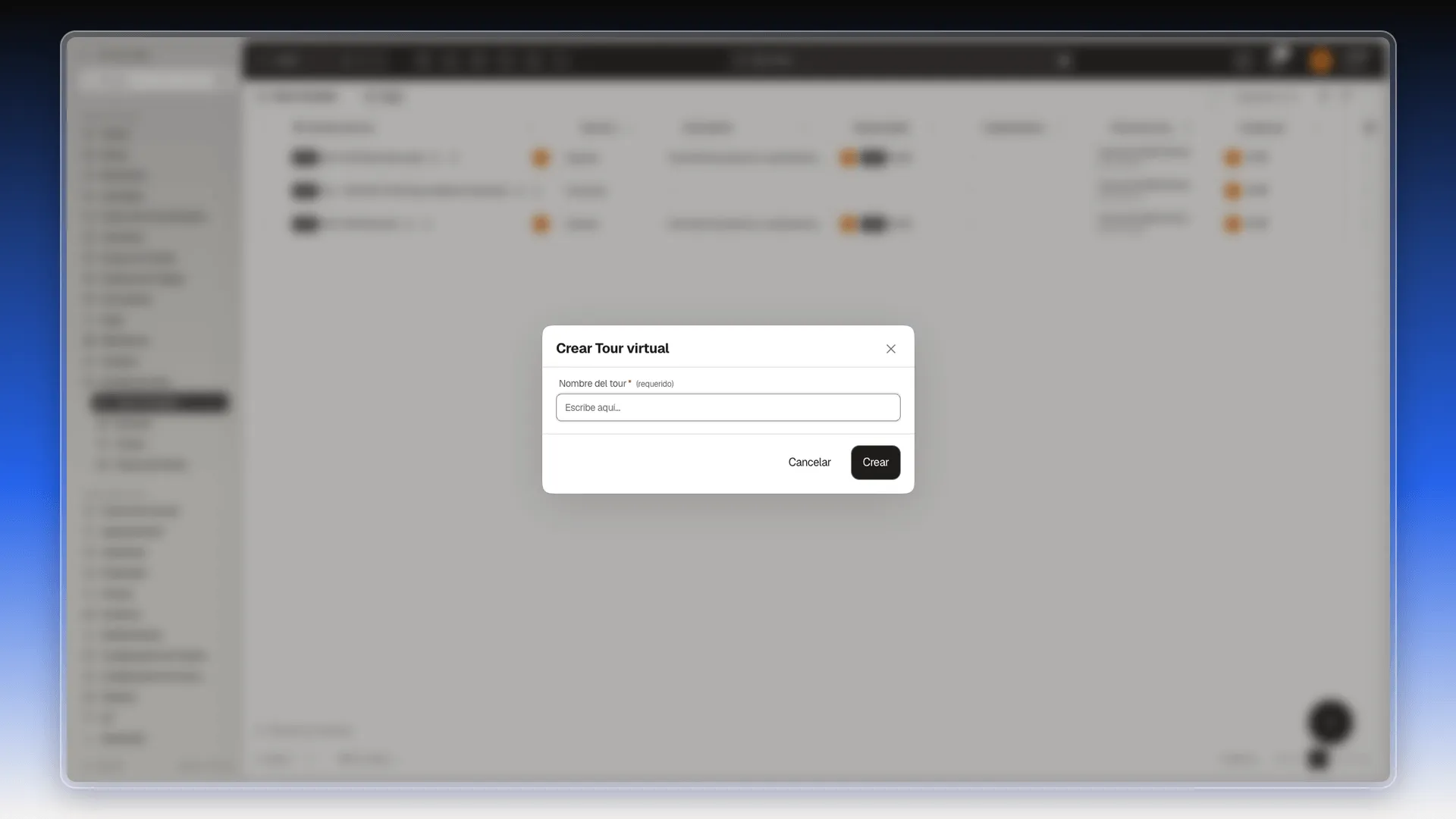
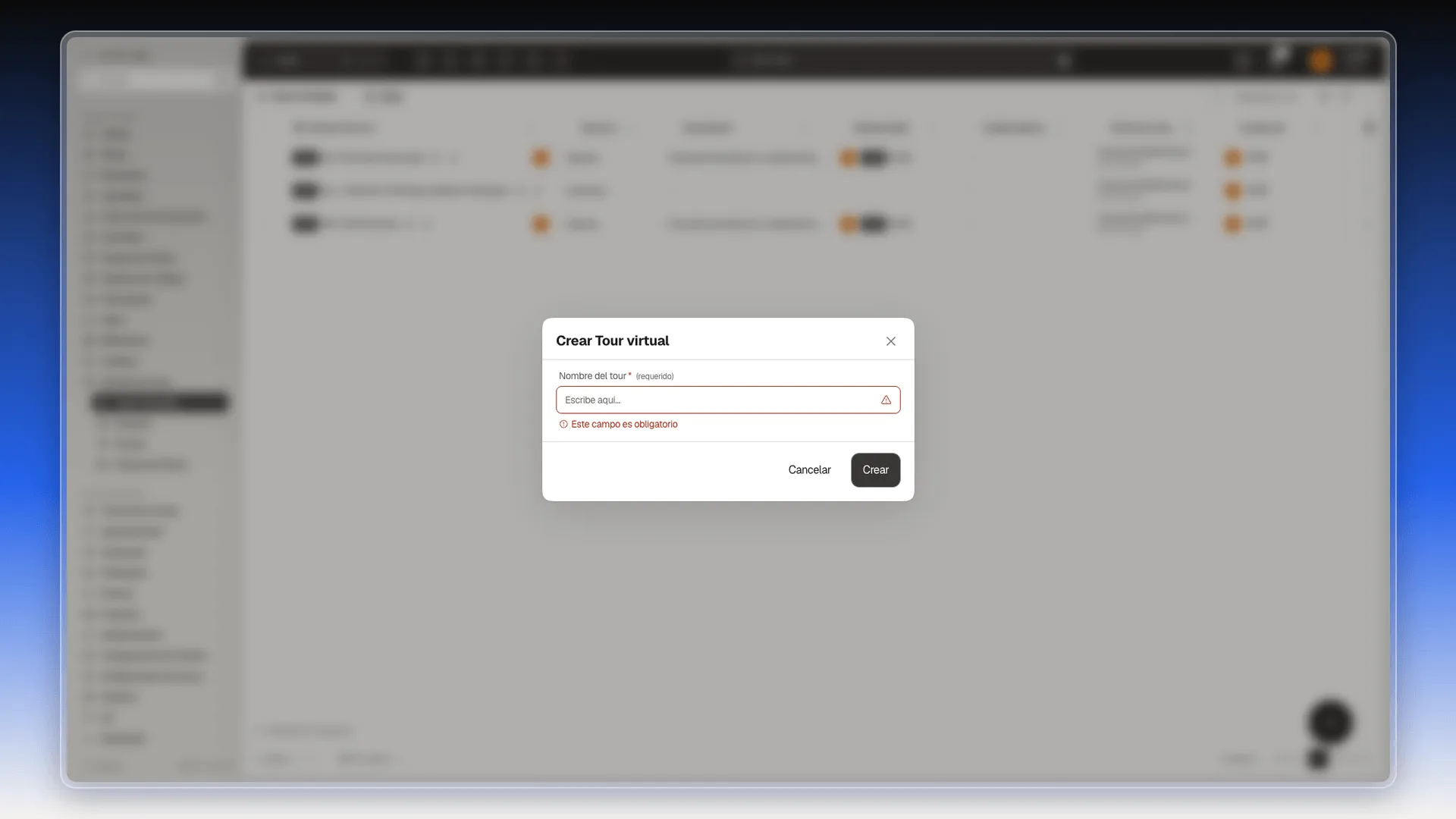
- Escribe el nombre del tour. Si pulsas Crear con el campo vacío, Prolibu lo marca en rojo con Este campo es obligatorio.
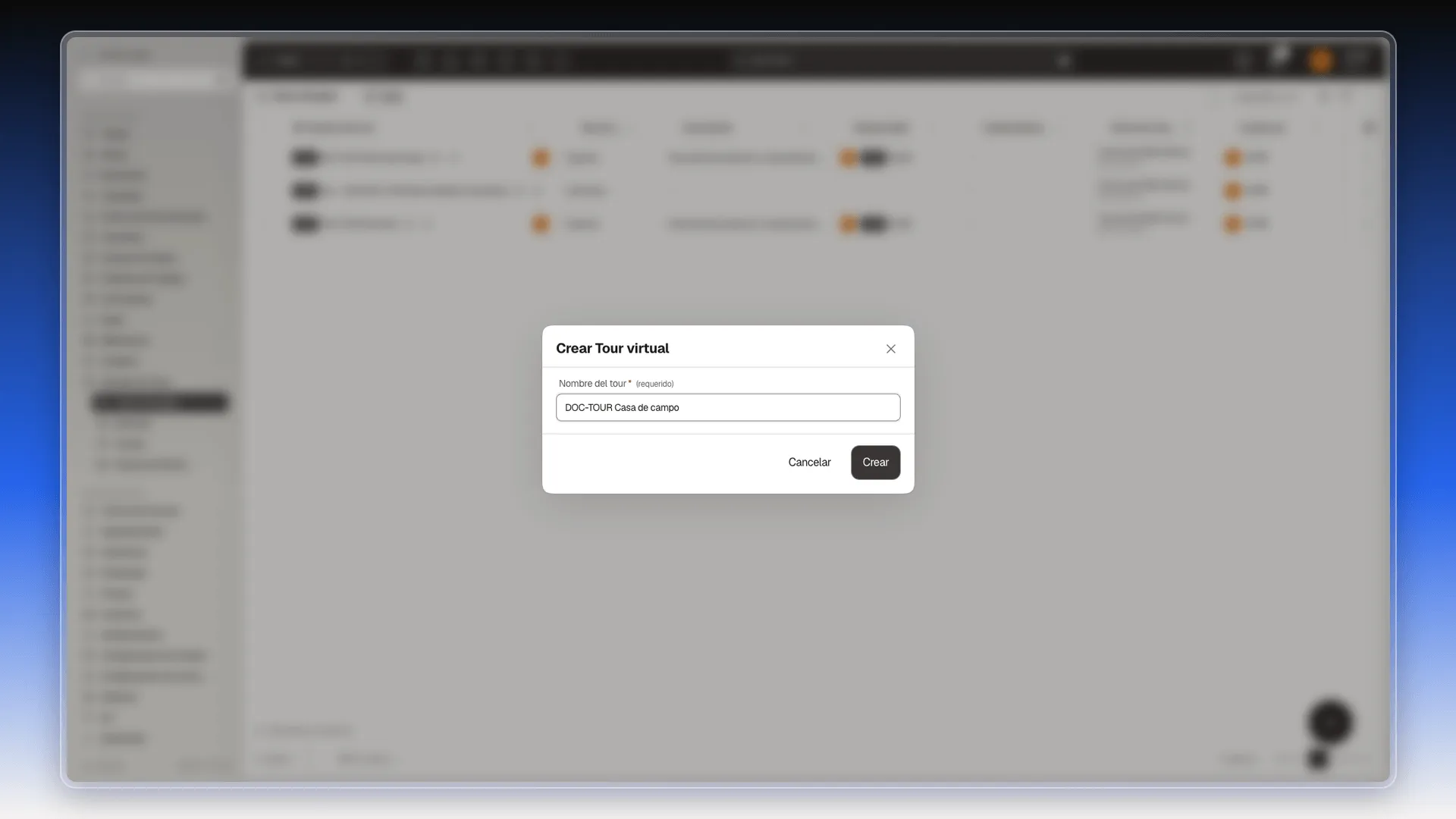
- Pulsa Crear.
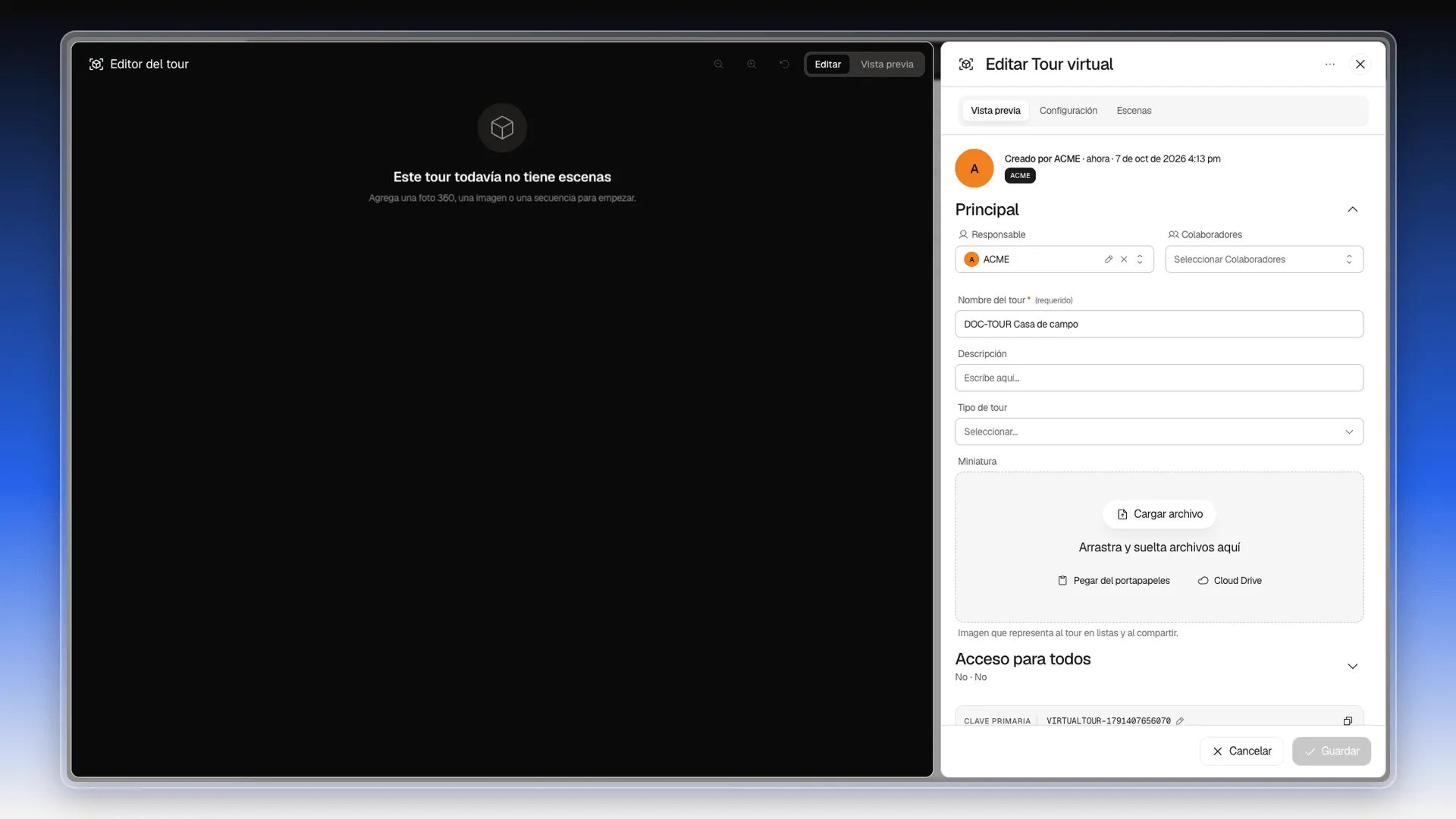
Prolibu crea el tour y abre el editor a pantalla completa. A la izquierda queda el visor de escenas, que todavía dice Este tour todavía no tiene escenas. A la derecha está el panel Editar Tour virtual, con tres pestañas: Vista previa, Configuración y Escenas.
Rellenar los datos del tour
Sección titulada «Rellenar los datos del tour»Los datos del tour están en la pestaña Vista previa del panel derecho, en la sección Principal.
- En Responsable aparece tu usuario. Para cambiarlo, despliega el campo y elige a otra persona.
- En Colaboradores, despliega el campo y elige a las personas que también trabajarán en el tour.
- Revisa el Nombre del tour. Puedes cambiarlo aquí.
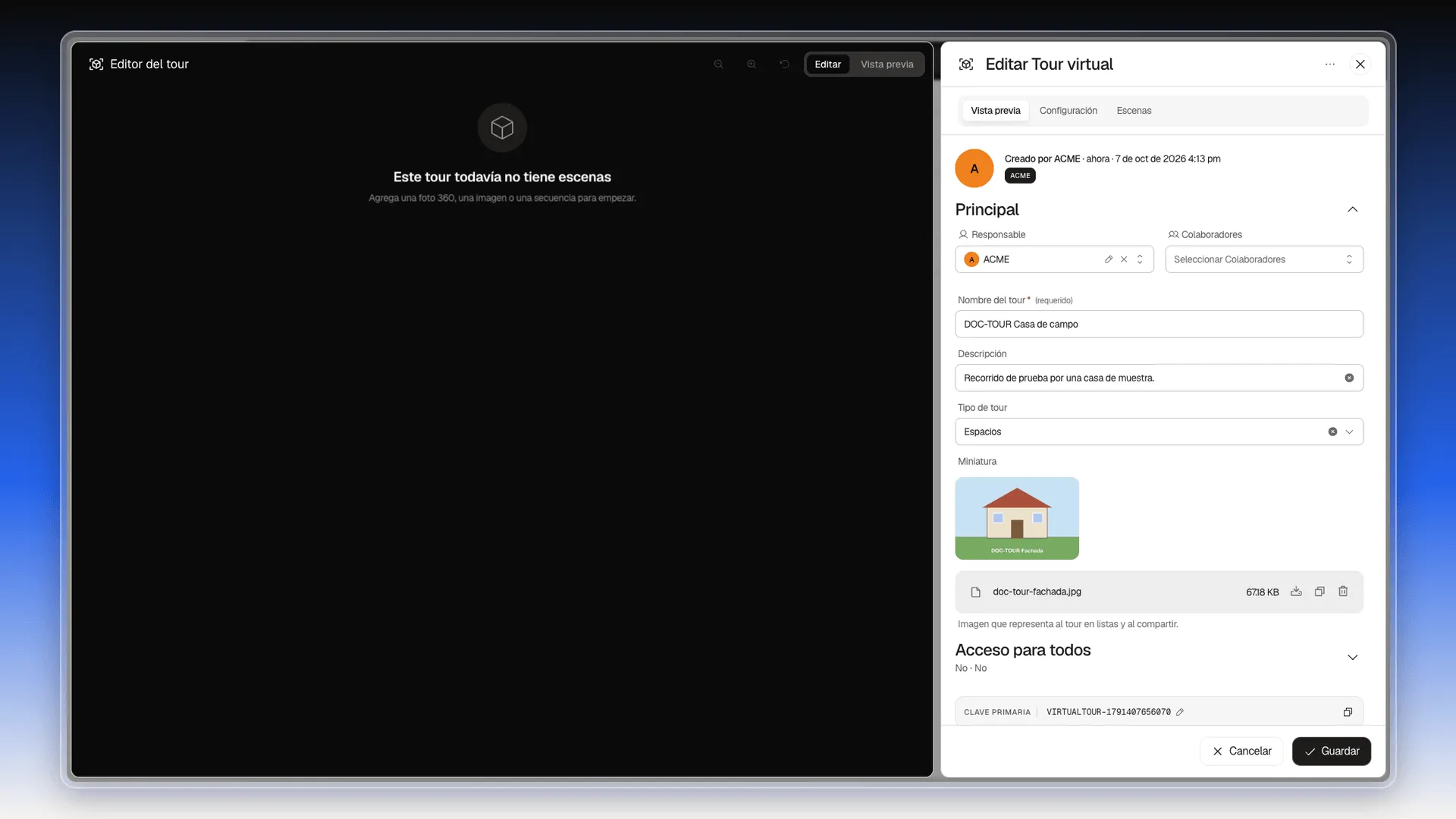
- Escribe una Descripción corta. Es el texto que se ve en la columna Descripción de la lista.
- Despliega Tipo de tour y elige Espacios (inmuebles, oficinas) o Automotriz (vehículos).
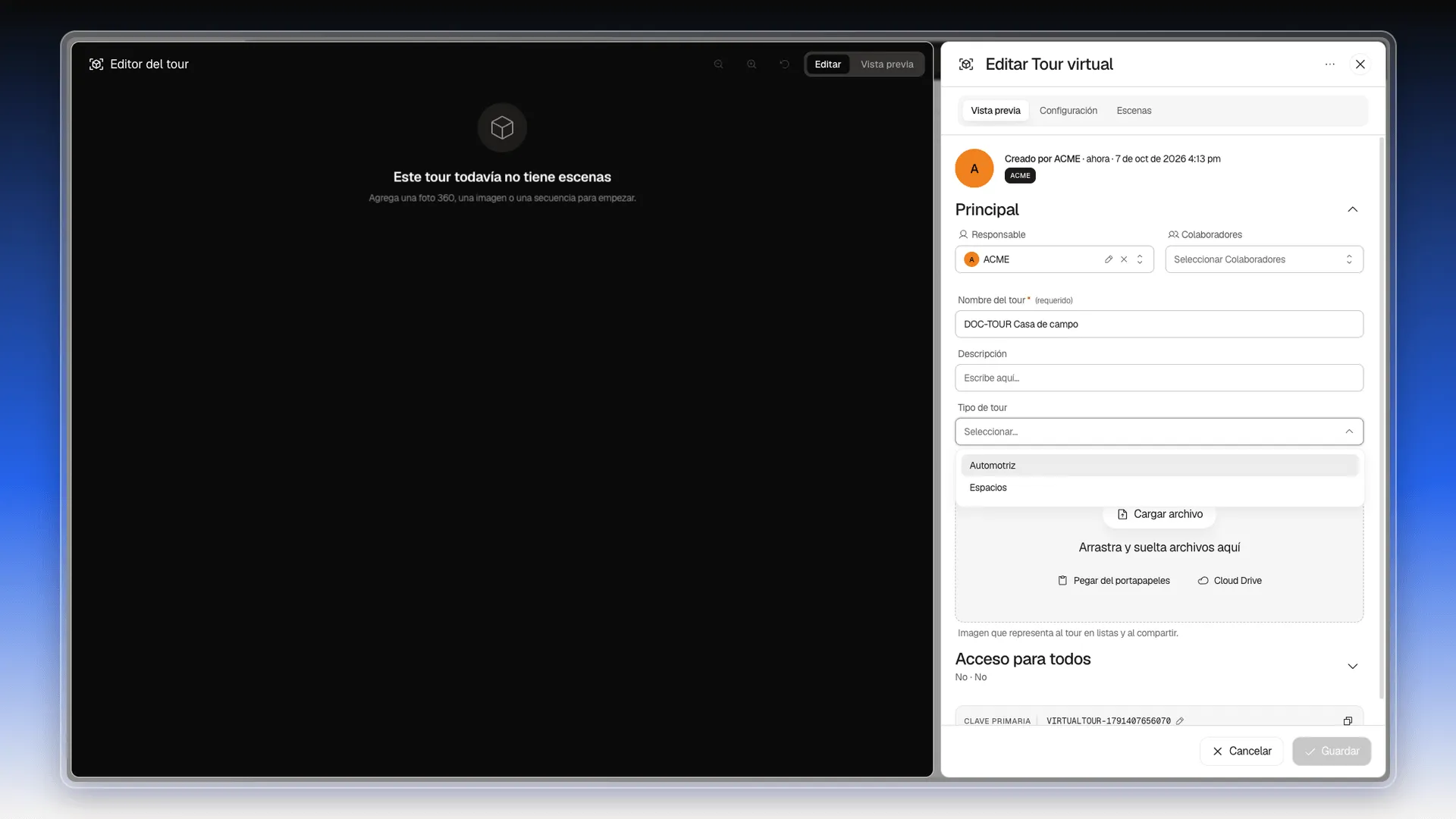
- En Miniatura, pulsa Cargar archivo y elige una imagen de tu equipo. También puedes arrastrarla sobre el recuadro, usar Pegar del portapapeles o elegirla de Cloud Drive. Es la imagen que representa al tour en las listas y al compartirlo.
Decidir quién puede ver o editar el tour
Sección titulada «Decidir quién puede ver o editar el tour»Debajo de la miniatura está la sección Acceso para todos. Por defecto dice No · No, porque sus dos interruptores están apagados.
- Pulsa Acceso para todos para desplegar la sección.
- Enciende Ver si todos deben poder ver el tour.
- Enciende Editar si todos deben poder editarlo.
Qué efecto tienen estos interruptores en el filtro de espacio de trabajo lo explica Limitar el acceso a tus recursos.
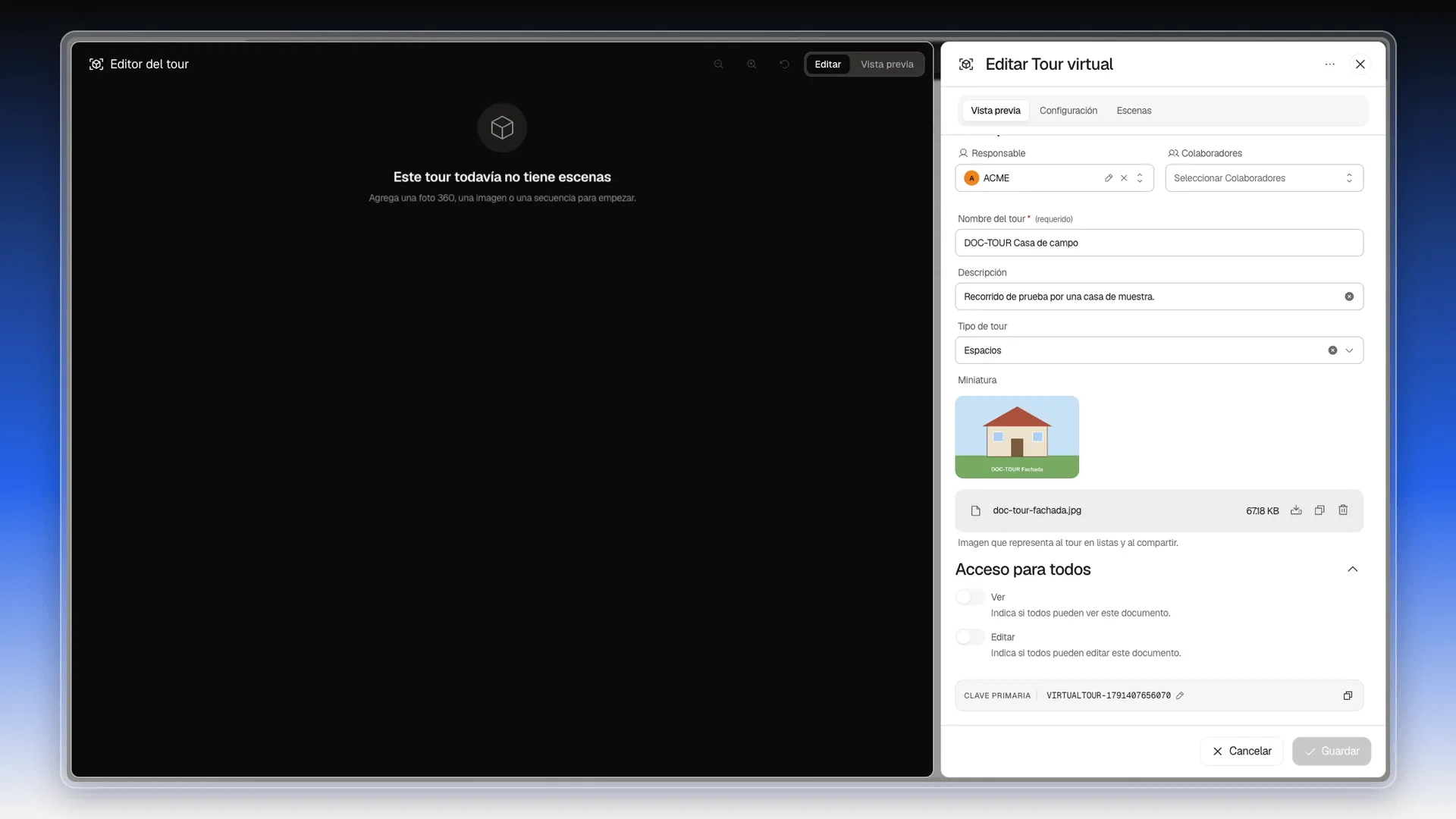
Al final del panel está la Clave primaria del tour, un código como VIRTUALTOUR-… que Prolibu genera solo. Con el lápiz puedes cambiarlo y con el icono de la derecha, copiarlo.
Guardar
Sección titulada «Guardar»- Pulsa Guardar, abajo a la derecha del panel.
Prolibu guarda los datos, cierra el editor y te devuelve a la lista, donde el tour nuevo aparece arriba con su tipo y su descripción.
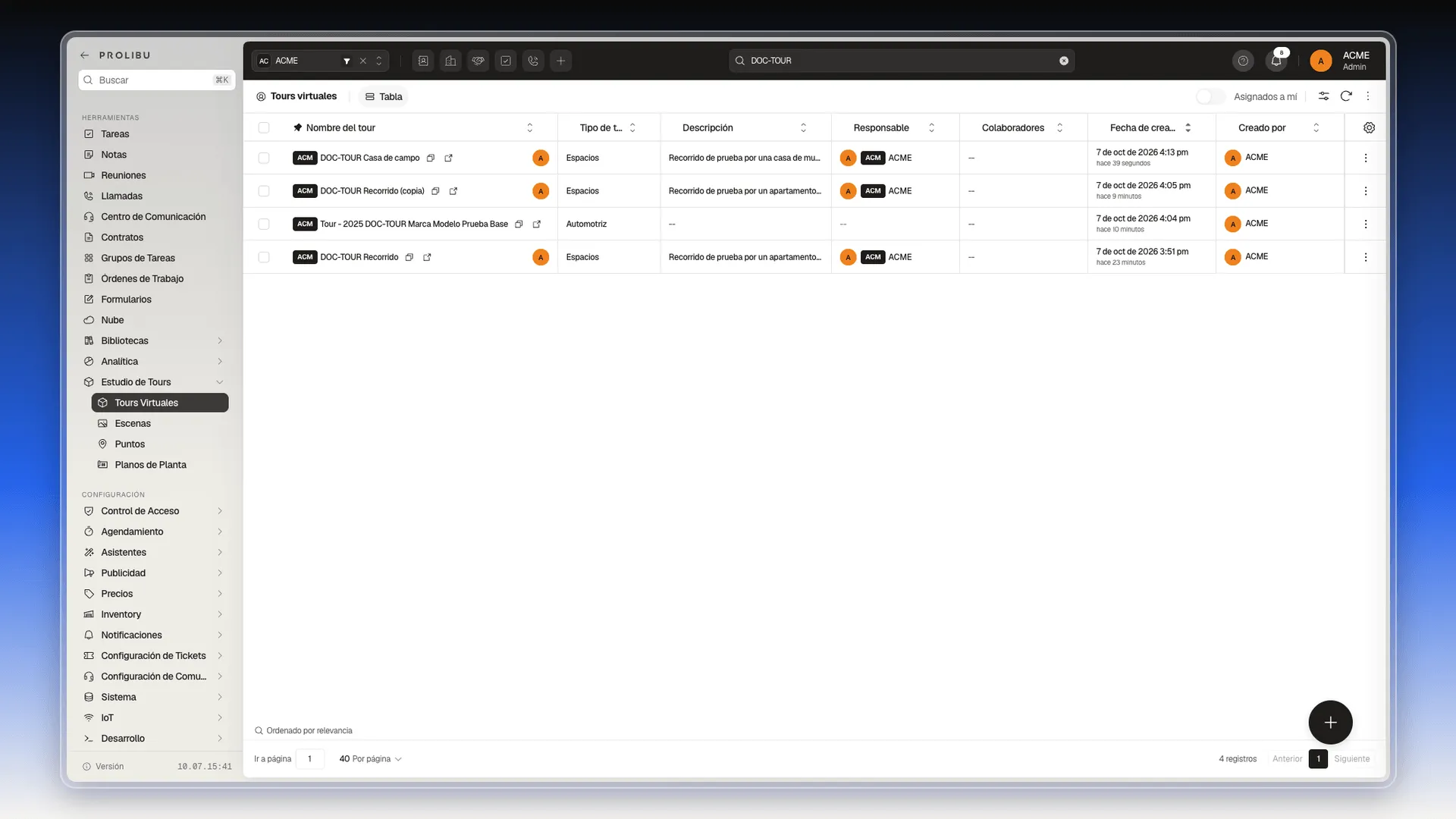
Para seguir trabajando en el tour, haz clic en su nombre. El siguiente paso es agregar las escenas.
Preguntas frecuentes
Solo un nombre. Las escenas, los puntos y los planos se agregan después, desde el editor que se abre al crear el tour.
Es el Tipo de tour. Espacios sirve para inmuebles y oficinas; Automotriz, para vehículos. En un tour Automotriz, las escenas se agrupan por sección del vehículo (Exterior, Interior, Detalles, Imperfecciones o Motor) y el visor muestra botones para cambiar de sección.
Es la imagen que representa al tour en las listas y al compartirlo. Acepta un archivo de tu equipo, uno pegado del portapapeles o uno de Cloud Drive.
Prolibu no crea nada y marca el campo con Este campo es obligatorio.
Sí. Guardar guarda los datos del tour y te devuelve a la lista. Para seguir editando, vuelve a abrir el tour con un clic en su nombre.
¿Te fue útil este artículo?
¡Gracias por tu feedback!