
Agregar escenas a un tour
Una escena es cada foto del tour. Hay tres tipos:
- Panorama 360: una foto o video panorámico que el cliente gira arrastrando, como si estuviera dentro.
- Imagen 2D: una foto o video plano.
- Secuencia: varias fotos en orden, tomadas alrededor de un objeto. Al arrastrar, el objeto parece girar.
Las escenas se agregan desde el editor del tour. Si todavía no tienes el tour, créalo antes con Crear un tour virtual.
Abrir la pestaña Escenas
Sección titulada «Abrir la pestaña Escenas»- En el menú lateral, abre Herramientas → Estudio de Tours → Tours Virtuales.
- Haz clic en el nombre del tour. Se abre el editor.
- En el panel de la derecha, pulsa la pestaña Escenas.
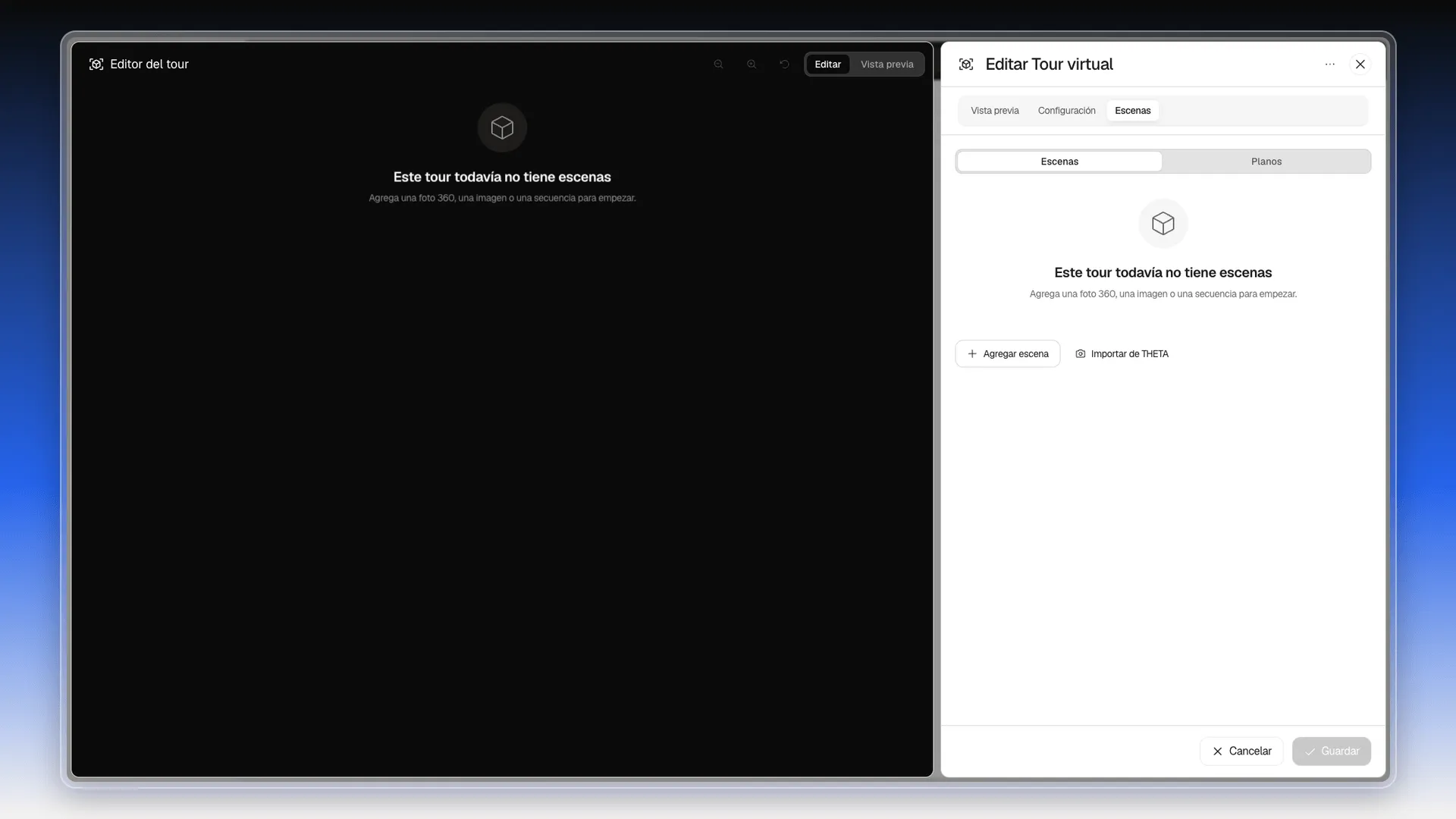
Si el tour no tiene escenas, verás Este tour todavía no tiene escenas y dos botones: Agregar escena e Importar de THETA.
Agregar una escena Panorama 360
Sección titulada «Agregar una escena Panorama 360»- Pulsa Agregar escena. Se abre el cuadro Nueva escena.
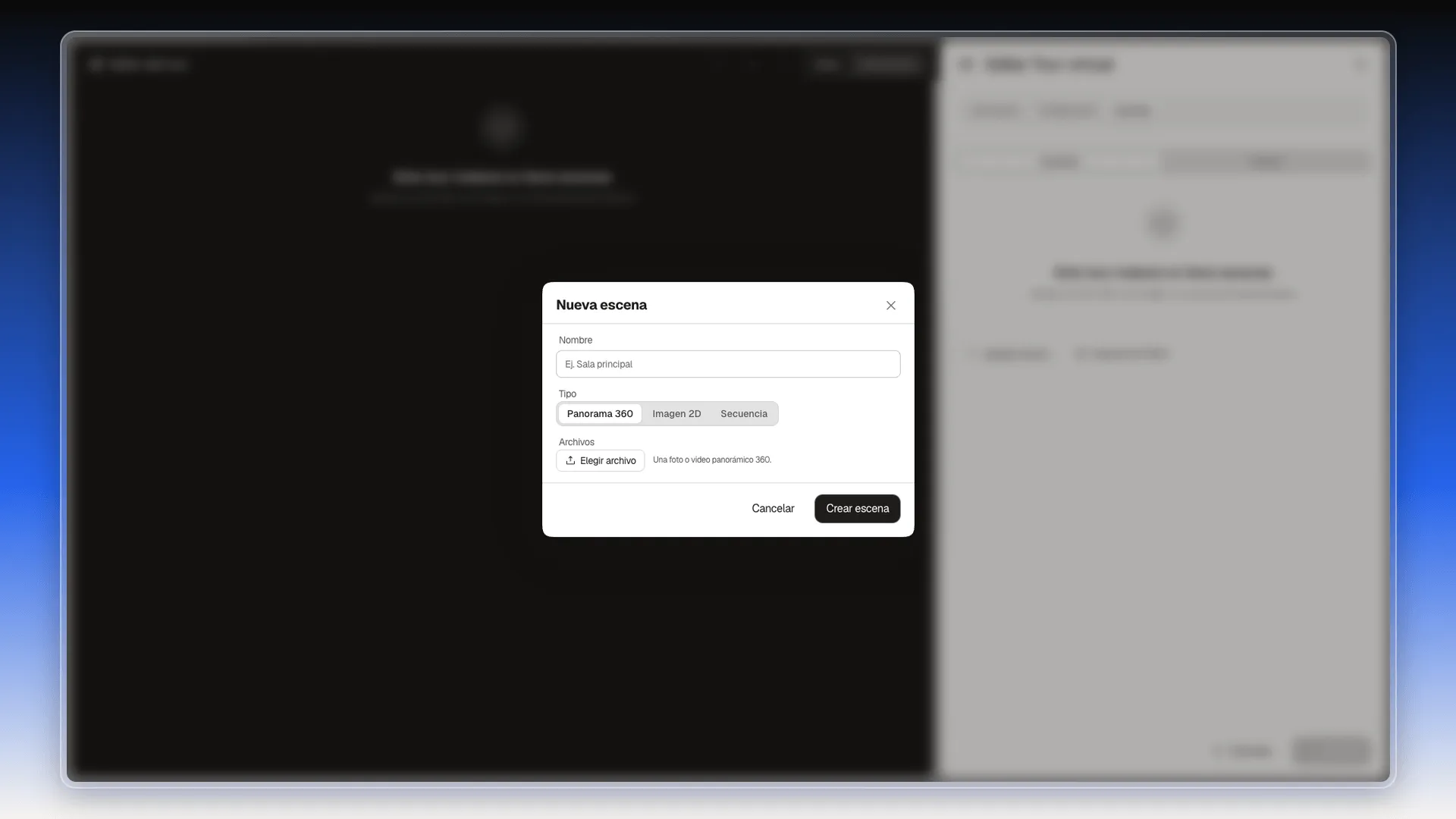
- En Nombre, escribe cómo se llama la escena, por ejemplo Sala principal. Es el nombre que verá el cliente.
- En Tipo, deja marcado Panorama 360.
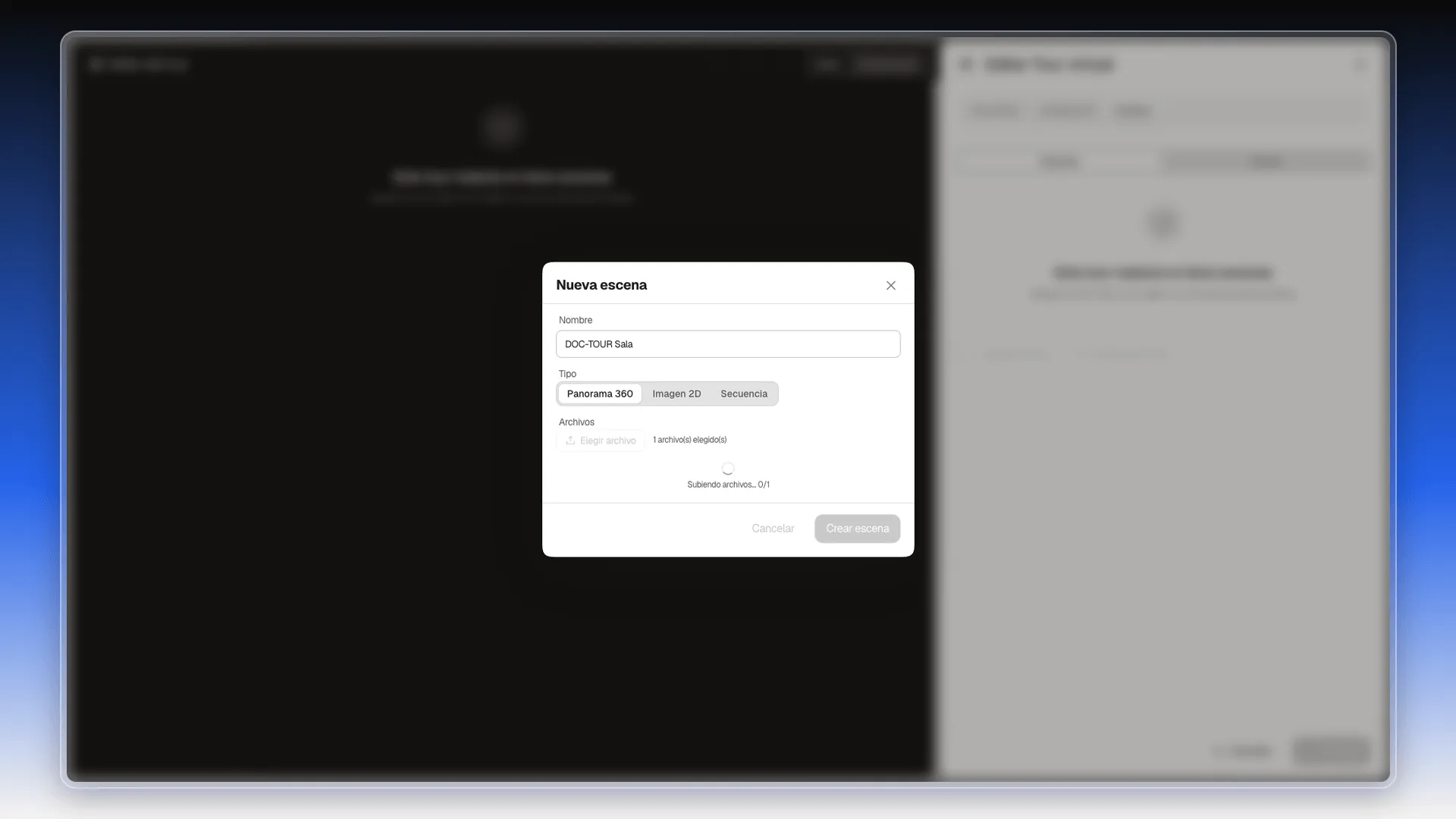
- Pulsa Elegir archivo y elige la foto panorámica en tu equipo. Al lado del botón aparece 1 archivo(s) elegido(s).
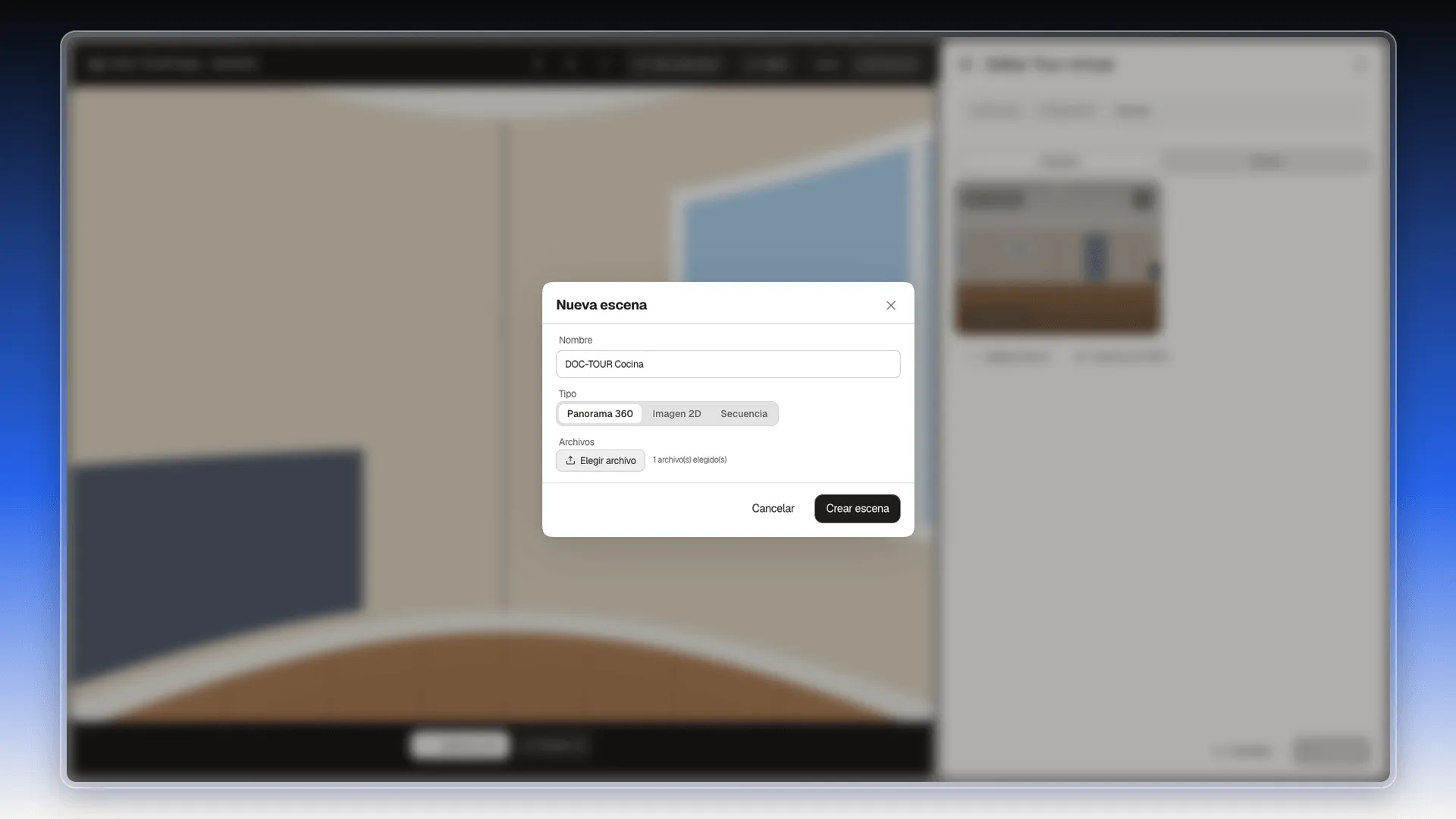
- Pulsa Crear escena.
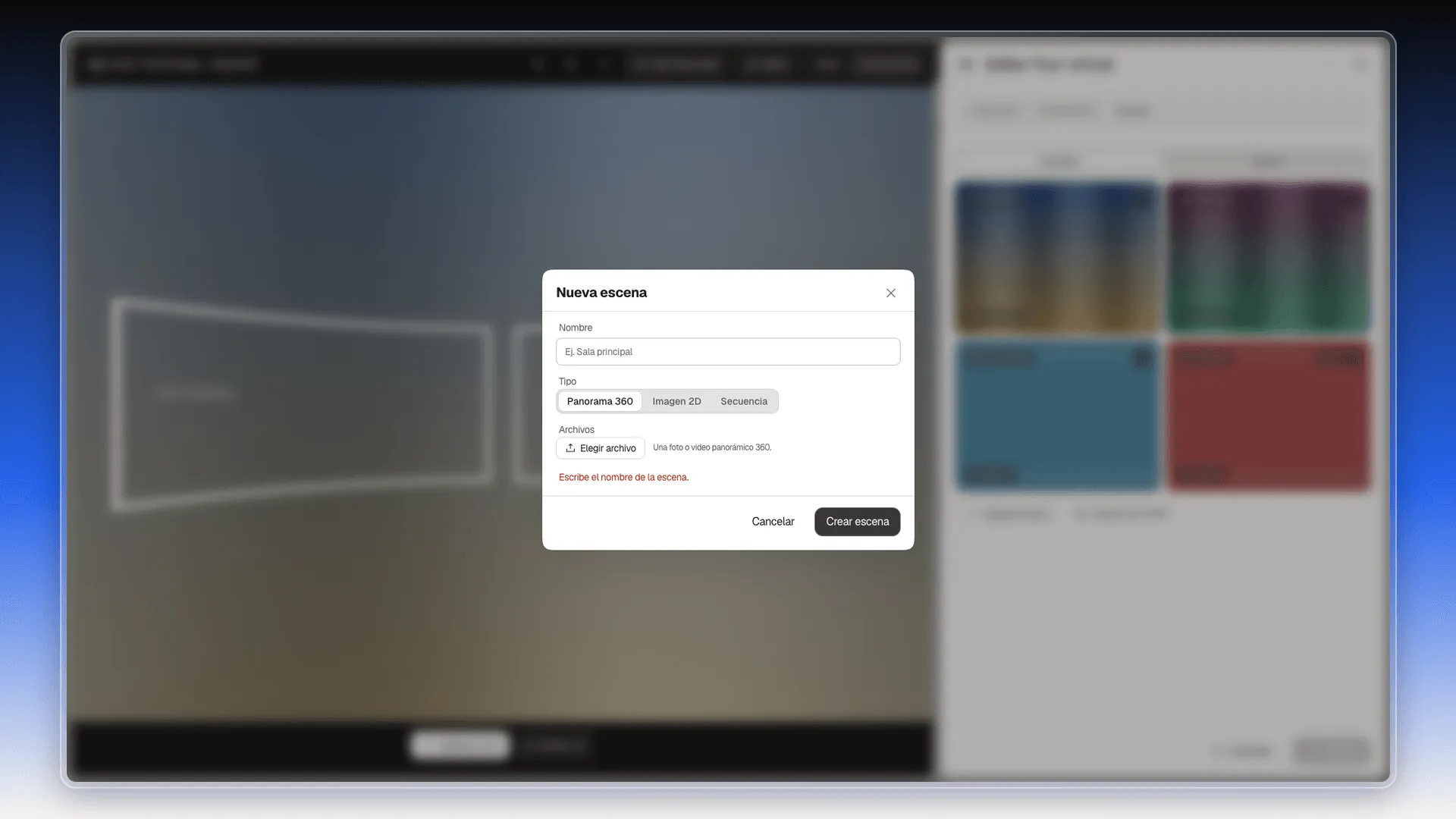
Si pulsas Crear escena antes de completar el cuadro, Prolibu no crea nada y te dice qué falta. Sin nombre, aparece en rojo Escribe el nombre de la escena. Con nombre pero sin archivo, aparece Elige al menos un archivo. Completa lo que falta y vuelve a pulsar Crear escena.
Mientras sube la foto, el cuadro muestra Subiendo archivos… con el progreso (por ejemplo 0/1). No lo cierres hasta que termine.
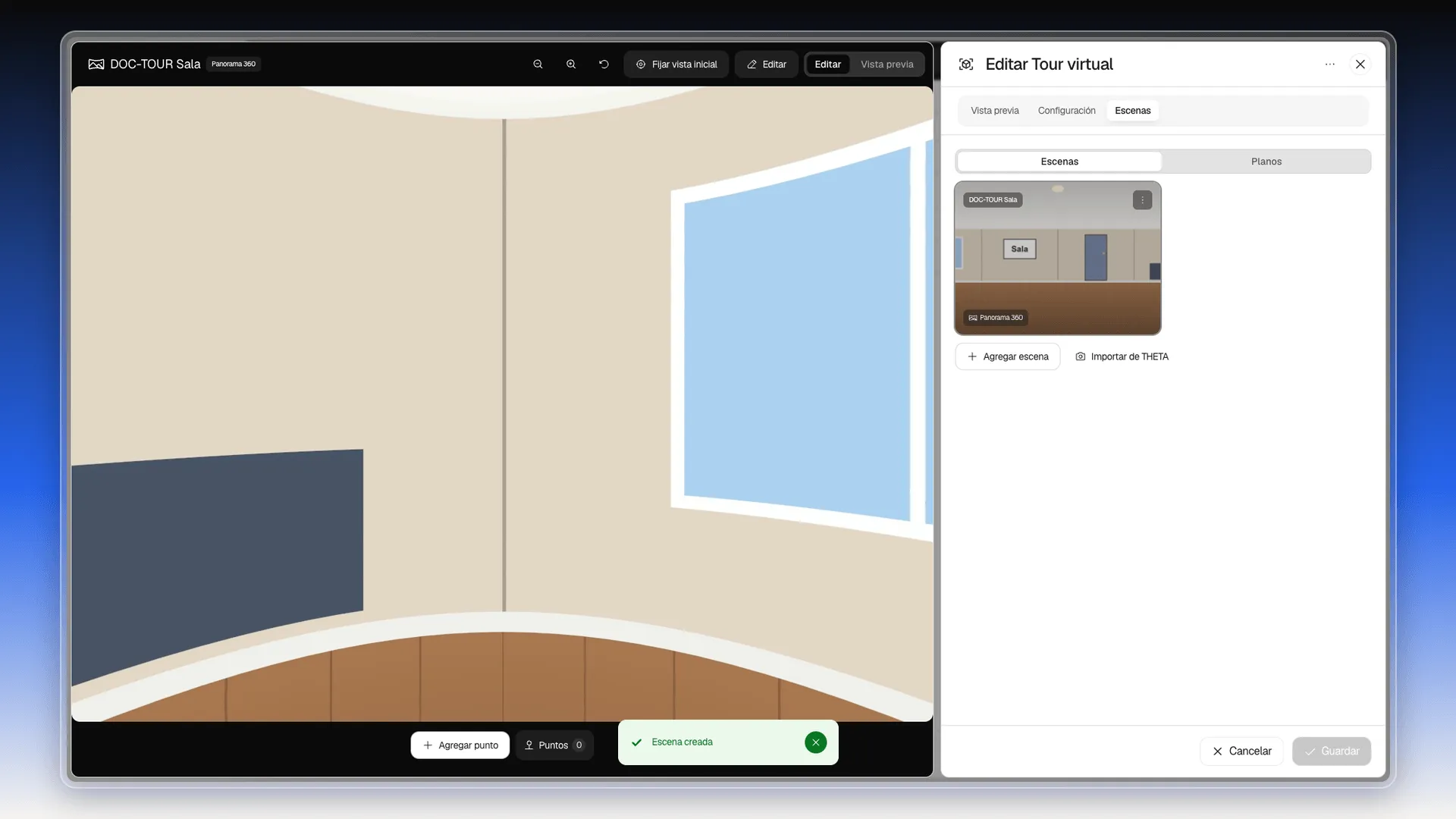
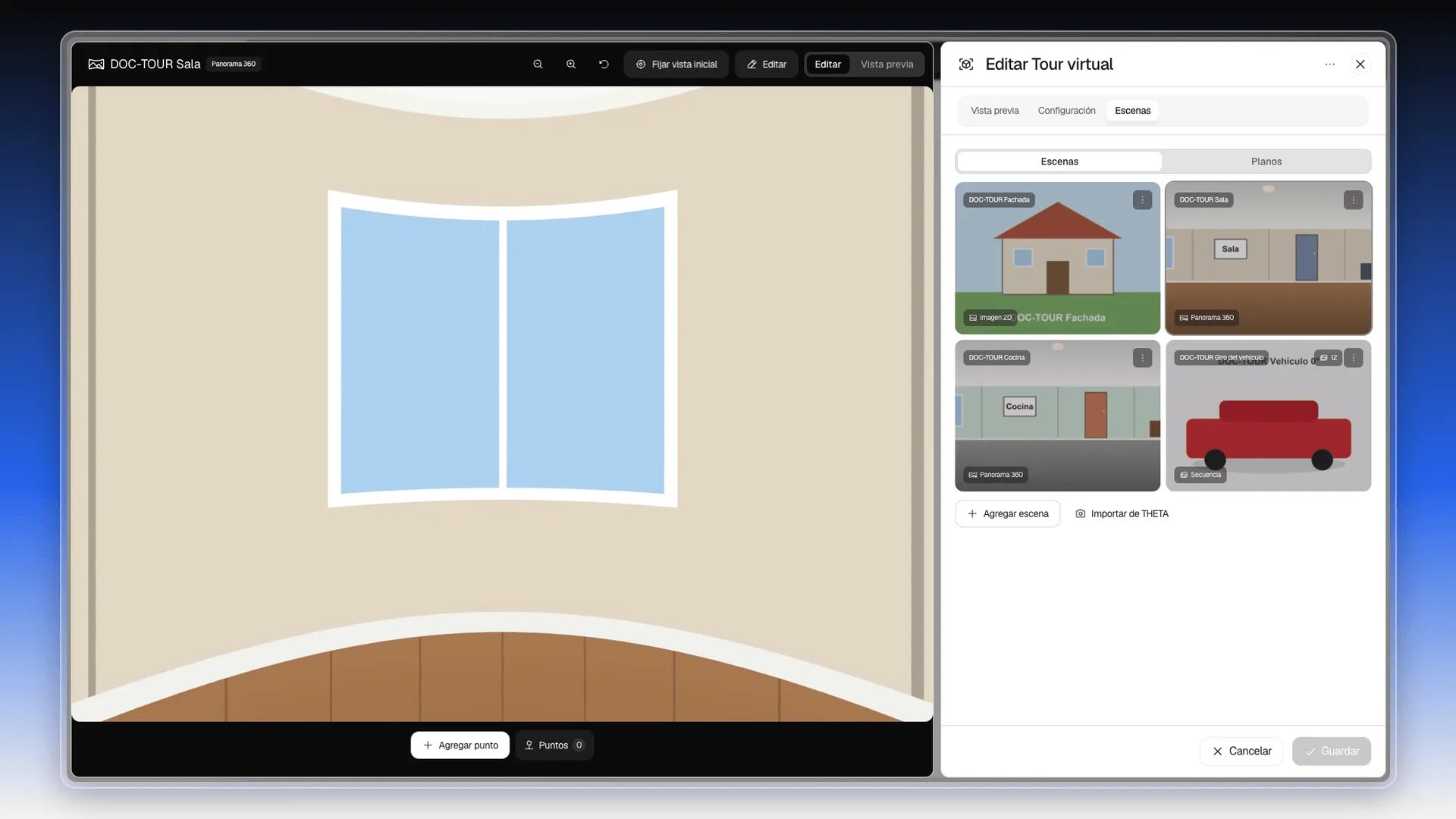
Al terminar, Prolibu avisa con Escena creada. La escena aparece como tarjeta en la pestaña Escenas, con su nombre arriba y su tipo abajo, y se abre en el visor de la izquierda. No hace falta pulsar Guardar: la escena ya está guardada.
Agregar una escena Imagen 2D o Secuencia
Sección titulada «Agregar una escena Imagen 2D o Secuencia»Los pasos son los mismos; cambia el tipo y los archivos.
- Pulsa Agregar escena y escribe el Nombre.
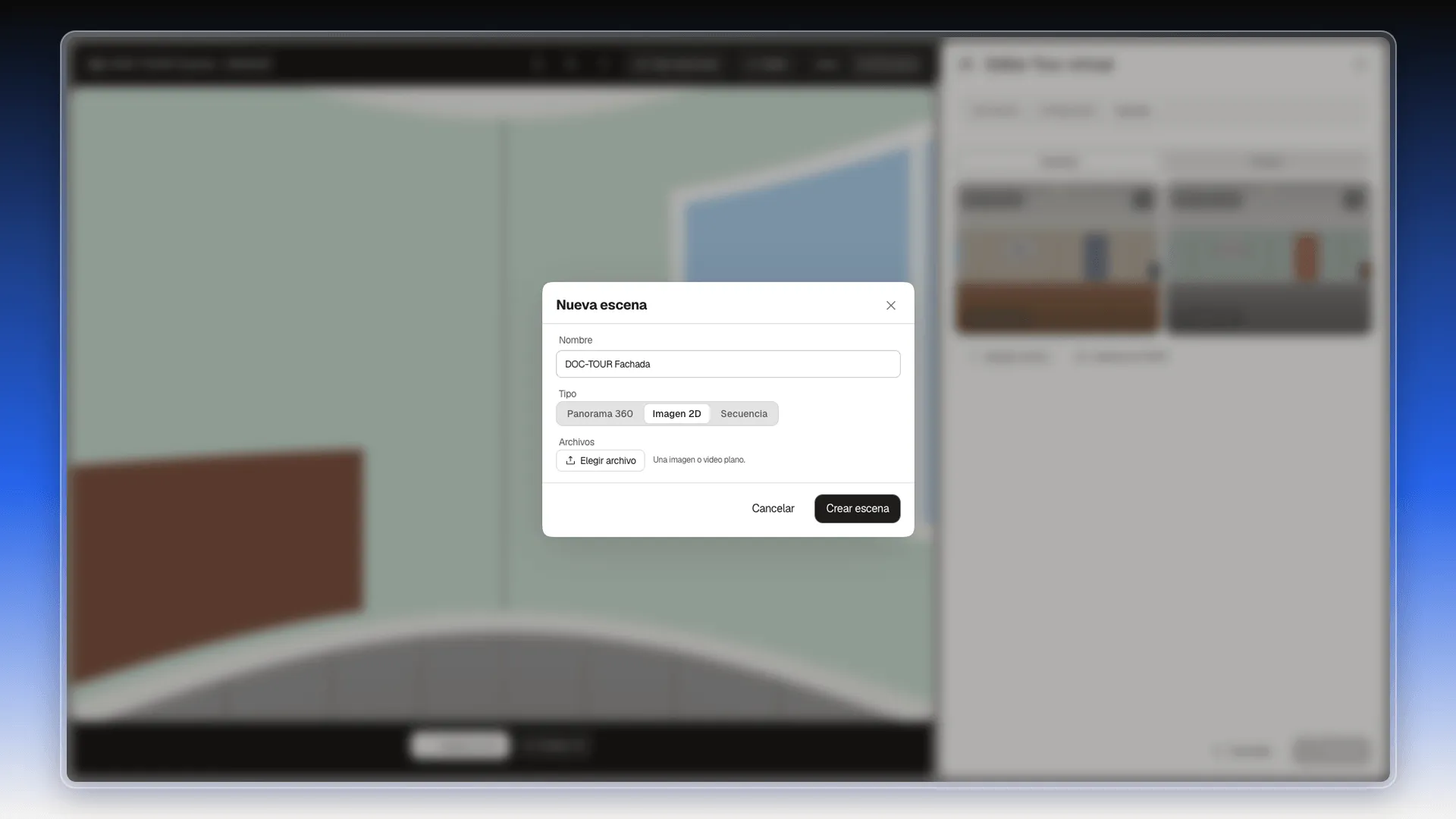
- Para una foto plana, marca Imagen 2D. Debajo del botón se lee Una imagen o video plano.
- Para una secuencia, marca Secuencia. El botón pasa a llamarse Elegir archivos: pulsa y elige todas las fotos a la vez, en el orden en que se tomaron. Prolibu indica cuántas elegiste, por ejemplo 12 archivo(s) elegido(s).
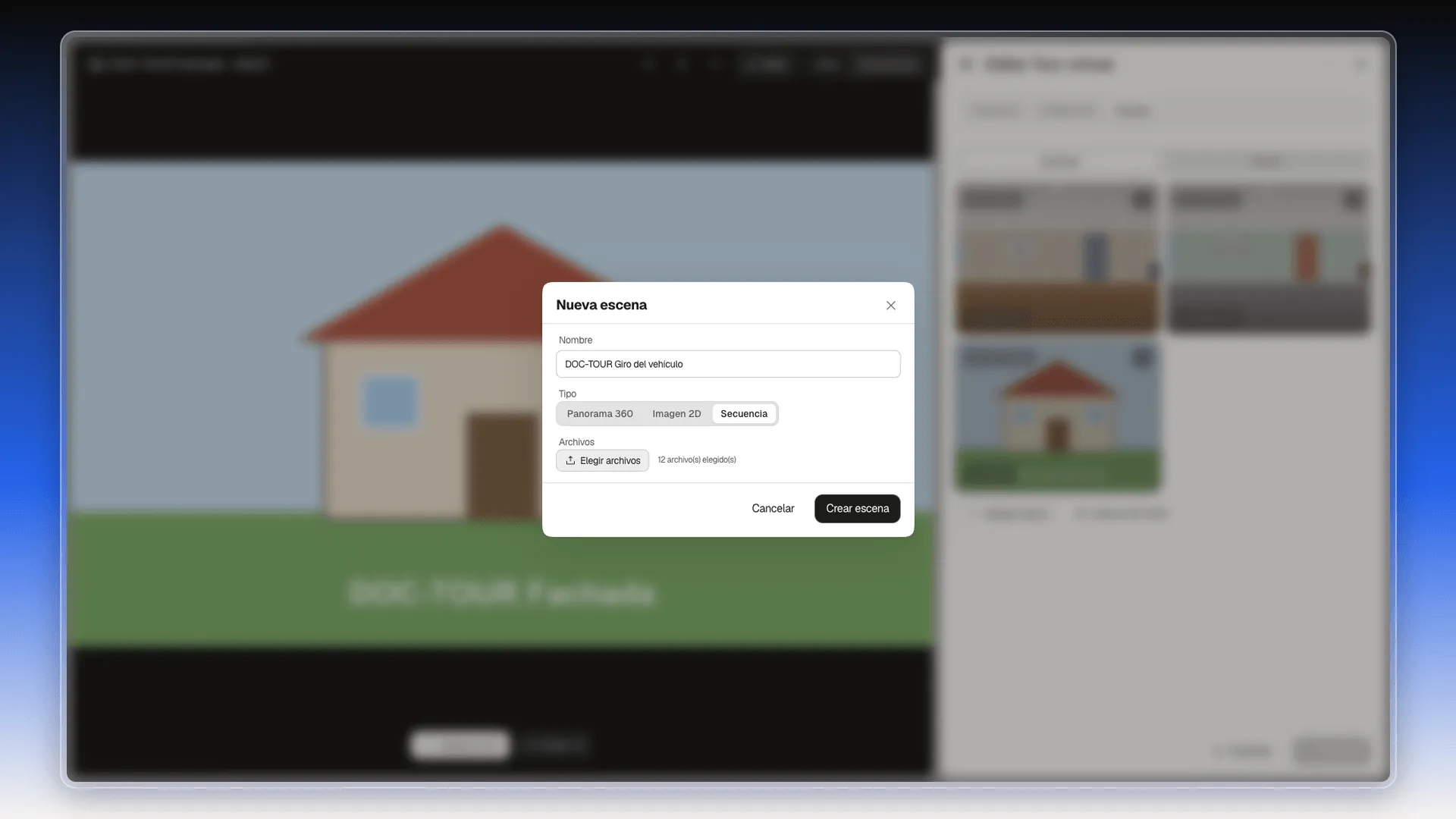
- Pulsa Crear escena y espera a que termine la subida.
La tarjeta de una secuencia muestra cuántas fotos tiene. En el visor, arriba a la derecha, un contador indica la foto que ves, por ejemplo 1 / 12.
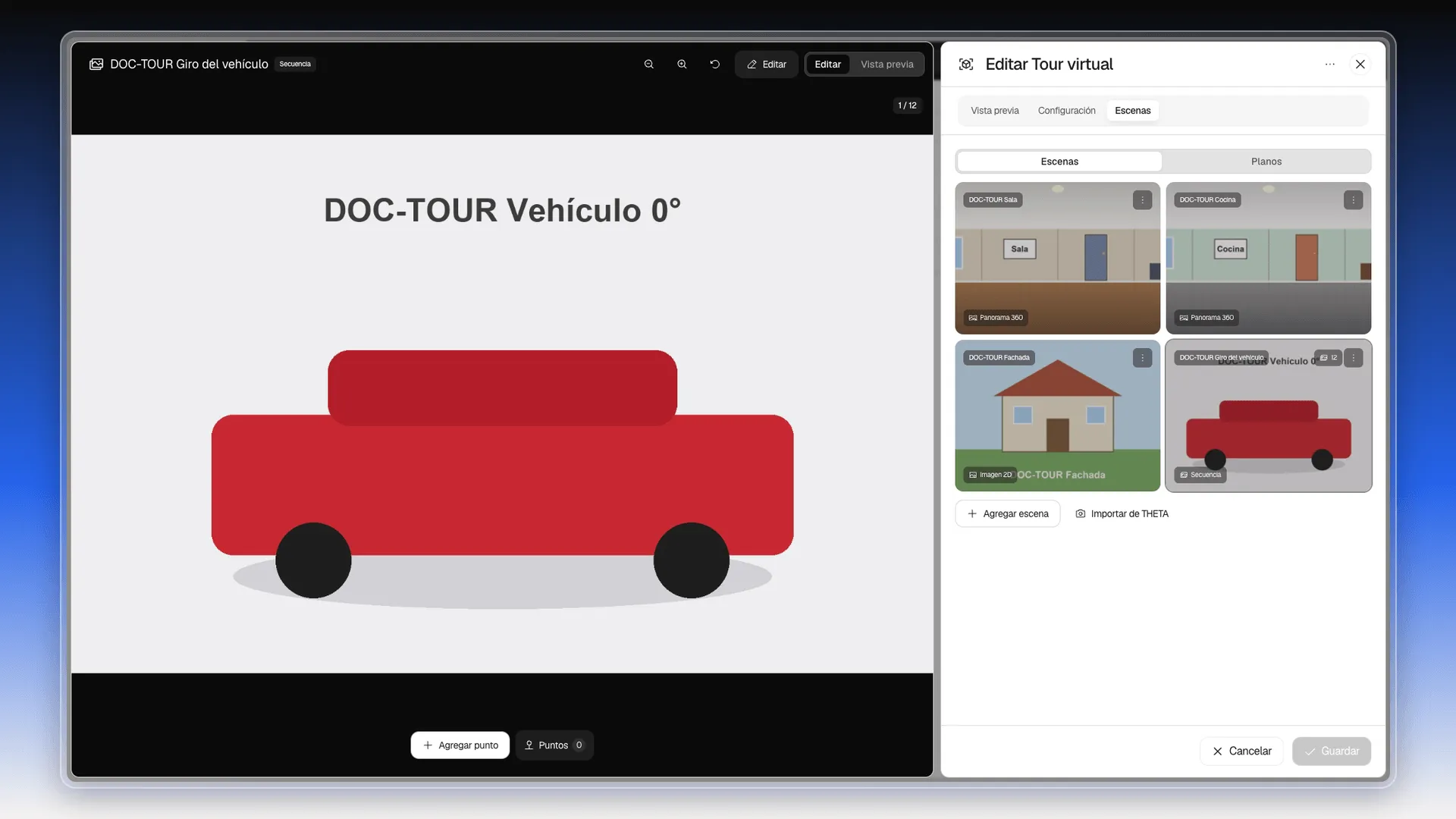
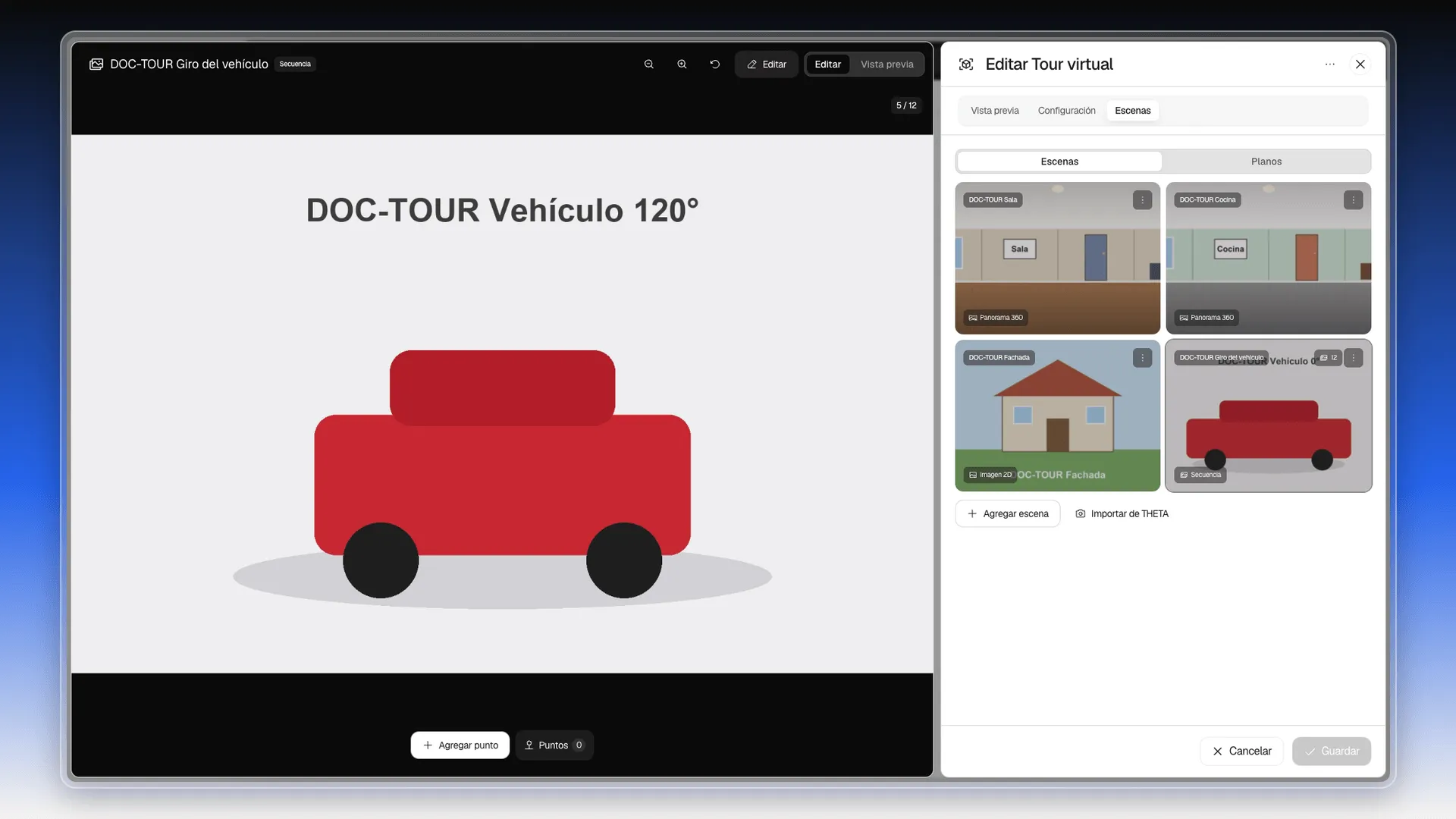
Para comprobar el giro, arrastra la imagen a izquierda o derecha. El contador cambia (5 / 12) y el objeto gira.
Fijar la vista inicial de una panorámica
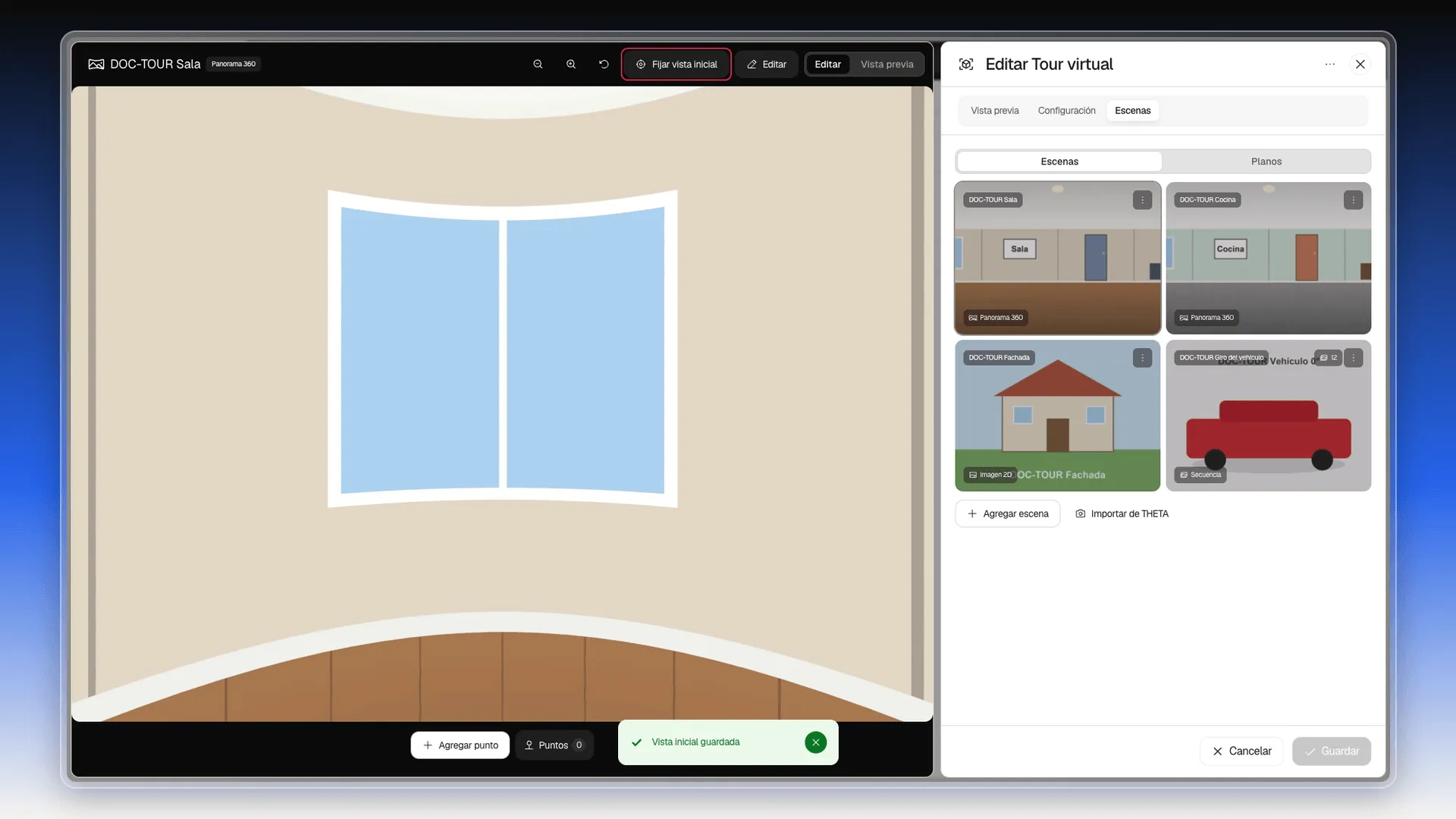
Sección titulada «Fijar la vista inicial de una panorámica»La vista inicial es hacia dónde mira el cliente al entrar en la escena. Solo se fija en las escenas Panorama 360.
- En la pestaña Escenas, haz clic en la tarjeta de la escena.
- En el visor, arrastra la imagen hasta dejar a la vista lo que quieres que se vea primero. Con Acercar y Alejar (las lupas de arriba) ajustas el zoom.
- Pulsa Fijar vista inicial, en la barra de arriba del visor.
Prolibu avisa con Vista inicial guardada. El botón Volver a la vista inicial (la flecha circular) te devuelve a ese punto cuando quieras.
Editar una escena
Sección titulada «Editar una escena»- En la tarjeta de la escena, pulsa los tres puntos de la esquina. Se abre un menú con Editar escena y Eliminar escena.
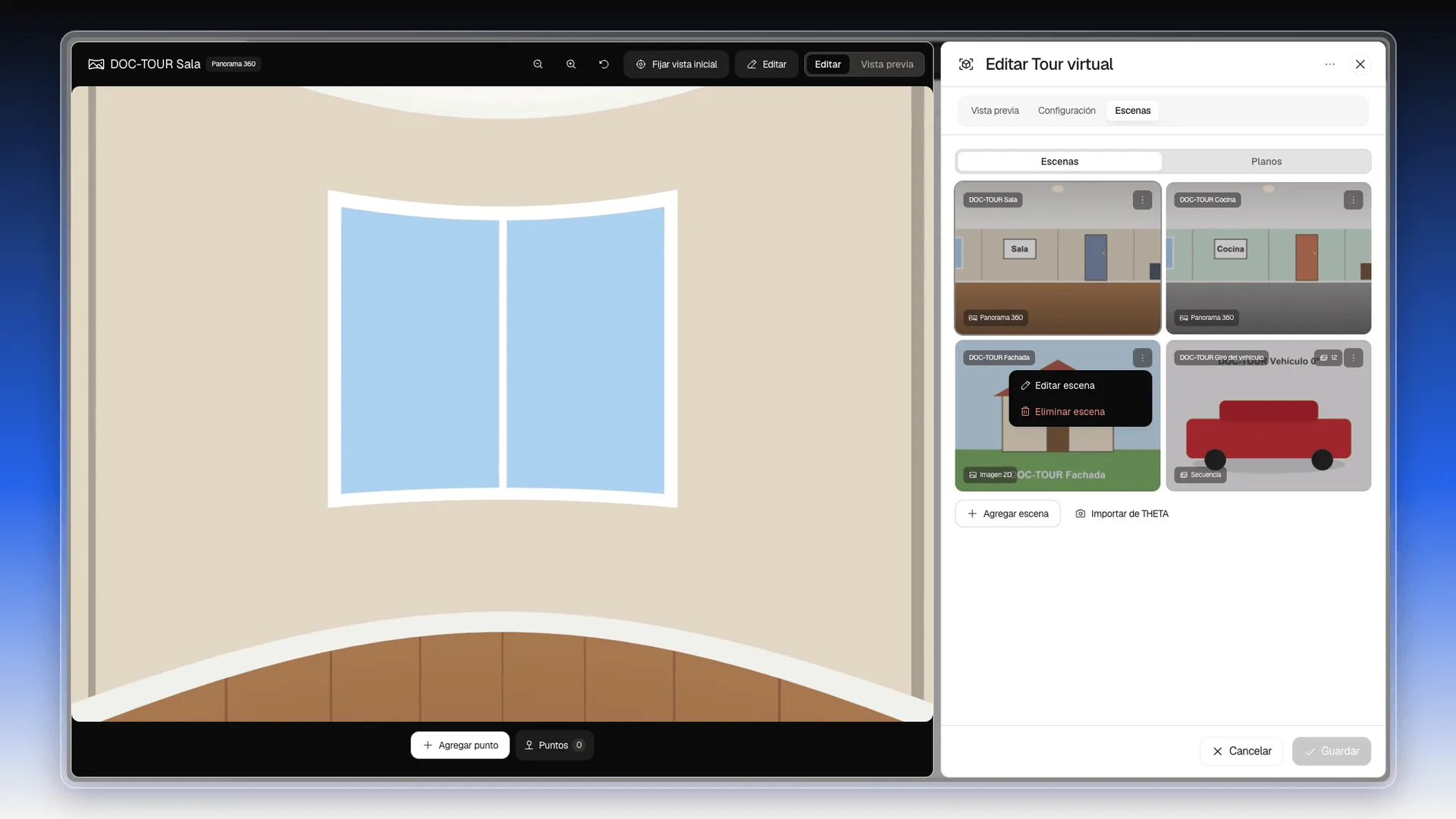
- Pulsa Editar escena. Se abre el panel Editar Escena. También lo abre el botón Editar (el lápiz) de la barra del visor.
- Cambia lo que necesites: Nombre de la escena, Tipo de escena, Sección del vehículo (solo cuenta en tours Automotriz), Archivos o Miniatura.
- Pulsa Guardar.
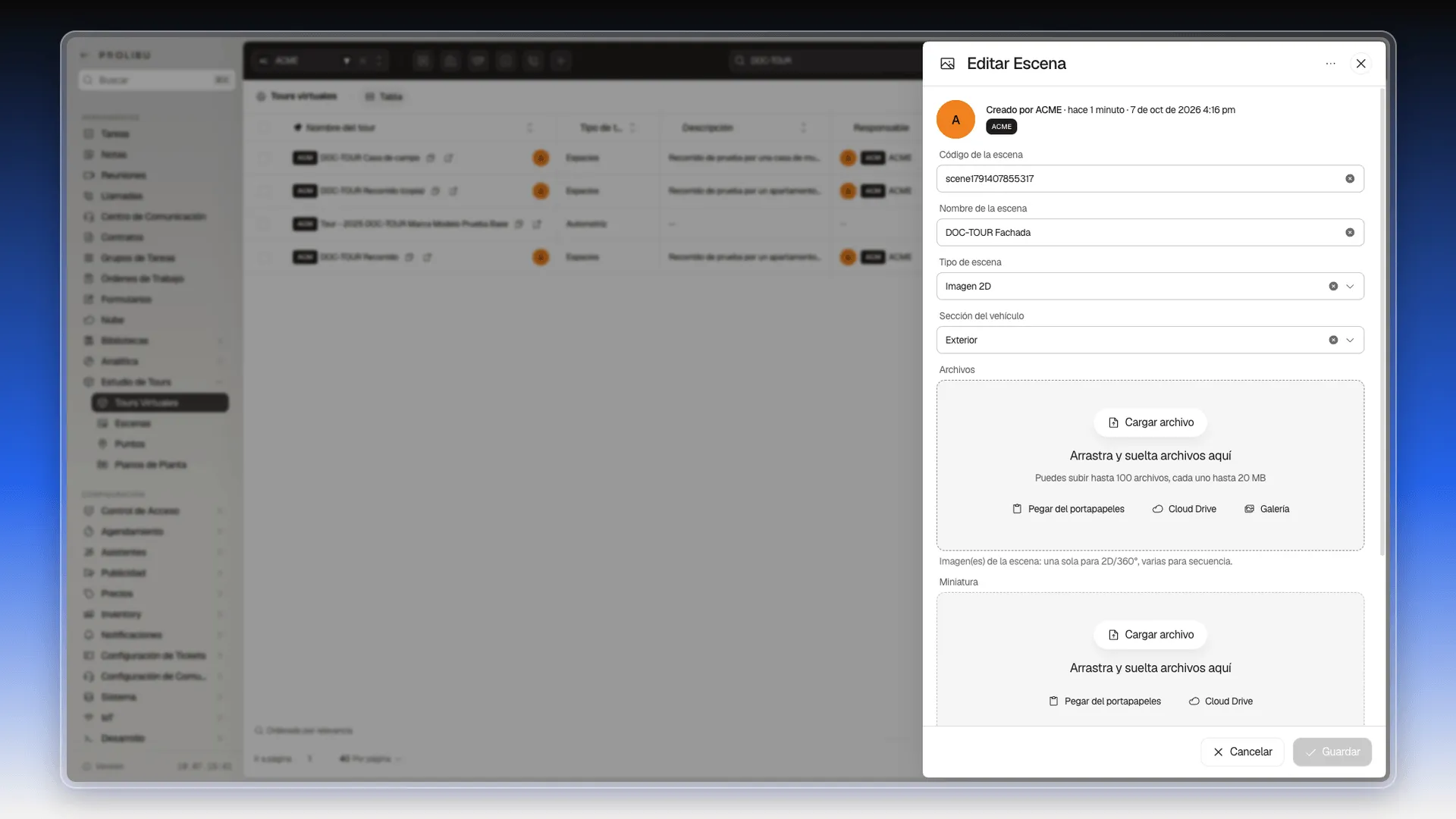
En Archivos puedes subir hasta 100 archivos de hasta 20 MB cada uno: una sola imagen para Panorama 360 e Imagen 2D, varias para Secuencia. Además de Cargar archivo tienes Pegar del portapapeles, Cloud Drive y Galería (fotos de una cámara THETA). El campo Cámara, al final, guarda en código los ajustes de cámara o configuración de la vista inicial; para fijar la vista inicial no hace falta tocarlo, usa el botón del visor.
Cambiar el orden de las escenas
Sección titulada «Cambiar el orden de las escenas»El orden de las tarjetas es el orden en que aparecen las escenas en el tour. La primera es la que ve el cliente al abrirlo.
- Pulsa sobre una tarjeta y mantén pulsado.
- Arrástrala a la posición que quieras y suéltala.
Prolibu guarda el orden nuevo en el momento.
Quitar una escena
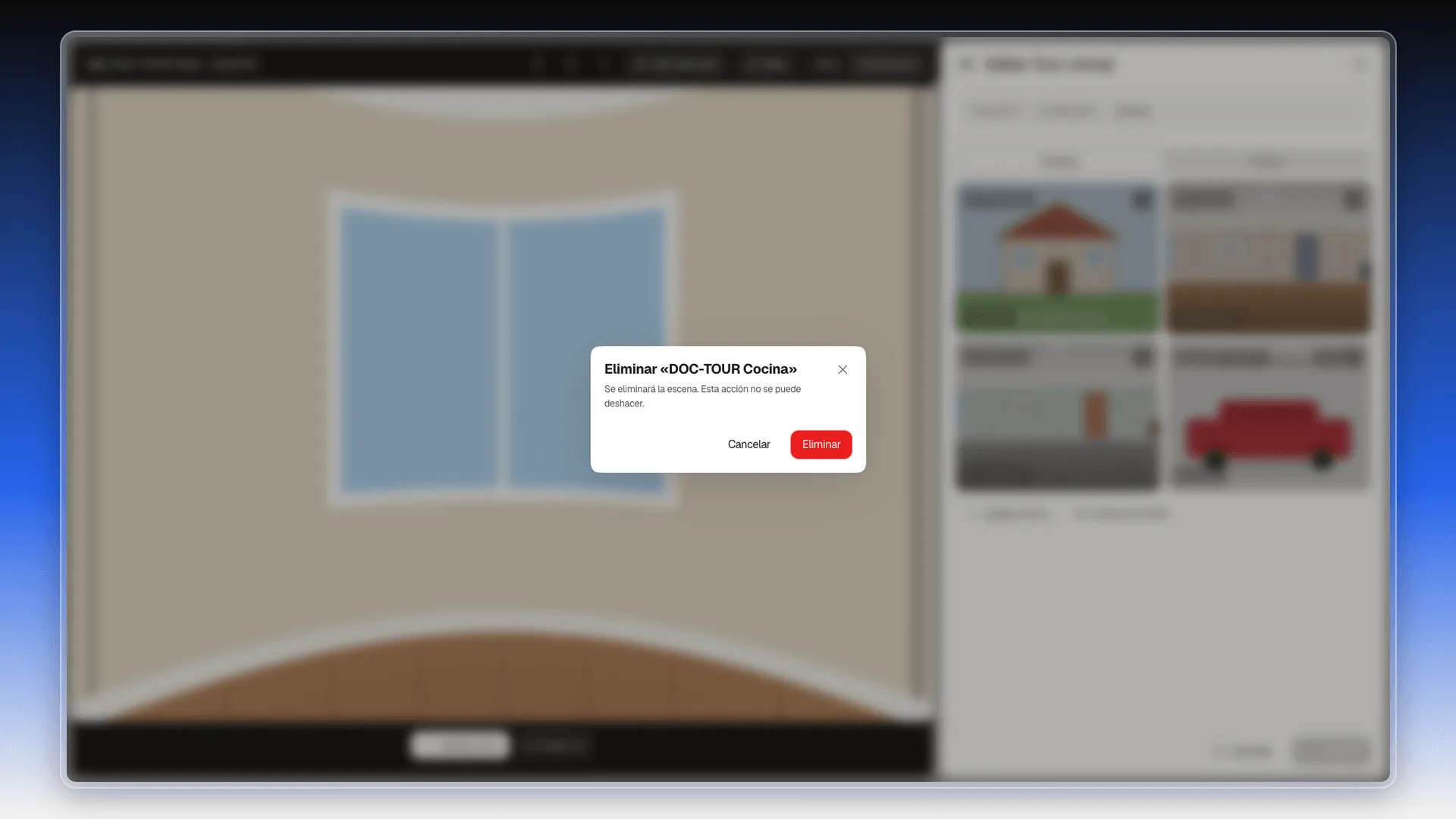
Sección titulada «Quitar una escena»- Pulsa los tres puntos de la tarjeta.
- Elige Eliminar escena.
- Lee el aviso y pulsa Eliminar para confirmar.
Traer fotos de una cámara THETA
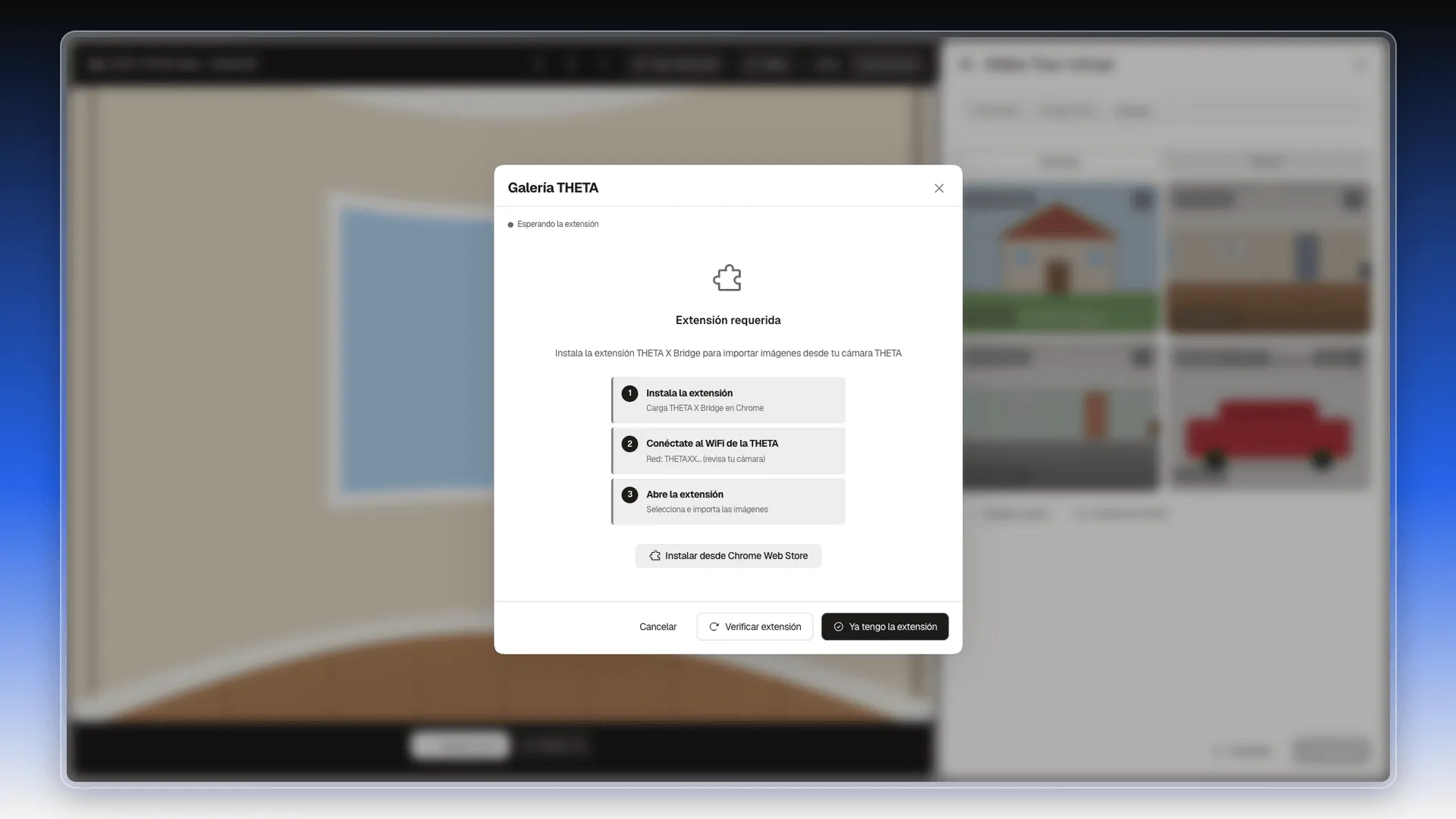
Sección titulada «Traer fotos de una cámara THETA»Si haces las panorámicas con una cámara Ricoh THETA, puedes pasarlas al tour sin copiarlas antes a tu equipo. Hace falta Chrome con la extensión THETA X Bridge.
- En la pestaña Escenas, pulsa Importar de THETA. Se abre el cuadro Galería THETA.
- Sigue los tres pasos que muestra el cuadro:
- Instala la extensión: pulsa Instalar desde Chrome Web Store y carga THETA X Bridge en Chrome.
- Conéctate al WiFi de la THETA: la red se llama THETAXX… (revisa el nombre en tu cámara).
- Abre la extensión: selecciona e importa las imágenes.
- Si ya tienes la extensión, pulsa Ya tengo la extensión o Verificar extensión.
Hacer las fotos con el celular
Sección titulada «Hacer las fotos con el celular»Con Captura con el celular, quien está en el lugar hace las fotos con el teléfono y estas entran al tour al instante, cada una como escena nueva.
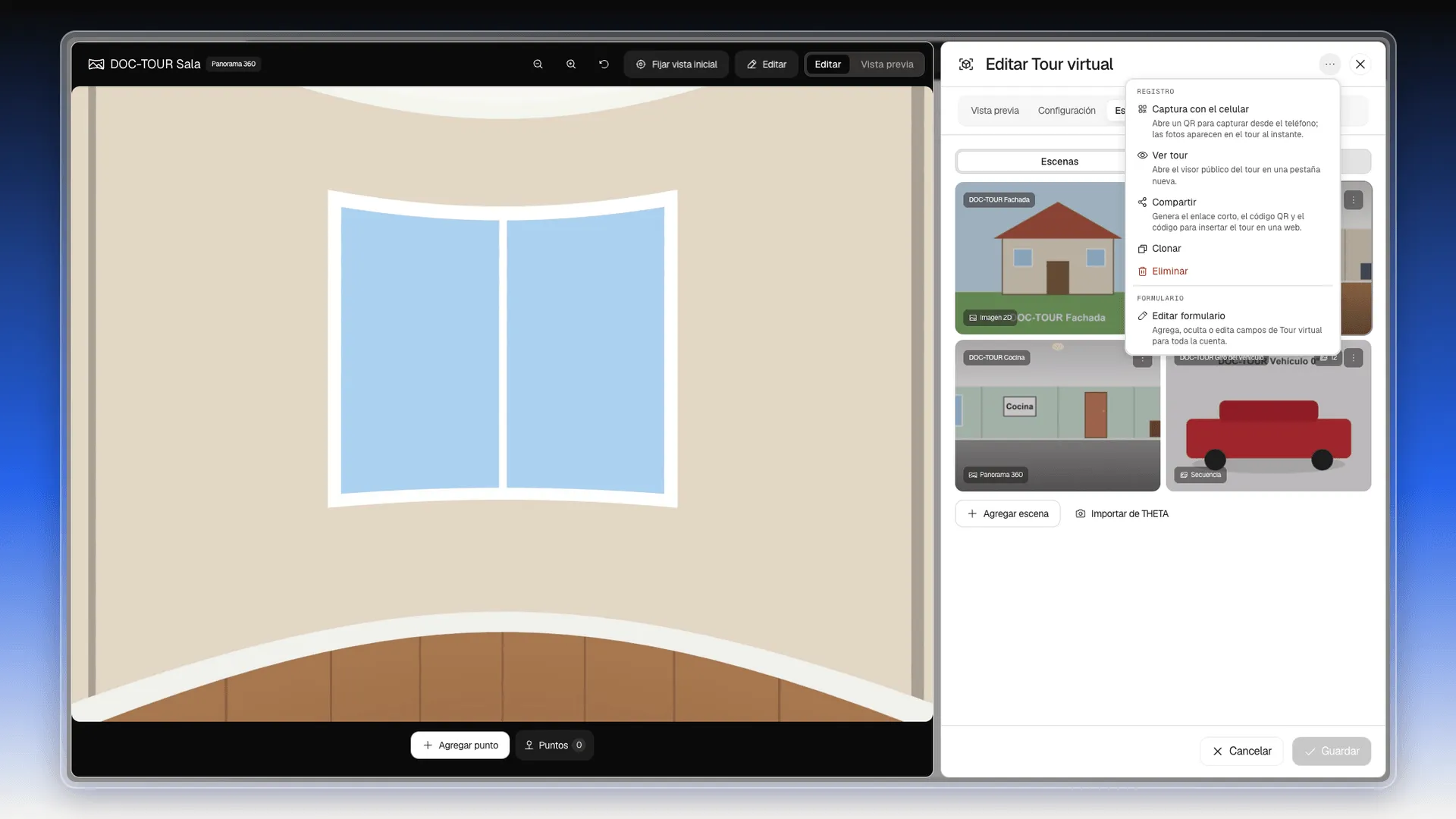
- En el editor del tour, pulsa los tres puntos de arriba a la derecha del panel (Más opciones).
- Elige Captura con el celular.
- Se abre el cuadro Captura desde el celular. En Escanear QR tienes el código QR, el Enlace directo y los botones Copiar link y Abrir captura. Con el icono de descarga, abajo del QR, lo guardas como imagen.
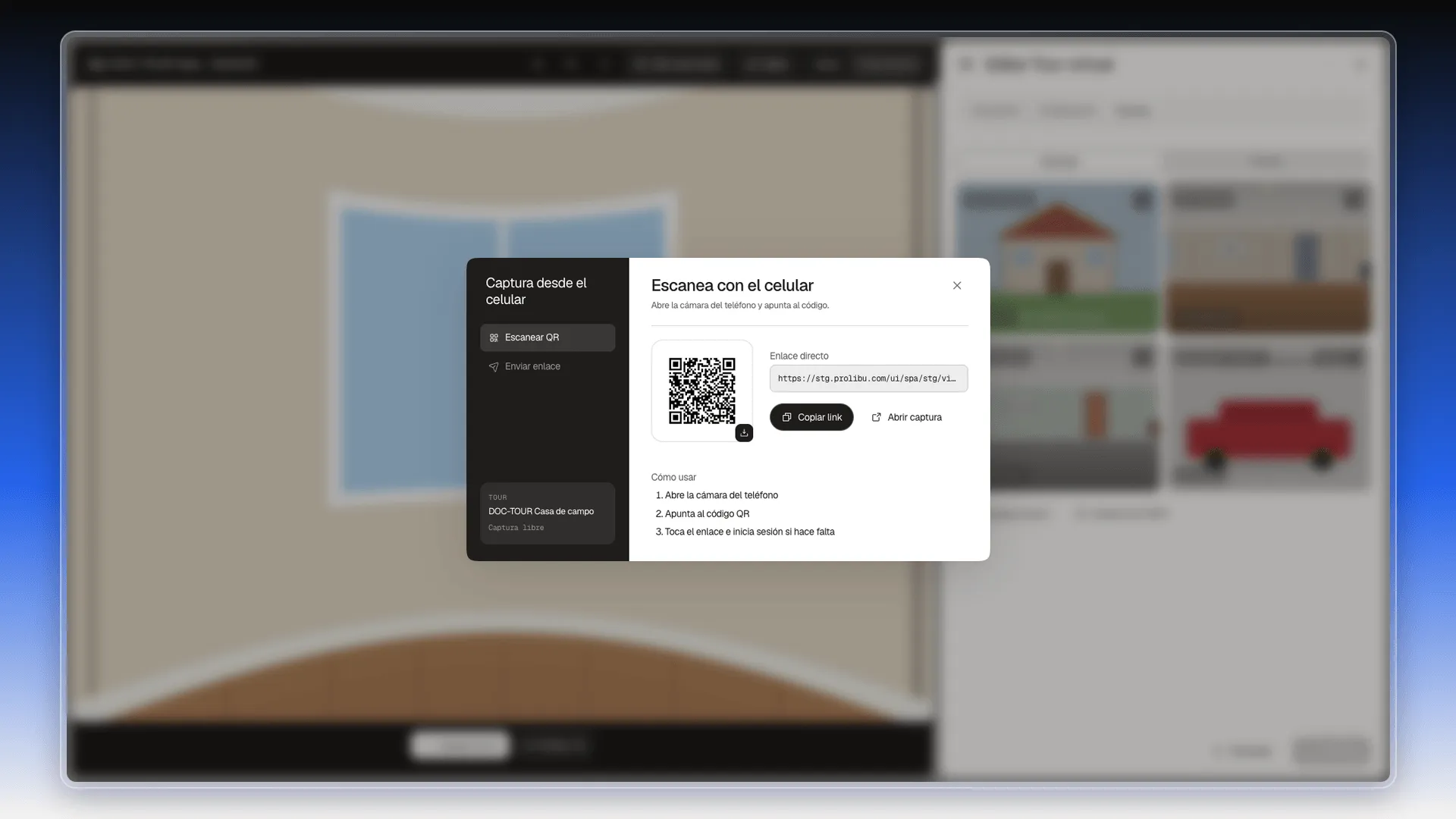
- Abre la cámara del teléfono y apunta al código QR.
- Toca el enlace que aparece en el teléfono e inicia sesión en Prolibu si te lo pide.
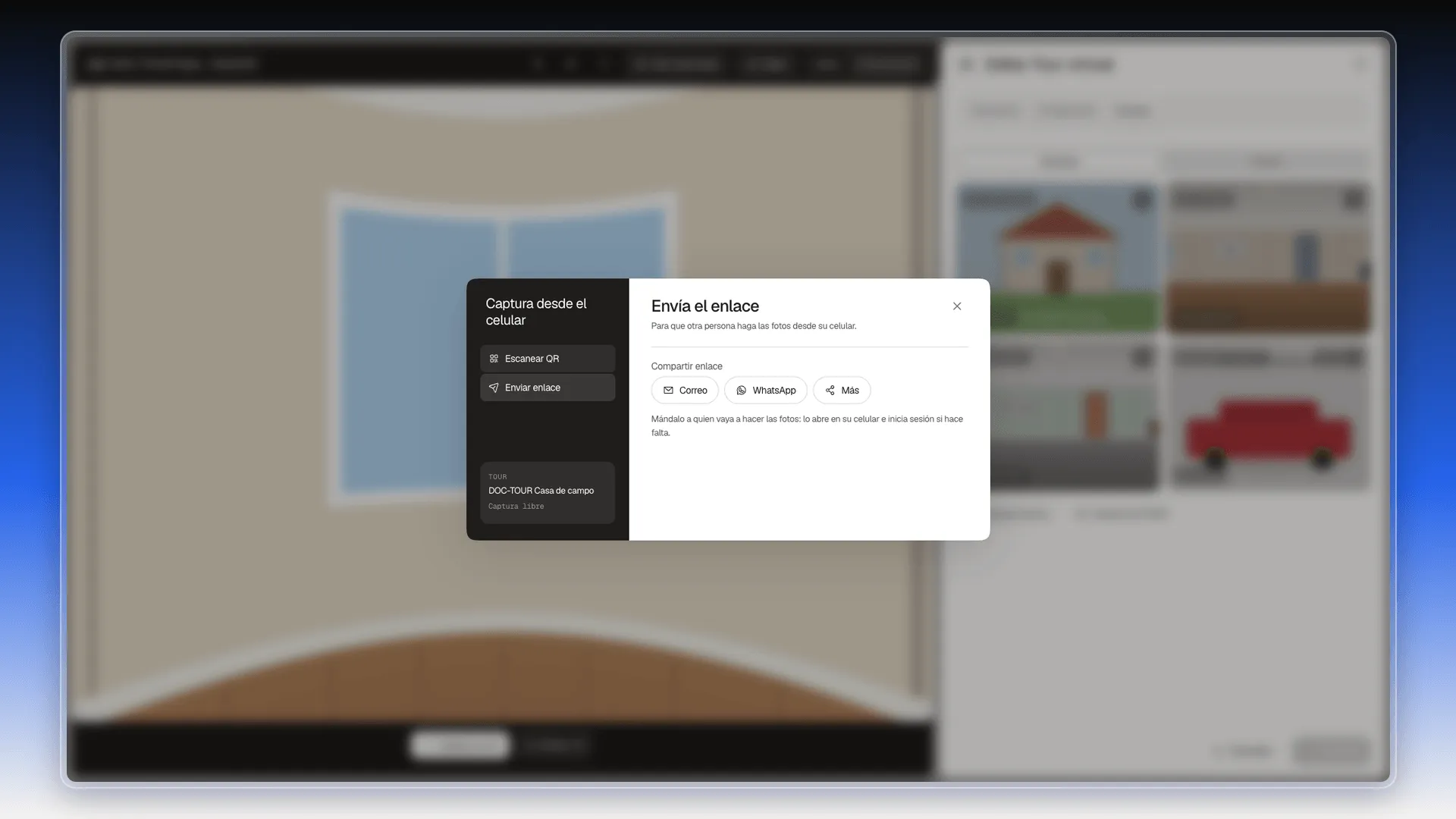
Si las fotos las hará otra persona, pulsa Enviar enlace en la columna izquierda del cuadro y elige Correo, WhatsApp o Más para mandárselo. Esa persona abre el enlace en su celular e inicia sesión si hace falta.
La pantalla de captura
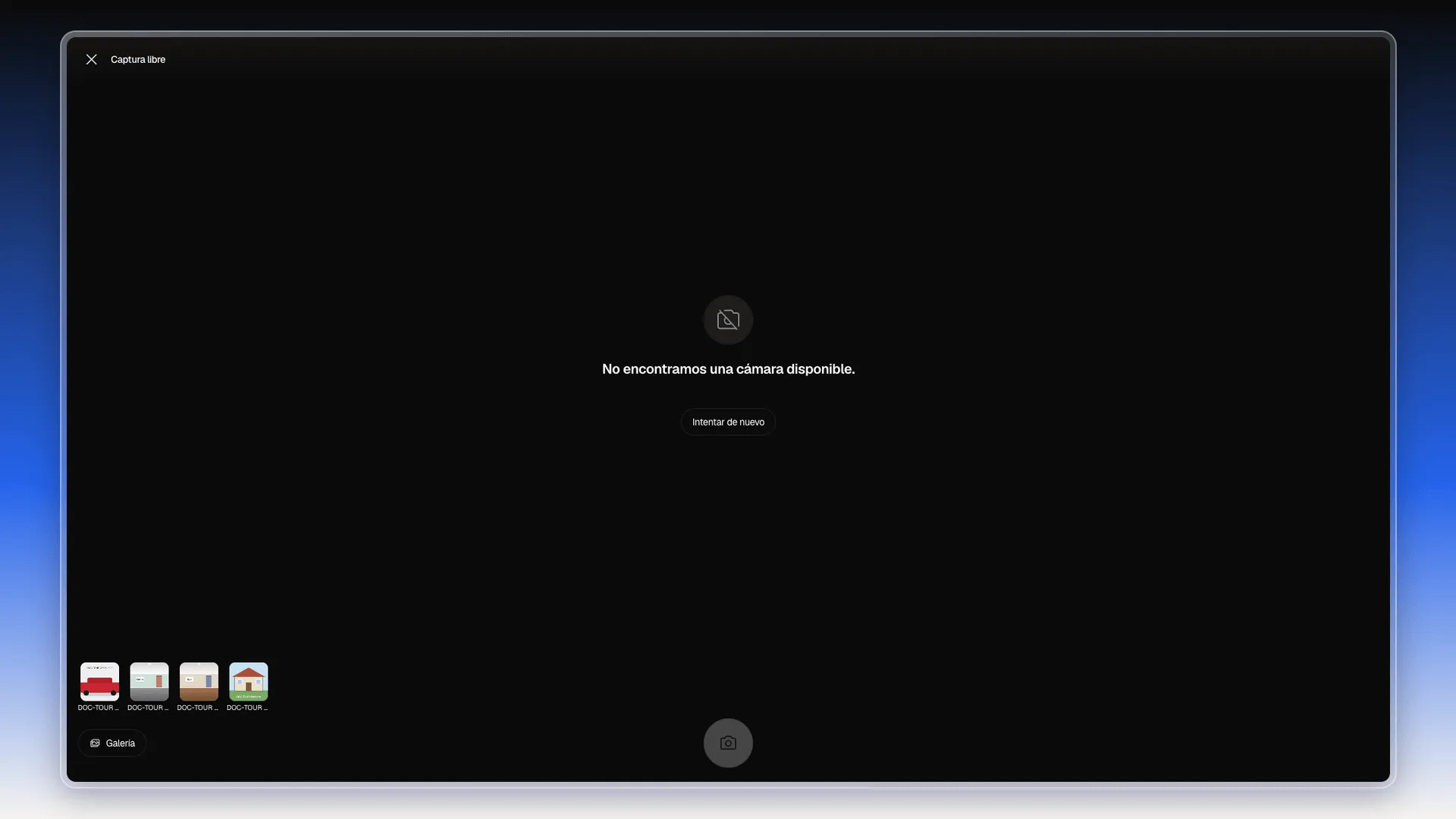
Sección titulada «La pantalla de captura»El enlace abre la pantalla Captura libre. En el centro está la cámara y abajo, el botón para disparar. A la izquierda se ven en miniatura las escenas que ya tiene el tour.
Si el dispositivo no tiene cámara o no le diste permiso, la pantalla dice No encontramos una cámara disponible. Pulsa Intentar de nuevo para volver a probar.
Para subir fotos que ya tienes en el teléfono:
- Pulsa Galería, abajo a la izquierda.
- Elige qué vas a subir: Foto 2D (una escena por archivo), Foto 360° (una escena por archivo, de una cámara 360°) o Secuencia (todas las imágenes en una sola escena, en orden).
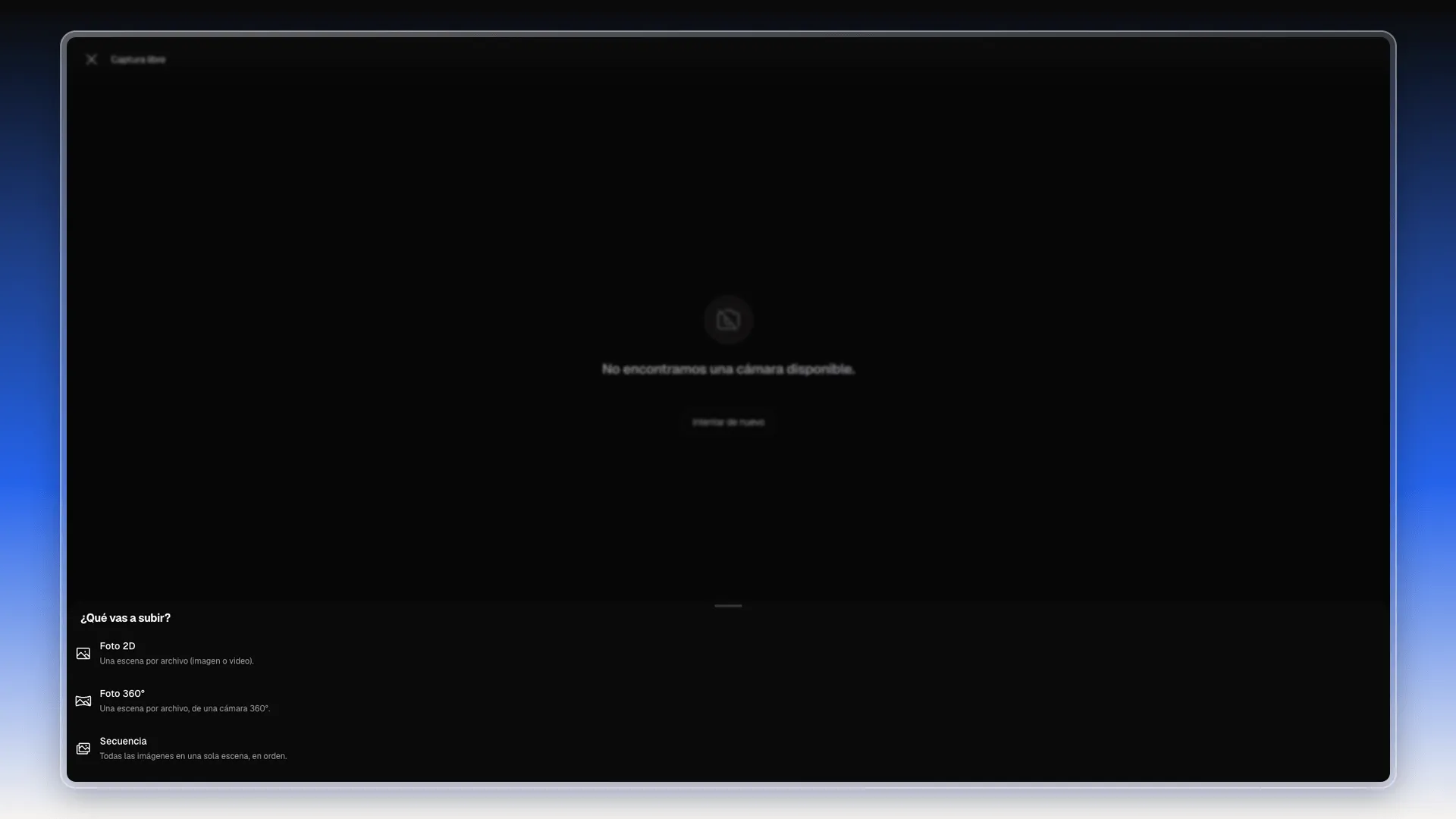
- Elige los archivos.
Cada foto aparece como miniatura nueva, con un nombre provisional como 360° 1.
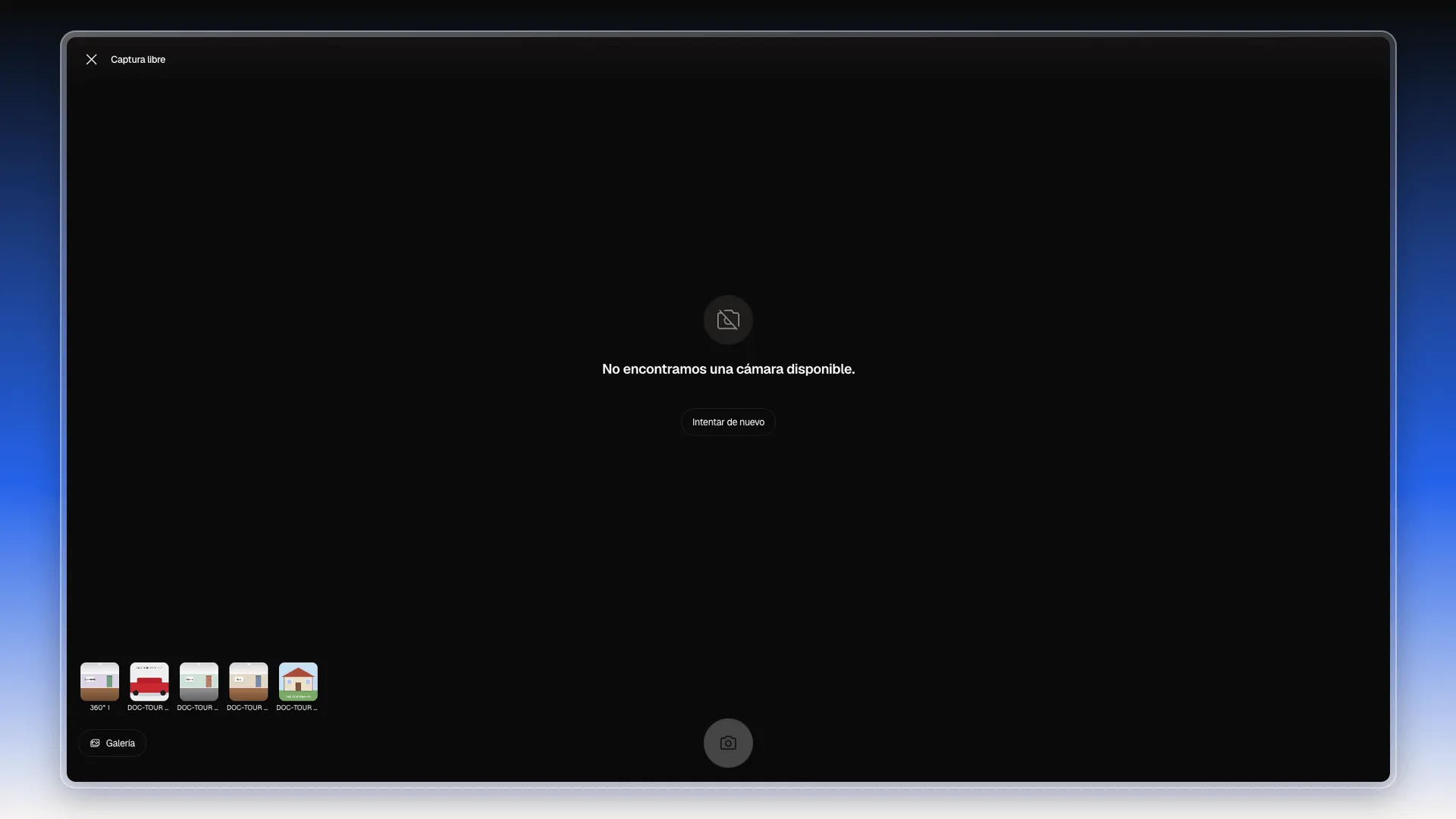
En el editor del tour, la escena ya está en la pestaña Escenas. Cámbiale el nombre desde Editar escena para que el cliente vea uno claro.
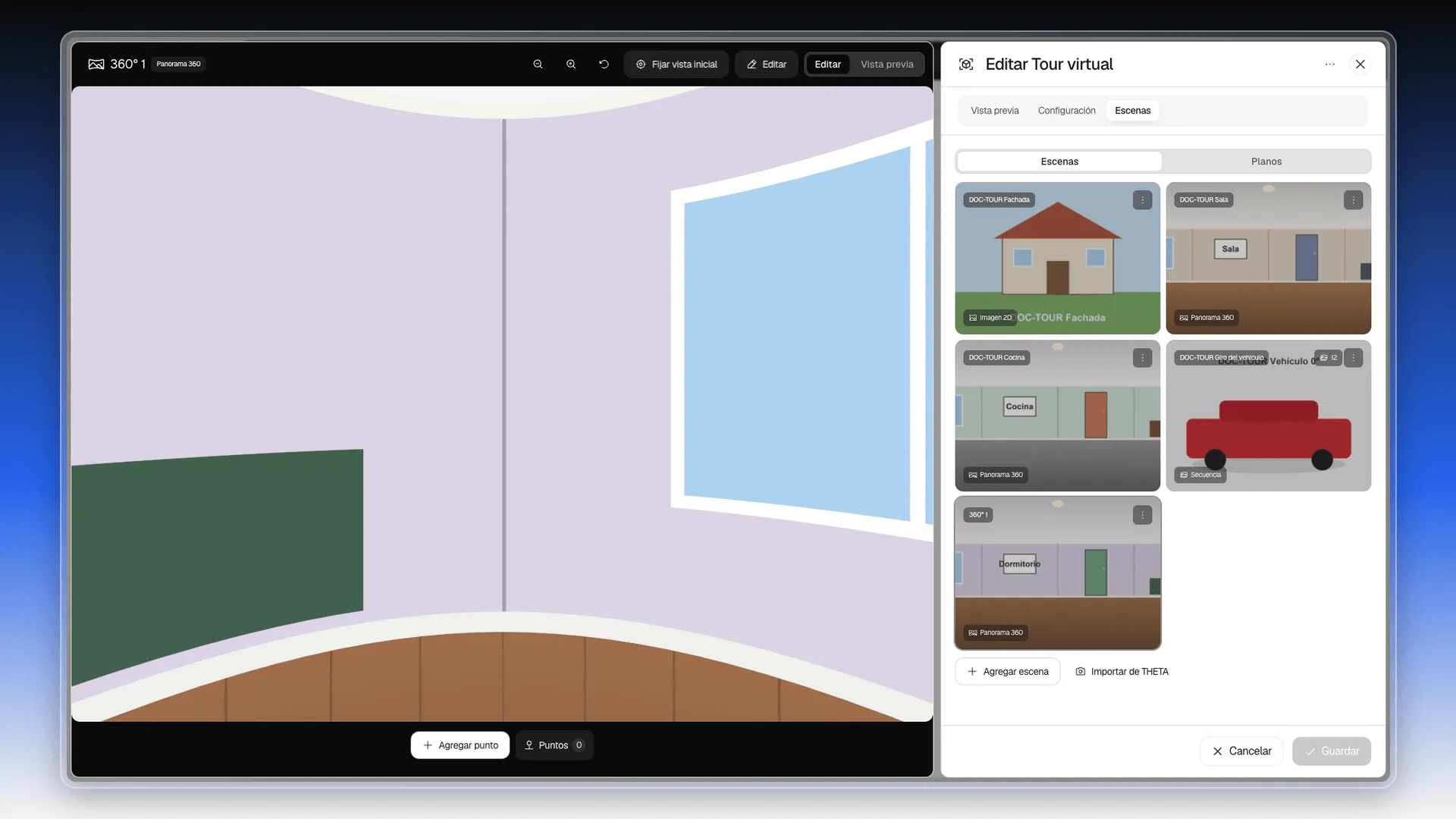
Con las escenas listas, el siguiente paso es colocar puntos en las escenas para moverse entre ellas.
Preguntas frecuentes
Panorama 360 para una foto o video panorámico que el cliente puede girar. Imagen 2D para una foto o video plano. Secuencia para varias fotos tomadas alrededor de un objeto, como un vehículo; el cliente las recorre arrastrando y parece que el objeto gira.
No. Prolibu guarda la escena en cuanto termina de subir los archivos y avisa con Escena creada. Lo mismo pasa al reordenar o quitar escenas.
Una sola para Panorama 360 e Imagen 2D, y varias para Secuencia. El formulario Editar escena admite hasta 100 archivos de hasta 20 MB cada uno.
Ese botón solo aparece en las escenas Panorama 360. Las escenas Imagen 2D y Secuencia no lo tienen.
Sí. En el editor, pulsa los tres puntos de arriba a la derecha y elige Captura con el celular. Escanea el código QR con el teléfono, inicia sesión si hace falta y haz las fotos o súbelas desde Galería. Cada foto entra al tour como una escena nueva.
Si la escena la comparte otro tour, Prolibu avisa de que solo se quitará de este tour y el otro la conserva. Si no la comparte, se elimina, y la acción no se puede deshacer.
¿Te fue útil este artículo?
¡Gracias por tu feedback!