
Crear un contrato
Hay tres caminos para tener un contrato nuevo. Elige según de dónde parta.
| Si tienes… | Haz esto |
|---|---|
| Nada todavía | Crea un registro vacío desde la lista y arma el documento en la ficha. |
| Un contrato que ya usas | Guárdalo como plantilla y úsalo como base. |
| Un negocio | Genera el contrato desde el negocio; nace en Borrador. Mira Contratos y otros módulos. |
| Muchos contratos en una hoja de cálculo | Impórtalos desde un Excel. Mira Importar contratos desde Excel. |
Crear un contrato desde la lista
Sección titulada «Crear un contrato desde la lista»- Abre Herramientas → Contratos.
- Pulsa el botón + de abajo a la derecha. También sirve el menú de tres puntos de arriba → Crear Contrato.
- En la ventana Crear Contrato, escribe el nombre en Contrato. Es el único campo y es obligatorio.
- Pulsa Crear.
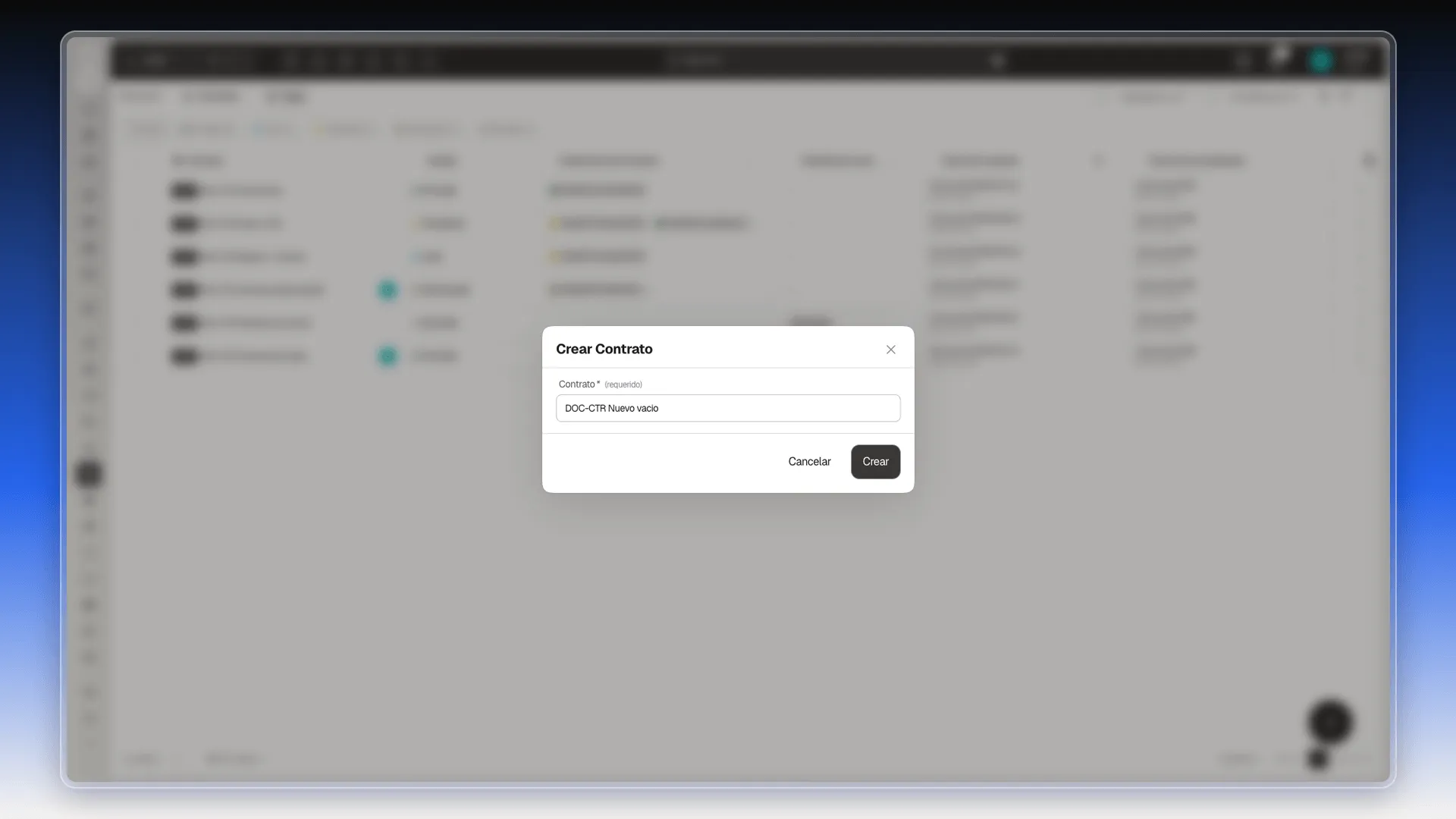
Qué verás: se abre la ficha del contrato, con el visor del documento a la izquierda y el formulario Editar Contrato a la derecha. El estado es Listo y en Asignado a aparece tu usuario. El contrato todavía no se envía a nadie: no tiene documento ni firmantes.
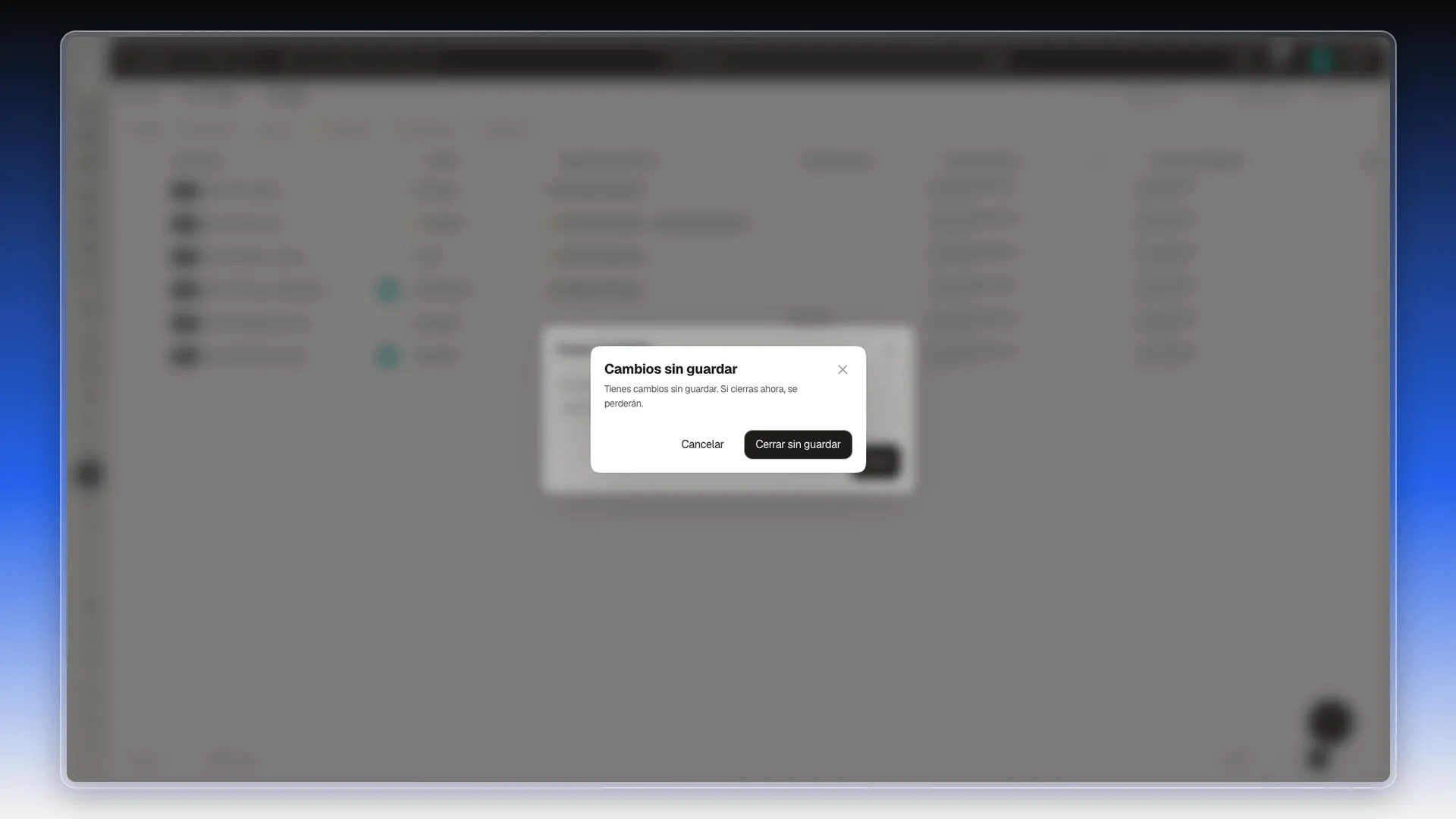
Si cierras la ventana con algo escrito sin pulsar Crear, Prolibu muestra Cambios sin guardar. Cancelar te devuelve a la ventana y Cerrar sin guardar descarta lo escrito.
Crear un contrato desde una plantilla
Sección titulada «Crear un contrato desde una plantilla»Sirve cuando ya tienes un contrato que repites. Primero tiene que existir la plantilla: mira Plantillas de contrato.
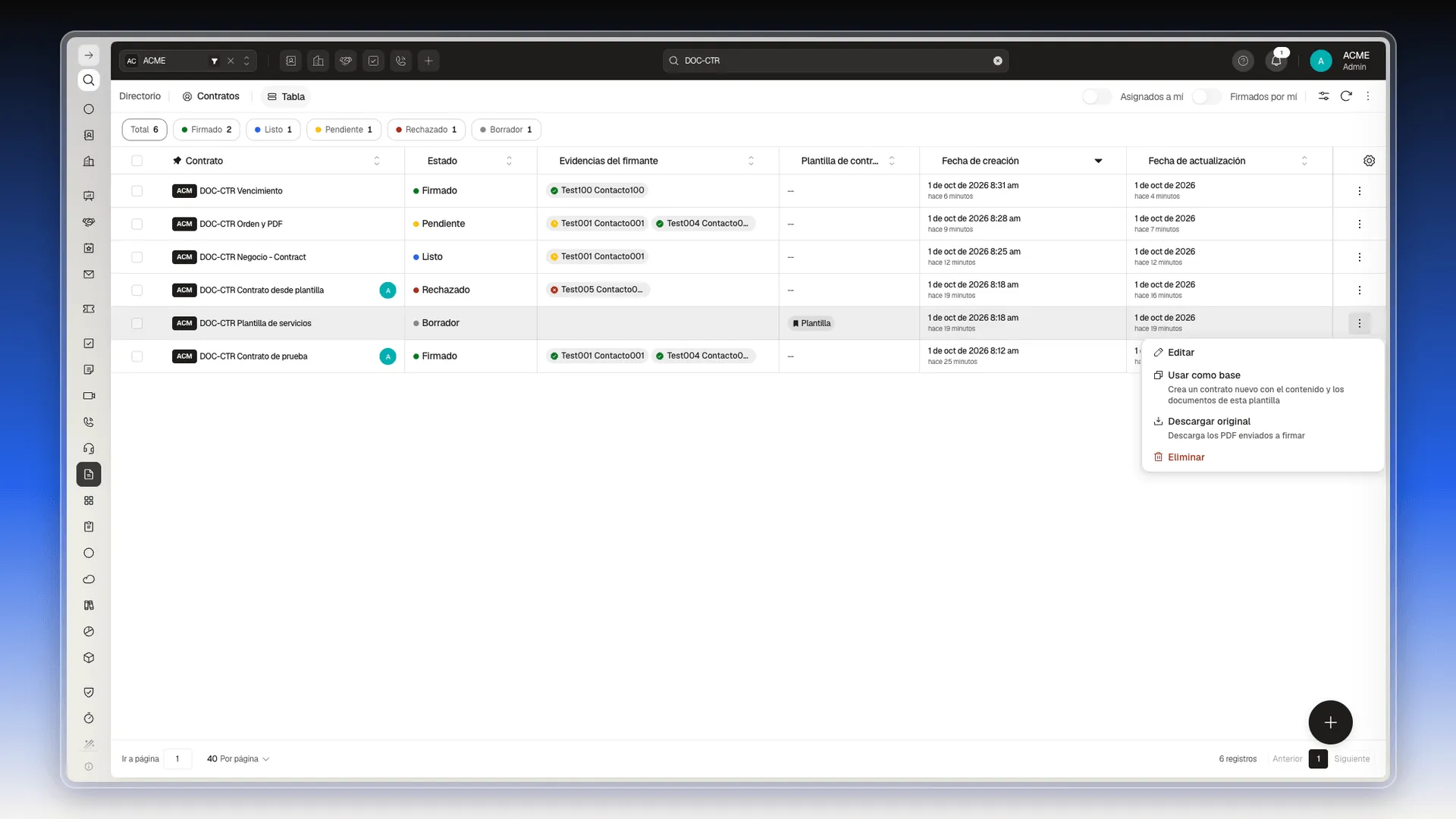
- En la lista, busca la fila que lleva la etiqueta Plantilla.
- Pulsa sus tres puntos y elige Usar como base. Su ayuda dice «Crea un contrato nuevo con el contenido y los documentos de esta plantilla».
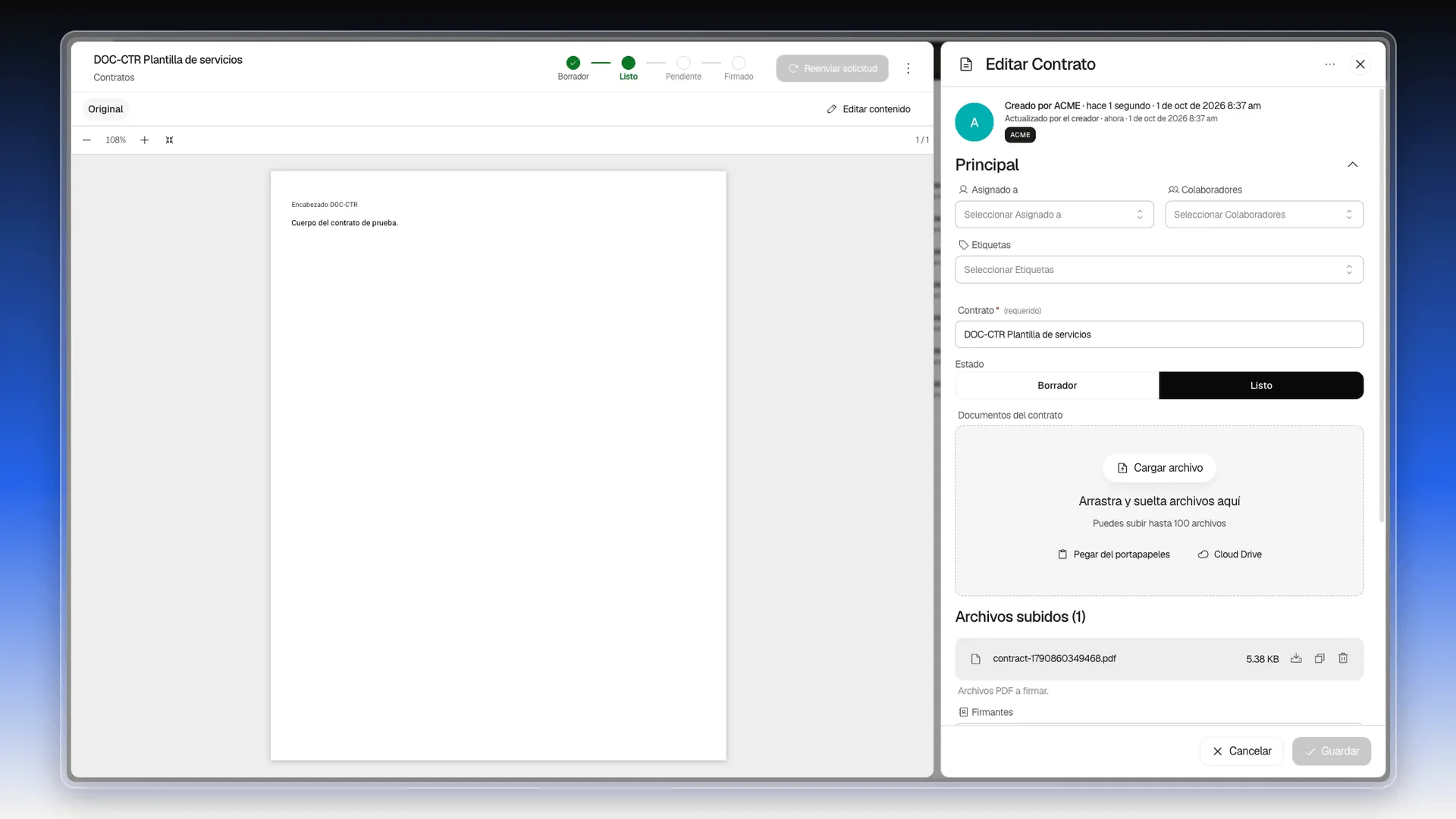
Qué verás: se abre un contrato nuevo, con el mismo nombre que la plantilla, una copia de sus PDF y el estado Listo. Cambia el nombre en el campo Contrato y pulsa Guardar.
El contrato nuevo no hereda todo. No trae firmantes ni Asignado a, y la sección Opciones vuelve a como viene de fábrica: si la plantilla pedía Código de correo o dejaba rechazar, vuelve a activarlo en el contrato nuevo. Mira Firmantes y opciones de firma.
Qué tiene la ficha
Sección titulada «Qué tiene la ficha»El formulario de la derecha se llama Editar Contrato mientras puedes cambiarlo, y Ver Contrato cuando ya está en solo lectura. Arriba muestra quién lo creó y cuándo, y la etiqueta de su espacio de trabajo. Abajo tiene estos campos:
| Campo | Para qué sirve |
|---|---|
| Asignado a | La persona de tu equipo responsable del contrato. Es opcional. |
| Colaboradores | Otras personas del equipo que trabajan en él. |
| Etiquetas | Etiquetas para agrupar y filtrar. Mira Etiquetas. |
| Plantilla de contrato | Desplegable para aplicar una plantilla (con listas Favoritas y Recientes), junto al interruptor Es plantilla de contrato. Mira Plantillas de contrato. |
| Contrato (obligatorio) | El nombre del contrato. |
| Estado | Borrador o Listo. Los demás estados los pone Prolibu según las firmas. |
| Documentos del contrato | Los PDF que se envían a firmar. Mira Armar el documento del contrato. |
| Firmantes | Quién firma y con qué rol (Firmante o Revisor). Una vez que el contrato tiene documento, este campo desaparece del formulario y los firmantes se gestionan desde la barra Firmas. Mira Firmantes y opciones de firma. |
| Opciones | Orden de envío, código de correo, fecha límite, rechazo, ubicación y plantilla. |
| Permitir a todos | Dos interruptores, Ver y Editar, para que todos puedan ver o editar el contrato. Déjalos apagados salvo que lo necesites. |
| Idioma | El idioma del contrato. Viene en Español y la lista ofrece muchos idiomas. Este campo no cambia el idioma de la página donde firma la persona: con un contrato en Inglés, esa página siguió en español. Cuando el contrato pasa a Pendiente, la ficha queda en solo lectura y el campo ya no se puede cambiar. |
| Clave primaria | El código del contrato, único en la cuenta. Prolibu lo genera con la forma contract seguido de números. Se edita con el lápiz y se copia con el ícono de la derecha. |
El menú de la ficha
Sección titulada «El menú de la ficha»Los tres puntos de la esquina superior derecha del formulario (su ayuda dice Más opciones) abren un menú con dos grupos:
- Registro: Reenviar solicitud y Descargar original, si el contrato ya está listo y tiene documento, y Eliminar.
- Formulario: Editar formulario, que agrega, oculta o edita campos del formulario de Contrato para toda la cuenta, y Buscar campo, que salta a un campo del formulario por su nombre.
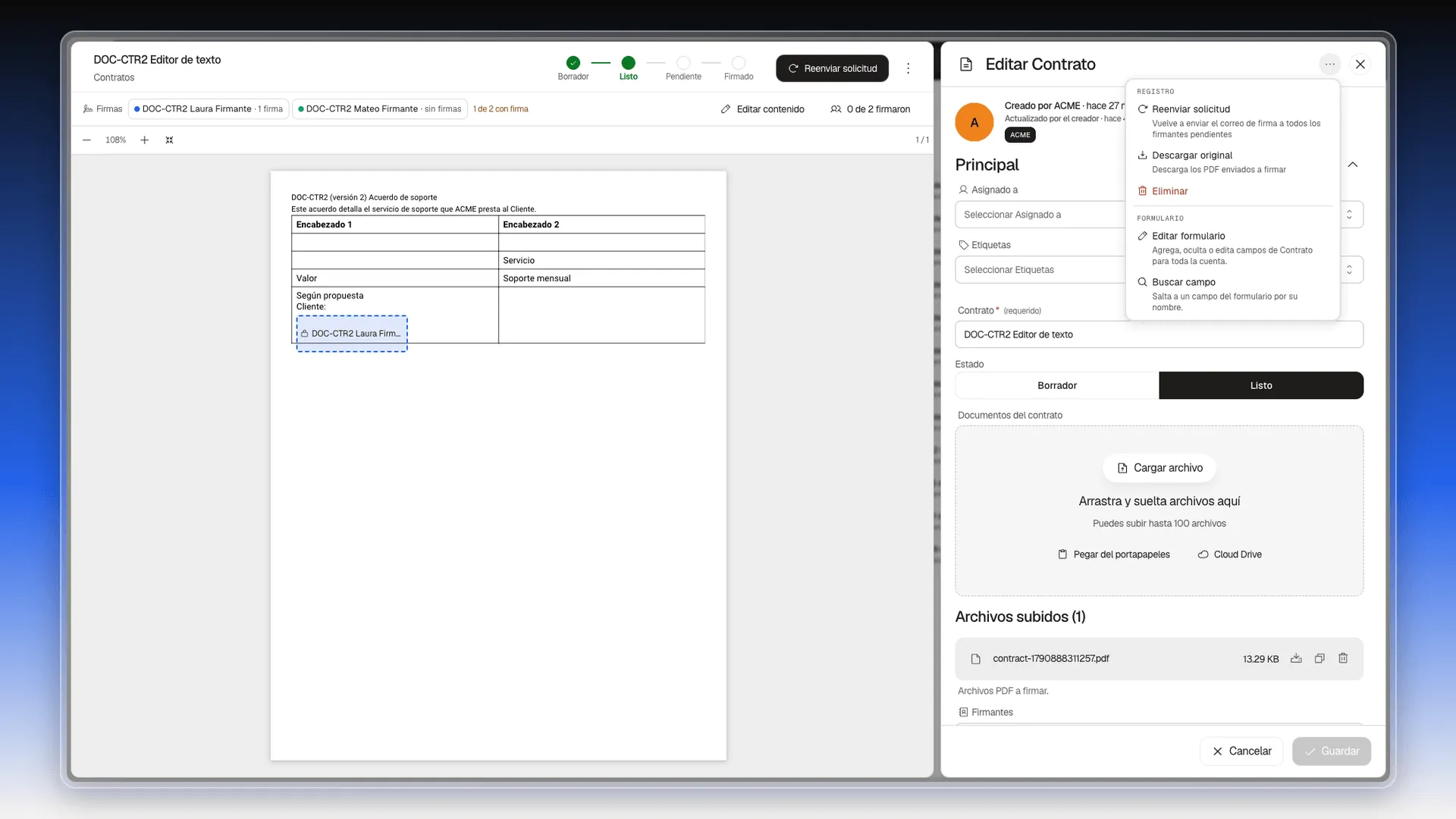
Editar formulario cambia el formulario de todos los contratos de la cuenta, no solo el que tienes abierto, y solo lo ven los administradores y quienes tienen permiso para crear campos. El paso a paso está en Crear y gestionar campos personalizados.
Qué estado tiene en cada momento
Sección titulada «Qué estado tiene en cada momento»La barra de la parte superior de la ficha muestra el recorrido: Borrador → Listo → Pendiente → Firmado.
- Borrador y Listo los eliges tú con el selector Estado. Mientras el contrato está en Borrador, Guardar no envía nada y el botón principal de la ficha se llama Marcar listo y enviar. Si alguien abre su enlace de firma en ese momento, ve Página no encontrada.
- Pendiente lo pone Prolibu cuando firmó al menos una persona y faltan otras.
- Firmado lo pone Prolibu cuando firmaron todas.
- Rechazado reemplaza al último paso si alguien rechazó el contrato.
Cuando el contrato llega a Pendiente, Firmado o Rechazado, el formulario pasa a solo lectura. El seguimiento está en Seguir y cerrar un contrato.
Preguntas frecuentes
Solo el nombre, en el campo Contrato. Los firmantes, el documento y las opciones se completan después, en la ficha.
Con el estado Listo, aunque todavía no se envía a nadie porque no tiene documento ni firmantes. En la ficha puedes cambiarlo a Borrador con el selector Estado.
Borrador es para un contrato que todavía estás preparando; guardarlo no envía nada y los enlaces de firma muestran Página no encontrada. Listo es un contrato preparado para firmar; al guardarlo con firmantes, Prolibu les reenvía la solicitud.
Se puede tener un contrato guardado sin firmantes, pero no se puede enviar a firmar hasta agregarlos. El botón Reenviar solicitud permanece apagado mientras no haya nadie en Firmantes.
Prolibu avisa con Cambios sin guardar y te deja elegir entre Cancelar y Cerrar sin guardar.
El nombre y los PDF de la plantilla. No copia los firmantes, ni Asignado a, ni las Opciones; revisa el código de correo y el permiso para rechazar en el contrato nuevo.
Sí. Aparece al final de la ficha con un lápiz para editarla. Viene con un código generado, que empieza por contract.
¿Te fue útil este artículo?
¡Gracias por tu feedback!