
Rote a los propietarios de las conversaciones
Prolibu no tiene un módulo de automatización visual, así que tampoco existe una acción de rotar propietario que reparta las conversaciones entre los miembros de un equipo. El reparto es manual o programado.
Reparto en lote
Sección titulada «Reparto en lote»Es la vía más práctica del día a día.
- En el menú lateral, abre Herramientas → Centro de Comunicación y cambia a la vista Tabla con el selector de la barra superior.
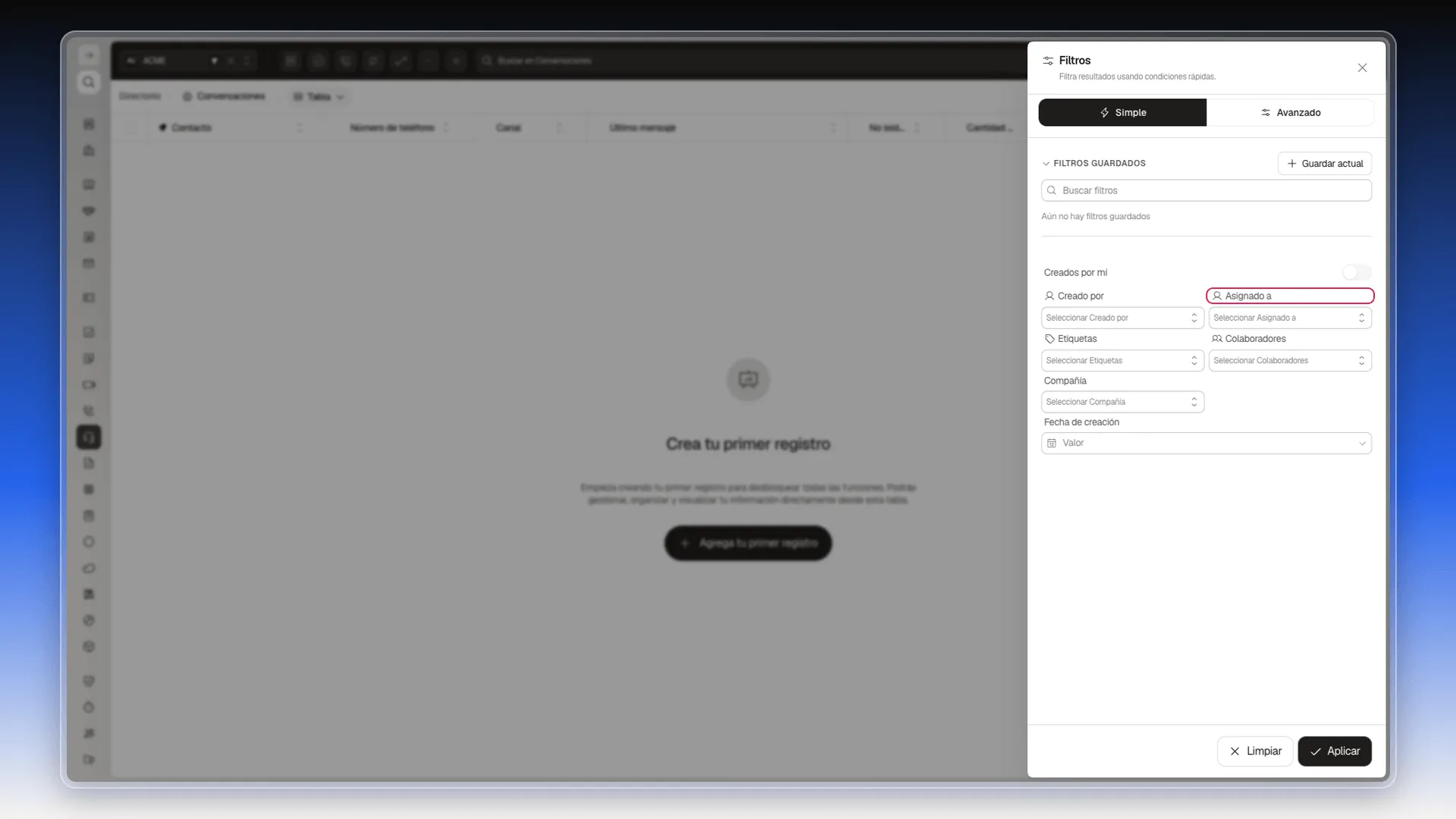
- Abre el panel Filtros (el icono de la barra superior, a la izquierda de ↻) y aísla lo que quieres repartir. En la pestaña Simple hay estas condiciones: Creados por mí, Creado por, Asignado a, Colaboradores, Compañía, Fecha de creación y Etiquetas. Pulsa Aplicar para ver el resultado.
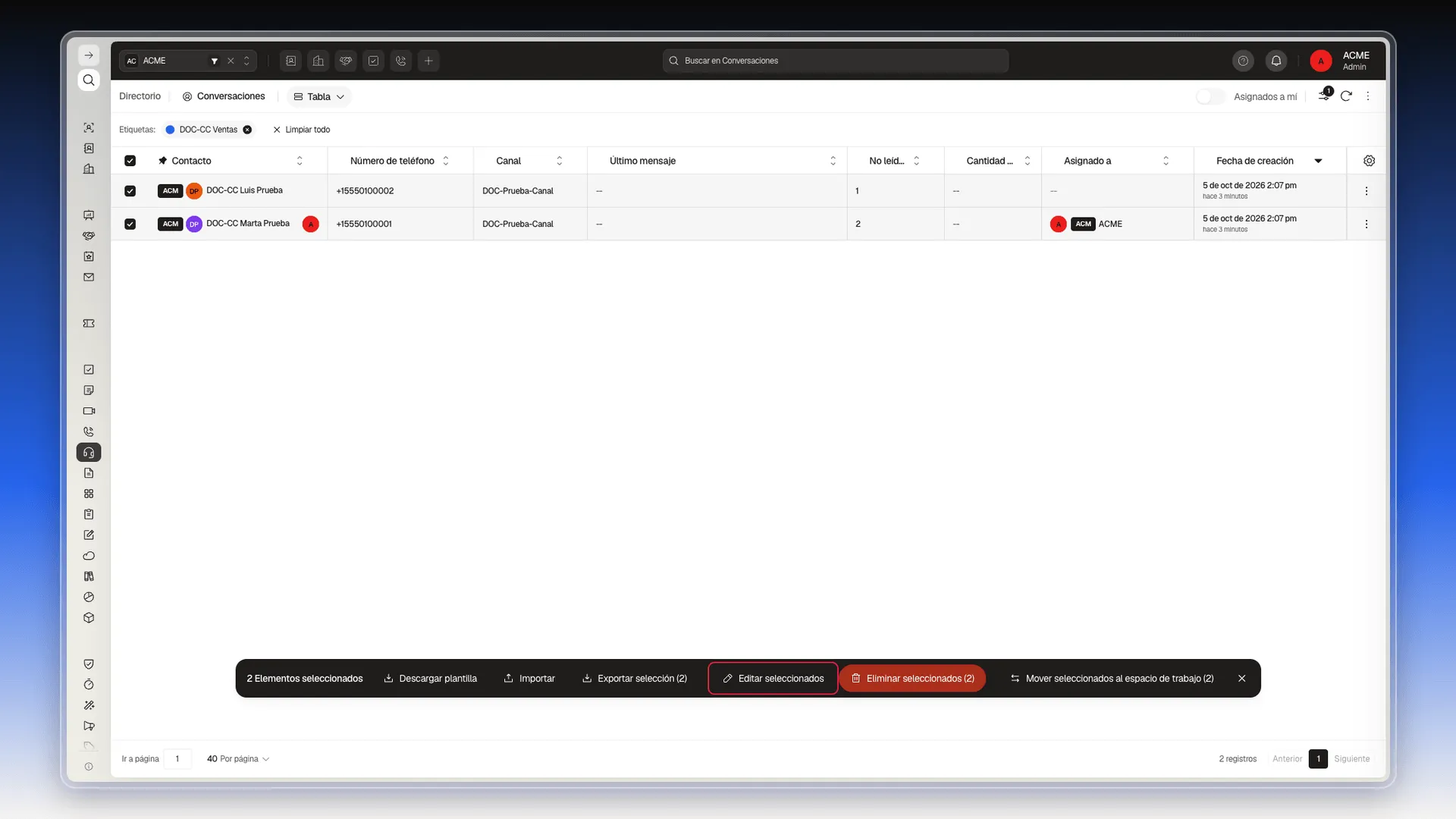
- Marca las casillas de las filas que le tocan a la primera persona. Abajo aparece la barra de acciones masivas.
- Selecciona Editar seleccionados, abre Elige un campo, elige Asignado a, selecciona a la persona y pulsa Aplicar a N registros (N es el número de filas marcadas).
- Repite con el siguiente bloque y la siguiente persona.
El comportamiento del editor masivo está en Editar registros de manera masiva.
Reparto programado
Sección titulada «Reparto programado»Si el volumen no da para hacerlo a mano, el único camino es Desarrollo → Scripts: código que se dispara con los cambios del registro y escribe en sus campos.
Un script de reparto sobre el objeto Conversación tendría que hacer tres cosas:
- Dispararse al crearse la conversación.
- Decidir el destinatario con el criterio que definas —turno rotativo, menor carga, tipo de canal, etiqueta.
- Escribir el Asignado a.
El patrón general de los scripts está en Sincronizar propiedades con scripts. Ten presente que el criterio lo defines tú por completo: el producto no aporta ninguna noción de “siguiente en la rotación” ni de “usuario disponible”.
Repartir por vista en lugar de por persona
Sección titulada «Repartir por vista en lugar de por persona»Hay una alternativa que evita el reparto: en vez de asignar cada hilo, define colas y deja que cada equipo trabaje la suya.
- Acuerda un juego de Etiquetas —por línea de negocio, por producto, por idioma.
- Etiqueta las conversaciones al recibirlas.
- En el panel Filtros, abre Etiquetas y elige la etiqueta del equipo; pulsa Aplicar. Si vas a usar esa cola a menudo, pulsa Guardar actual (arriba, en Filtros guardados) y ponle nombre.
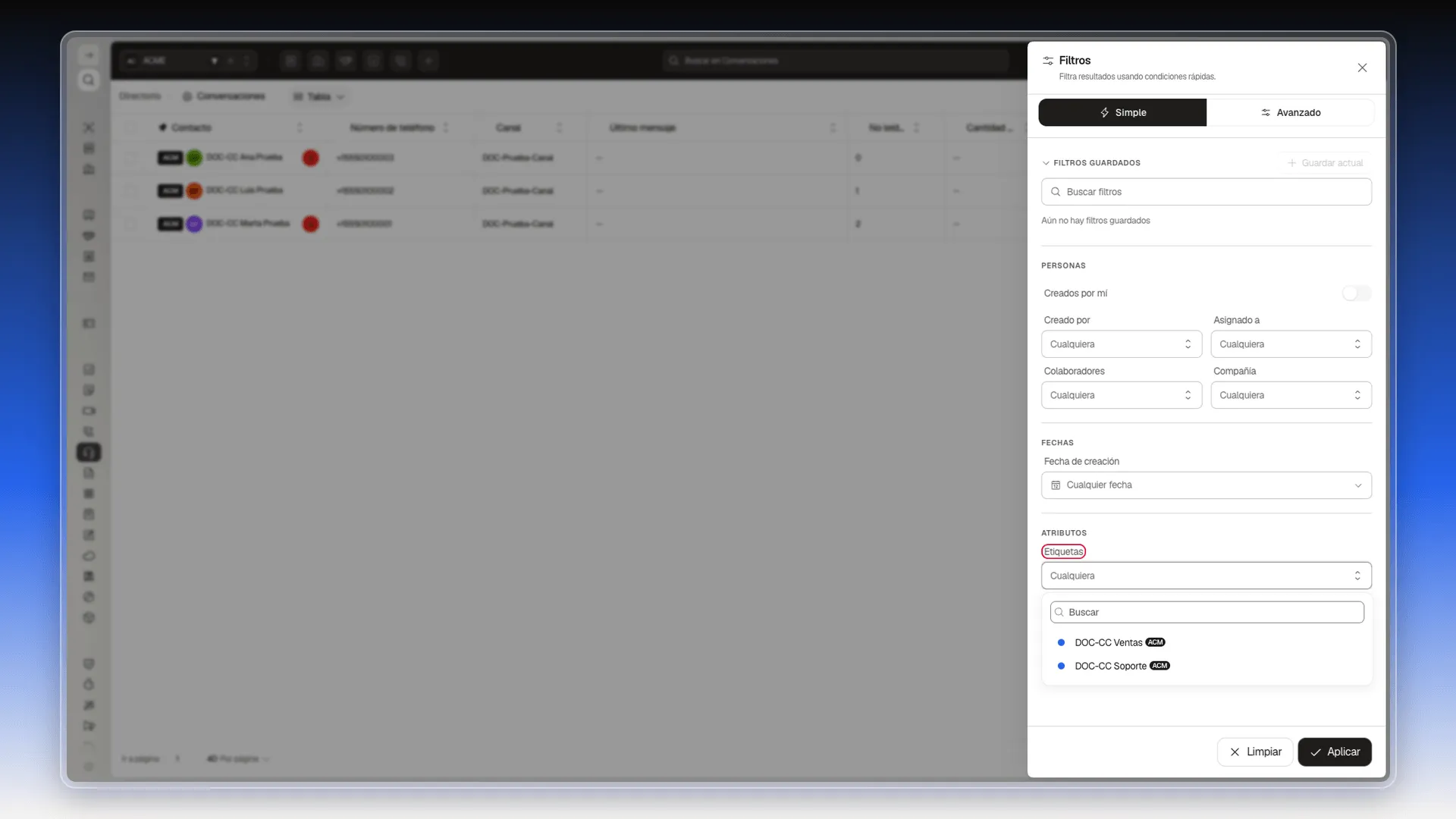
Cada equipo abre su filtro guardado como su cola.
Funciona bien cuando el criterio de reparto es el tema y no la carga.
Preguntas frecuentes
No. Prolibu no tiene workflows ni acción de rotar registro a propietario.
A mano con Editar seleccionados, o con un Script que escriba el campo Asignado a.
Sí. Filtra en la vista Tabla, marca las filas y usa Editar seleccionados.
¿Te fue útil este artículo?
¡Gracias por tu feedback!