
Crear y gestionar grupos de usuarios
Un grupo de usuarios reúne a varias personas de tu cuenta para que Prolibu les asigne trabajo como conjunto. Por ejemplo, los agentes que resuelven un tipo de ticket, los vendedores que reciben los contactos de un formulario o los asesores que atienden las citas de un calendario.
Los grupos se crean y se mantienen en Configuración → Control de Acceso → Grupos de Usuarios. Después se eligen desde otras pantallas, como se explica en Dónde se usa un grupo de usuarios.
Abrir la lista de grupos de usuarios
Sección titulada «Abrir la lista de grupos de usuarios»- Despliega el menú lateral con la flecha de arriba a la izquierda.
- En Configuración, abre Control de Acceso y pulsa Grupos de Usuarios.
- Para encontrar un grupo por su nombre, escríbelo en el buscador de la barra superior (Buscar en Grupos de usuarios) y pulsa Enter.
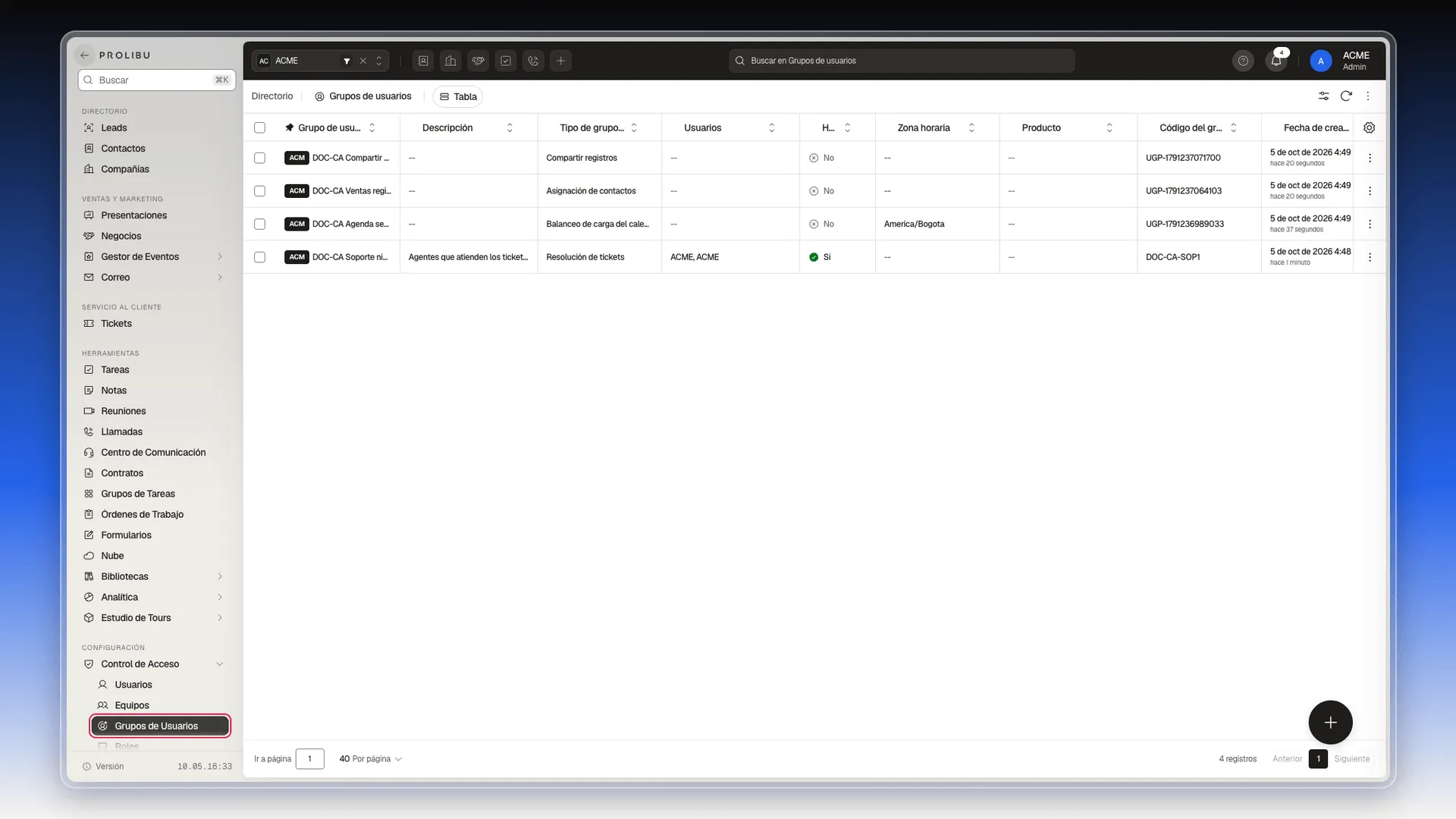
La tabla tiene estas columnas: Grupo de usuarios, Descripción, Tipo de grupo de usuarios, Usuarios, Habilitar balanceo de carga (en la cabecera se ve recortada como «H…»), Zona horaria, Producto, Código del grupo, Fecha de creación y Creado por.
La etiqueta junto al nombre, en el ejemplo ACM, indica a qué espacio de trabajo pertenece el grupo. Cada grupo queda en el espacio que estaba activo en la barra superior cuando se creó. La lista solo muestra los grupos del espacio activo, igual que los selectores de grupo de las demás pantallas. Para cambiar de espacio, consulta Workspaces.
Crear un grupo de usuarios
Sección titulada «Crear un grupo de usuarios»- En la lista, pulsa el botón + de la esquina inferior derecha. Se abre el panel Crear Grupo de usuarios.
- Escribe el nombre en Grupo de usuarios. Es obligatorio.
- Si quieres, añade una Descripción, por ejemplo para qué sirve el grupo.
- Abre Tipo de grupo de usuarios, que también es obligatorio, y elige una opción:
- Asignación de contactos
- Resolución de tickets
- Asistente de propuesta
- Compartir registros
- Balanceo de carga del calendario
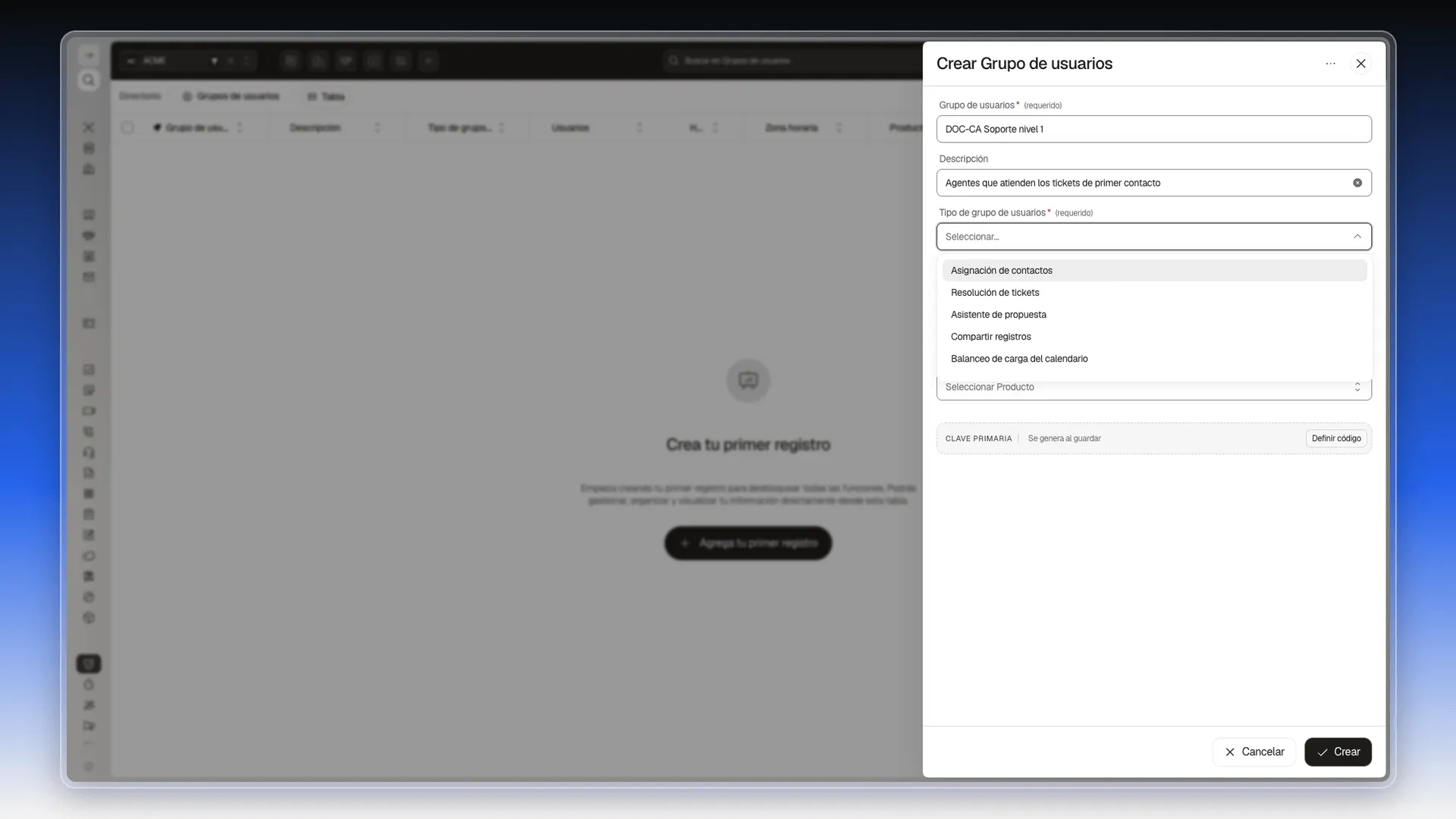
El tipo indica para qué usarás el grupo. Los selectores de grupo de otras pantallas, como el de un tipo de caso o el de un calendario, muestran todos los grupos del espacio de trabajo sea cual sea su tipo, así que conviene ponerles nombres claros.
-
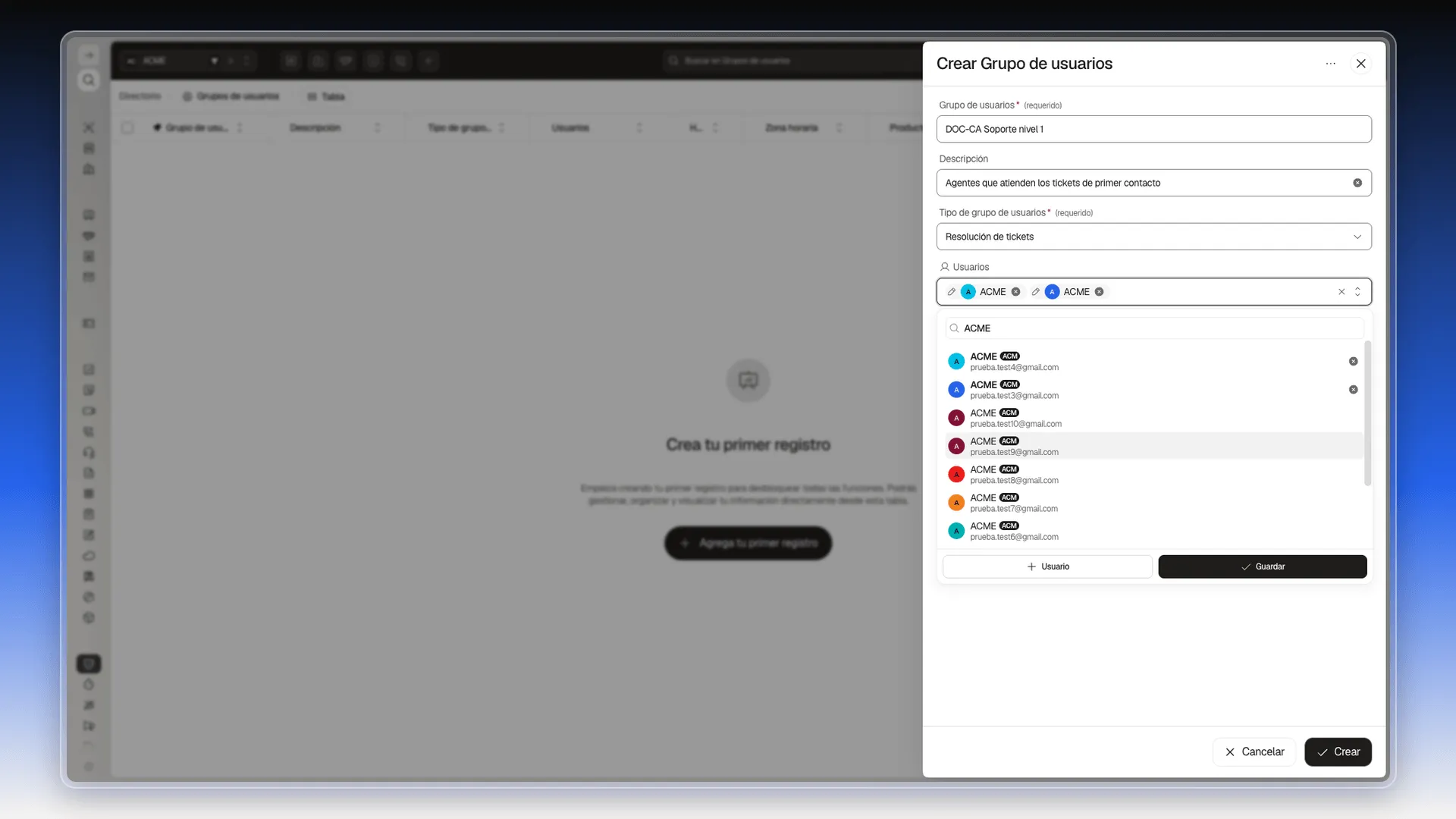
Abre Usuarios para añadir a los miembros:
- Escribe parte del nombre o del correo en el buscador de la lista.
- Pulsa cada persona que quieras sumar. Las elegidas suben al principio de la lista y aparecen como etiquetas en el campo.
- Pulsa Guardar dentro de la lista.
Para quitar a alguien, pulsa la × de su etiqueta.
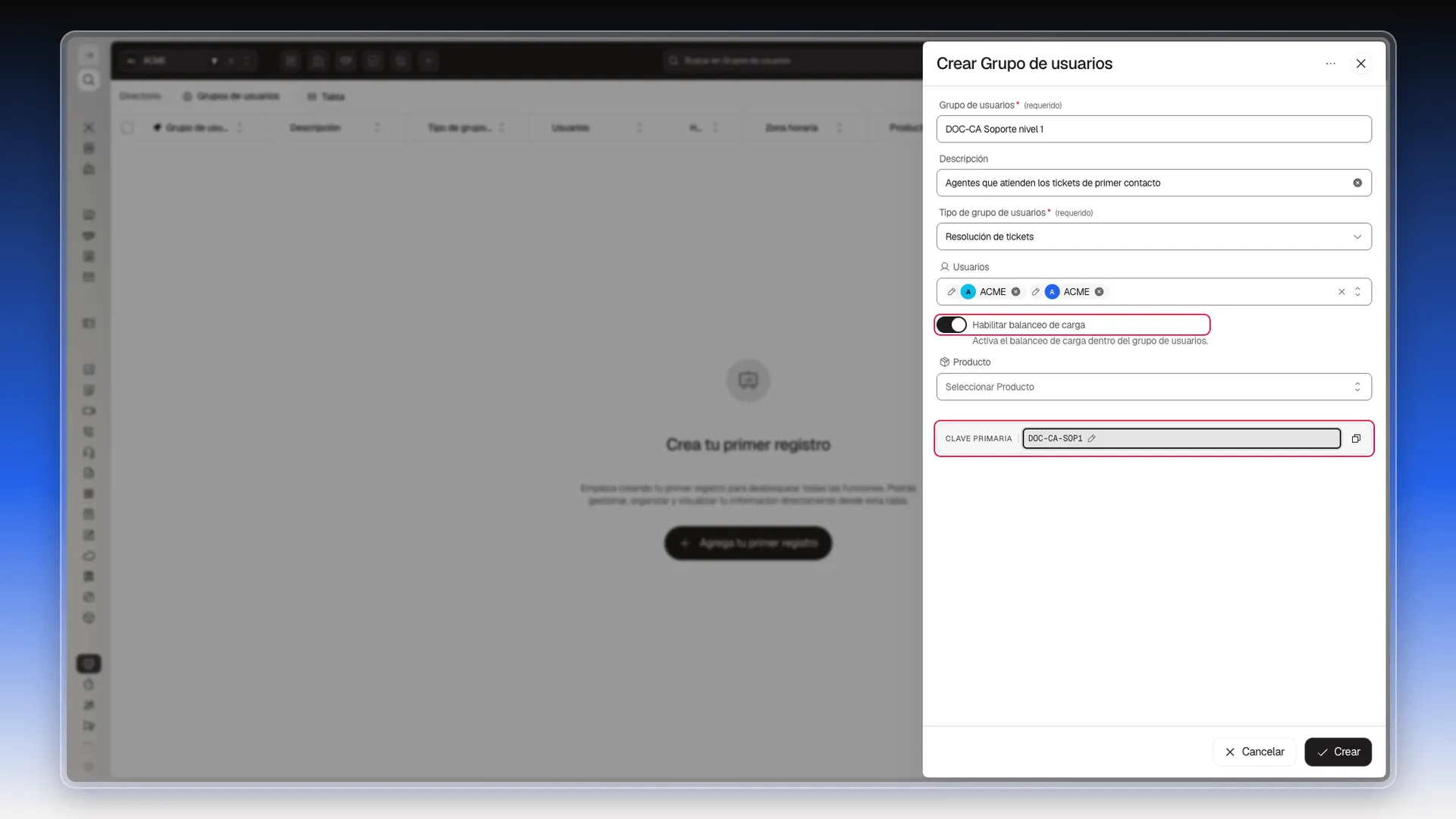
- Enciende Habilitar balanceo de carga si quieres que Prolibu reparta por turnos el trabajo que llega al grupo. Si lo dejas apagado, los contactos y los envíos de formularios llegan sin responsable y Prolibu avisa a todos los miembros; los asistentes de propuesta, en cambio, asignan siempre a la misma persona del grupo. Lo verás con detalle en Cómo reparte el trabajo el balanceo de carga.
- Si el grupo corresponde a un producto concreto, elígelo en Producto. Es opcional.
- Revisa la Clave primaria. Si no haces nada, el código se genera al guardar con el formato
UGP-seguido de un número. Para poner un código propio, pulsa Definir código, escríbelo y confírmalo con la marca de verificación. - Pulsa Crear.
El grupo aparece en la lista con su tipo, sus usuarios y un Sí o un No en la columna de balanceo de carga.
Grupos para calendarios: la zona horaria
Sección titulada «Grupos para calendarios: la zona horaria»Si eliges el tipo Balanceo de carga del calendario, el panel muestra un campo más, Zona horaria.
- Elige Balanceo de carga del calendario en Tipo de grupo de usuarios.
- Abre Zona horaria y escribe parte del nombre de la ciudad, por ejemplo
Bogota. - Elige la zona en la lista, por ejemplo America/Bogota.
- Completa el resto de campos y pulsa Crear.
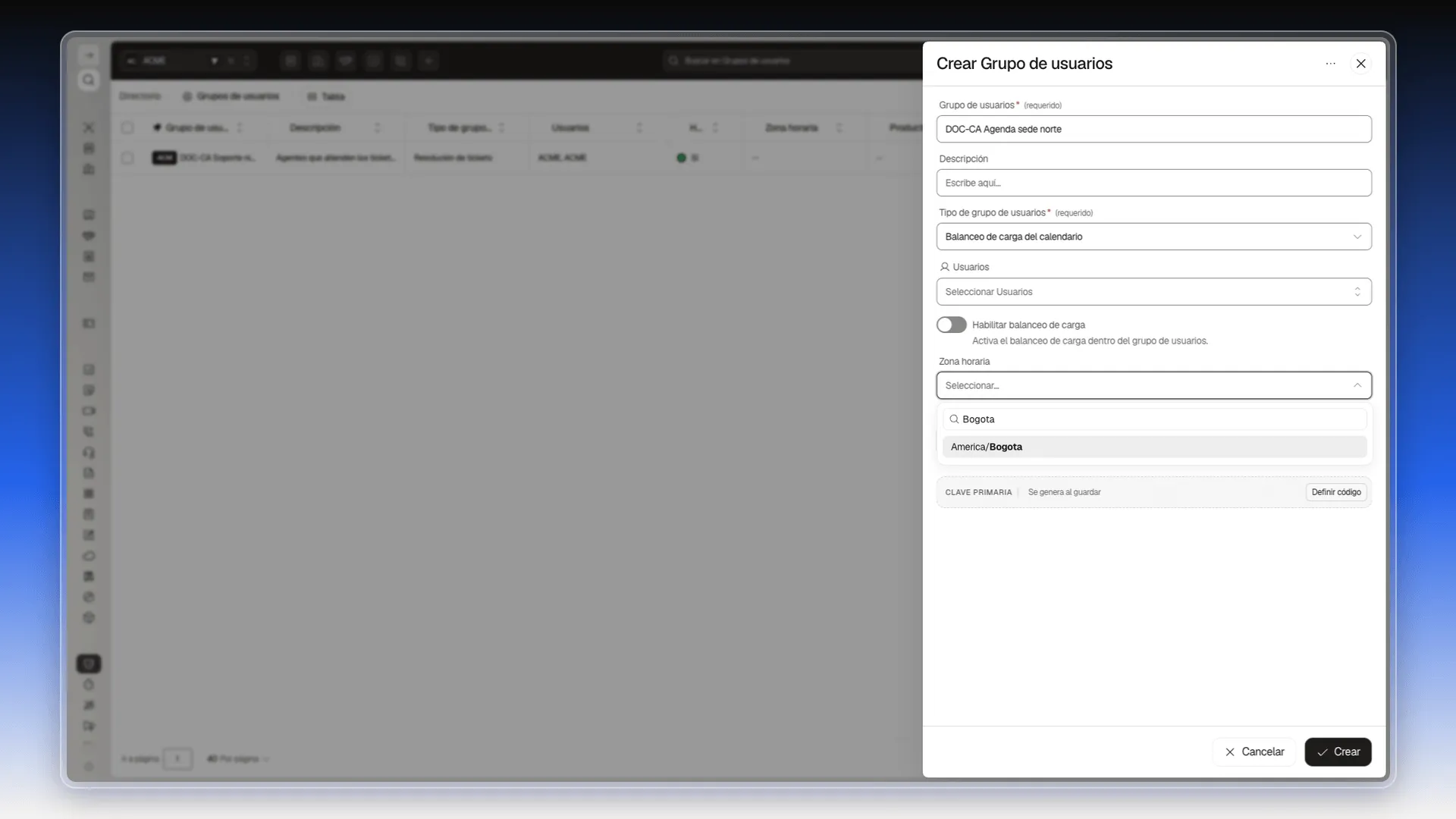
Con cualquier otro tipo, el campo Zona horaria no aparece.
Cómo reparte el trabajo el balanceo de carga
Sección titulada «Cómo reparte el trabajo el balanceo de carga»El interruptor Habilitar balanceo de carga entra en juego cuando llega un contacto que tiene el grupo en Grupo de asignación y no tiene a nadie en Asignado a. Ese contacto puede crearlo alguien a mano o llegar desde un formulario o una campaña publicitaria.
- Encendido: Prolibu asigna cada contacto nuevo a un miembro del grupo, por turnos. Quien lo recibe ve en sus notificaciones «Contacto asignado», firmado por Balanceador de carga.
- Apagado: el contacto se guarda sin responsable y todos los miembros reciben la notificación «Disponible para tomar» con su nombre, para que alguien se encargue.
Si el contacto ya trae a alguien en Asignado a, Prolibu respeta esa asignación y no reparte nada.
Los asistentes de propuesta funcionan algo distinto: con el balanceo encendido también reparten por turnos, pero con el balanceo apagado asignan todos los negocios a la misma persona del grupo en vez de dejarlos sin responsable.
Para comprobarlo con un contacto creado a mano:
- Abre Directorio → Contactos y pulsa el botón + de la esquina inferior derecha.
- En Asignado a viene tu propio usuario. Quítalo con la × del campo.
- Escribe el Nombre y el Correo electrónico.
- Baja hasta Grupo de asignación, ábrelo y elige el grupo.
- Pulsa Crear.
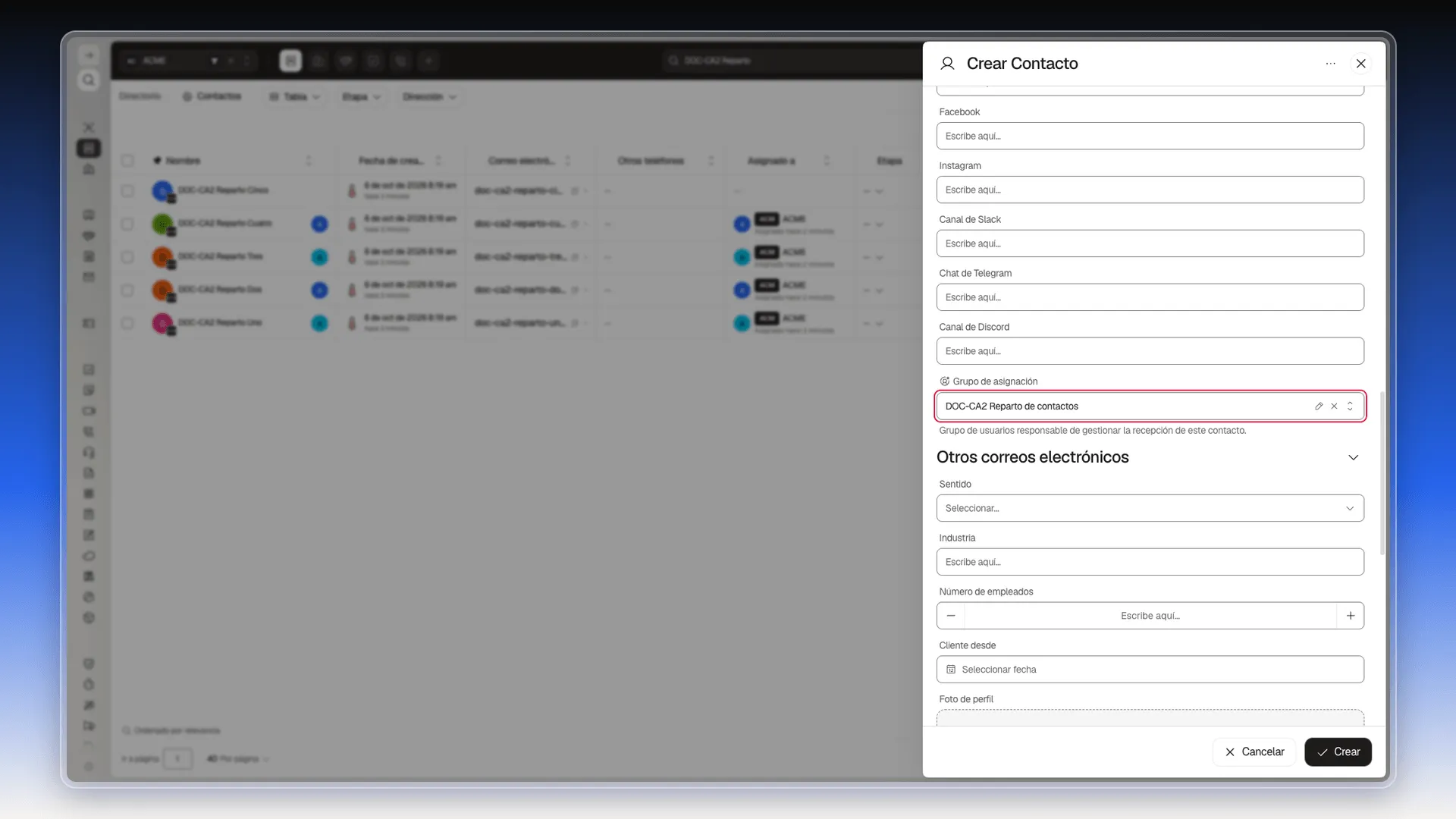
En la lista de contactos, la columna Asignado a muestra a quién le tocó. Si creas varios contactos seguidos con el balanceo encendido, verás que se reparten entre los miembros del grupo.
Dónde se usa un grupo de usuarios
Sección titulada «Dónde se usa un grupo de usuarios»Un grupo empieza a usarse cuando lo eliges en otra pantalla:
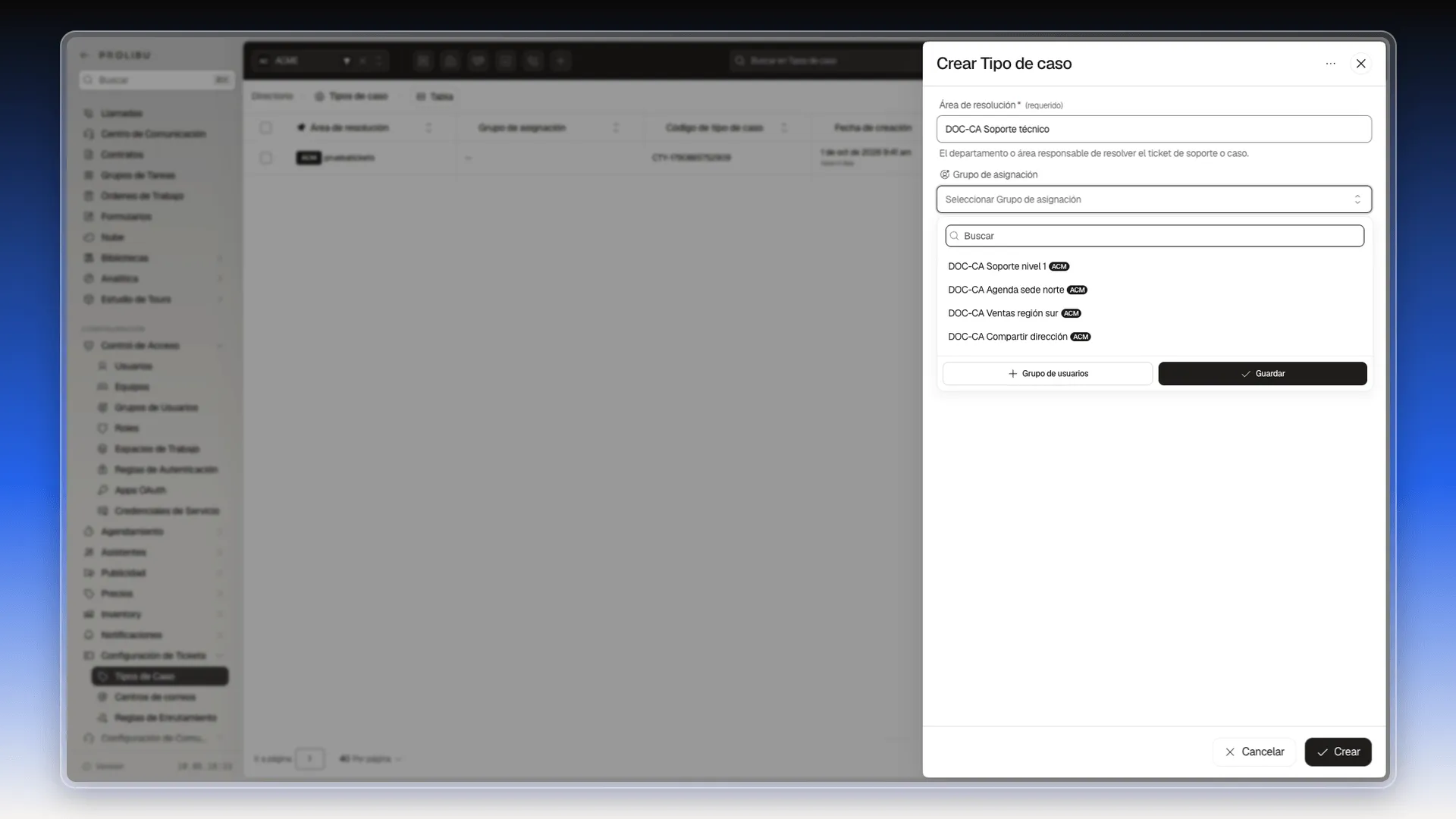
- Tipos de caso. En Configuración → Configuración de Tickets → Tipos de Caso, el campo Grupo de asignación indica qué grupo resuelve los tickets de ese tipo. En esa misma lista, el botón + Grupo de usuarios permite crear uno sin salir del formulario. Más detalle en Con qué se conecta un ticket.
- Formularios. El campo Grupo de asignación de un formulario reparte los registros que crean sus respuestas. Los pasos están en Repartir los registros con un grupo de asignación.
- Calendarios. En Configuración → Agendamiento → Calendarios, el campo Grupos de usuario asocia grupos al calendario. Su texto de ayuda dice «Balanceo de carga entre usuarios».
- Contactos, leads y permisos. El campo Grupo de asignación de un contacto o de un lead indica qué grupo se encarga de recibirlo. La regla Mismo grupo de los roles también usa a los miembros del grupo. Se explica en Compartir registros con usuarios y equipos y en Asignar acceso a los registros.
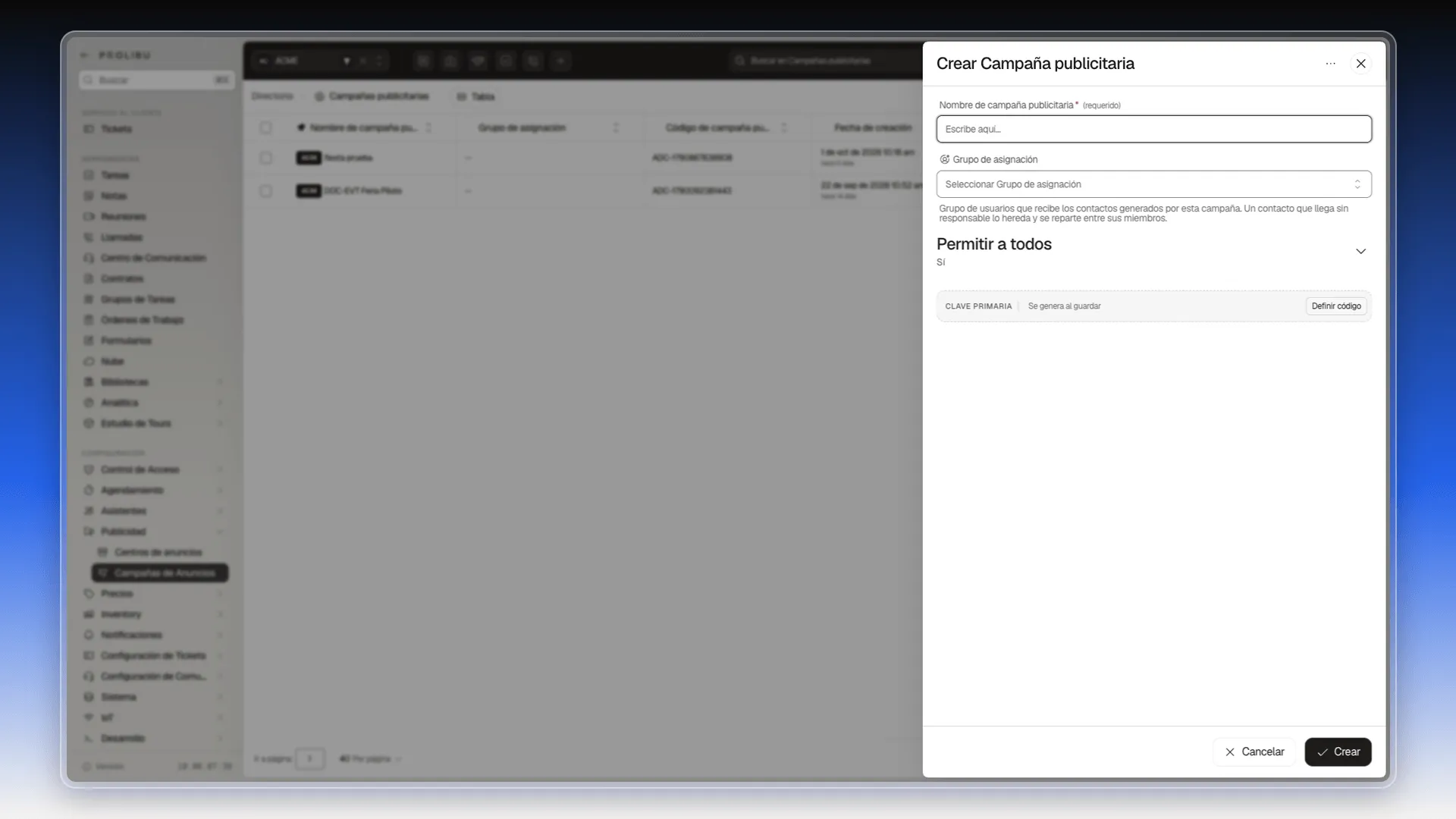
- Campañas publicitarias. En Configuración → Publicidad → Campañas de Anuncios, el campo Grupo de asignación elige el grupo que recibe los contactos que genera la campaña. Si un contacto llega sin responsable, hereda ese grupo y se reparte entre sus miembros.
- Asistentes de propuesta. En Configuración → Asistentes → Asistentes de Propuesta, el campo Grupo de asignación es obligatorio y define el grupo que atenderá las propuestas de ese asistente.
Editar un grupo de usuarios
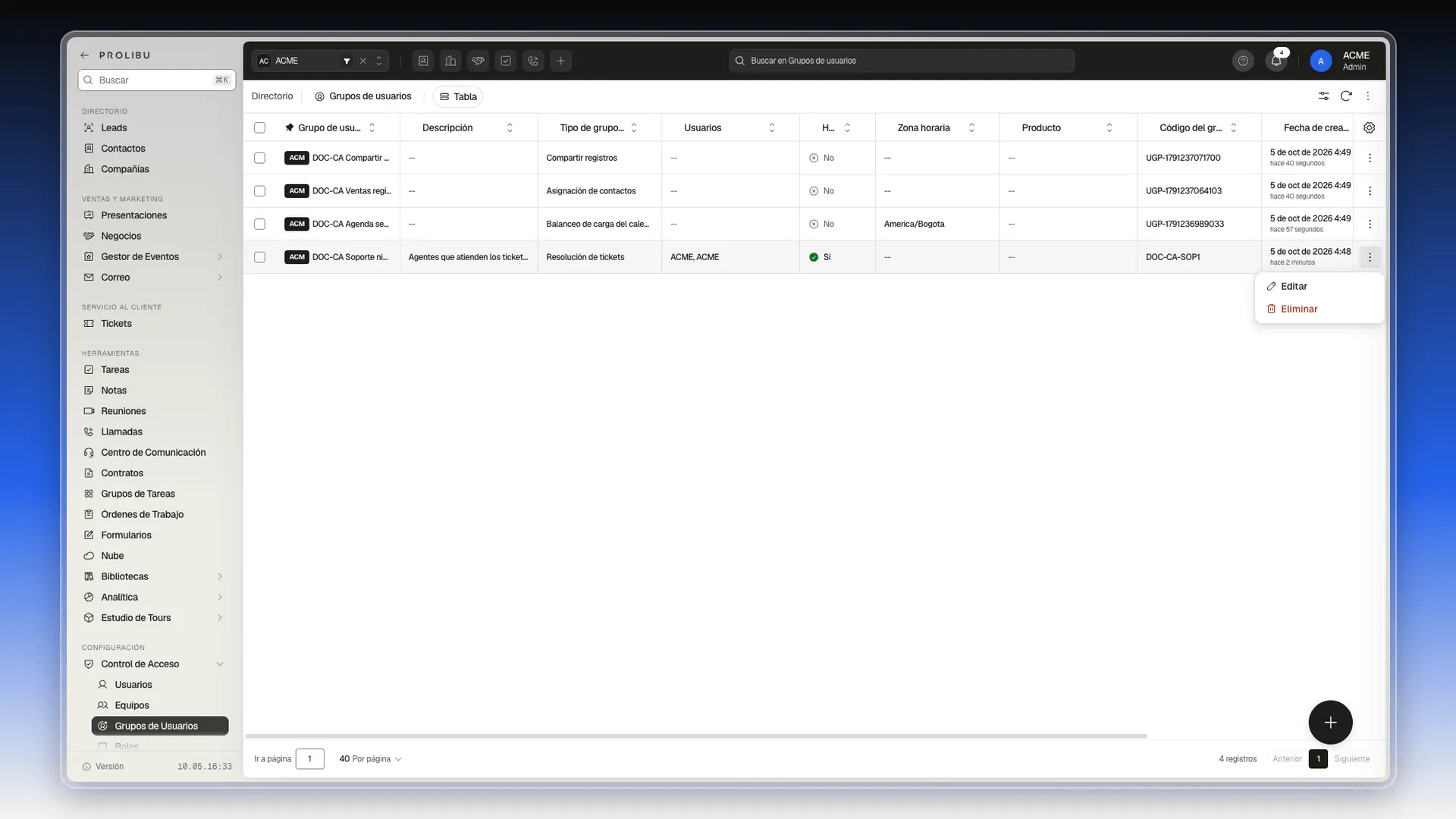
Sección titulada «Editar un grupo de usuarios»- En la lista, pulsa los tres puntos (⋮) al final de la fila del grupo.
- Elige Editar.
- En el panel Editar Grupo de usuarios verás arriba quién creó el grupo, cuándo y en qué espacio de trabajo. Cambia lo que necesites: el nombre, el tipo, los usuarios, el balanceo de carga, el producto o el código.
- Pulsa Guardar. El botón se habilita en cuanto cambias algo.
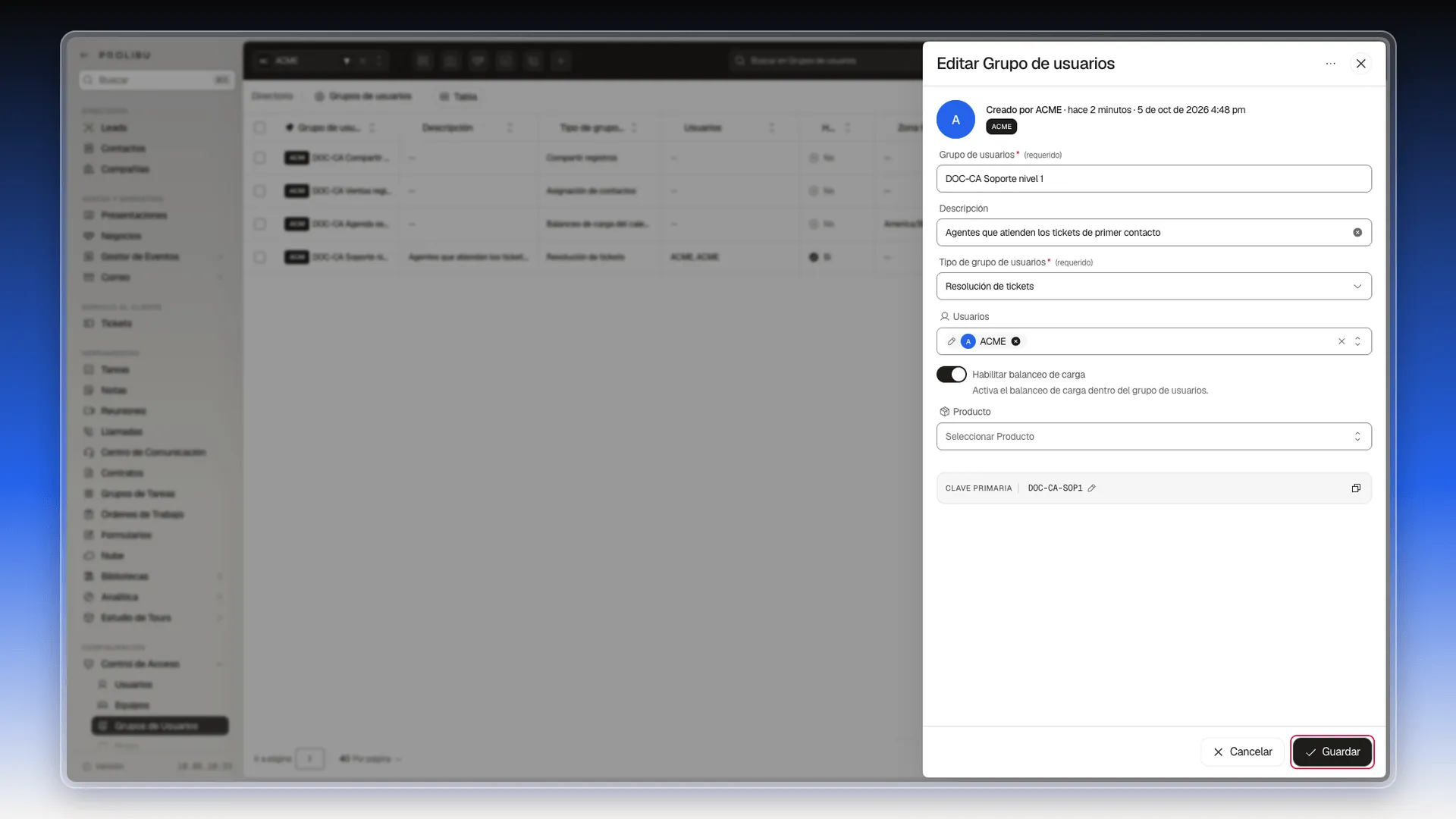
El menú ⋯ de la parte superior del panel tiene la opción Eliminar y, en Formulario, Editar formulario (para agregar, ocultar o editar campos de Grupo de usuarios en toda la cuenta) y Buscar campo.
Importar o exportar grupos desde el menú de la lista
Sección titulada «Importar o exportar grupos desde el menú de la lista»Si tienes que cargar muchos grupos de una vez, o quieres una copia de los que ya tienes, usa el menú de la lista:
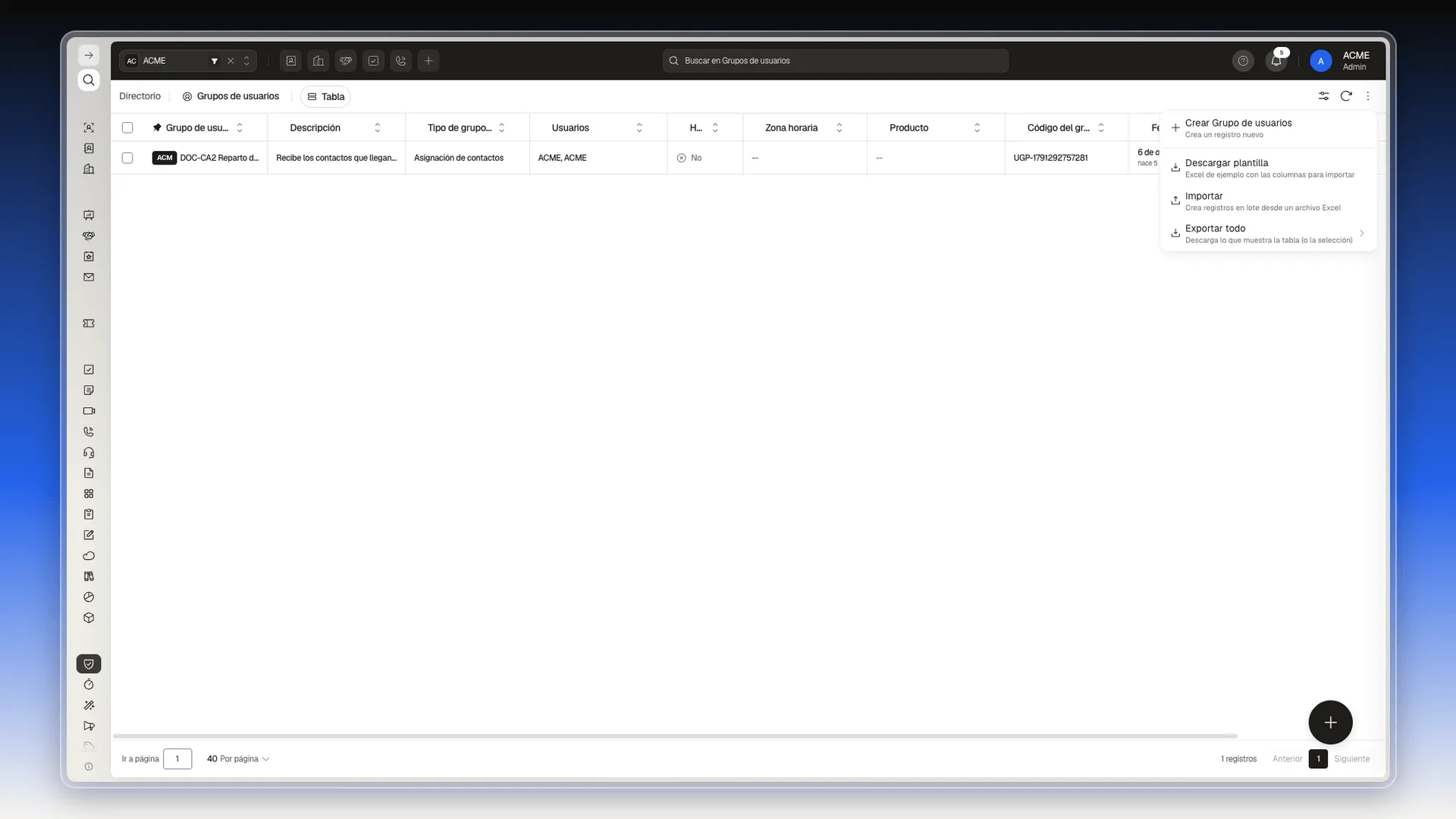
- En la lista de grupos, pulsa los tres puntos (⋮) de la esquina superior derecha.
- Elige una opción:
- Crear Grupo de usuarios abre el mismo panel que el botón +.
- Descargar plantilla baja un Excel de ejemplo con las columnas que hay que rellenar.
- Importar crea grupos a partir de esa plantilla ya completada.
- Exportar todo descarga lo que muestra la tabla. Si antes marcaste filas, descarga solo esas.
Cómo rellenar la plantilla y qué formatos de exportación hay se explica en Importar y exportar.
Trabajar con varios grupos a la vez
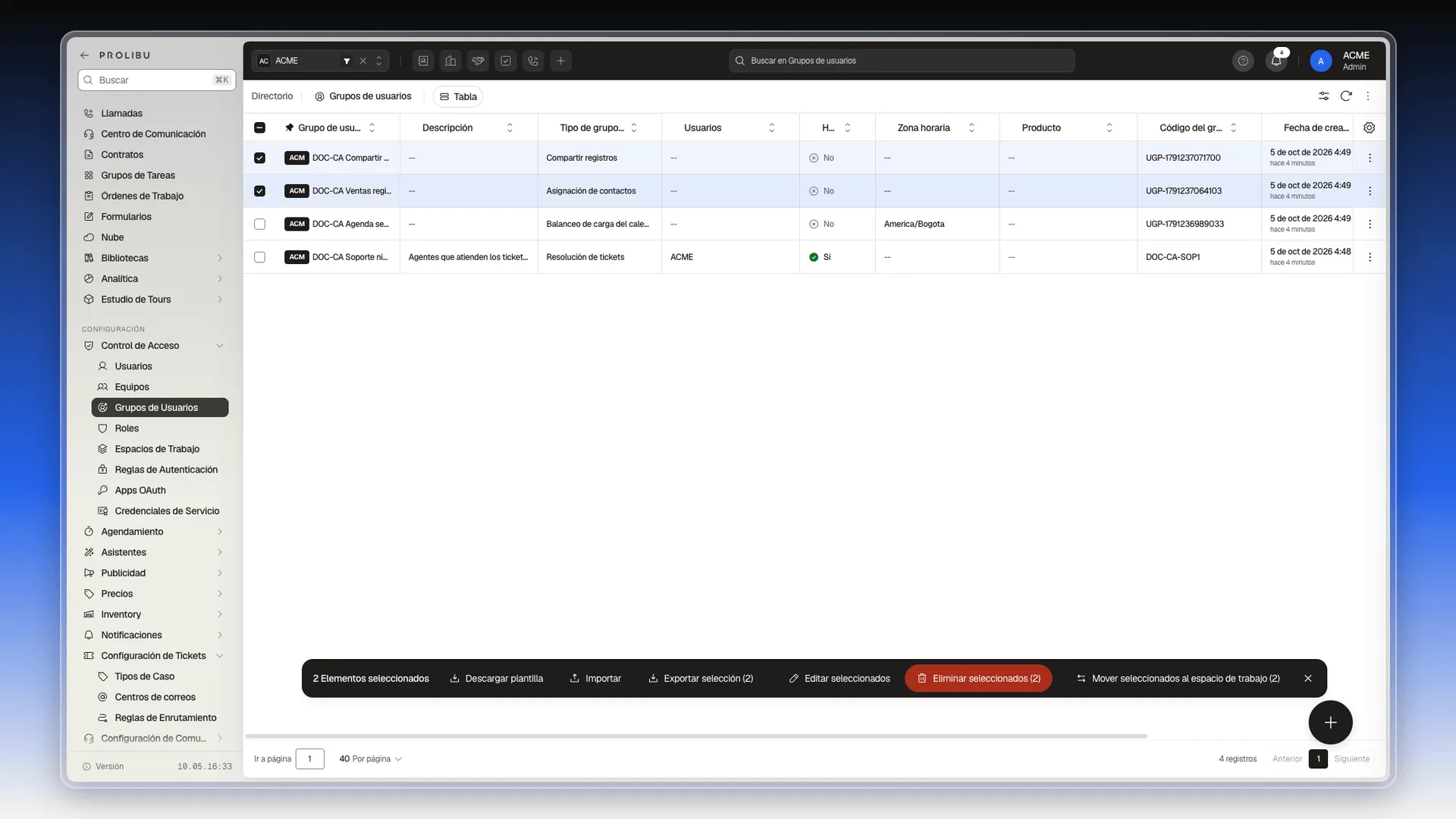
Sección titulada «Trabajar con varios grupos a la vez»- Marca la casilla de cada grupo en la lista.
- Abajo aparece una barra con el número de elementos seleccionados y estas acciones:
- Descargar plantilla e Importar, para cargar grupos desde un archivo.
- Exportar selección.
- Editar seleccionados, para cambiar un mismo campo en todos.
- Eliminar seleccionados.
- Mover seleccionados al espacio de trabajo, para pasar los grupos a otro espacio.
- Para cerrar la barra sin hacer nada, pulsa la × de su extremo derecho.
Estas acciones funcionan igual que en el resto de listas. Los detalles están en Editar registros de manera masiva y en Importar y exportar.
Eliminar un grupo de usuarios
Sección titulada «Eliminar un grupo de usuarios»Antes de eliminar un grupo, revisa si está elegido en un tipo de caso, un formulario o un calendario, y cambia esa selección por otro grupo.
- En la lista, pulsa los tres puntos (⋮) de la fila del grupo y elige Eliminar.
- Prolibu pregunta «¿Eliminar este registro?» y avisa: «Esta acción no se puede deshacer».
- Pulsa Eliminar para confirmar o Cancelar para dejarlo como está.
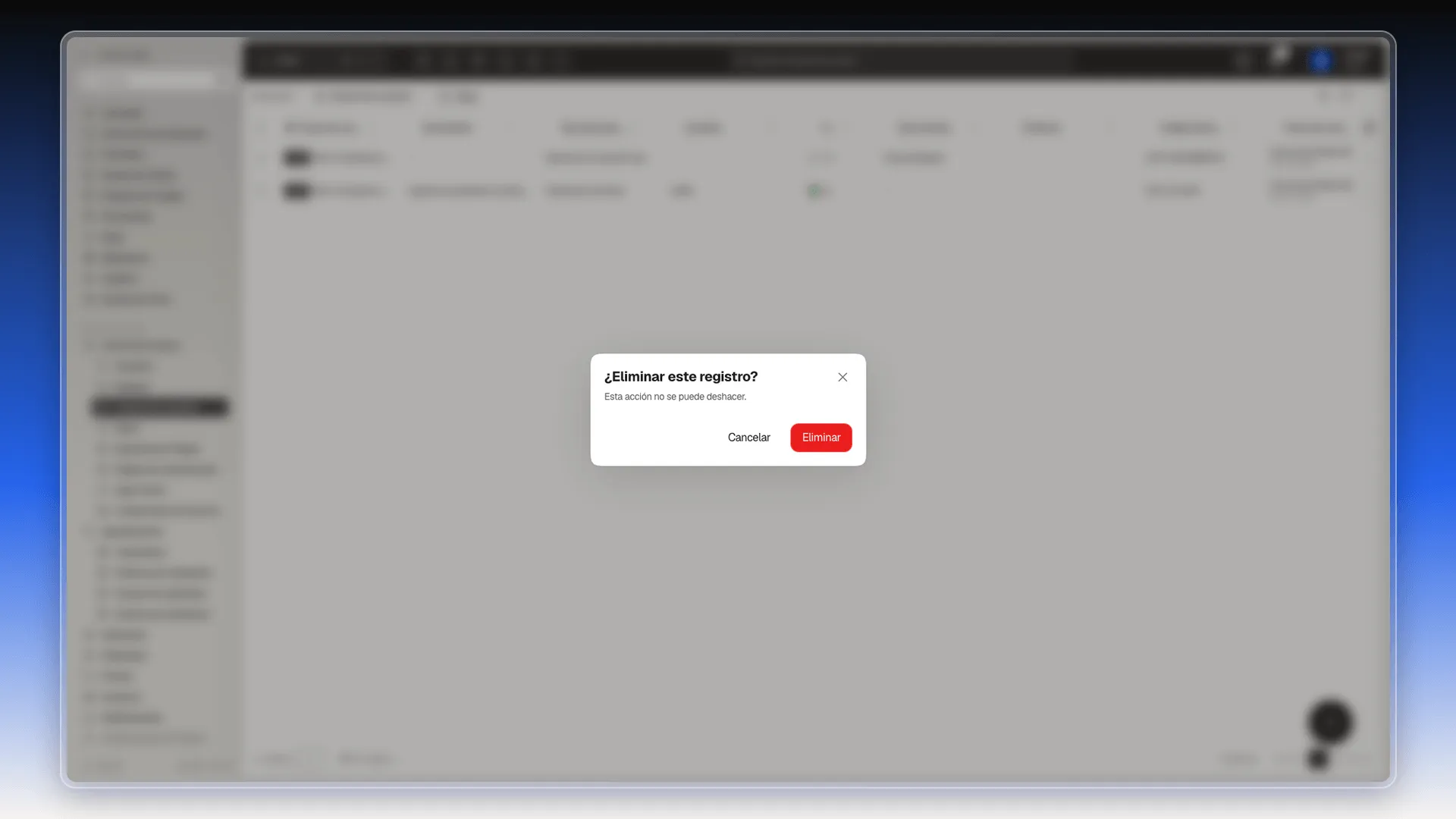
El grupo desaparece de la lista. Si marcaste varios y usaste Eliminar seleccionados, la confirmación dice «¿Eliminar N registros?» y, al terminar, aparece el aviso «Se eliminaron N registros».
Preguntas frecuentes
Reúne a varias personas para que otras pantallas les asignen trabajo como conjunto. Se elige como Grupo de asignación en un tipo de caso, un formulario, un contacto, una campaña publicitaria o un asistente de propuesta, y como Grupos de usuario en un calendario.
No. Los equipos se crean en Control de Acceso → Equipos, y los grupos de contactos son listas de registros que se crean desde el botón Grupos de cada módulo. Un grupo de usuarios solo contiene usuarios de la cuenta.
Cada grupo pertenece al espacio de trabajo que estaba activo cuando se creó. La lista y los selectores de grupo muestran los del espacio activo en la barra superior, así que cambia de espacio para verlo.
El contacto que llega con el grupo y sin responsable se guarda sin asignar, y todos los miembros del grupo reciben la notificación «Disponible para tomar». Con el balanceo encendido, Prolibu lo asigna por turnos a un miembro. En los asistentes de propuesta es distinto, porque con el balanceo apagado todos los negocios van a la misma persona del grupo.
Solo cuando el Tipo de grupo de usuarios es Balanceo de carga del calendario.
Si no escribes uno con Definir código, Prolibu lo genera al guardar con el formato UGP- seguido de un número.
No. La confirmación avisa que la acción no se puede deshacer.
¿Te fue útil este artículo?
¡Gracias por tu feedback!