
Compartir una presentación
This content is not available in your language yet.
Prolibu ofrece tres formas de compartir una presentación, todas desde el mismo diálogo: un link con seguimiento, un link anónimo y un correo enviado desde Prolibu. Antes de enviar nada, mira el documento tal como lo va a recibir el contacto. El diálogo funciona como el de las propuestas de un negocio, que se explica en Revisar, compartir y enviar la propuesta al cliente.
Abrir el diálogo Compartir presentación
Sección titulada «Abrir el diálogo Compartir presentación»Hay dos caminos:
- En Ventas y marketing → Presentaciones, abre el menú de tres puntos al final de la fila y selecciona Compartir presentación.
- O abre la presentación con su título y selecciona Compartir, arriba a la derecha de la vista previa.
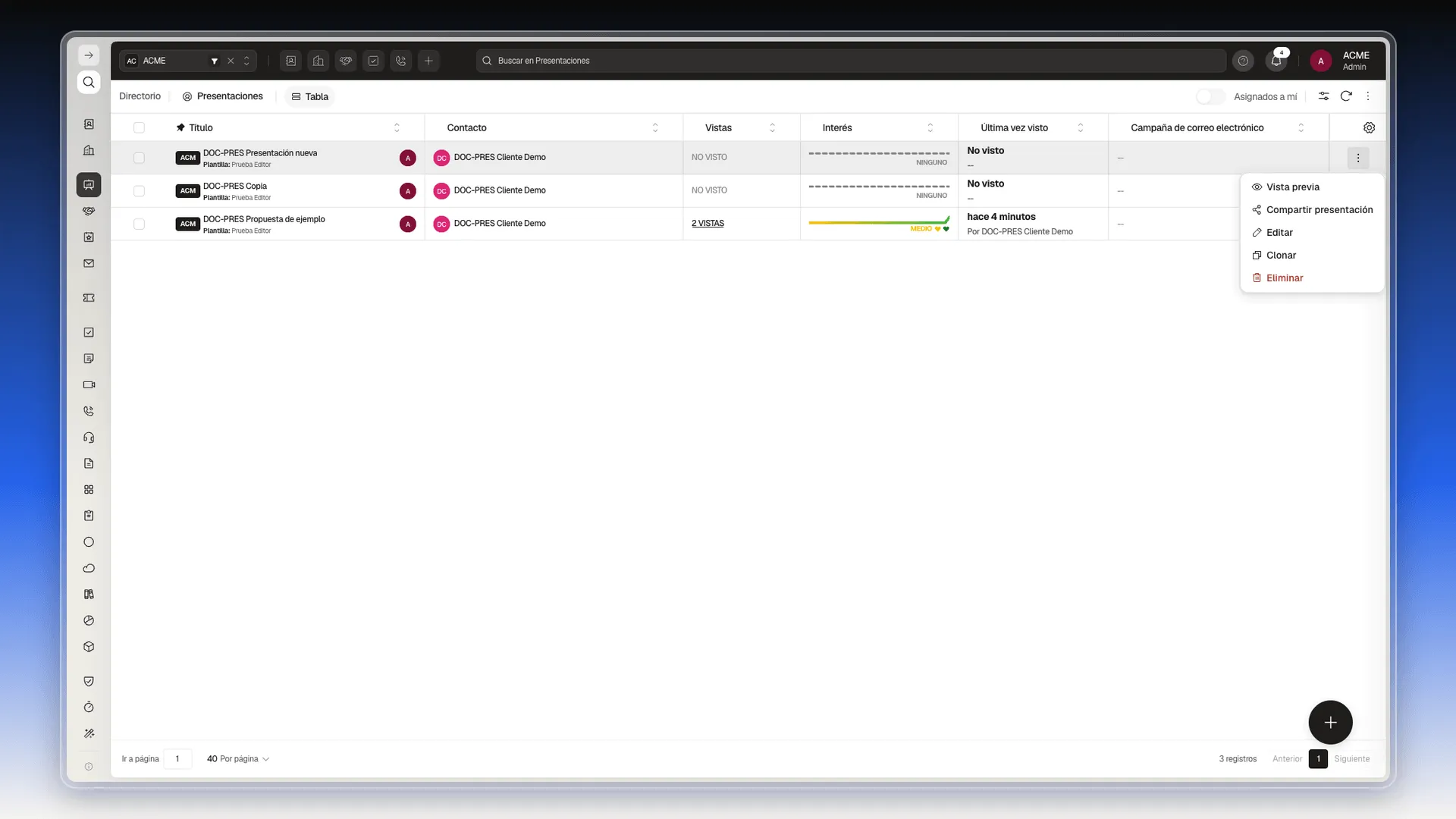
El diálogo tiene tres pestañas a la izquierda: Seguimiento, Anónimo y Por email.
Revisar la presentación antes de enviarla
Sección titulada «Revisar la presentación antes de enviarla»Puedes revisar el documento sin enviarlo:
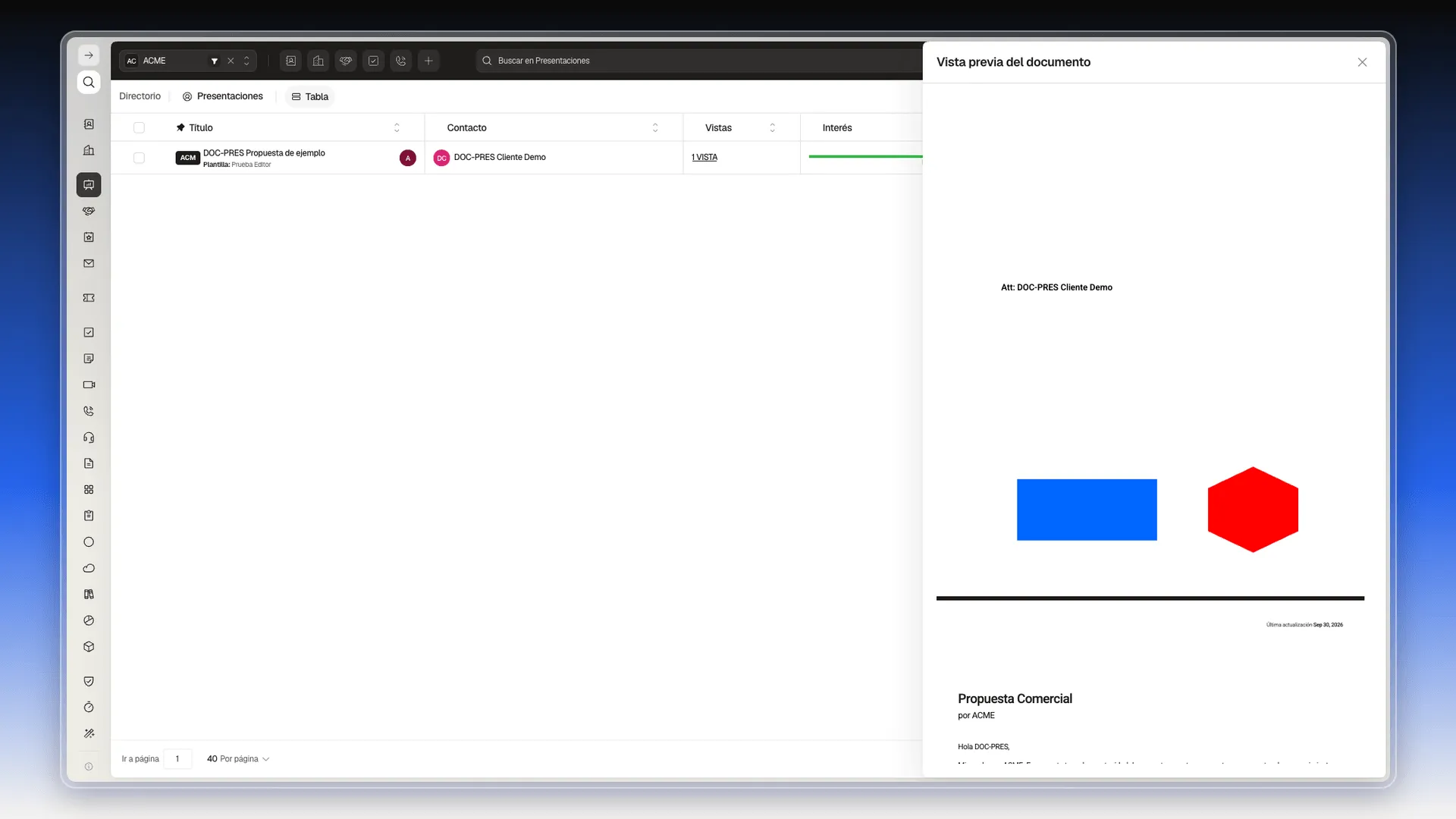
- Abre el menú de tres puntos de la fila y selecciona Vista previa. El panel Vista previa del documento muestra el contenido ya rellenado con los datos del contacto.
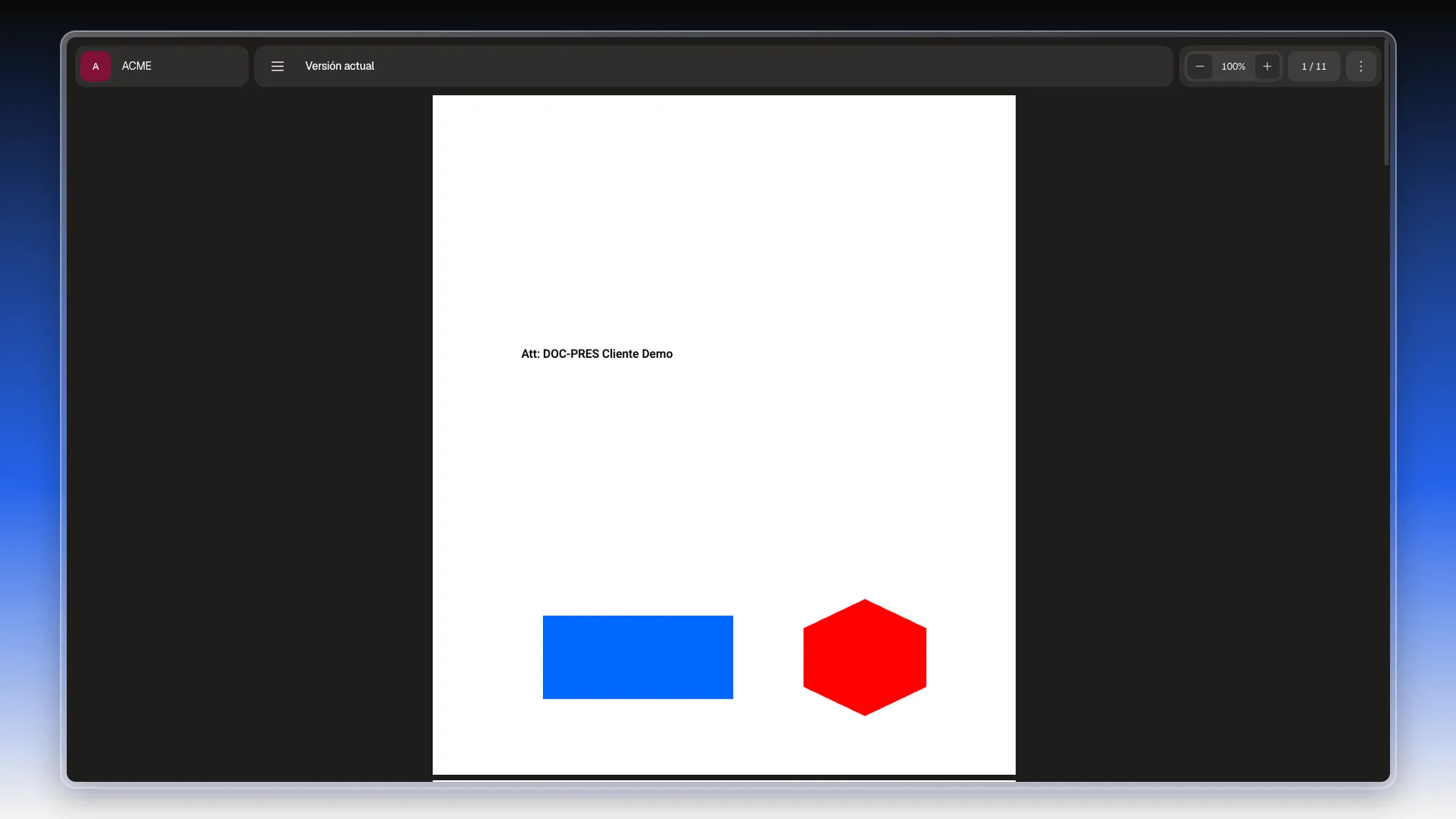
- Para comprobar el visor público, abre Compartir presentación y selecciona Ver como cliente desde la pestaña Seguimiento o Anónimo. Prolibu abre el documento en otra pestaña.
Qué ve el cliente
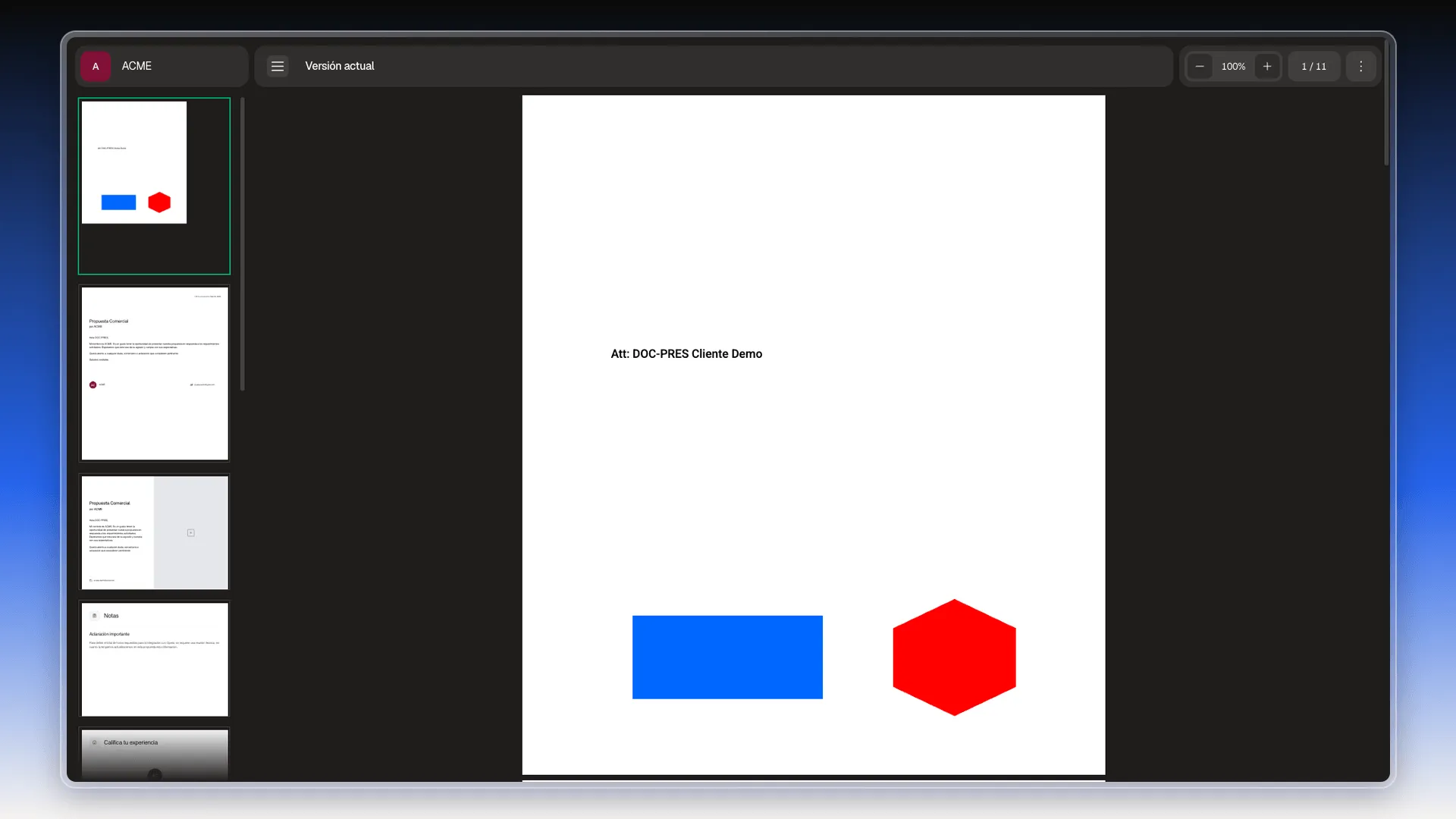
Sección titulada «Qué ve el cliente»El documento se abre en un visor propio, sin el menú de Prolibu. Arriba está el nombre de tu espacio de trabajo, un botón de menú para ver las miniaturas de las páginas, el zoom, el contador de páginas y un menú de tres puntos con Pantalla completa. El nombre del contacto ya aparece en el documento, por ejemplo en la línea “Att:”.
El botón de menú de la izquierda de la barra despliega las miniaturas de todas las páginas.
Compartir con un link con seguimiento
Sección titulada «Compartir con un link con seguimiento»Usa este link cuando quieras saber si el contacto abrió el documento.
- En el diálogo, abre la pestaña Seguimiento. Es la que se muestra primero.
- En Contacto a seguir aparece el contacto de la presentación.
- Selecciona Copiar link y pega el link donde vayas a enviarlo (un chat, un correo tuyo, un mensaje). Es un link corto de Prolibu.
- Si prefieres que el contacto lo escanee, descarga el código QR con el botón que está en su esquina inferior derecha.
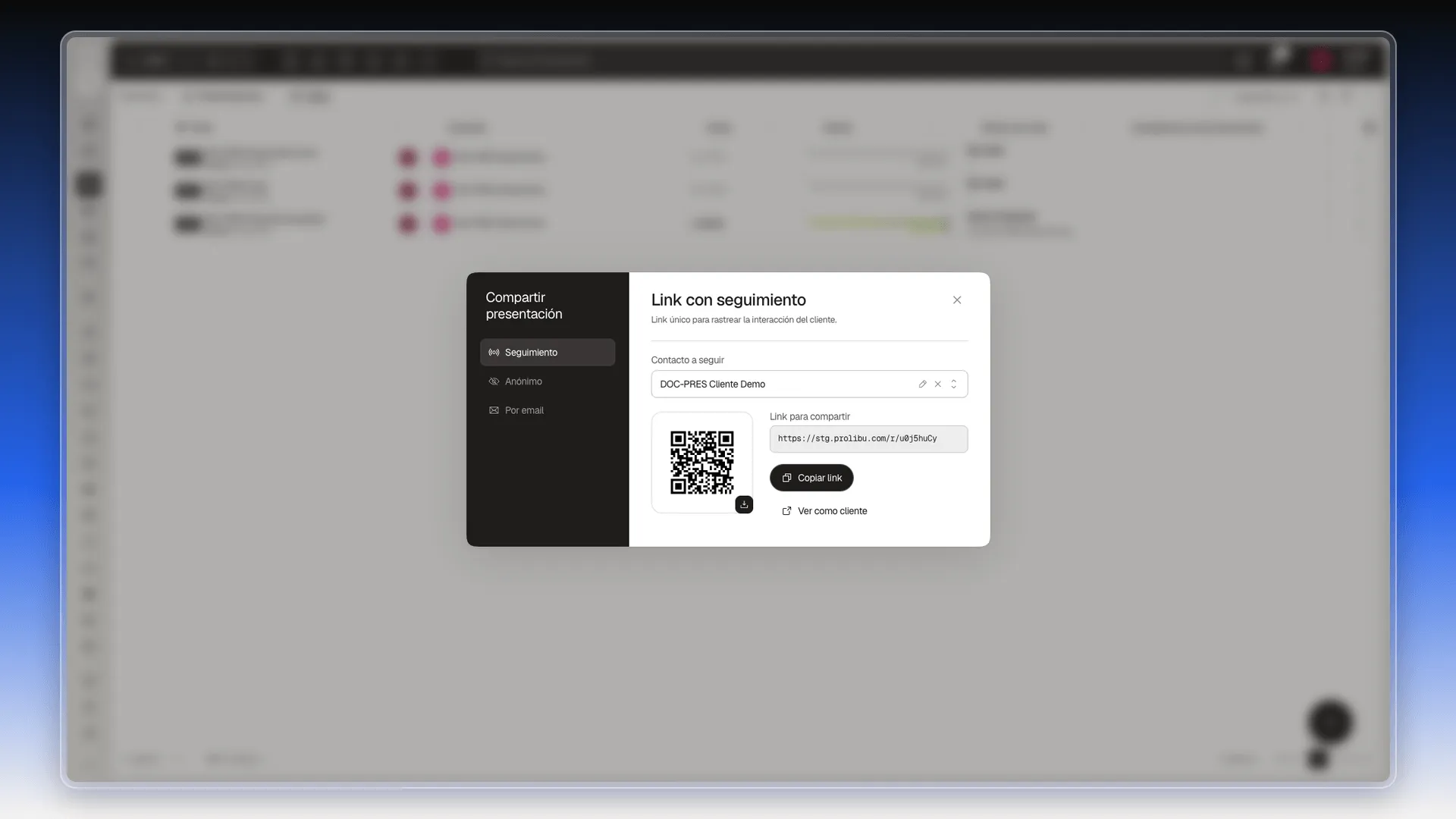
Cada vez que el contacto abra este link, Prolibu lo registra. Cómo ver esos datos se explica en Seguir las vistas de una presentación.
Compartir con un link anónimo
Sección titulada «Compartir con un link anónimo»Usa este link cuando quieras compartir el documento sin registrar la visita.
- Abre la pestaña Anónimo. El diálogo dice Link sin rastreo de actividad.
- Selecciona Copiar link o descarga el código QR.
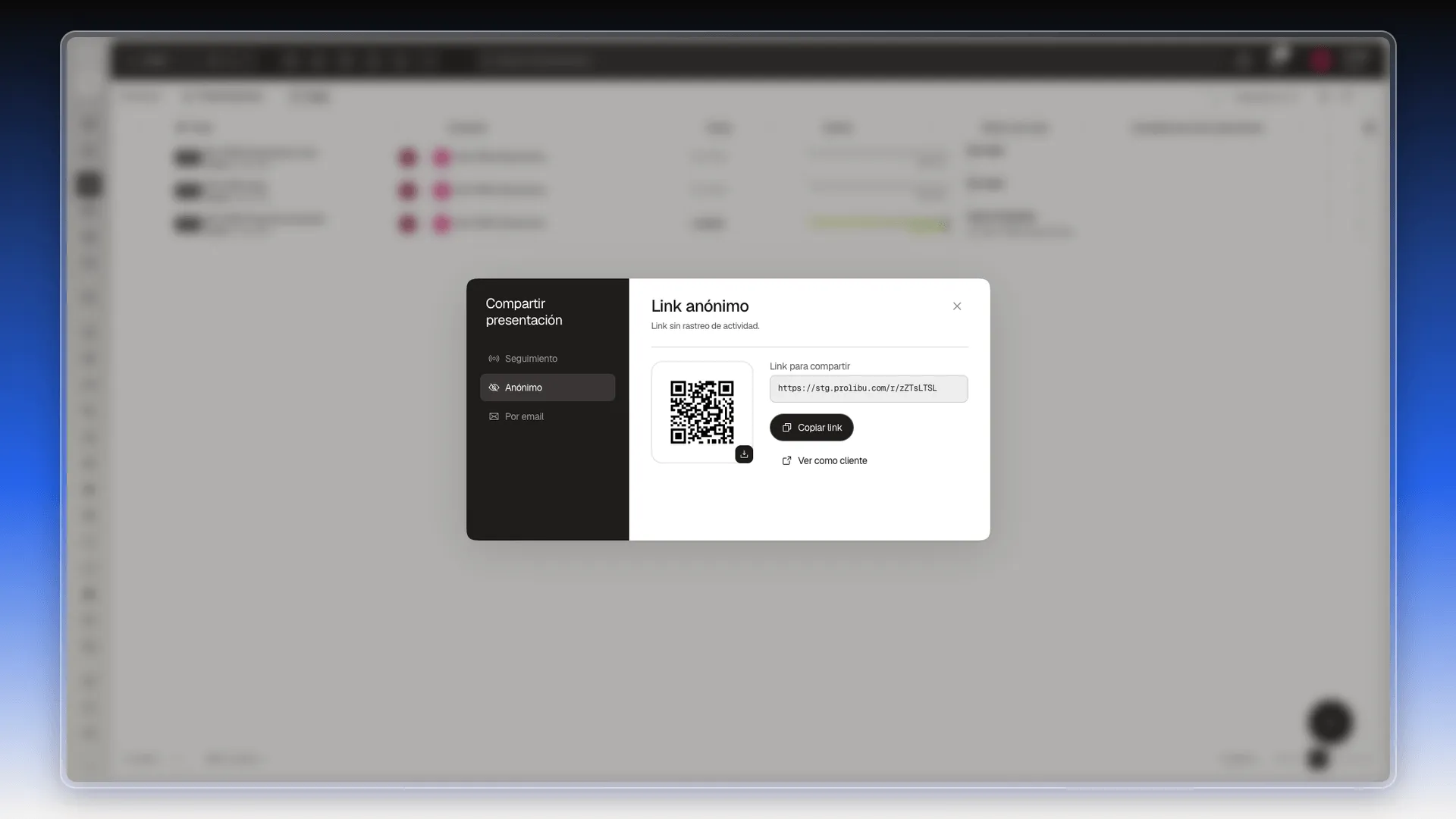
El documento es el mismo, con el nombre del contacto de la presentación incluido, pero abrirlo no cambia Vistas, Interés ni Última vez visto.
Enviar la presentación por correo
Sección titulada «Enviar la presentación por correo»- Abre la pestaña Por email.
- En Destinatarios aparece el contacto de la presentación. Puedes añadir más y, en CC, escribir otros correos separados por comas.
- Asunto llega con el título de la presentación. Cámbialo si quieres.
- Opcional: en Plantilla de mensaje elige una plantilla guardada. Si no, usa el texto que trae el campo Mensaje.
- Revisa el mensaje. Trae marcas entre llaves dobles, como
{{to.firstName}}(nombre del destinatario),{{shortUrl.link}}(link de la presentación),{{me.firstName}}y{{me.lastName}}(tu nombre y apellido),{{me.jobTitle}}(tu cargo) y{{me.company.companyName}}(nombre de tu compañía). Al enviar, Prolibu las reemplaza. No borres{{shortUrl.link}}: es el lugar donde se inserta el link. - Cuando todo esté como quieres, pulsa Enviar presentación. El botón muestra Enviando 0 de 1… y, al terminar, el diálogo se cierra y aparece el aviso Emails enviados: 1 de 1. Revisa tu bandeja para el estado de cada uno.
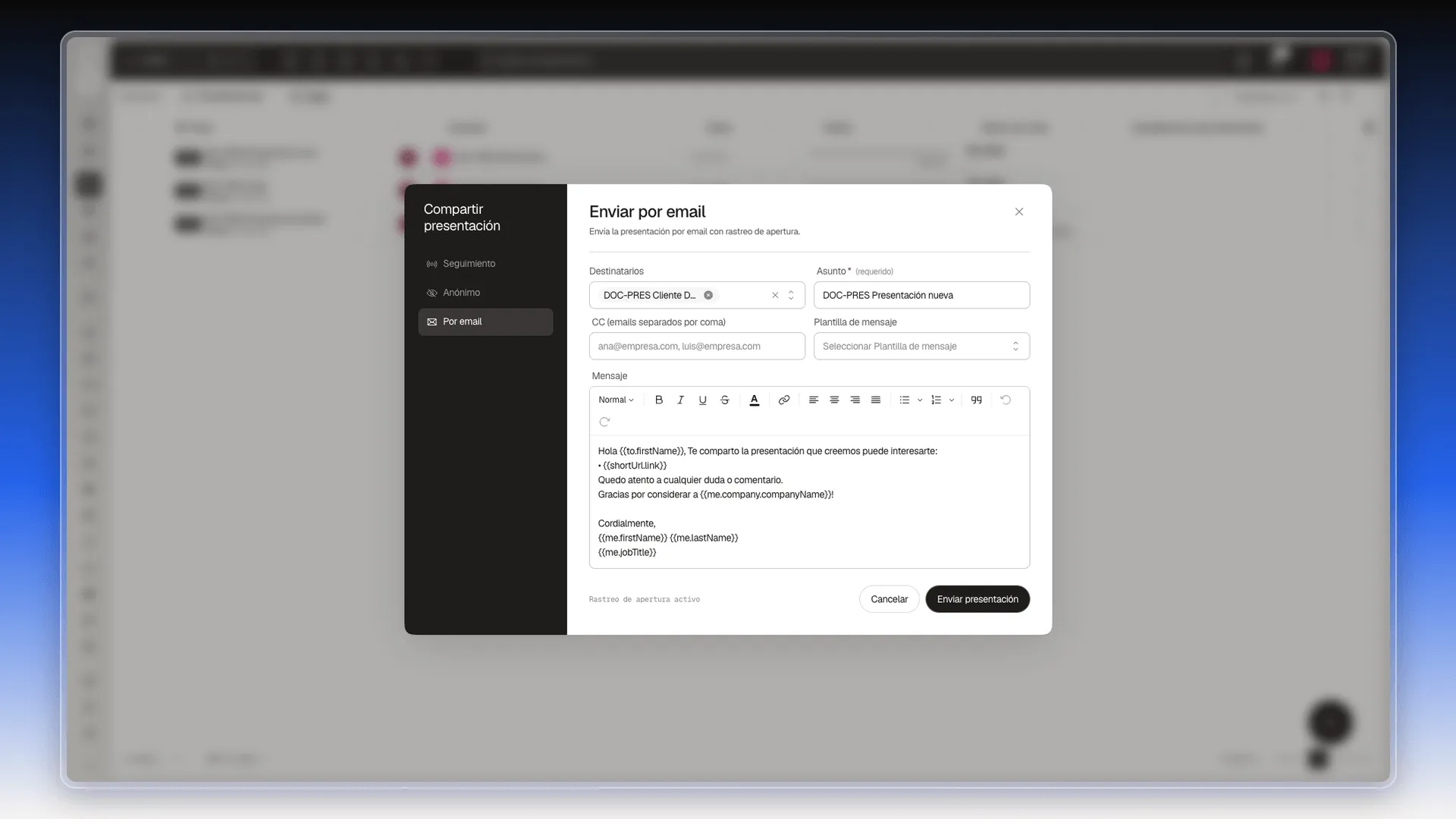
Debajo del mensaje, la leyenda Rastreo de apertura activo indica que Prolibu registra cuándo se abre el correo. Esta pestaña no tiene Ver como cliente: revisa antes el documento desde Seguimiento o Anónimo. Para el envío de correos individuales desde un contacto, consulta Enviar y gestionar correos electrónicos individuales.
El correo queda registrado en la pestaña Correos de la ficha del contacto. Allí puedes consultar su estado, las aperturas y los clics; el proceso se explica en Enviar y gestionar correos electrónicos individuales. El link incluido es el de seguimiento del contacto: cuando lo abre, suma una vista en la lista de Presentaciones. Enviar el correo desde aquí no rellena la columna Campaña de correo electrónico.
Frequently asked questions
El link con seguimiento está asociado a un contacto y suma vistas, interés y última vez visto en la lista de Presentaciones. El anónimo abre el mismo documento pero no suma nada.
No. Abrir el link con tu sesión de Prolibu iniciada no suma vistas; abrirlo sin sesión, como lo hace el cliente, sí. Para probar el seguimiento, abre el link en una ventana de incógnito o en otro navegador.
No. Abre el link en su navegador, sin iniciar sesión.
Sí. Copia el link con Copiar link y pégalo en el chat, o descarga el código QR con el botón que está a su lado.
Sí. Es el link de seguimiento del contacto, así que cada vez que lo abre suma en Vistas, Interés y Última vez visto.
Deja de mostrar el documento: la página del link se queda en Cargando propuesta.
Was this article helpful?
Thanks for your feedback!