
Propiedades de un prospecto de evento
This content is not available in your language yet.
El formulario de un prospecto junta todo lo que necesitas saber de un evento para decidir si vale la pena asistir. Se abre con el botón + de la lista de Ventas y Marketing → Gestor de Eventos → Prospectos de Eventos o, para editar uno, desde el menú de tres puntos de su fila → Editar. Aquí se explica cada campo, de arriba abajo. El paso a paso para crear uno está en Crear un prospecto de evento.
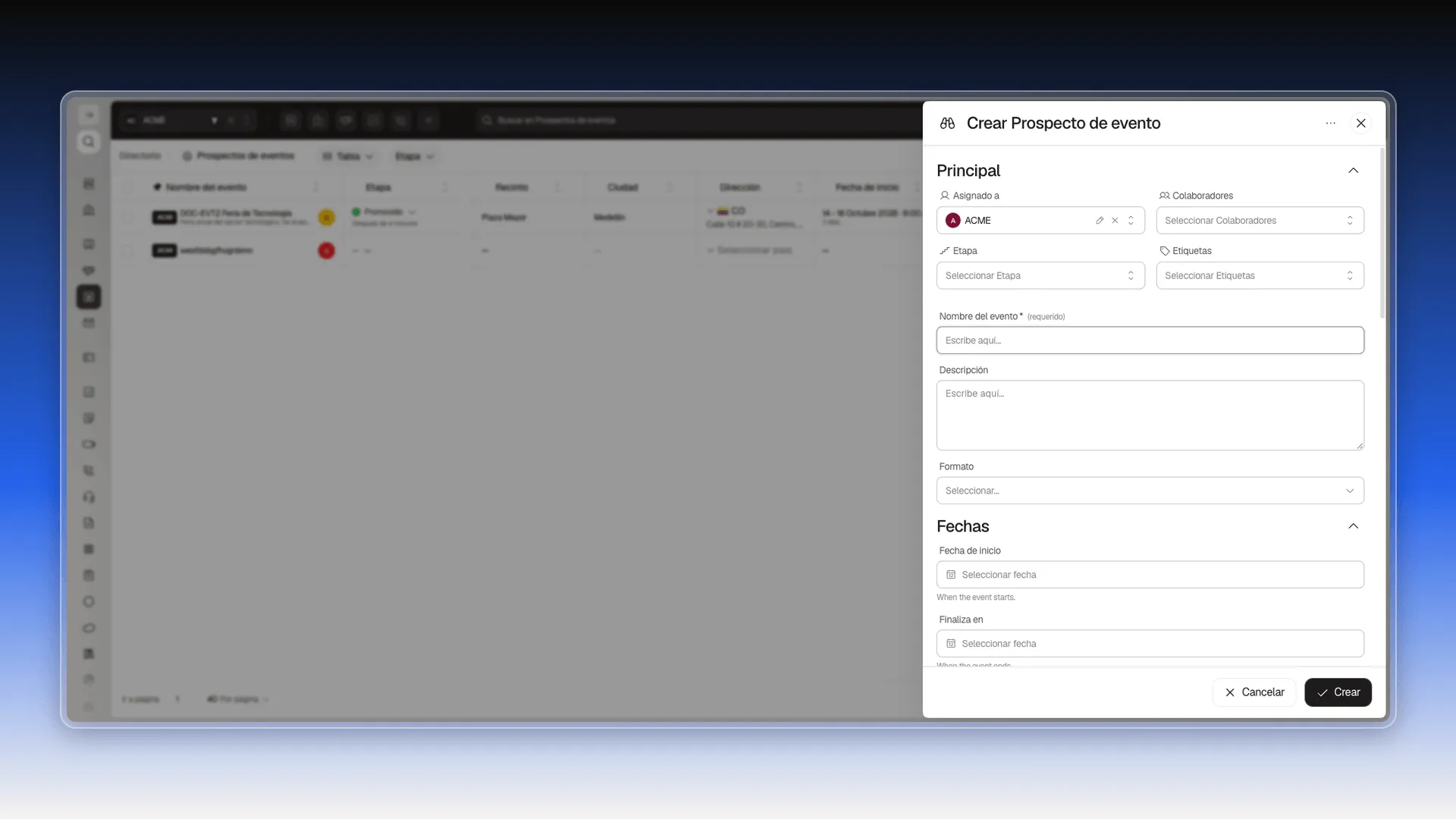
Principal: quién lo lleva y cómo se llama
Sección titulada «Principal: quién lo lleva y cómo se llama»Esta sección aparece abierta arriba del formulario.
- Asignado a: la persona responsable de evaluar el evento. Llega con tu usuario puesto.
- Colaboradores: otras personas de tu equipo con acceso al prospecto.
- Etapa: en qué punto está la evaluación. Las opciones son En Revisión, Promovido y Descartado. Al elegir Promovido se crea el evento de negocio (ver Promover un prospecto a evento de negocio).
- Etiquetas: marcas para agrupar prospectos. Funcionan como en el resto de módulos.
- Nombre del evento: el único campo obligatorio.
- Descripción: texto libre. Aparece en letra pequeña debajo del nombre en la lista.
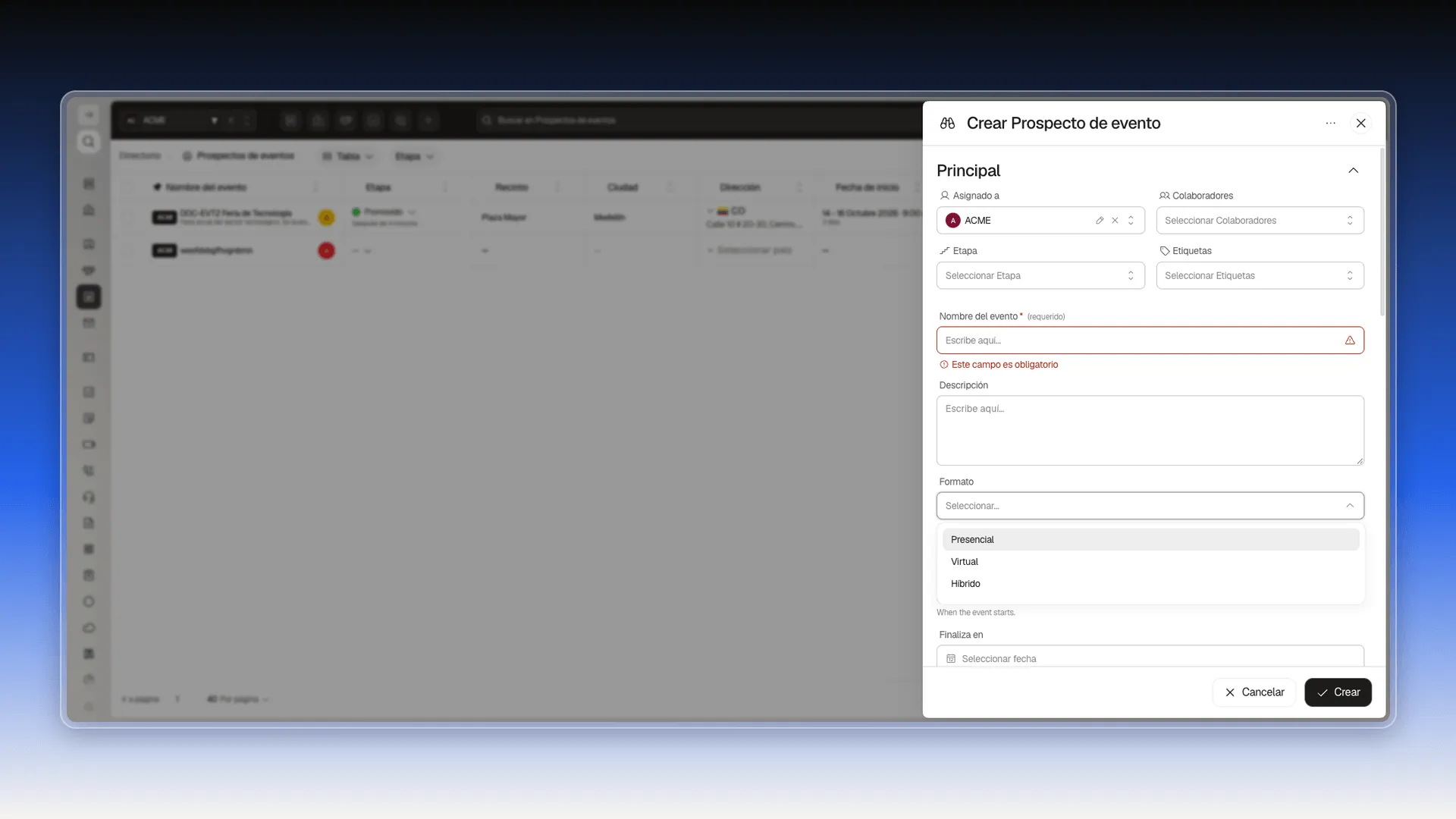
- Formato: Presencial, Virtual o Híbrido.
Para elegir el formato:
- Abre el selector Formato.
- Elige una de las tres opciones. La X del campo quita la elección.
Fechas y recinto
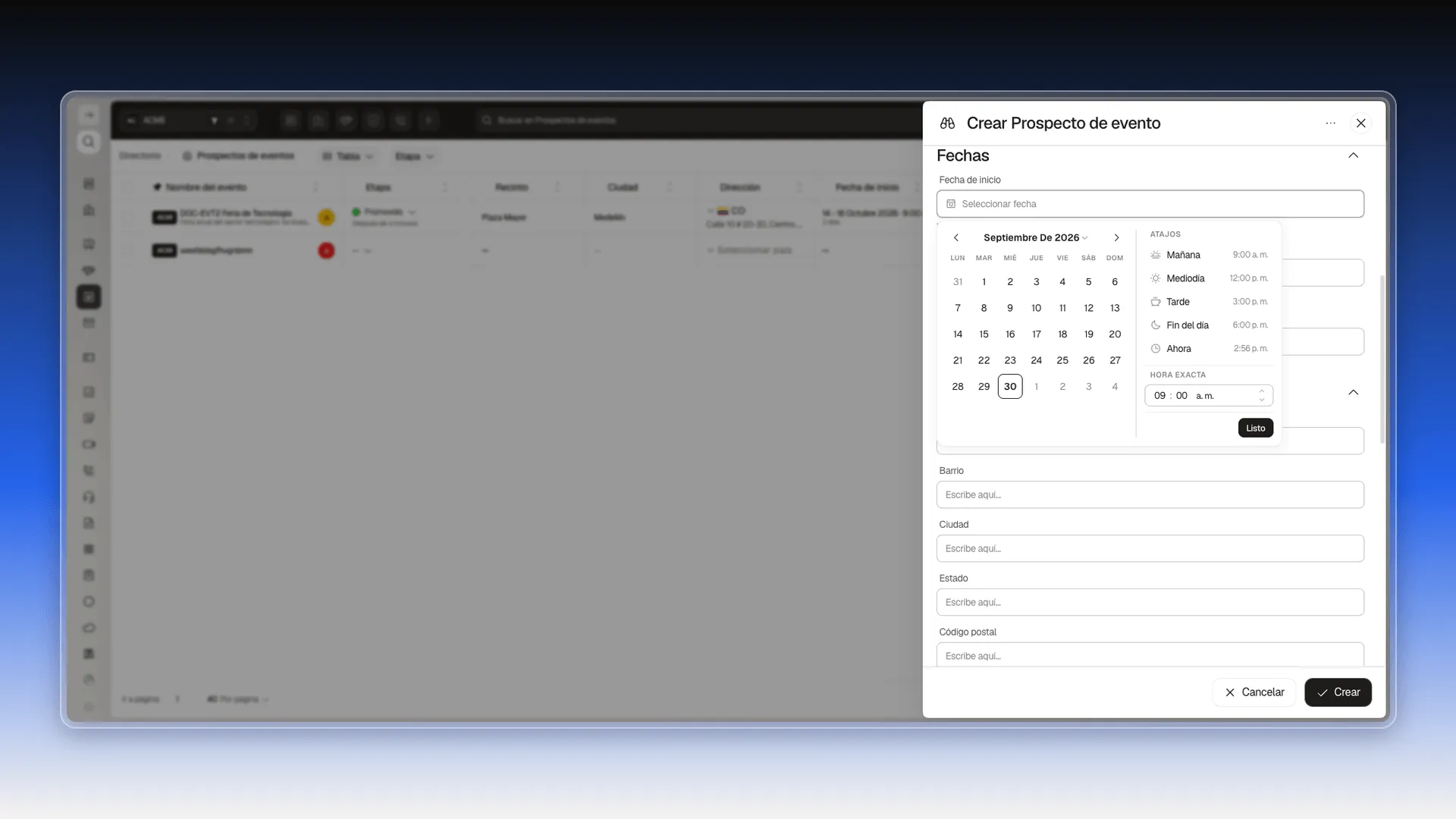
Sección titulada «Fechas y recinto»En Fechas eliges cuándo empieza (Fecha de inicio) y cuándo termina (Finaliza en).
- Pulsa el campo de fecha. Se abre un calendario con la hora a la derecha.
- Elige el día. Para la hora usa un atajo (Mañana, Mediodía, Tarde, Fin del día o Ahora) o escríbela en Hora exacta.
- Pulsa Listo. El campo muestra la fecha elegida y, debajo, cuántos días faltan.
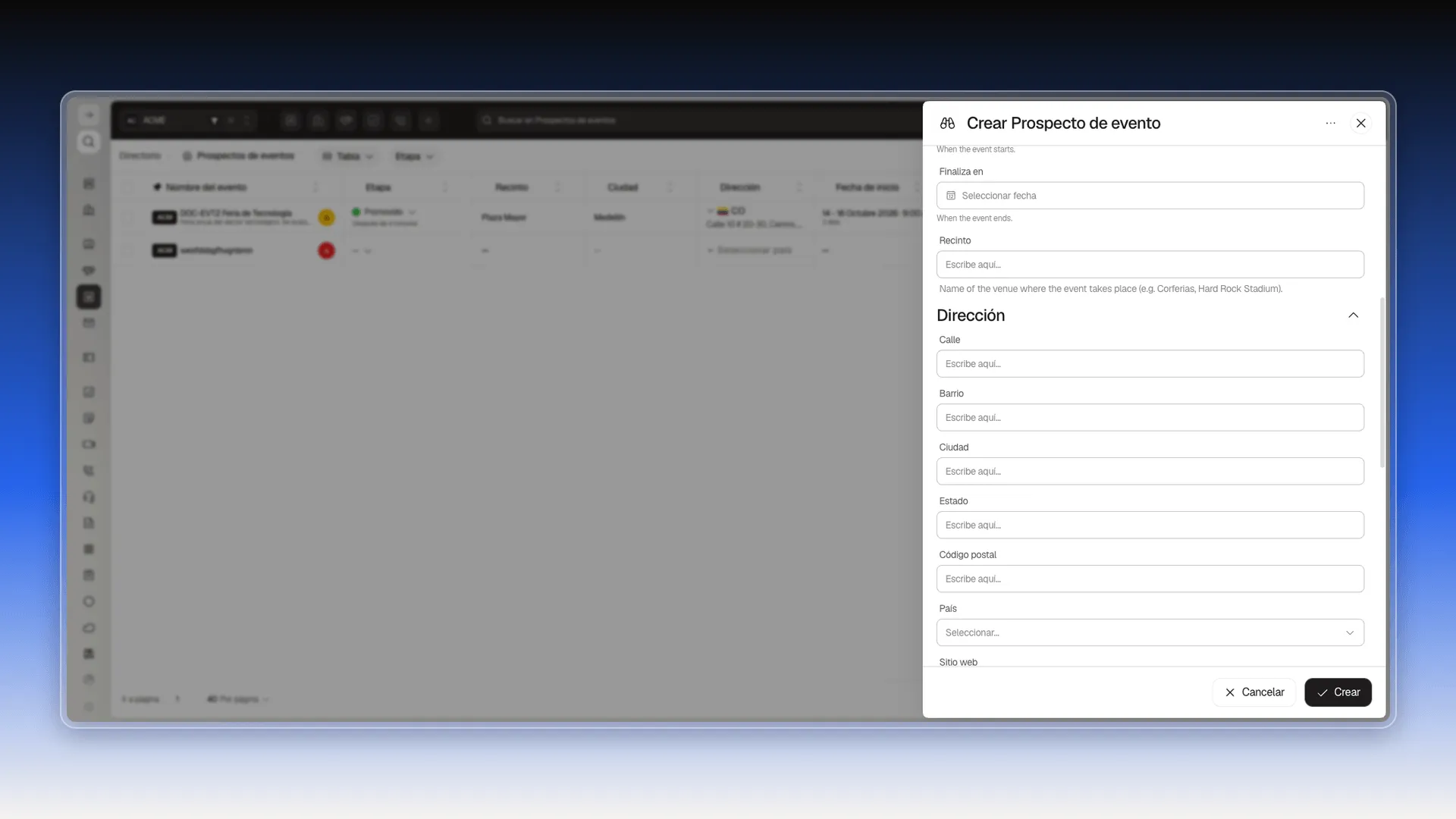
Recinto es el nombre del lugar donde se hace el evento, por ejemplo Corferias.
Dirección
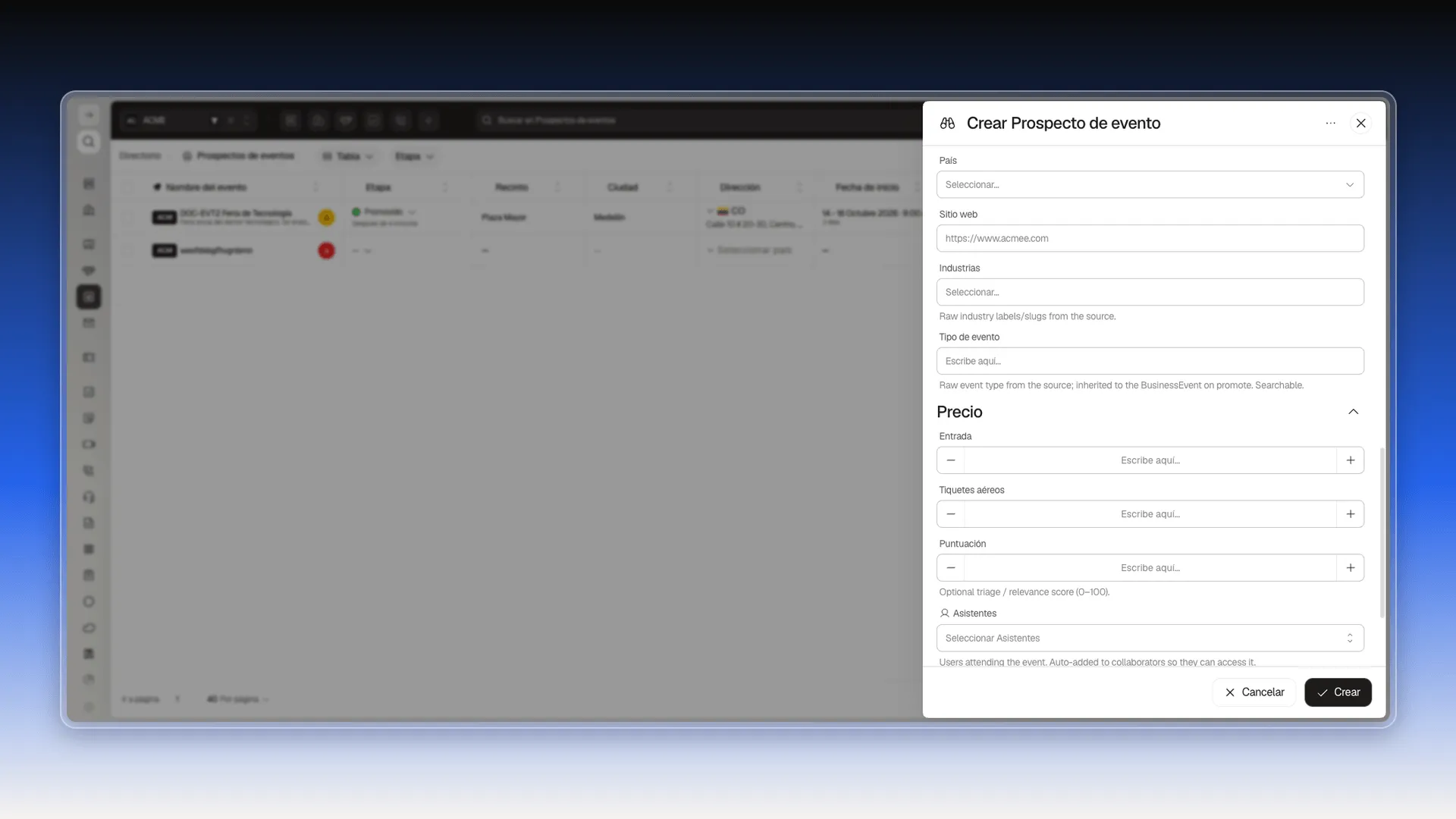
Sección titulada «Dirección»Seis campos ubican el evento: Calle, Barrio, Ciudad, Estado, Código postal y País. País se elige de una lista con buscador; los otros cinco son texto libre, y Prolibu no comprueba que coincidan entre sí.
Sitio web, industrias y tipo de evento
Sección titulada «Sitio web, industrias y tipo de evento»- Sitio web: la página del evento. El botón del extremo derecho abre la dirección guardada.
- Industrias: los sectores a los que apunta el evento. Acepta varias etiquetas de texto libre: escribe una y pulsa Enter.
- Tipo de evento: texto libre, por ejemplo Feria comercial o Congreso. Se hereda al evento de negocio cuando promueves el prospecto.
Precio y puntuación
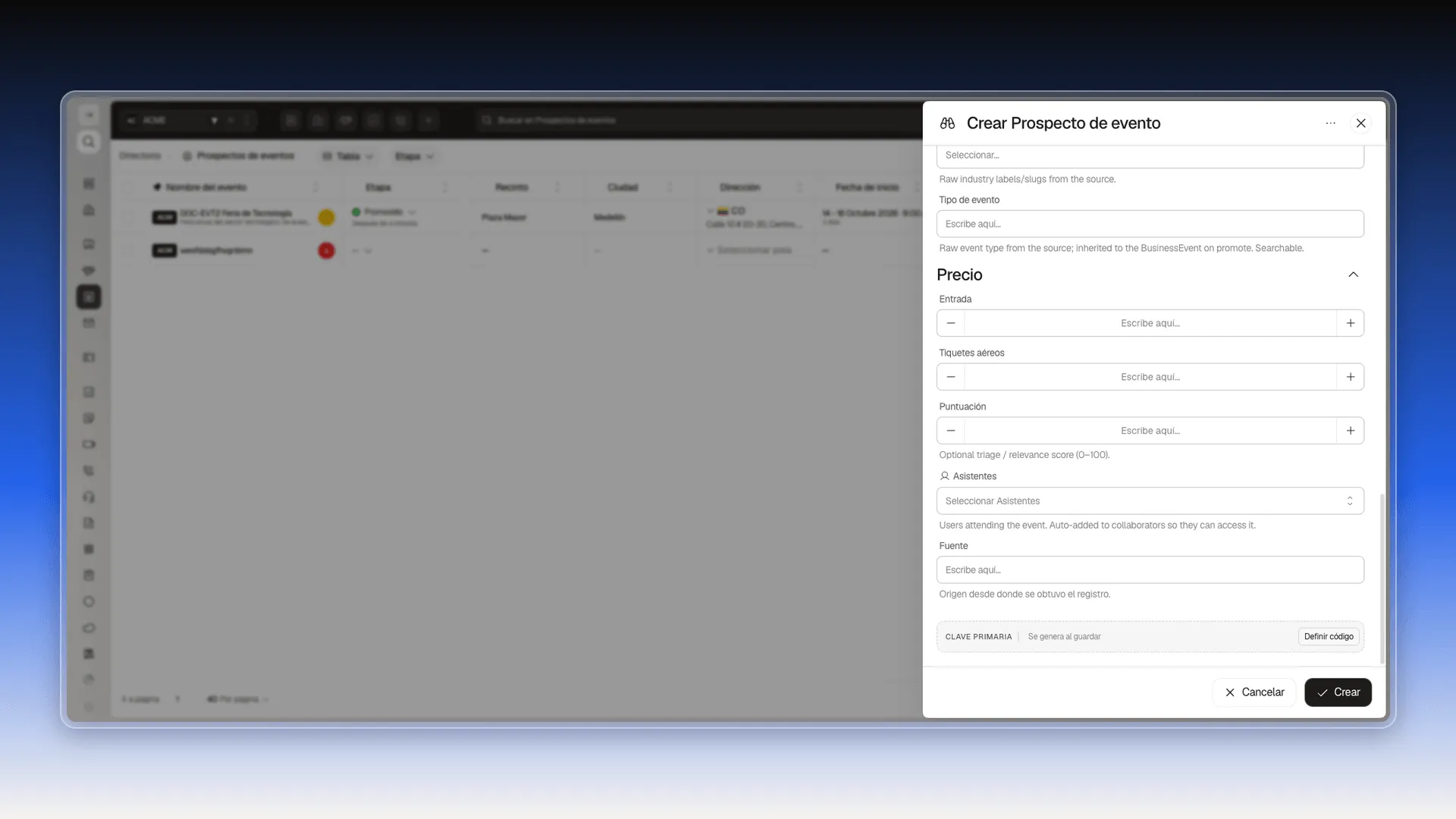
Sección titulada «Precio y puntuación»La sección Precio guarda tres números. Usa los botones − y + o escribe el valor:
- Entrada: lo que cuesta asistir.
- Tiquetes aéreos: lo que costarían los viajes del equipo.
- Puntuación: una nota de relevancia, pensada de 0 a 100. En la lista se ve como 80 / 100 con una barra que se llena.
Asistentes, fuente y código
Sección titulada «Asistentes, fuente y código»- Asistentes: las personas de tu equipo que irían al evento. Según su texto de ayuda, se agregan solas como colaboradoras para que puedan abrir el prospecto.
- Fuente: texto libre para anotar de dónde salió el prospecto, por ejemplo Recomendación de un cliente.
- Clave primaria: el código del prospecto. Dice Se genera al guardar y empieza por EVP-. Definir código te deja escribir uno propio antes de guardar.
Siguiente paso
Sección titulada «Siguiente paso»Cuando ya tengas claro que vas a ir, cambia la Etapa a Promovido: Promover un prospecto a evento de negocio.
Frequently asked questions
Solo Nombre del evento. El resto se puede completar cuando lo sepas.
Una nota opcional de relevancia, pensada de 0 a 100, para ordenar los prospectos por interés. En la lista se ve como 80 / 100 con una barra.
Para anotar cuánto costaría asistir. Son dos números independientes, en la sección Precio.
Sí. Industrias acepta varias etiquetas de texto libre. Escribe una y pulsa Enter para que quede como etiqueta.
El texto de ayuda del campo dice que se hereda al evento de negocio, así que no tienes que volver a escribirlo.
Los nombres de los campos sí. Algunos textos pequeños de ayuda, como los de Puntuación, Tipo de evento y Asistentes, todavía aparecen en inglés.
Was this article helpful?
Thanks for your feedback!