
La lista de Prospectos de Eventos
This content is not available in your language yet.
La lista de Prospectos de Eventos es el punto de partida del módulo: ahí ves todos los eventos que estás evaluando, los filtras, cambias entre tabla y tablero y abres cada uno. Se abre desde Ventas y Marketing → Gestor de Eventos → Prospectos de Eventos. Si todavía no sabes qué es un prospecto, empieza por Crear un prospecto de evento.
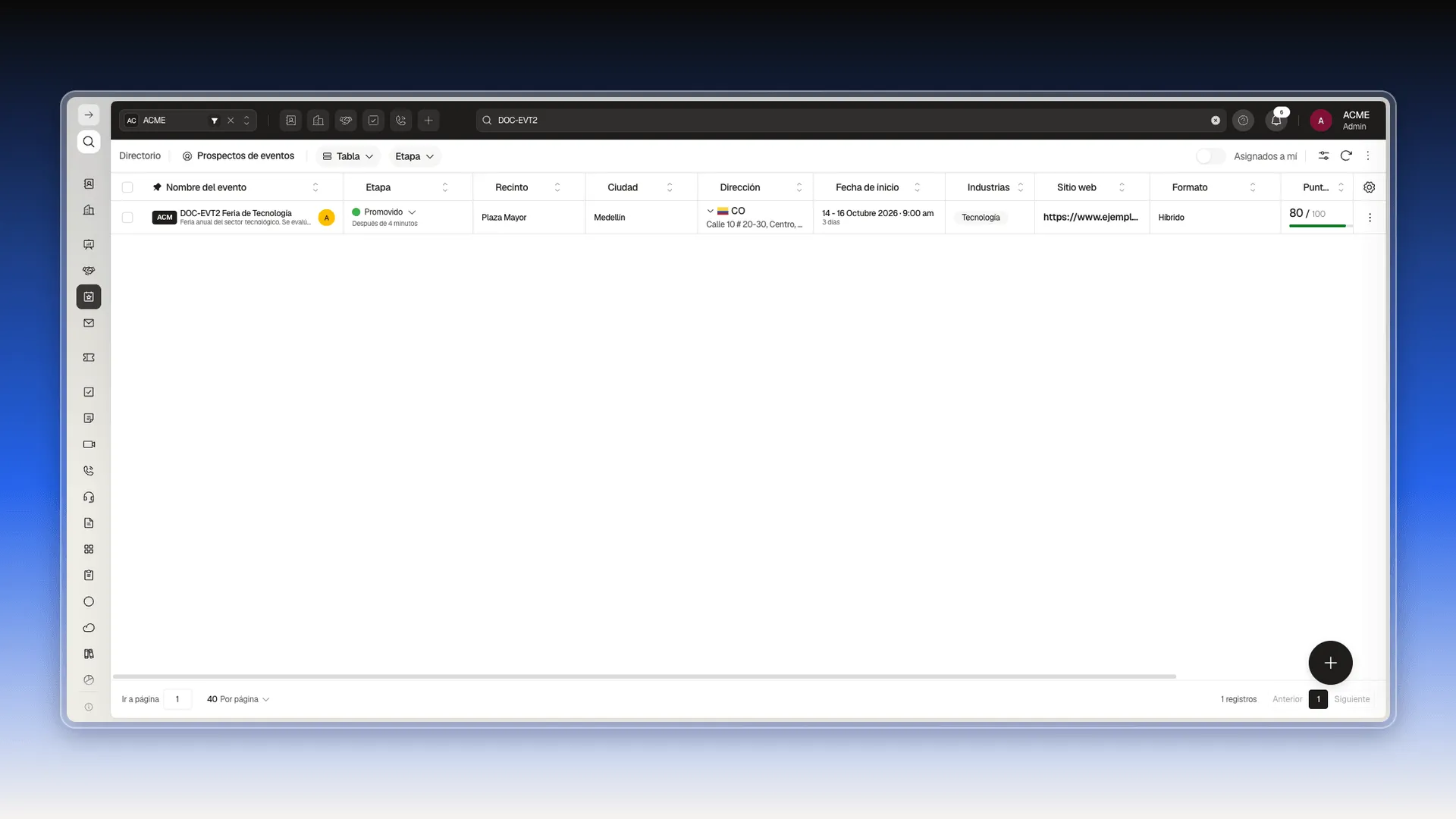
Las partes de la pantalla
Sección titulada «Las partes de la pantalla»- Arriba a la izquierda están la ruta (Directorio), el nombre del módulo y dos selectores: Tabla (la vista) y Etapa (un filtro rápido).
- A la derecha están el interruptor Asignados a mí, el ícono de Filtros, el de recargar la lista y el menú de tres puntos Más acciones.
- En el centro, la tabla: cada fila es un prospecto. El engranaje del extremo derecho del encabezado abre Configurar columnas.
- Abajo, la paginación: Ir a página, cuántos registros ves Por página y el total de registros.
- El botón redondo + de la esquina inferior derecha crea un prospecto nuevo.
Qué muestra cada columna
Sección titulada «Qué muestra cada columna»La tabla llega con estas columnas, en este orden: Nombre del evento, Etapa, Recinto, Ciudad, Dirección, Fecha de inicio, Industrias, Sitio web, Formato, Puntuación, Creado por y Actualizado por. Conviene saber cómo se leen algunas:
- Nombre del evento muestra la descripción en letra pequeña debajo del nombre, y a la derecha el avatar de quien lo tiene asignado.
- Etapa es un selector dentro de la propia fila: pulsa la etapa y elige otra sin abrir el prospecto. Debajo dice hace cuánto cambió.
- Dirección junta la bandera y el código del país con la calle.
- Fecha de inicio muestra el rango completo, por ejemplo 14 - 16 Octubre 2026 · 9:00 am, y debajo cuántos días dura.
- Puntuación se ve como 80 / 100 con una barra de avance.
Para ordenar, pulsa el título de una columna que tenga flechas.
Cambiar entre Tabla y Pipelines
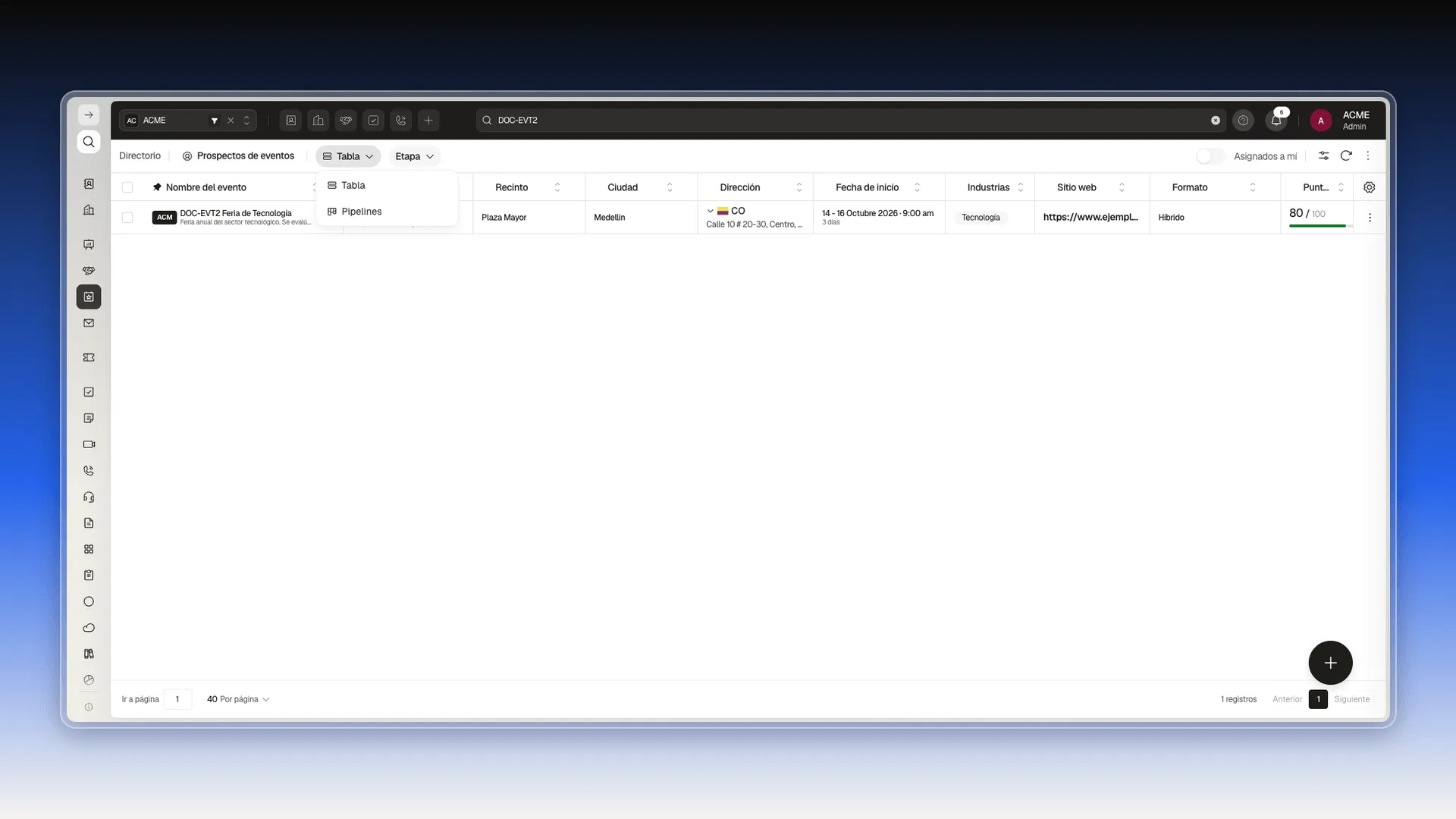
Sección titulada «Cambiar entre Tabla y Pipelines»- Pulsa el selector Tabla de la barra superior.
- Elige Pipelines.
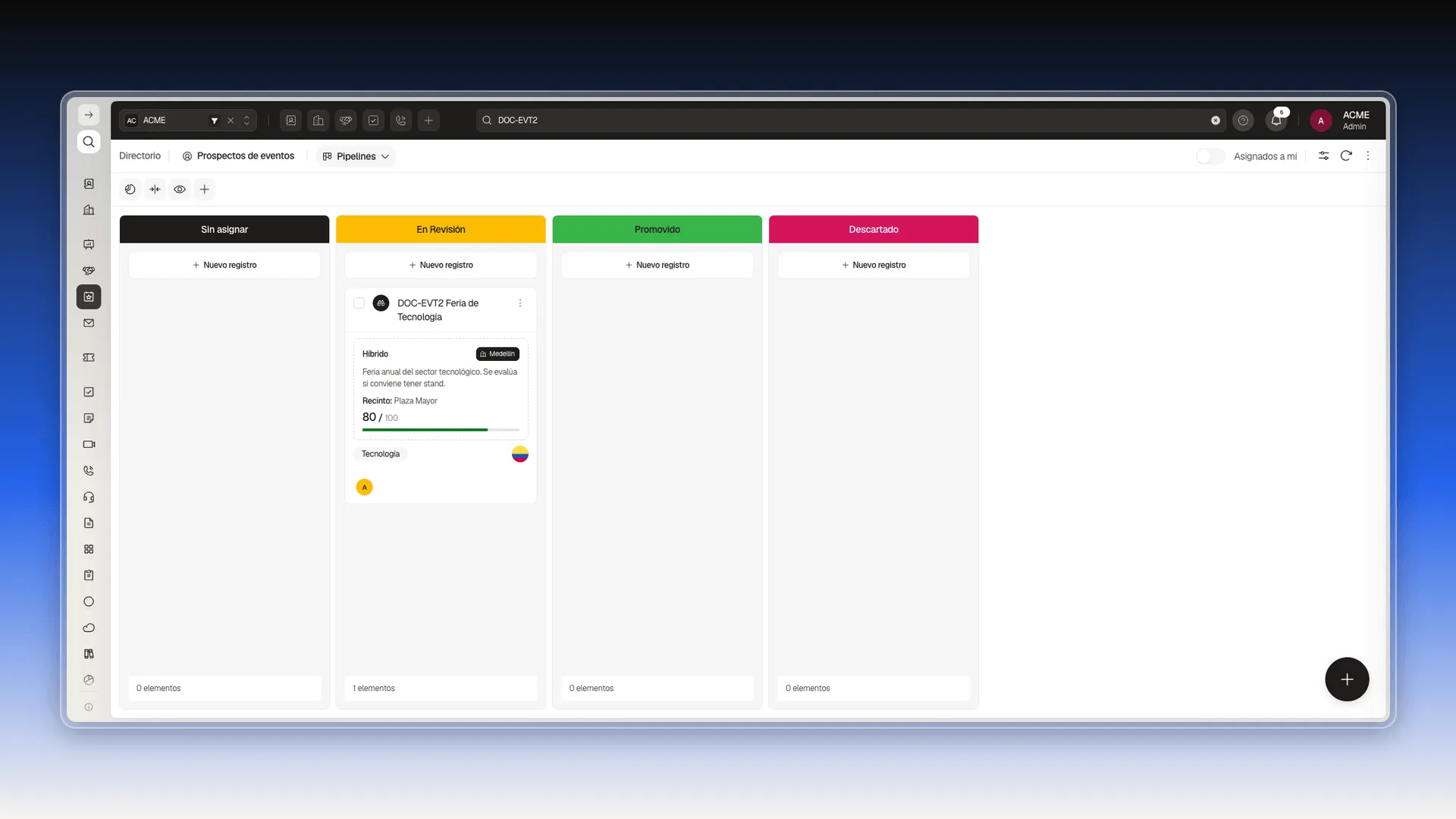
La pantalla pasa a un tablero con una columna por etapa: Sin asignar (prospectos sin etapa), En Revisión, Promovido y Descartado. Cada columna tiene su botón Nuevo registro, que crea un prospecto directamente en esa etapa, y abajo cuenta cuántos elementos tiene. Cada tarjeta muestra el nombre del prospecto. Para volver a la lista, abre el mismo selector y elige Tabla.
Filtrar la lista
Sección titulada «Filtrar la lista»Hay cuatro formas de filtrar, de la más rápida a la más completa:
- Buscador de la barra superior (Buscar en Prospectos de eventos): escribe una palabra del nombre y pulsa Enter.
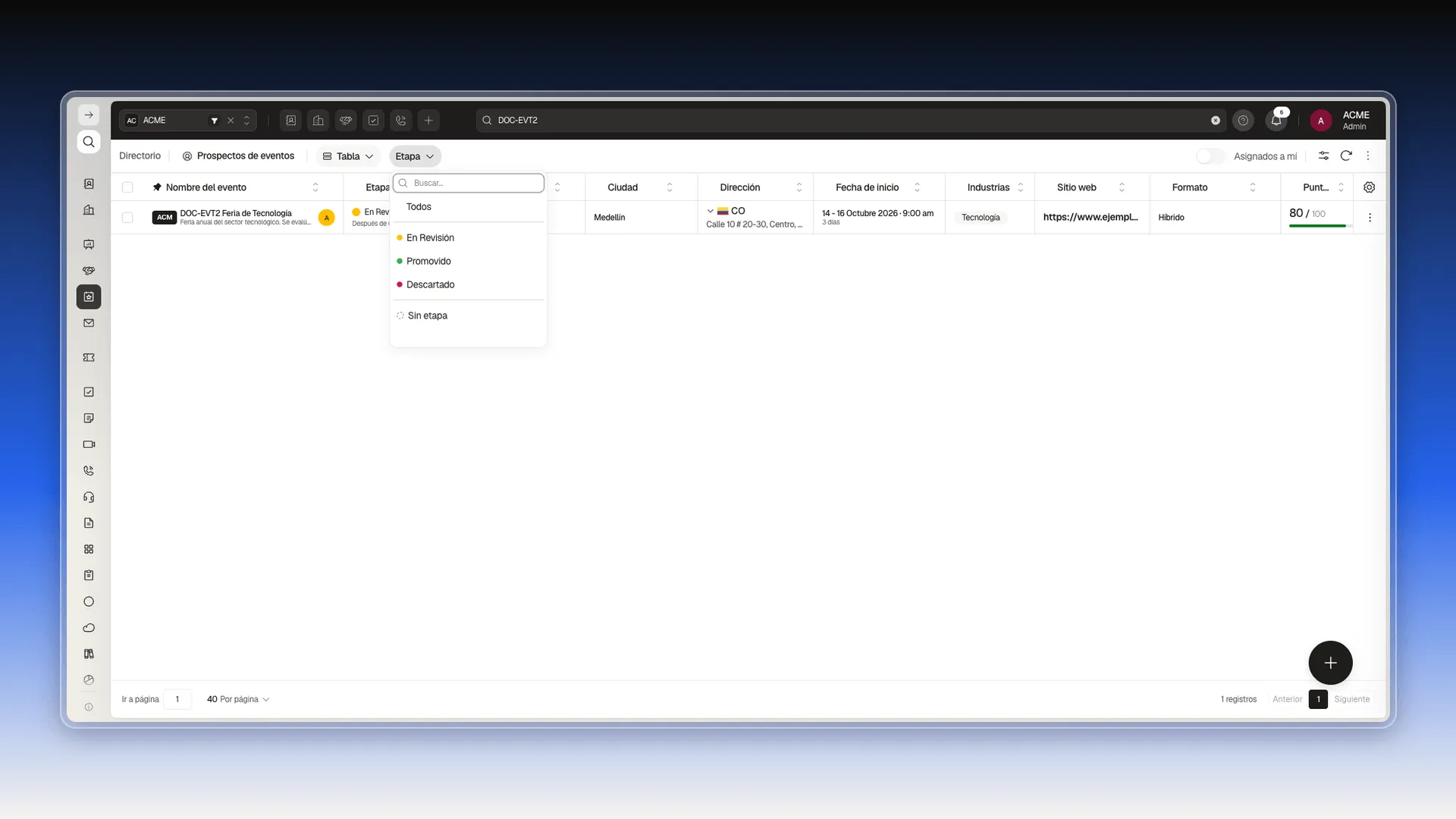
- Filtro Etapa: abre el selector Etapa y elige En Revisión, Promovido, Descartado o Sin etapa. Todos quita el filtro.
- Asignados a mí: activa el interruptor para ver solo los prospectos que tienes asignados.
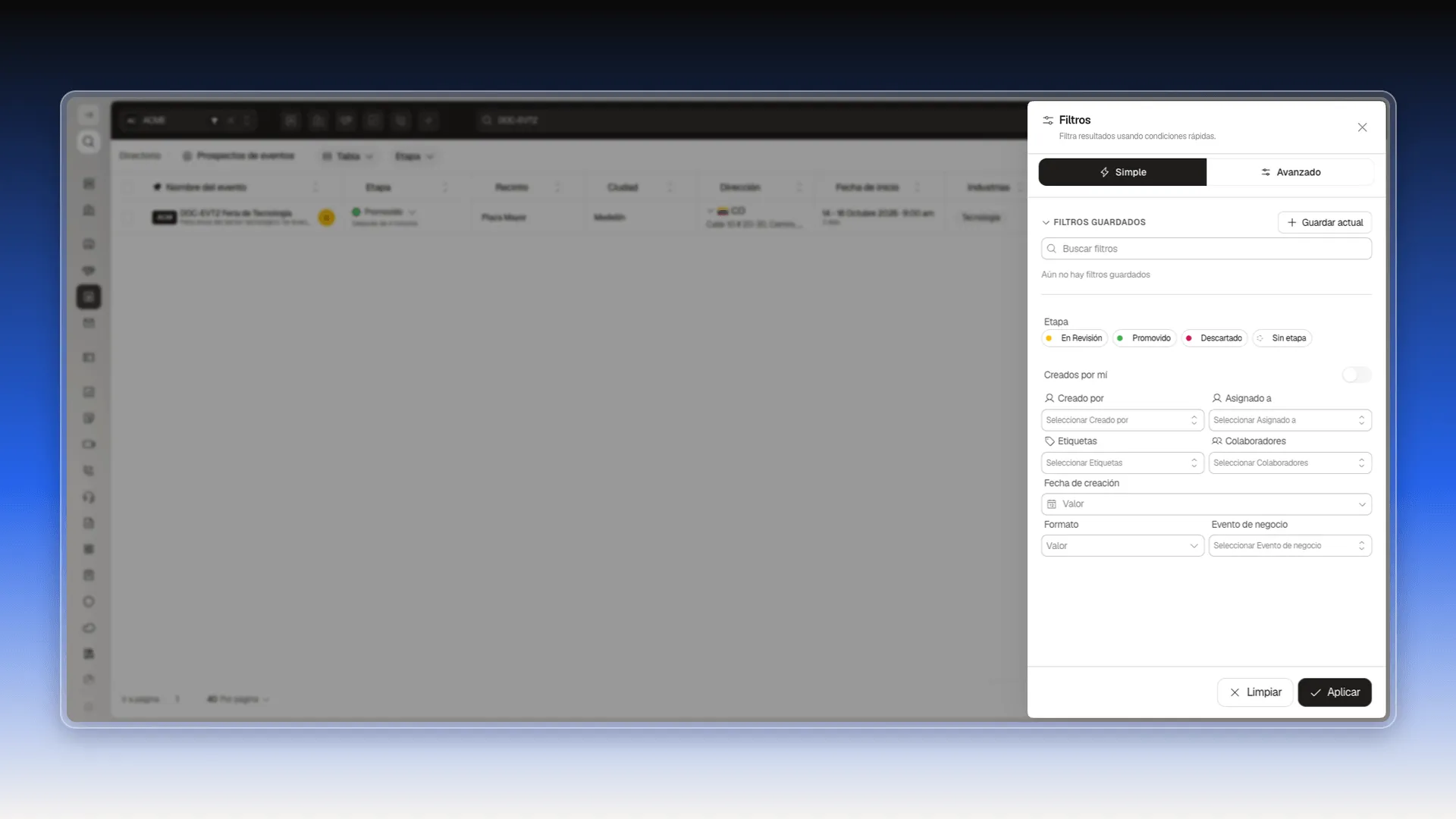
- Panel Filtros: pulsa el ícono de filtros. En la pestaña Simple hay chips de Etapa y los campos Creado por, Asignado a, Etiquetas, Colaboradores, Fecha de creación, Formato y Evento de negocio, además del interruptor Creados por mí. Pulsa Aplicar para filtrar y Limpiar para empezar de nuevo.
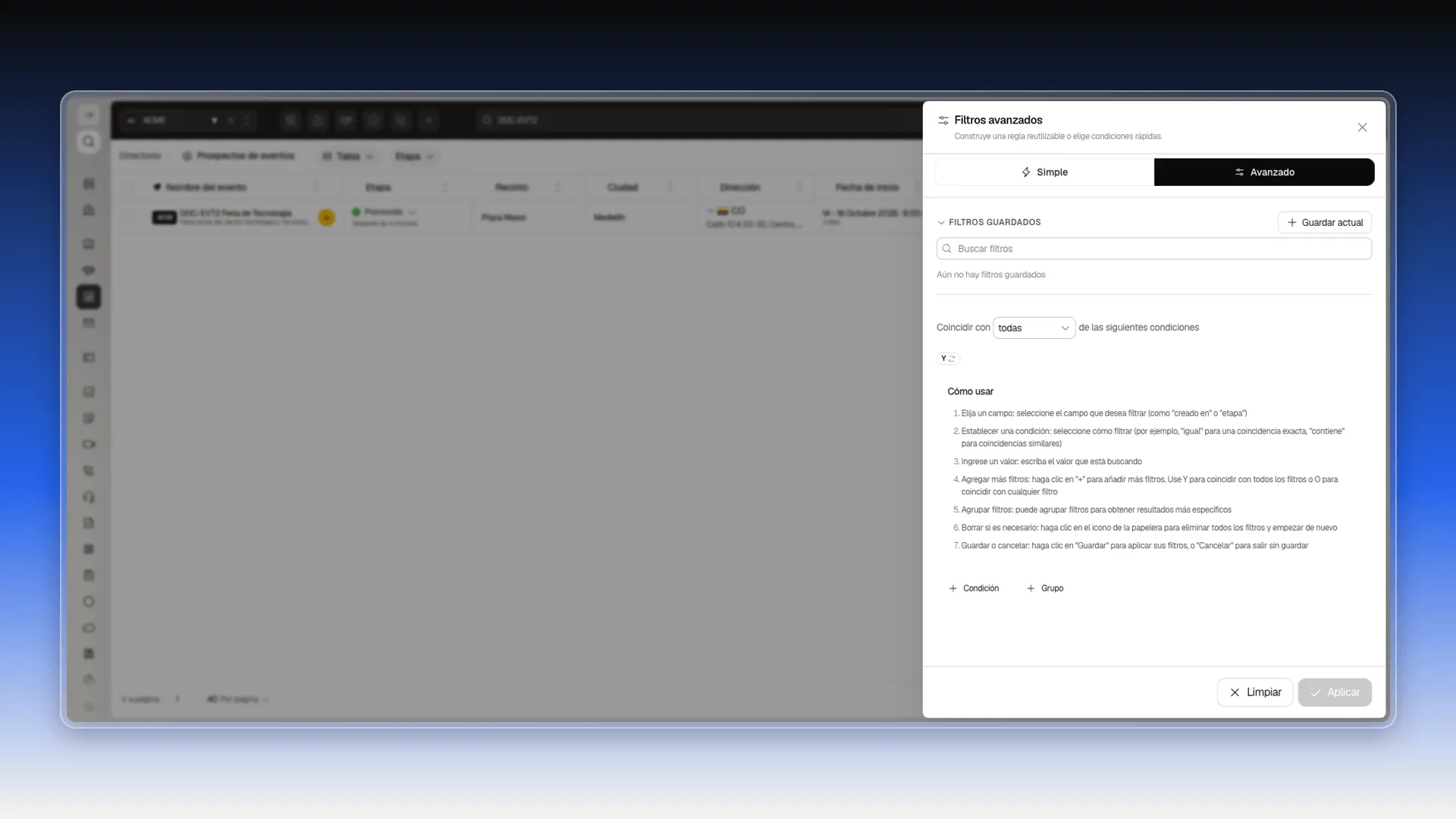
En la pestaña Avanzado armas reglas propias: eliges si deben cumplirse todas o cualquiera de las condiciones y las añades con + Condición o + Grupo. El panel trae debajo las instrucciones paso a paso. Con Guardar actual guardas el filtro para reutilizarlo, y aparece en Filtros guardados.
Si quieres ir más a fondo con los filtros, sigue Ver y filtrar registros.
Elegir las columnas
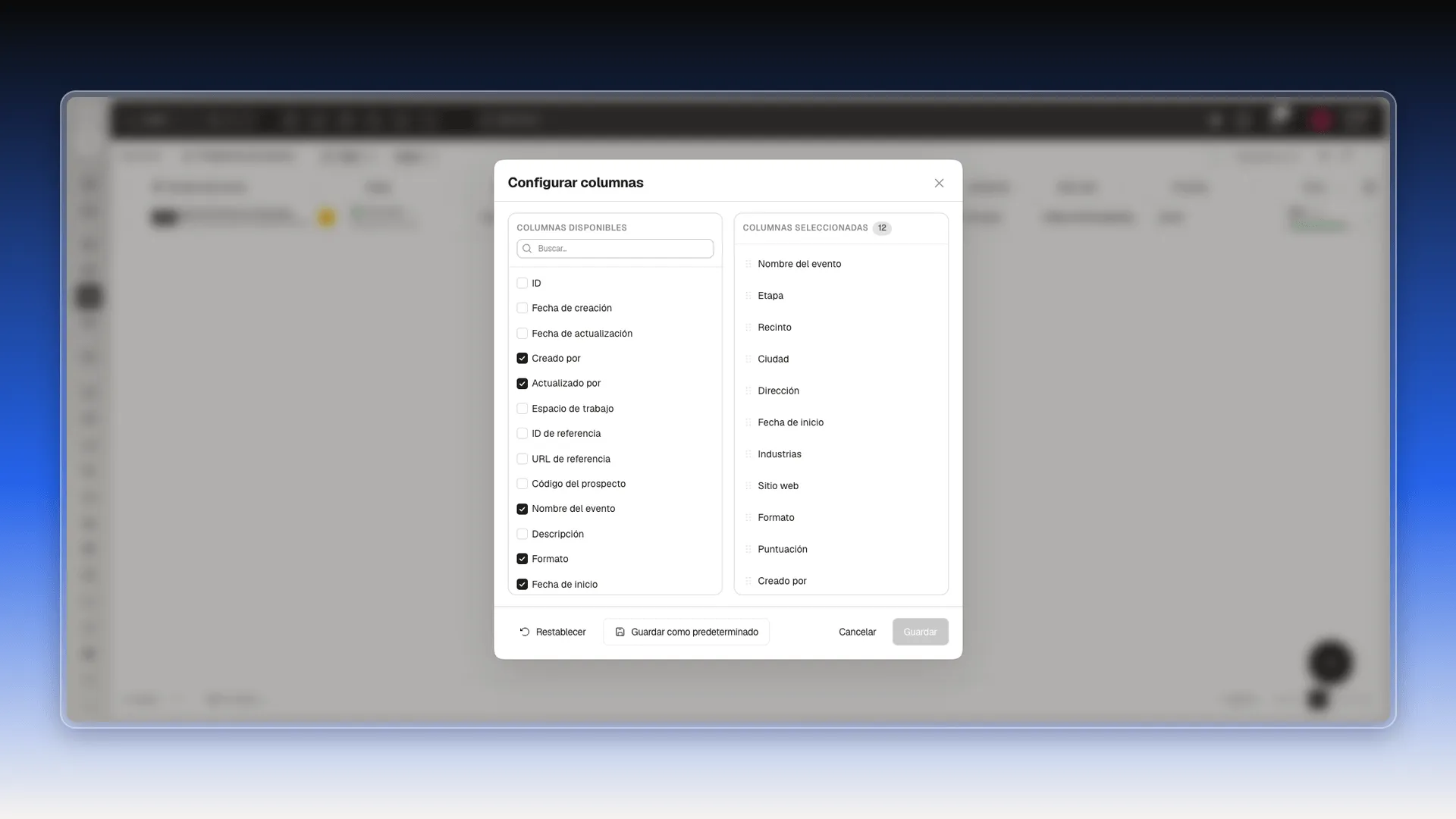
Sección titulada «Elegir las columnas»- Pulsa el engranaje del extremo derecho del encabezado de la tabla. Se abre Configurar columnas.
- A la izquierda, en Columnas disponibles, marca las que quieras ver. El buscador de esa lista ayuda a encontrarlas.
- A la derecha, Columnas seleccionadas muestra cuántas llevas y en qué orden salen. El asa de la izquierda de cada columna sirve para reordenarla.
- Pulsa Guardar. Restablecer devuelve las columnas de fábrica y Guardar como predeterminado fija esta selección como tu vista habitual.
Además de las que ya vienen, puedes mostrar Descripción, Finaliza en, Calle, Barrio, Estado, Código postal, País, Latitud, Longitud, Tipo de evento, Entrada, Tiquetes aéreos, Asignado a, Asistentes, Colaboradores, Etiquetas, Fuente y Código del prospecto. Dos columnas se llenan cuando promueves el prospecto: Evento de negocio, con el evento que se creó, y Fecha de promoción. También hay columnas de control, como Fecha de creación, Fecha de actualización, Historial de etapas y Movido de etapa.
Importar y exportar
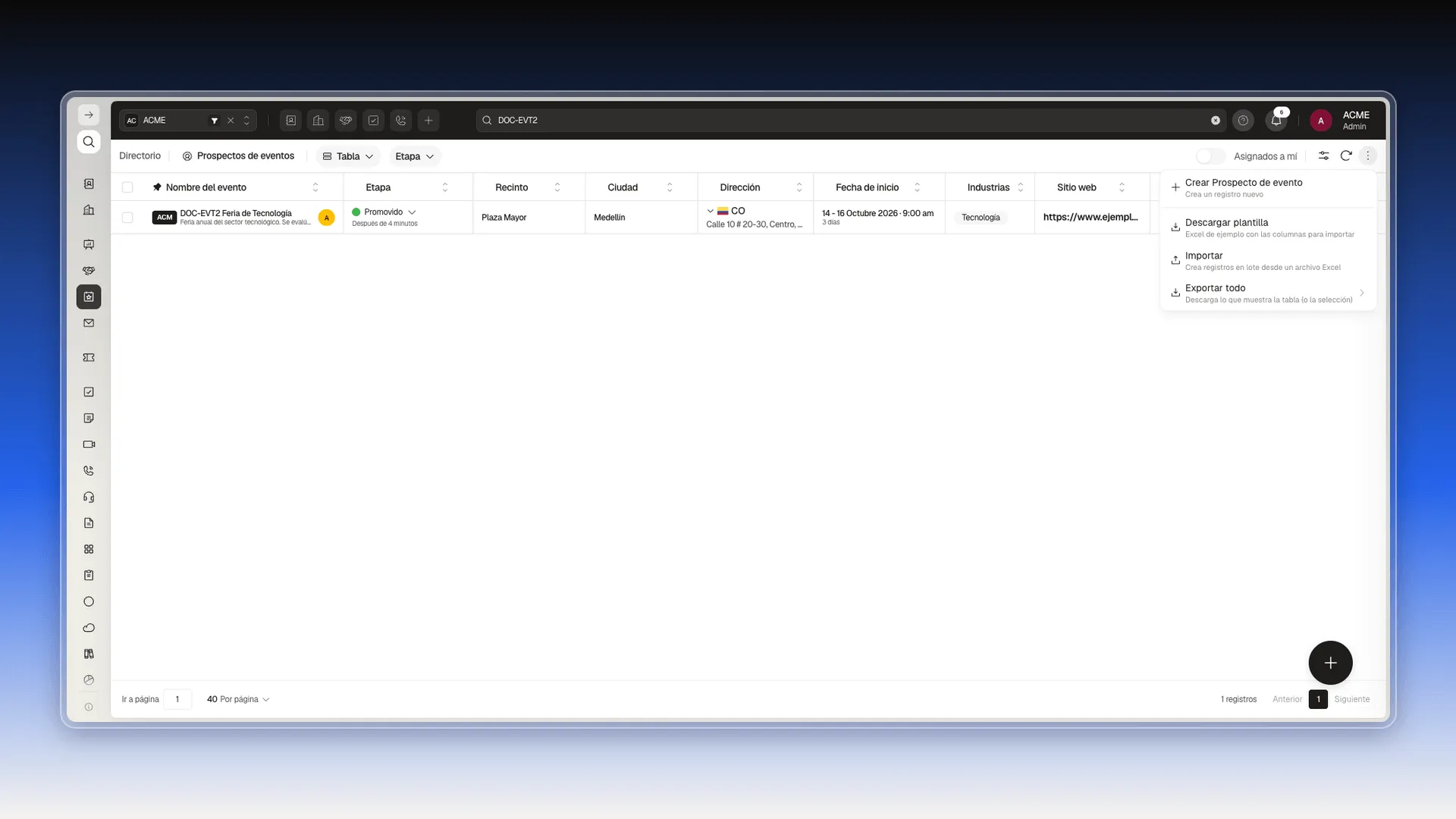
Sección titulada «Importar y exportar»El menú de tres puntos Más acciones reúne cuatro opciones:
- Crear Prospecto de evento: abre el formulario de alta.
- Descargar plantilla: baja un Excel de ejemplo con las columnas para importar.
- Importar: crea registros en lote desde un archivo Excel.
- Exportar todo: descarga lo que muestra la tabla, o solo la selección si marcaste filas.
El paso a paso de cada una está en Preparar una plantilla de importación, Importar registros de un solo objeto y Exportar tus registros.
Qué puedes hacer con un prospecto
Sección titulada «Qué puedes hacer con un prospecto»Al final de cada fila, el menú de tres puntos ofrece Editar, Clonar y Eliminar. Para saber qué guarda cada campo del formulario, lee Propiedades de un prospecto de evento.
Frequently asked questions
En el menú lateral, en Ventas y Marketing → Gestor de Eventos → Prospectos de Eventos.
Con el selector Tabla de la barra superior de la lista. Elige Pipelines y verás una columna por etapa, más una columna Sin asignar para los prospectos sin etapa.
Abre el filtro Etapa de la barra superior y elige En Revisión. También puedes usar el panel Filtros.
Con el engranaje del extremo derecho del encabezado de la tabla, que abre Configurar columnas.
Sí. Desde el menú de tres puntos de la barra superior, descarga la plantilla, llénala y usa Importar.
Was this article helpful?
Thanks for your feedback!