
Enviar o programar una campaña de correo
This content is not available in your language yet.
Guardar una campaña no la envía. Al crearla queda en Pausada · Lista para enviar, y desde ahí puedes enviarla en el momento o dejarla programada para una fecha y una hora. Después también puedes pausarla, cambiarla, clonarla o eliminarla.
Si todavía no has creado la campaña, empieza por Crear una campaña de correo.
Estados, revisión y envío inmediato
Sección titulada «Estados, revisión y envío inmediato»Los estados de una campaña.
La columna Estado de la tabla te dice siempre en qué punto está:
| Estado | Qué significa | Botón de la columna |
|---|---|---|
| Pausada · Lista para enviar | Está guardada pero no está en cola. No sale sola, aunque tenga fecha. | ▶ (enviar) |
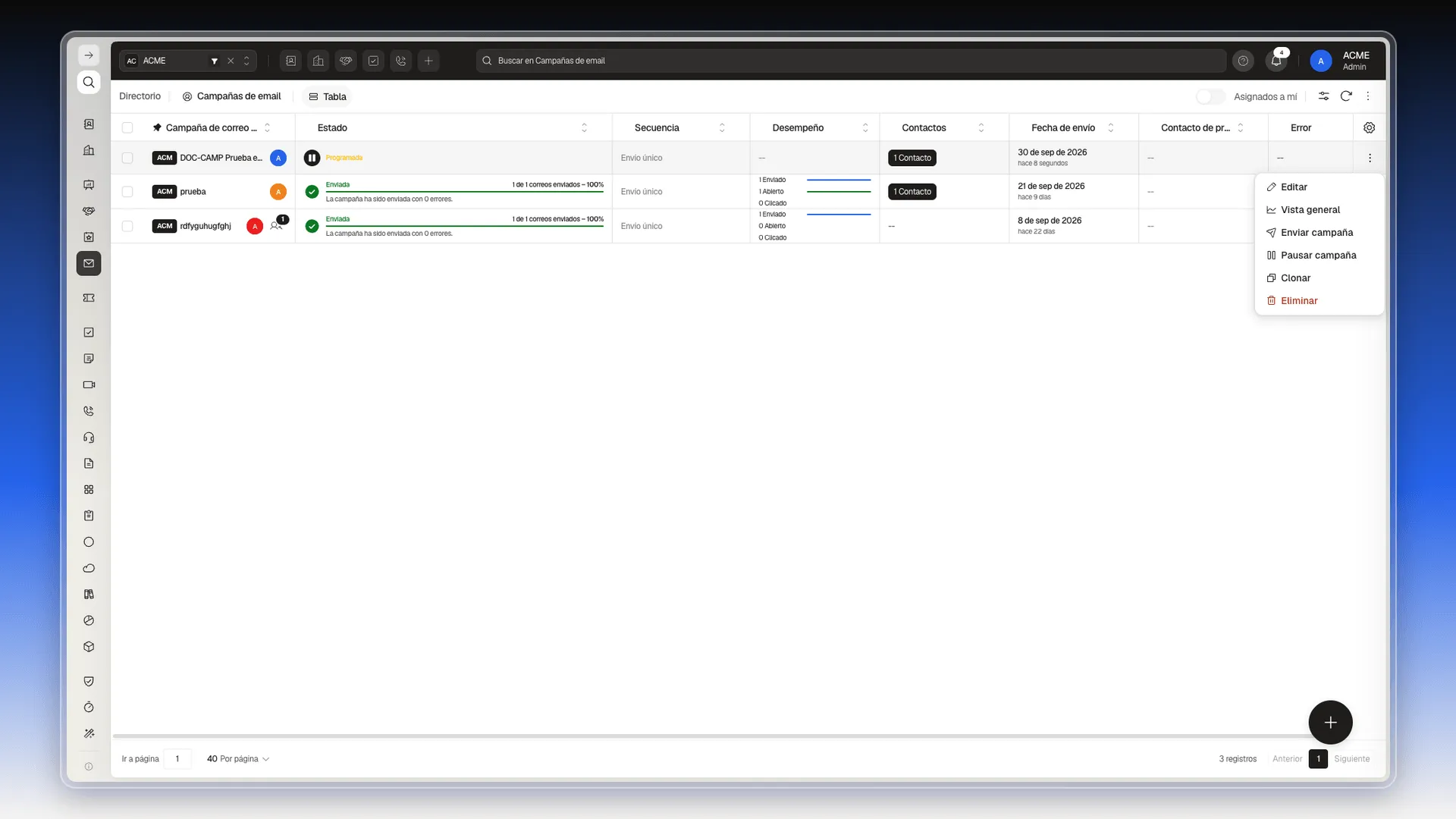
| Programada | Está en cola y saldrá sola a la hora fijada. | ⏸ (pausar) |
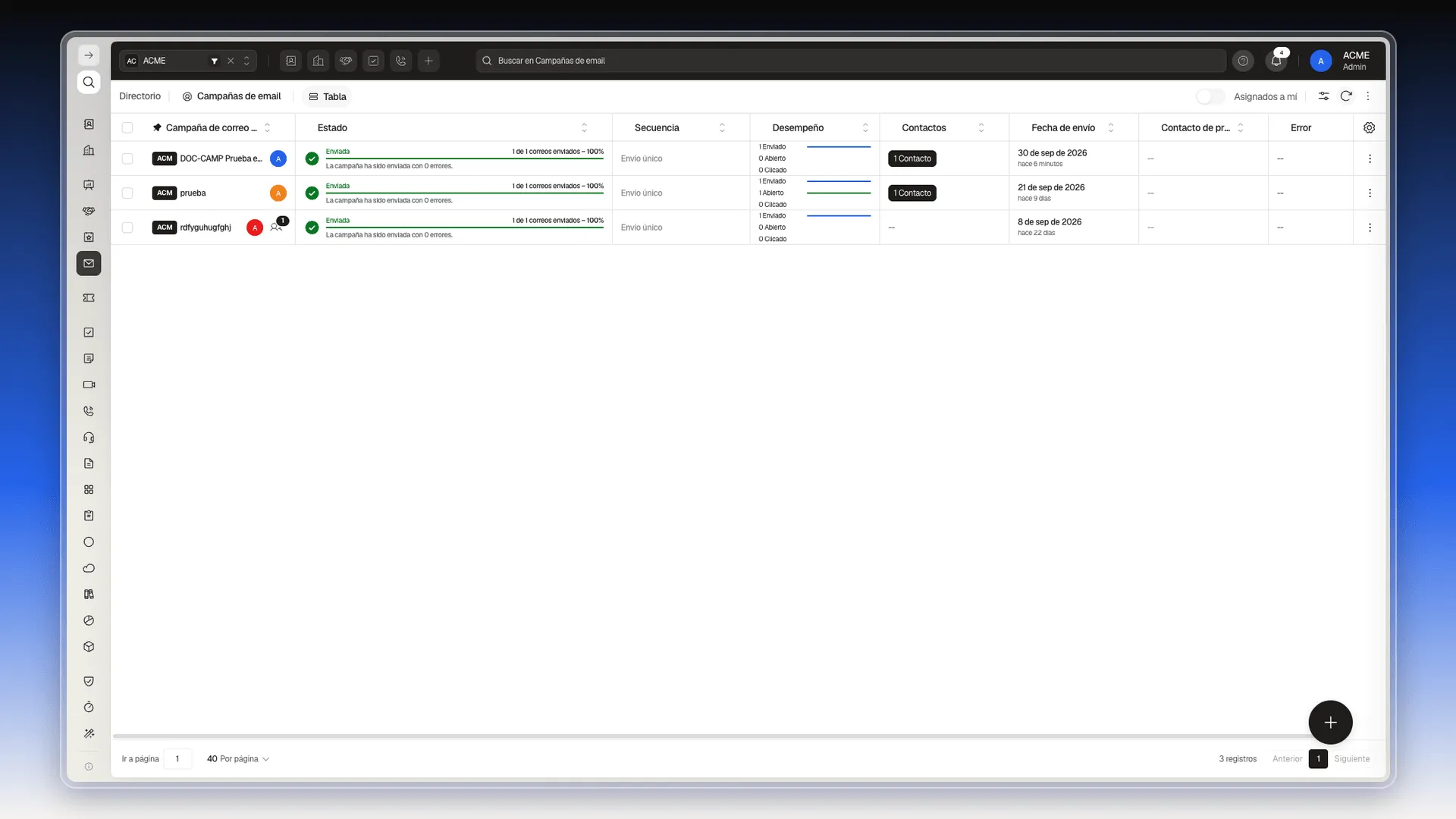
| Enviada | Ya salió. Muestra una marca verde, 1 de 1 correos enviados – 100% y La campaña ha sido enviada con 0 errores. | Ninguno |
Dónde están las acciones y qué conviene revisar.
Hay dos puntos de entrada para enviar, y hacen lo mismo:
- El botón de la columna Estado: ▶ en una campaña pausada, ⏸ en una programada.
- Los tres puntos del final de la fila. En una campaña pausada ofrecen Editar, Vista general, Enviar campaña, Clonar y Eliminar.
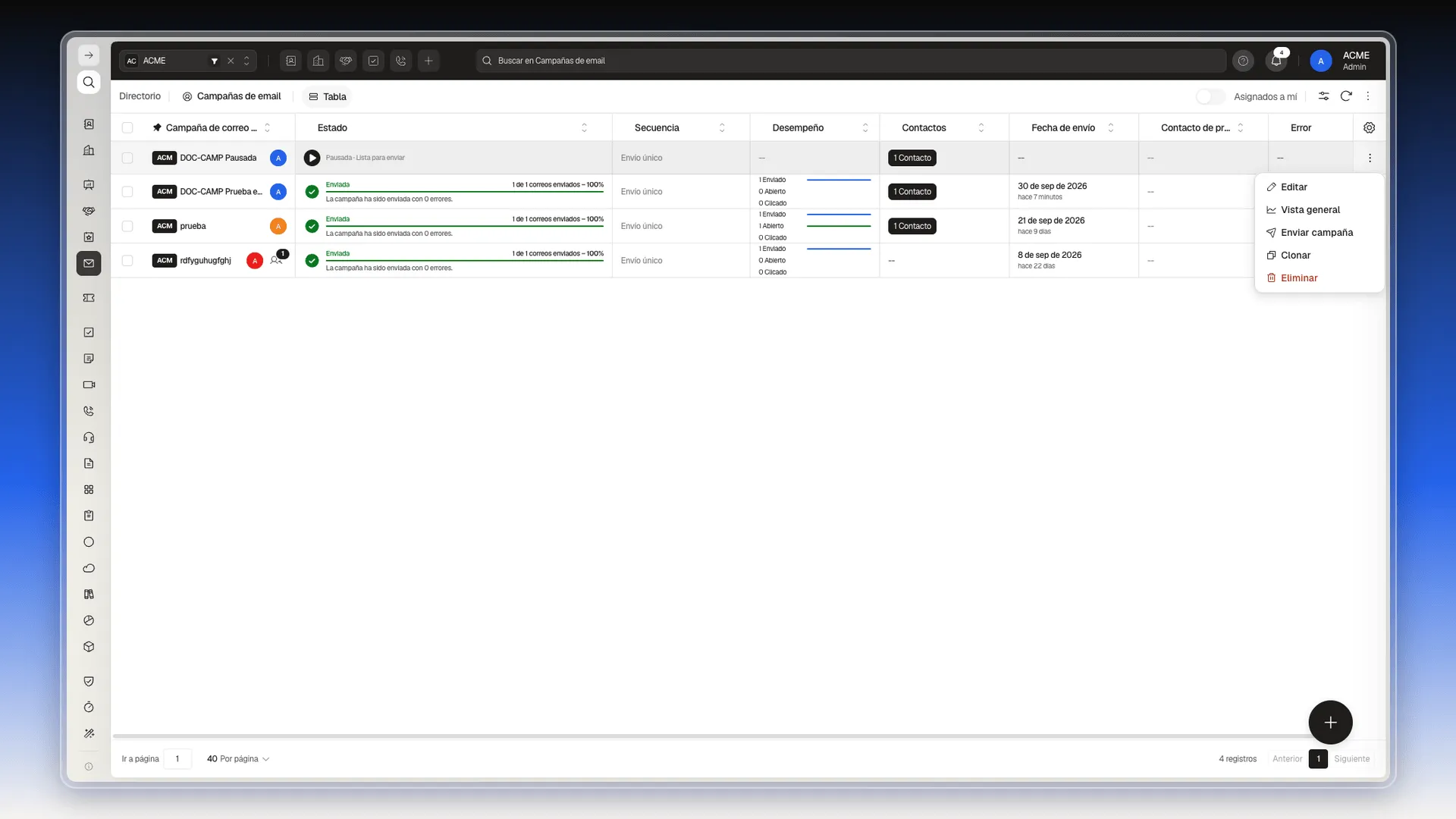
Antes de enviar, revisa la campaña.
Enviar no se puede deshacer, y los correos salen desde tu cuenta conectada. Antes de pulsar nada:
- En la fila de la campaña, pulsa los tres puntos y elige Editar.
- Comprueba el Proveedor, el Asunto, el Mensaje y los Contactos. Fíjate sobre todo en la audiencia: es quien va a recibir el correo.
- Baja hasta Programado para y mira si tiene fecha. Esto decide qué hace el botón de enviar (se explica justo debajo).
- Cierra con Cancelar si no cambiaste nada.
Enviar ahora.
Usa este camino cuando Programado para está vacío.
- Abre Correo → Campañas de Correo y busca la campaña con estado Pausada · Lista para enviar.
- Pulsa ▶, o los tres puntos y Enviar campaña.
Qué verás: el estado cambia y la campaña empieza a enviar en ese momento. Al terminar pasa a Enviada y la columna Desempeño cuenta lo enviado.
Programar un envío
Sección titulada «Programar un envío»Usa este camino para que la campaña salga sola a una fecha y una hora que tú eliges. Son tres pasos: poner la fecha, guardar y poner la campaña en cola.
Paso 1. Pon la fecha y la hora.
- Abre la campaña con los tres puntos → Editar (o, si la estás creando, baja por el formulario).
- Baja hasta Programado para y pulsa Seleccionar fecha. Se abre un calendario con atajos de hora.
- Elige el día en el calendario. Las flechas de arriba cambian de mes.
- Elige la hora. Tienes cinco atajos y un campo libre:
- Mañana: 9:00 a. m. Es la franja de la mañana, no «el día siguiente».
- Mediodía: 12:00 p. m.
- Tarde: 3:00 p. m.
- Fin del día: 6:00 p. m.
- Ahora: la hora actual.
- Hora exacta: para una hora que no está en los atajos. Pulsa el número de la hora, escribe la hora y los minutos seguidos (por ejemplo
0338) y pulsa a. m. / p. m. para cambiarlo con las flechas del teclado.
- Pulsa Listo.
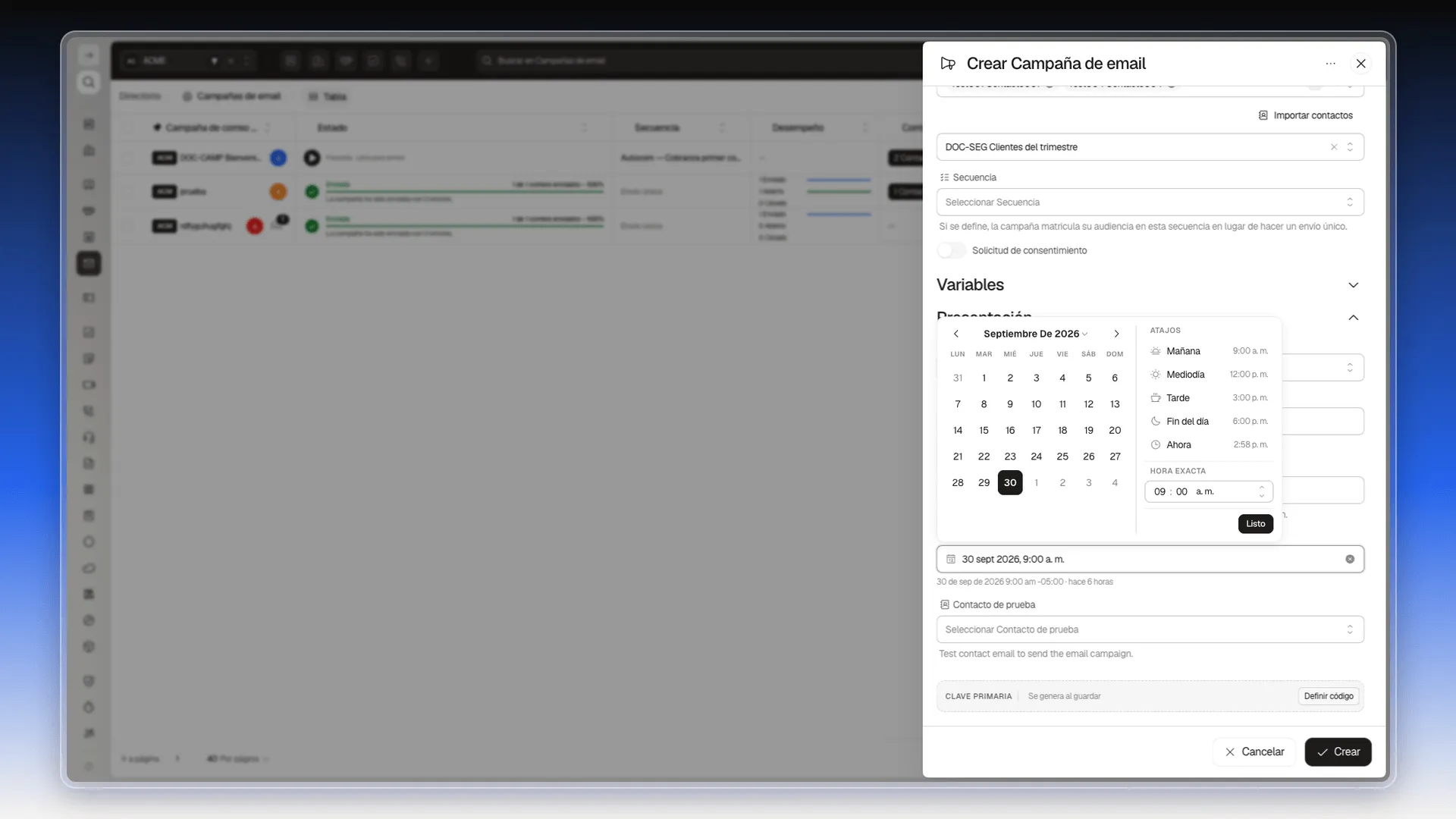
Qué verás: el campo muestra la fecha elegida y, debajo, la fecha completa con su zona horaria y cuánto falta, por ejemplo 30 de sep de 2026 6:00 pm -05:00 · dentro de 3 horas. El selector acepta también una fecha pasada, y entonces el texto dice hace 6 horas: compruébalo antes de guardar.
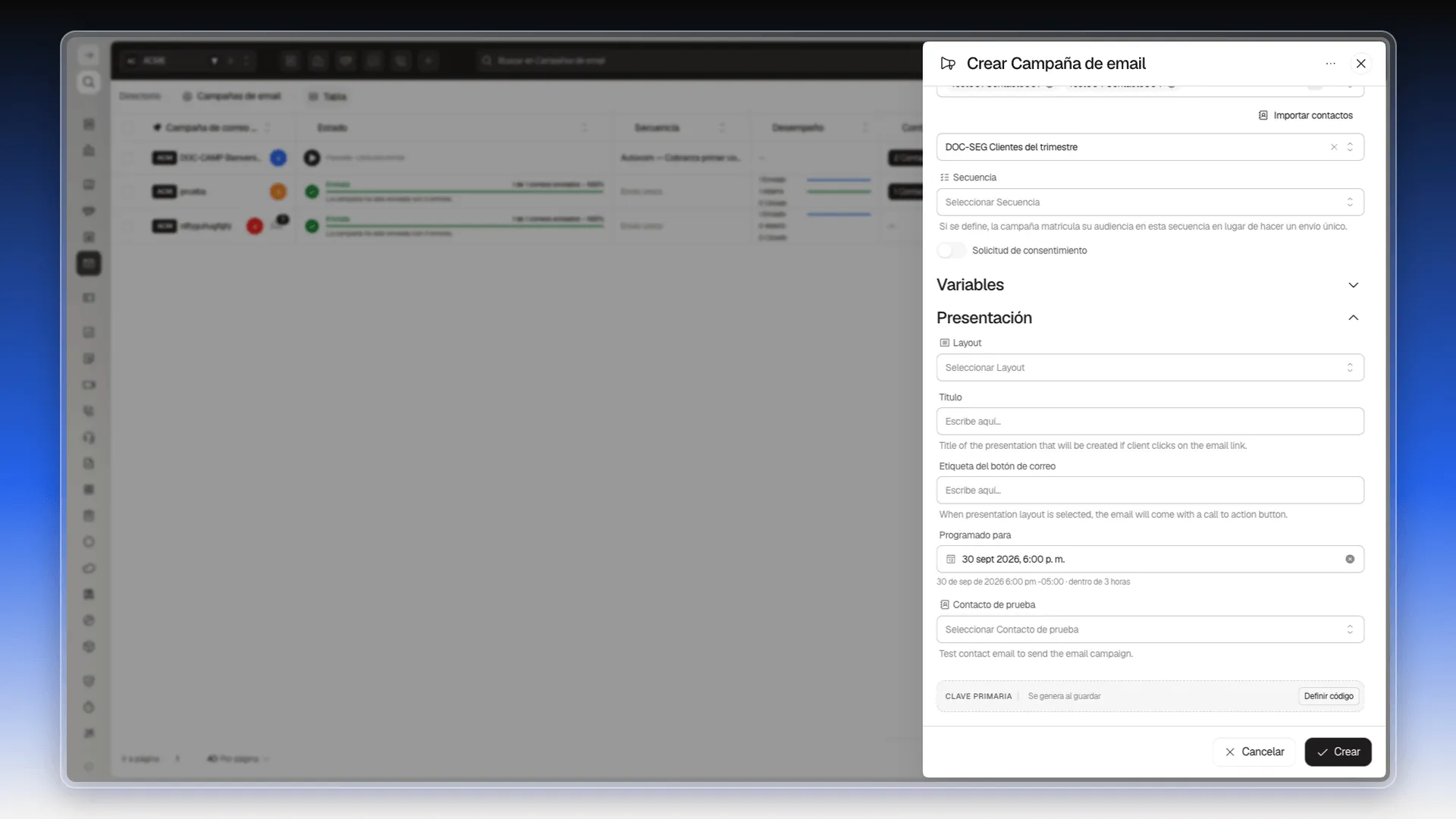
Paso 2. Guarda.
Pulsa Crear (si es una campaña nueva) o Guardar (si la estás editando).
Qué verás: la campaña queda en Pausada · Lista para enviar, por muy futura que sea la fecha. La fecha está guardada, pero la campaña todavía no está en cola. Si te vas aquí, a la hora fijada no pasa nada.
Paso 3. Ponla en cola.
- En la fila de la campaña, pulsa ▶, o los tres puntos y Enviar campaña.
- Con una fecha futura, el botón no envía nada en ese momento: pasa la campaña a Programada.
Qué verás: el estado cambia a Programada (en amarillo), el botón de la columna pasa a ser ⏸ y la columna Fecha de envío muestra el día programado.
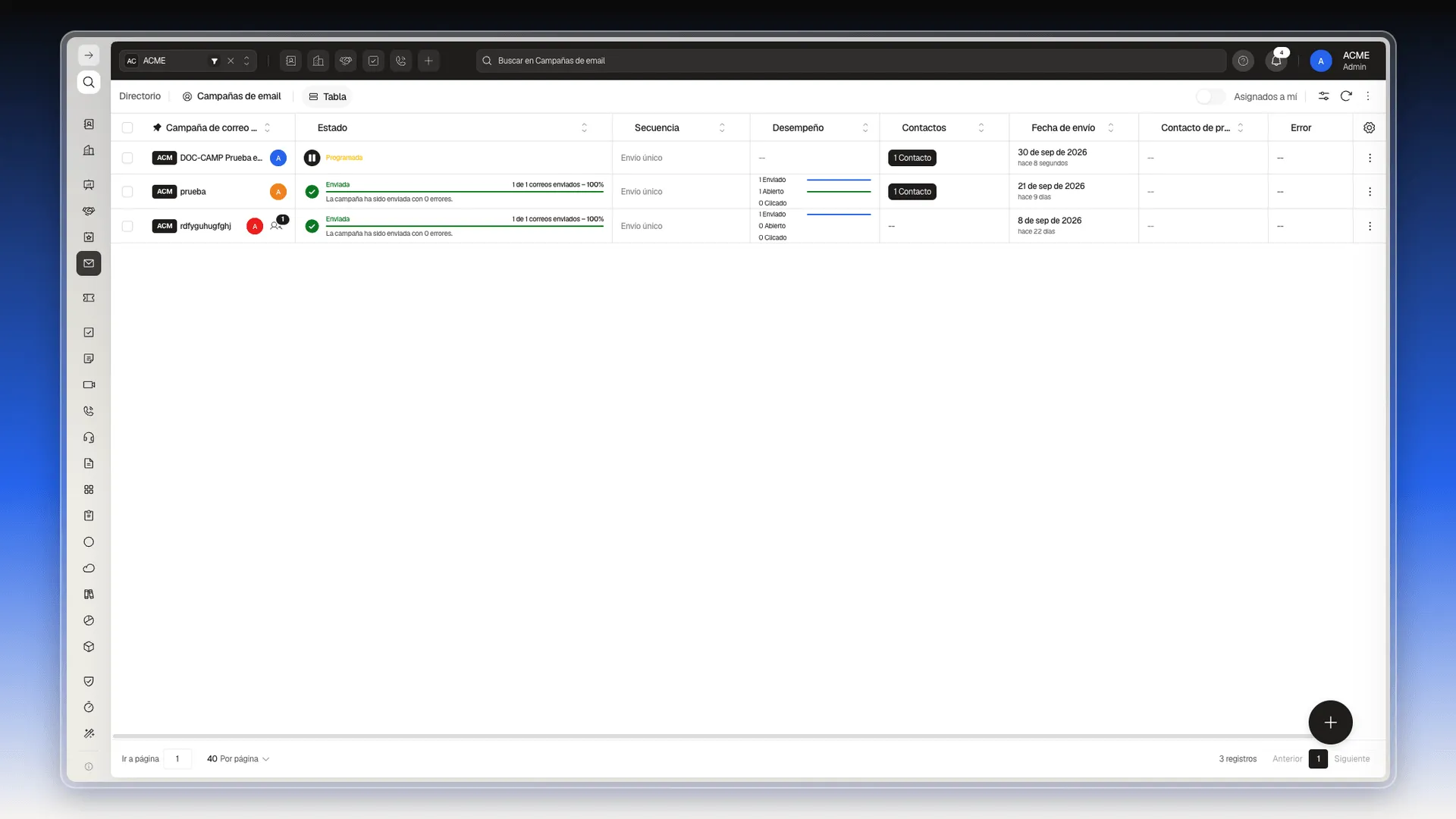
Qué pasa a la hora fijada.
La campaña sale sola, sin que nadie tenga que estar conectado. La tabla pasa a Enviada, con 1 de 1 correos enviados – 100% y la línea La campaña ha sido enviada con 0 errores. Puede tardar un minuto en reflejarse: refresca la tabla con el botón de recargar de arriba a la derecha.
Mandar un correo a una sola persona a una hora concreta.
Un correo que escribes desde la ficha de un contacto se envía al pulsar Enviar o se guarda como borrador; no lleva fecha de envío. Para que salga a una hora fija, usa una campaña con un único contacto:
- Sigue los pasos de Crear una campaña de correo, y en Contactos elige solo a esa persona.
- Pon la hora en Programado para, como se explica arriba.
- Guarda con Crear y pulsa ▶ (Enviar campaña) para ponerla en cola.
Pausar o cambiar una campaña programada
Sección titulada «Pausar o cambiar una campaña programada»Mientras el estado sea Programada, todavía estás a tiempo.
Para cancelar el envío:
- Pulsa el botón ⏸ de la columna Estado, o los tres puntos y Pausar campaña.
- La campaña vuelve a Pausada · Lista para enviar y no saldrá a la hora prevista. No se borra: puedes volver a ponerla en cola con ▶.
Para cambiar el asunto, el mensaje o la hora:
- Pulsa los tres puntos y Editar.
- Cambia lo que necesites. Si mueves Programado para, elige una fecha nueva como en el Paso 1.
- Pulsa Guardar.
Clonar una campaña
Sección titulada «Clonar una campaña»Clonar sirve para repetir una campaña con cambios, por ejemplo la del mes anterior.
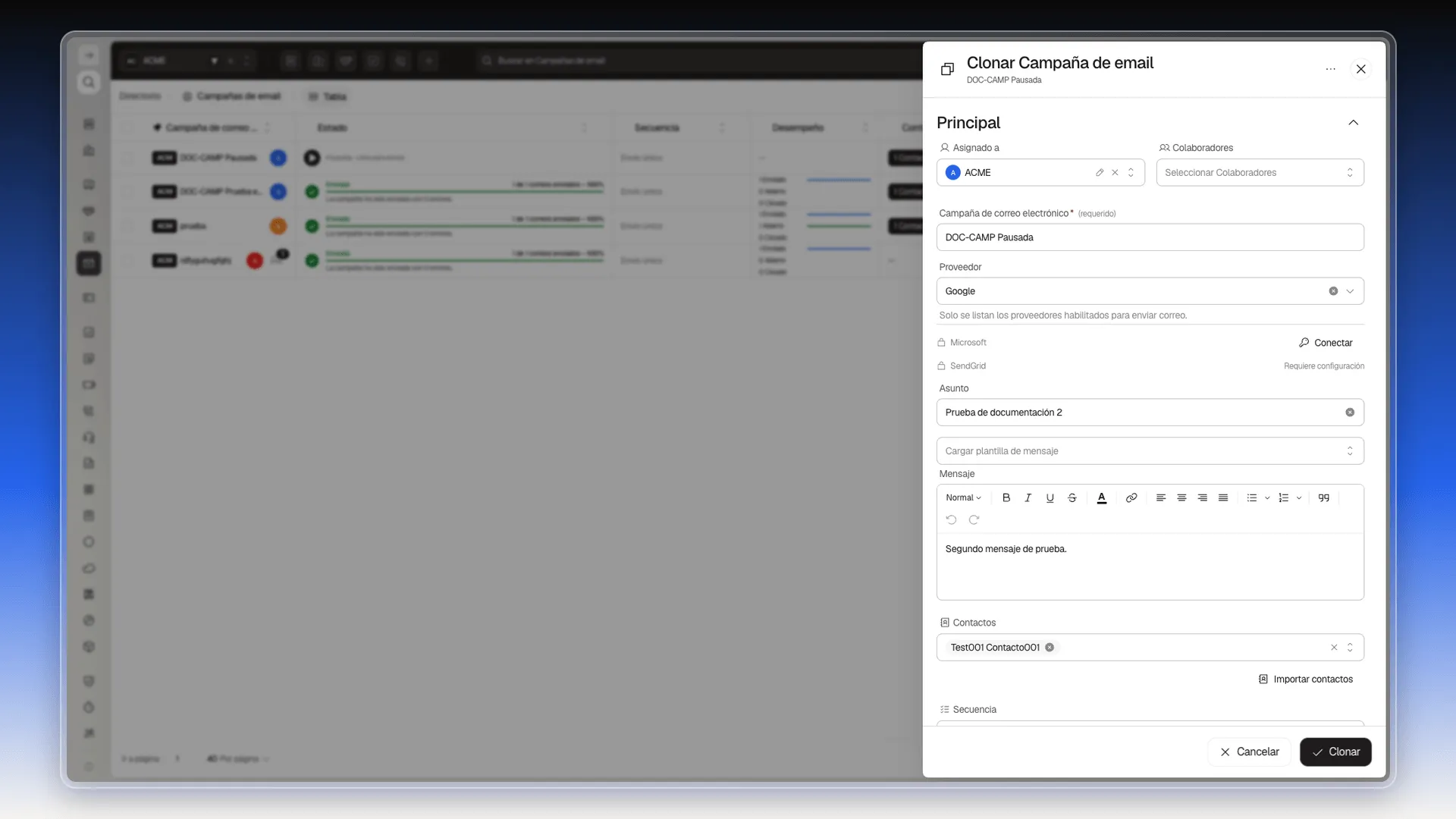
- En los tres puntos de la fila, elige Clonar.
- Se abre Clonar Campaña de email con los datos de la original. Cambia el nombre para distinguir la copia: sale con el mismo que la original.
- Ajusta lo que haga falta (contactos, fecha) y pulsa Clonar.
Qué verás: la copia aparece en la tabla como una campaña nueva, en Pausada · Lista para enviar.
Eliminar una campaña
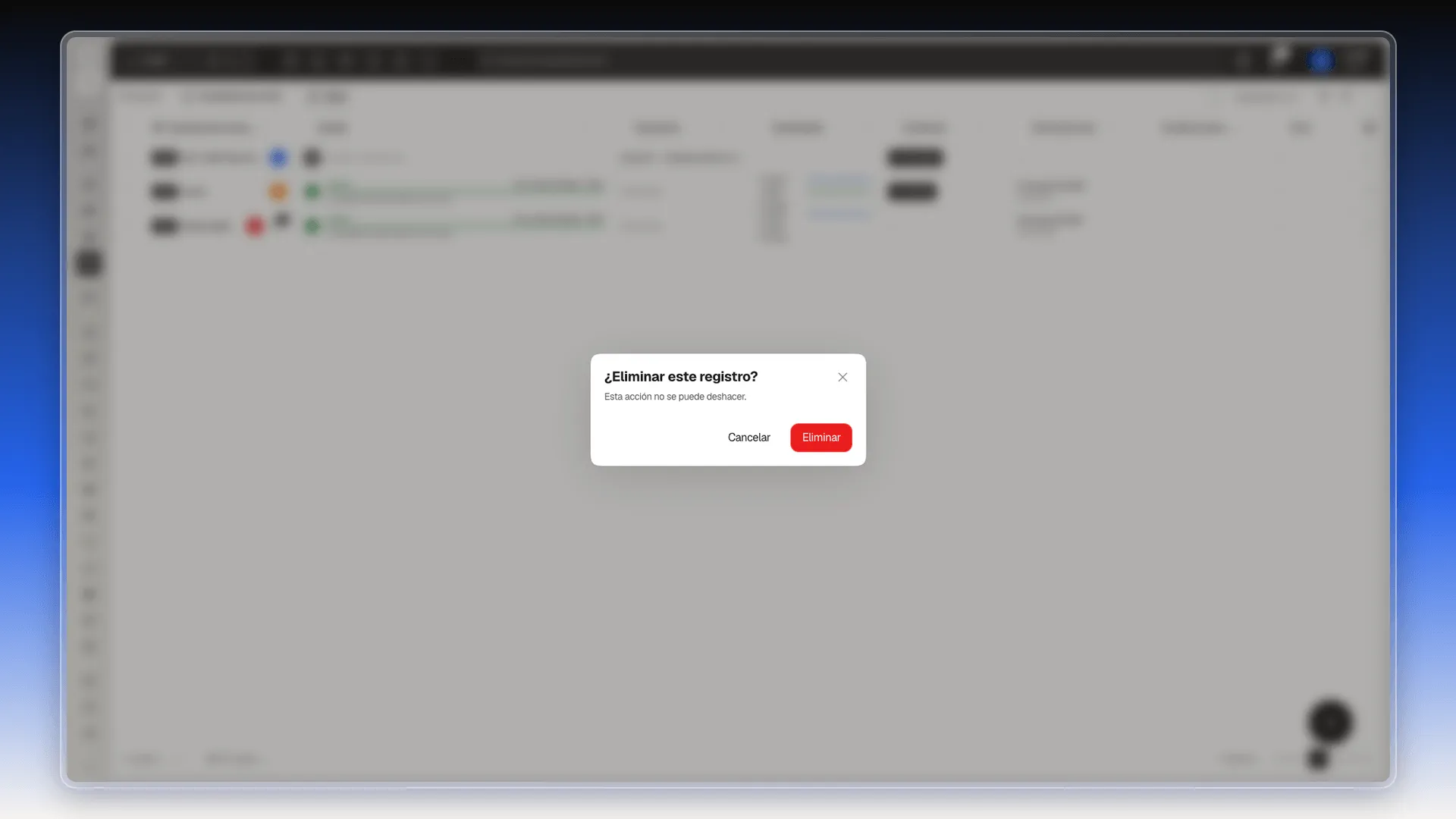
Sección titulada «Eliminar una campaña»- En los tres puntos de la fila, elige Eliminar.
- En la ventana ¿Eliminar este registro?, pulsa Eliminar. La propia ventana avisa de que esta acción no se puede deshacer.
Para detener una campaña sin perderla, usa Pausar campaña, no Eliminar.
Después del envío
Sección titulada «Después del envío»Cuando la campaña pasa a Enviada, sus números aparecen en la tabla y en el panel Vista general: Ver los resultados de una campaña de correo.
Si en la cuenta está activo el filtro de consentimiento, solo reciben la campaña los contactos que cumplan esa condición. Se configura en Gestión de la configuración predeterminada para darse de baja.
Si algo no sale como esperabas
Sección titulada «Si algo no sale como esperabas»| Qué pasa | Qué hacer |
|---|---|
| Puse la fecha pero a la hora no salió nada | La campaña se quedó en Pausada · Lista para enviar. Pulsa ▶ para ponerla en cola; debe pasar a Programada. |
| Pulsé ▶ y se envió en el acto | Programado para estaba vacío o con una fecha pasada. Para la próxima vez, revísalo antes. |
| La campaña sigue en Programada unos minutos después de la hora | Refresca la tabla con el botón de recargar; el estado se actualiza al terminar el envío. |
| Quiero cancelar un envío programado | Pausar campaña. No se borra. |
| Quiero que salga a otra hora | Editar, cambia Programado para y Guardar. |
Frequently asked questions
Porque guardar solo guarda la fecha. La campaña queda en Pausada · Lista para enviar y no está en cola hasta que pulsas Enviar campaña. Con una fecha futura, ese botón no envía nada en el momento; pasa la campaña a Programada.
Envía de inmediato. Revisa Programado para antes de pulsarlo.
Con Pausar campaña, desde Acciones o desde el botón de pausa de la columna Estado. Vuelve a Pausada y no se borra; puedes volver a enviarla más tarde.
Sí, mientras siga en Programada. Abre Acciones → Editar, cambia Programado para y guarda.
No. Una campaña en estado Programada sale sola a la hora fijada.
La franja de la mañana, a las 9:00 a. m., no el día siguiente. Los demás atajos son Mediodía (12:00), Tarde (3:00 p. m.), Fin del día (6:00 p. m.) y Ahora.
Crea una campaña con ese único contacto, rellena Programado para, guárdala y pulsa Enviar campaña.
Was this article helpful?
Thanks for your feedback!