
Propiedades predeterminadas de Tickets
This content is not available in your language yet.
Un ticket registra una solicitud que necesita seguimiento: una consulta, una incidencia o una gestión interna.
El módulo está en Servicio al cliente → Tickets, en el menú lateral. Desde ahí, el botón + abre el formulario Crear Ticket que se describe abajo. Después de guardar, esos mismos datos aparecen en la ficha del ticket. Si prefieres empezar por el paso a paso, ve a Crear un ticket.
Qué hay en el formulario
Sección titulada «Qué hay en el formulario»Todos los campos están en la sección Principal, en este orden:
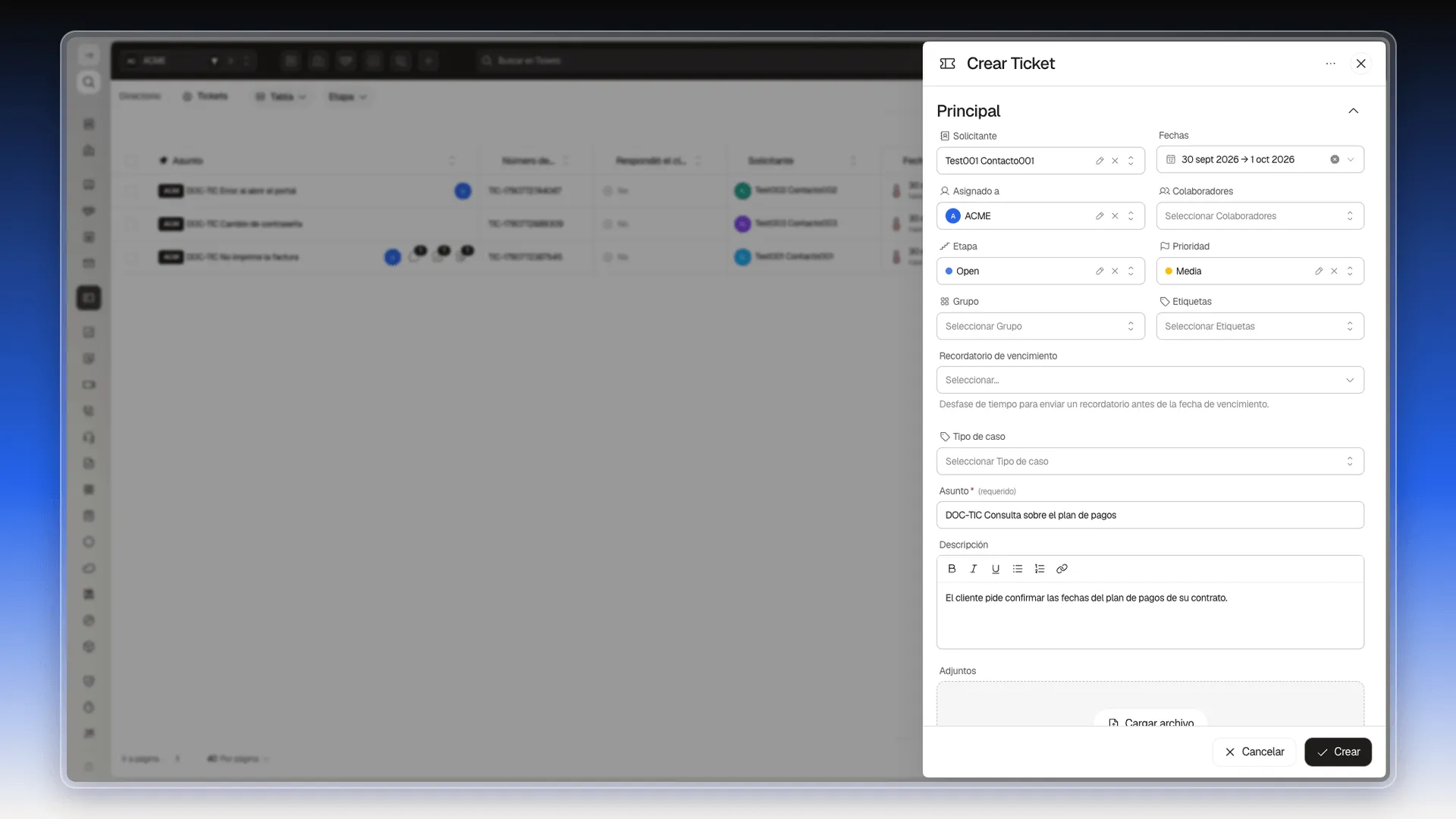
| Campo | Para qué sirve |
|---|---|
| Solicitante | El contacto que hace la solicitud. |
| Fechas | La Fecha de inicio y la Fecha de vencimiento del ticket. |
| Asignado a | La persona que atiende el ticket. |
| Colaboradores | Otras personas que participan en el caso. |
| Etapa | En qué punto está: Open, Reopened, Pendiente, Waiting on Customer, Escalated, Resolved o Closed. |
| Prioridad | La urgencia: Baja, Media, Alta o Crítica. |
| Grupo | Un grupo para clasificar el ticket. |
| Etiquetas | Etiquetas para encontrar el ticket después. |
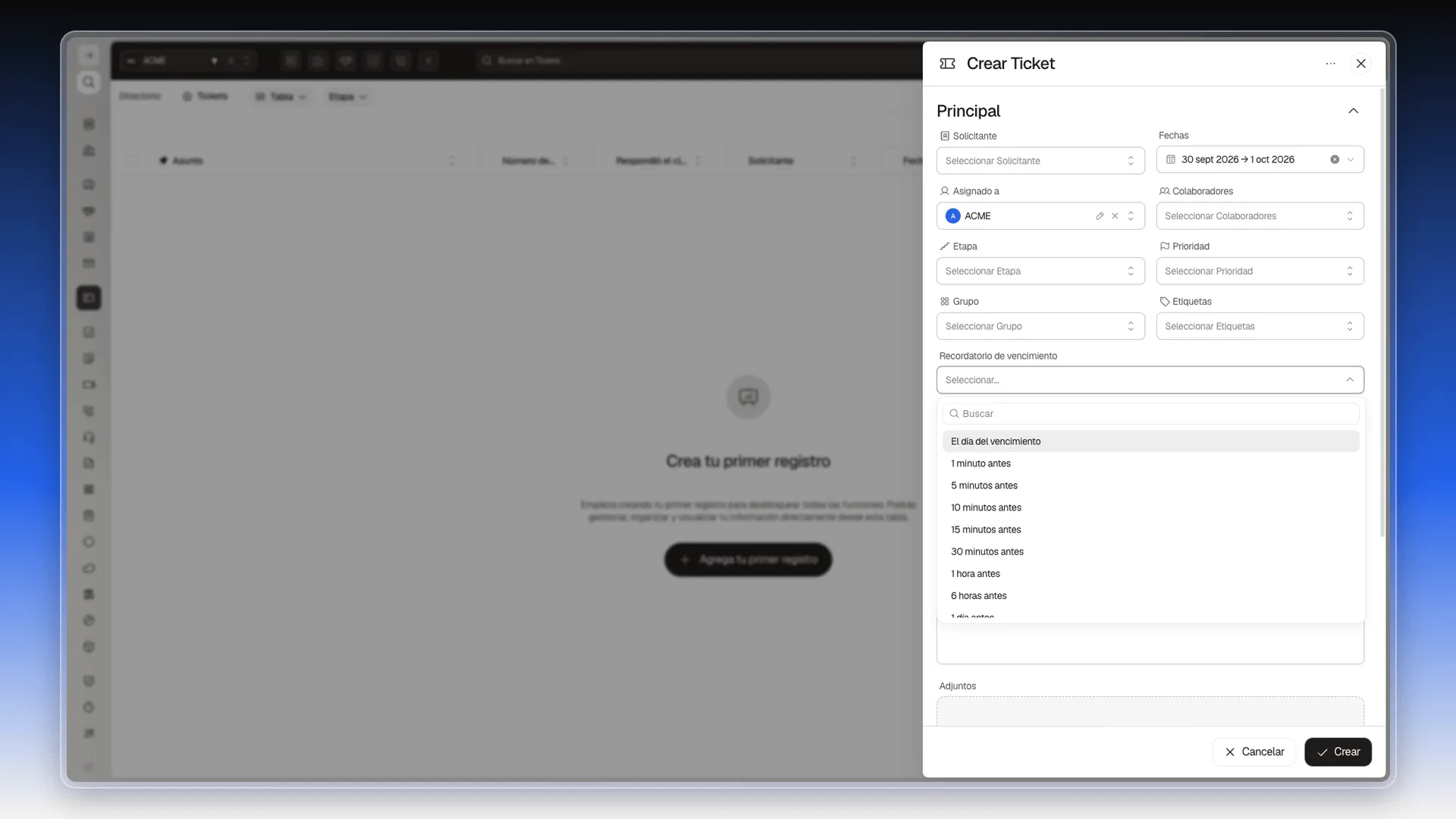
| Recordatorio de vencimiento | Cuánto antes de la fecha de vencimiento quieres un aviso. Aparece después de aplicar una fecha de vencimiento. |
| Notificar usuarios | Quién recibirá el recordatorio. Solo aparece cuando eliges uno. |
| Tipo de caso | La categoría del ticket. Se define en Configuración → Configuración de Tickets → Tipos de Caso. |
| Asunto | El título del ticket. Obligatorio. |
| Descripción | El detalle de la solicitud, con negrita, cursiva, subrayado, listas y enlaces. Debe completarse aunque su rótulo no lleve asterisco. |
| Adjuntos | Archivos de apoyo. Admite hasta 100. |
| Negocio | La oportunidad de venta relacionada. |
Al final del formulario, Clave primaria muestra Se genera al guardar. Es el número del ticket, con formato TIC-…, que Prolibu asigna solo.
Para saber cómo se conecta cada campo con otros módulos, lee Con qué se conecta un ticket.
El recordatorio aparece cuando hace falta
Sección titulada «El recordatorio aparece cuando hace falta»El formulario despliega campos según lo que vayas completando:
- Al elegir una Fecha de vencimiento en Fechas, aparece Recordatorio de vencimiento.
- Al elegir un recordatorio, aparece Notificar usuarios.
Si quieres que un campo personalizado aparezca solo en determinados casos, puedes configurarlo con lógica condicional.
Etapas y prioridades
Sección titulada «Etapas y prioridades»Las etapas y las prioridades de un ticket se eligen de listas con un color cada una. Por ejemplo, Alta se ve en naranja, Crítica en rojo y Resolved en verde.
Para ver la lista de etapas:
- Abre el formulario Crear Ticket con el botón + de Servicio al cliente → Tickets.
- Pulsa el campo Etapa. Se despliega la lista, con un buscador arriba y un punto de color junto a cada etapa.
- Elige una, o cierra la lista con Esc si solo querías mirarla.
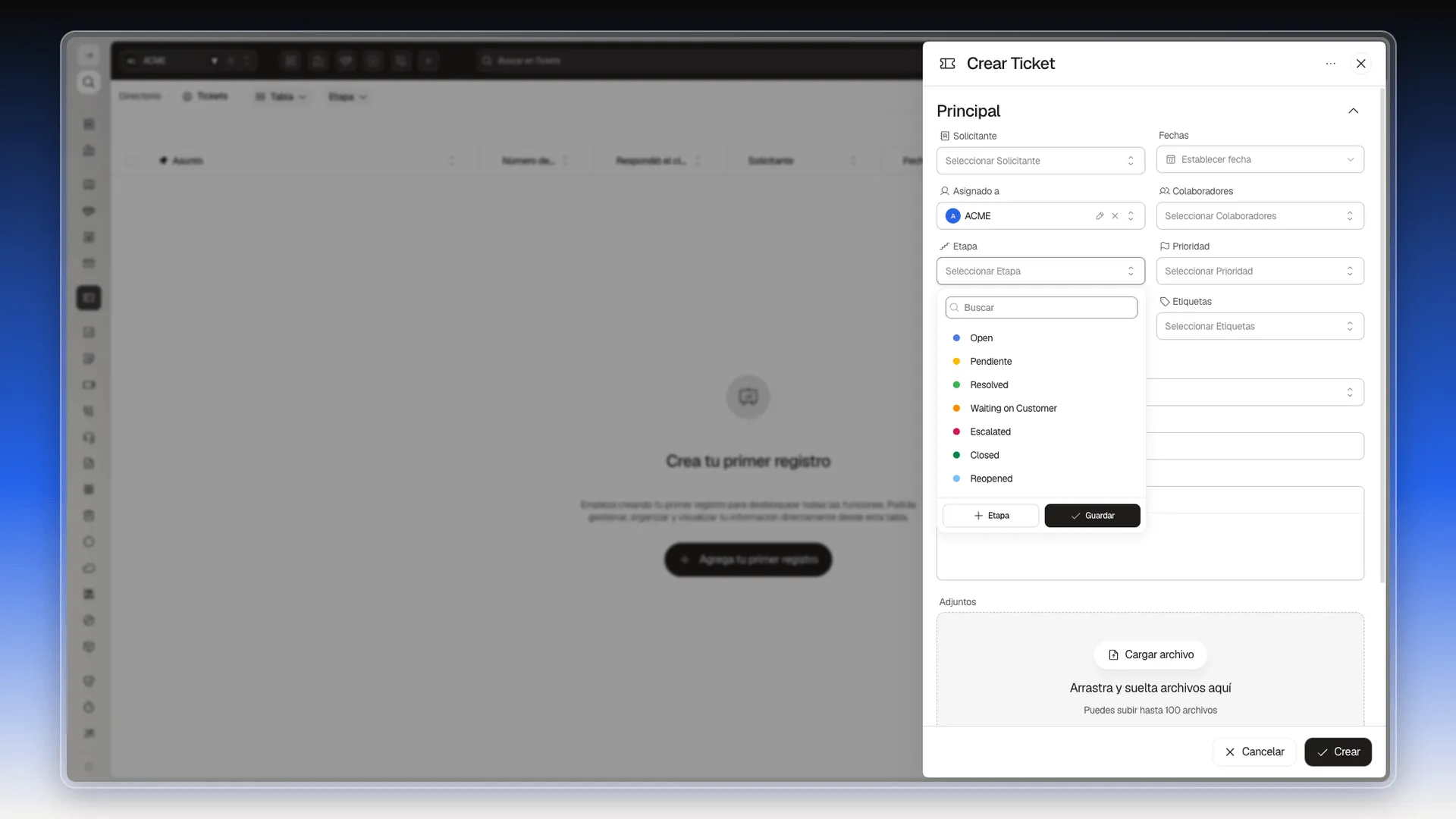
La Prioridad se elige en el mismo formulario. Abre ese campo y selecciona Baja, Media, Alta o Crítica, según la urgencia del caso.
Al pie de la lista, el botón + Etapa abre el panel Crear Etapa, con campos como el nombre de la etapa, su descripción, su color, su índice y si es la etapa final del flujo. Ese panel se explica en Crear y personalizar etapas del ciclo de vida.
Para cambiar la etapa de un ticket ya creado, mira Trabajar un ticket desde su ficha.
Pedir datos distintos según el tipo de caso
Sección titulada «Pedir datos distintos según el tipo de caso»Para pedir datos distintos según el tipo de caso, agrega campos personalizados al formulario y aplícales lógica condicional. Para llegar al editor del formulario:
- En Servicio al cliente → Tickets, abre un ticket o el formulario Crear Ticket.
- Pulsa los tres puntos de la esquina superior derecha del panel. Se abre un menú con dos opciones:
- Editar formulario: agrega, oculta o edita campos de Ticket para toda la cuenta.
- Buscar campo: salta a un campo del formulario por su nombre.
- Elige Editar formulario.
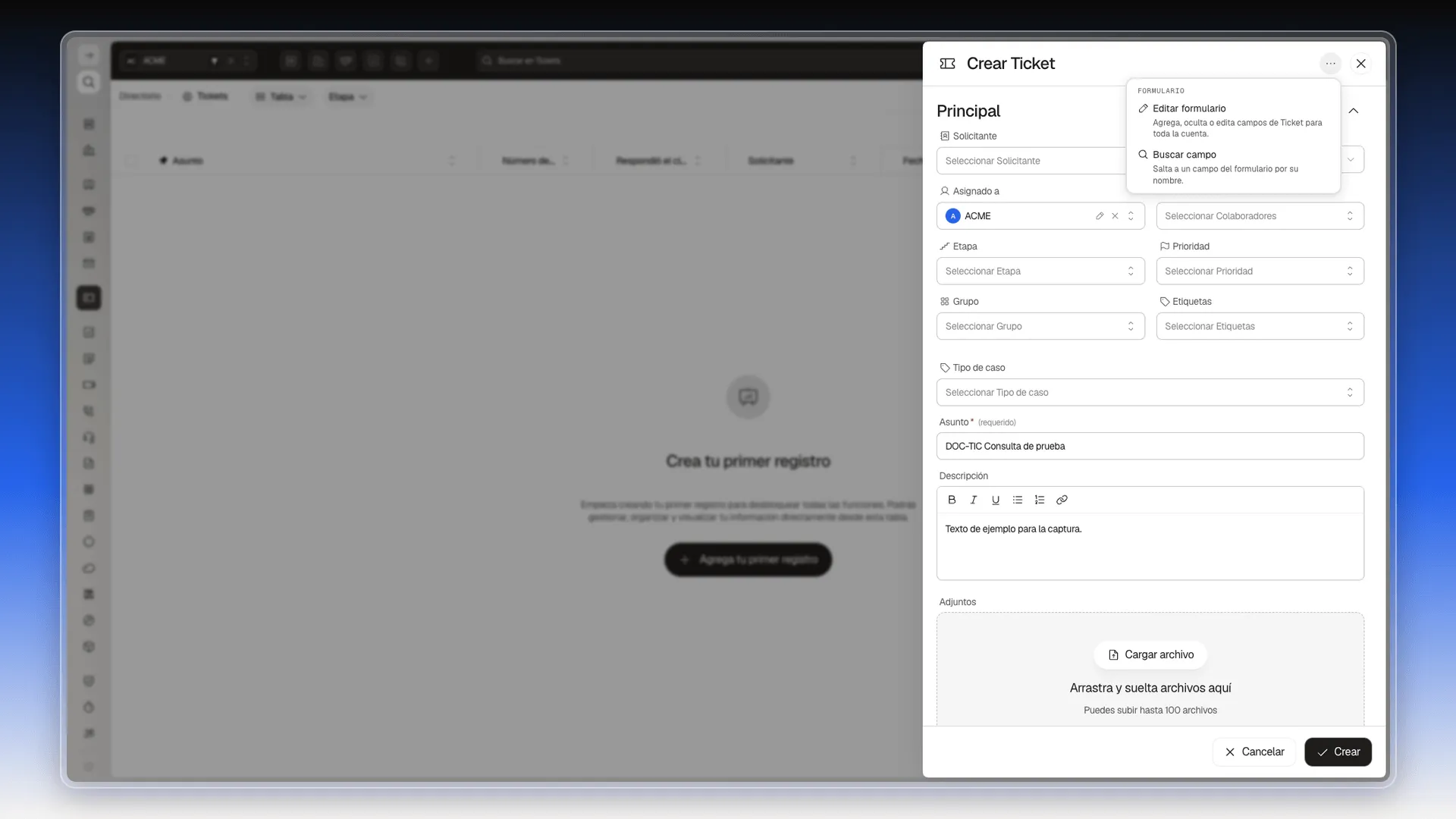
Se abre el editor del formulario de Ticket. Desde ahí puedes agregar el campo y configurar cuándo se muestra; el procedimiento completo está en Crear y gestionar campos personalizados.
La otra vía es exigir un campo al entrar a una etapa, desde Campos obligatorios en Sistema → Etapas. El paso a paso está en Crear y personalizar etapas del ciclo de vida.
Siguientes pasos
Sección titulada «Siguientes pasos»- Crear un ticket: el paso a paso para usar estos campos.
- Historial y fuentes de cambio: propiedades comunes a todos los registros, como quién los creó y quién los cambió.
Frequently asked questions
Asunto y Descripción. La interfaz marca Asunto con un asterisco; aunque Descripción no lleva esa marca, también debe estar completa para crear el ticket.
Baja, Media, Alta y Crítica.
Open, Reopened, Pendiente (Pending en la ficha), Waiting on Customer, Escalated, Resolved y Closed.
Sí, con campos personalizados y lógica condicional. Se agregan desde el menú de tres puntos del formulario, con la opción Editar formulario.
Was this article helpful?
Thanks for your feedback!