
Administrar tickets en tu bandeja de entrada
This content is not available in your language yet.
En Prolibu, conversaciones y tickets son dos módulos distintos. El Centro de Comunicación lleva la mensajería y las llamadas; Tickets lleva los casos de servicio. Cada ticket tiene además su propio hilo de mensajes dentro de su ficha, que se explica en Trabajar un ticket desde su ficha. Ten clara esa separación antes de montar un proceso encima.
Dónde vive cada cosa
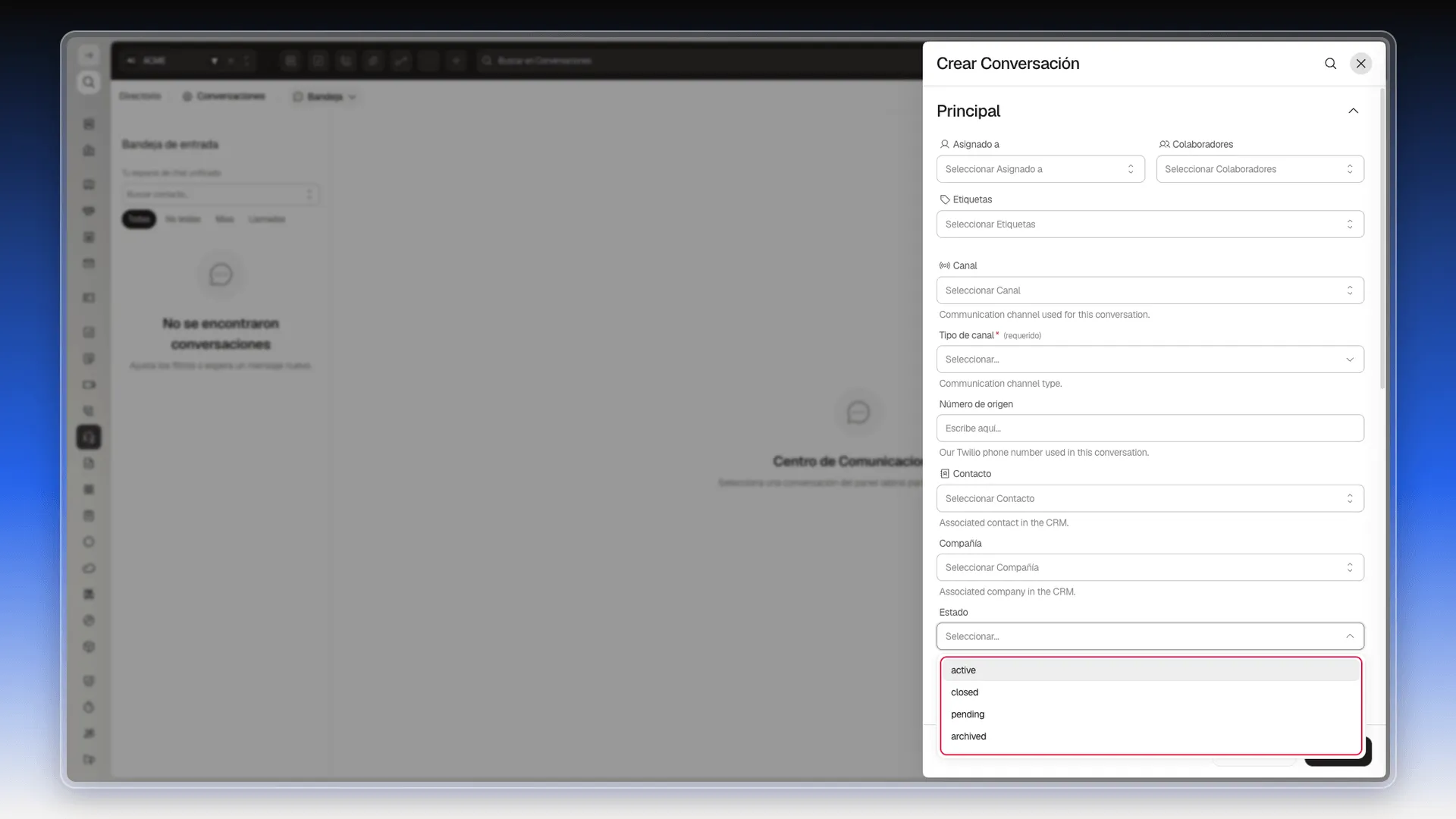
Sección titulada «Dónde vive cada cosa»- Centro de Comunicación, en Herramientas → Centro de Comunicación — hilos de WhatsApp, SMS, voz y chat con IA. Su propiedad de cierre es Estado, con los valores
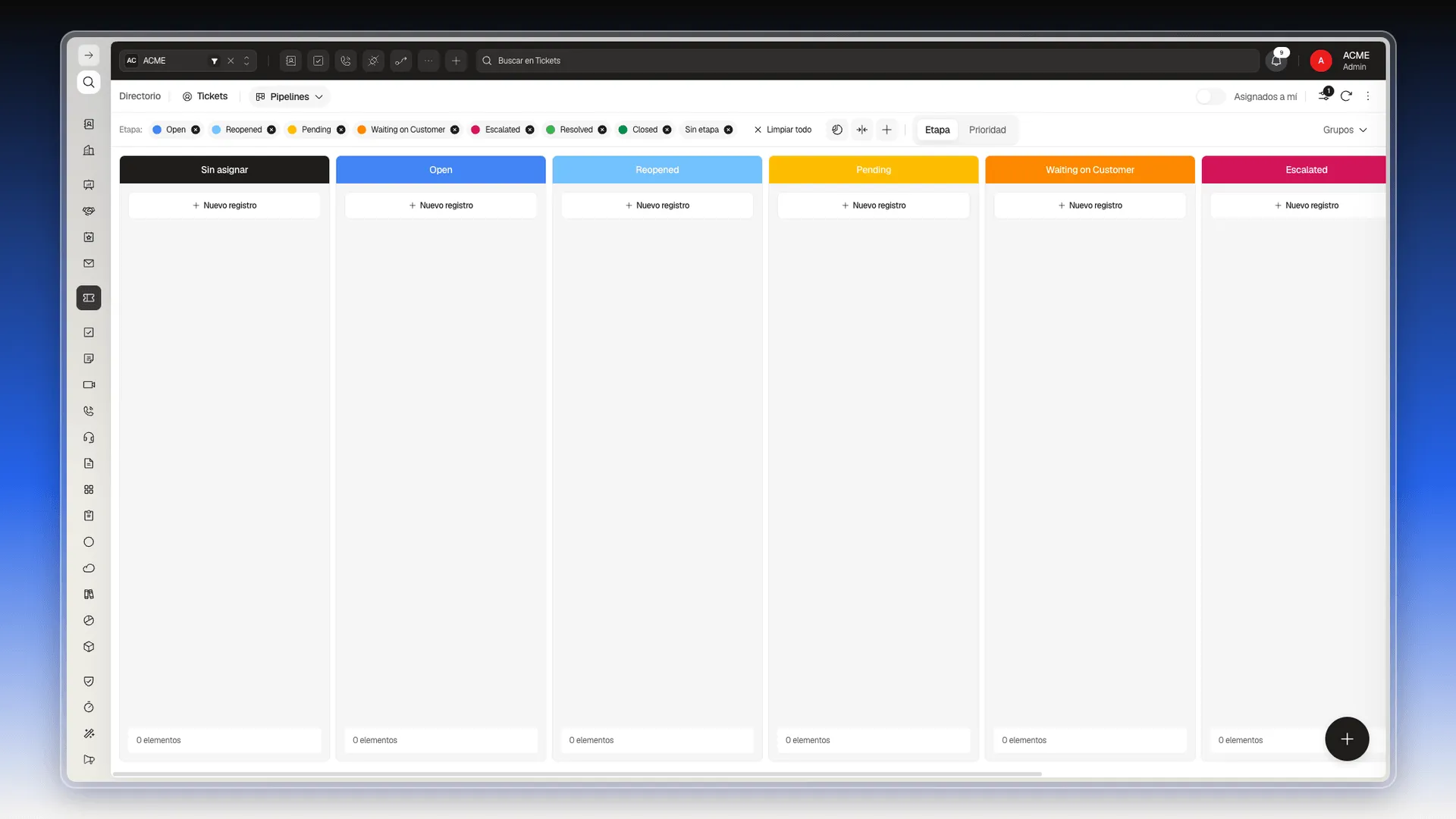
active,closed,pendingyarchived. - Tickets, en Servicio al cliente → Tickets — casos con Asunto, Número de ticket, Solicitante, Asignado a, Etapa, Prioridad y Colaboradores. Tiene vista Tabla y vista Pipelines, el tablero kanban que se puede agrupar por Etapa o por Prioridad.
No hay una acción que convierta un hilo del Centro de Comunicación en ticket, ni un campo que enlace ambos registros. Se trabajan por separado.
Crear el registro del Centro de correos
Sección titulada «Crear el registro del Centro de correos»Lo que sí genera tickets a partir de mensajes entrantes es el Centro de correos: recoge lo que llega a una dirección compartida y lo convierte en tickets. Trabaja sobre correo electrónico, no sobre la bandeja de conversaciones.
- En el menú lateral, abre Configuración → Configuración de Tickets → Centros de correos.
- Pulsa Agrega tu primer registro. Si ya hay centros creados, pulsa el botón +.
- Escribe en Nombre el nombre del buzón.
- En Tipo de caso, elige el tipo con el que se crearán los tickets. Si la lista sale vacía, crea antes un tipo en Tipos de Caso, como se explica en Con qué se conecta un ticket.
- En Proveedor, elige Google o Microsoft, según dónde esté el buzón de correo.
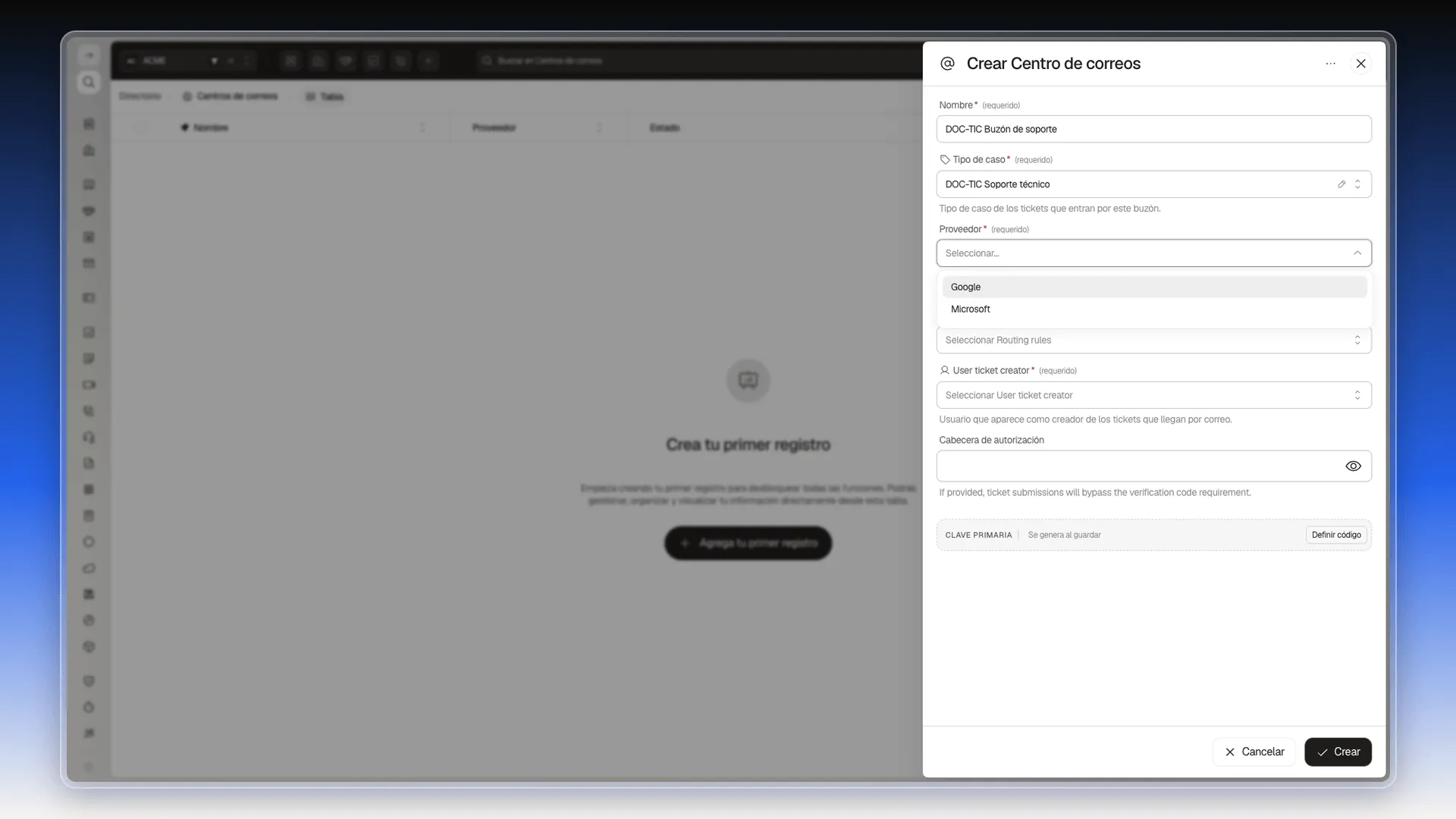
- En User ticket creator, selecciona el usuario que figurará como creador de los tickets que entren.
- En Routing rules, enlaza las reglas que decidirán a qué tipo de caso o grupo va cada correo. Están explicadas en Establecer reglas de enrutamiento en la bandeja de conversaciones.
- Pulsa Crear.
Nombre, Tipo de caso, Proveedor y User ticket creator son obligatorios: sin uno de ellos el centro no se guarda.
Al guardar, el centro aparece en la tabla. Revisa allí las columnas Estado y Activo: el formulario de creación no incluye un interruptor Activo, así que crear el registro no basta para confirmar que el buzón ya recibe. Cuando ambas columnas indiquen que está listo, envía un correo de prueba y comprueba que aparezca como ticket antes de usarlo con mensajes reales.
Cambiar el estado de una conversación
Sección titulada «Cambiar el estado de una conversación»El estado no se edita desde el hilo abierto. Se hace desde la vista de tabla:
- En el menú lateral, abre Herramientas → Centro de Comunicación.
- En el selector de vista, cambia de Bandeja a Tabla.
- Localiza la fila de la conversación y ábrela con Acciones → Editar.
- Ajusta el campo Estado y guarda.
Trabajar en paralelo
Sección titulada «Trabajar en paralelo»Si necesitas que una conversación y un caso avancen juntos, el dato que tienen en común es el cliente:
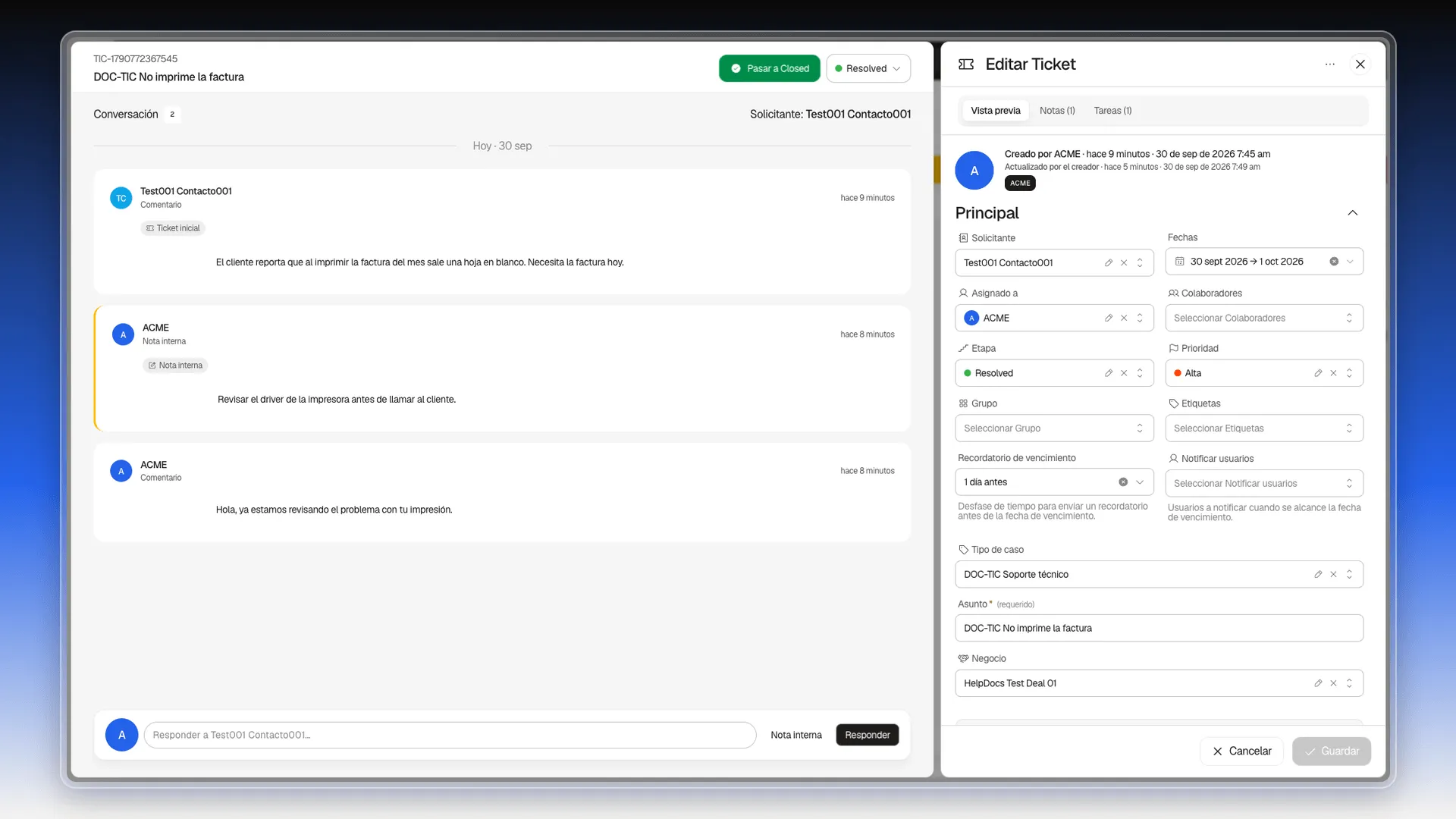
- Al crear el ticket, elige a ese cliente en Solicitante, como se explica en Crear un ticket.
- Atiende el ticket desde Servicio al cliente → Tickets y la conversación desde Herramientas → Centro de Comunicación. Cada uno se trabaja en su módulo.
Frequently asked questions
No hay una acción que convierta una conversación en ticket. Los tickets se crean desde el módulo Tickets o los genera un Centro de correos a partir de un correo entrante.
Con la propiedad Estado de la conversación, que admite active, closed, pending y archived. Se edita desde la vista Tabla del Centro de Comunicación.
No, son objetos independientes. Cada uno lleva su propio estado y su propio ciclo.
Was this article helpful?
Thanks for your feedback!