
Importar y exportar notas
This content is not available in your language yet.
Si ya tienes apuntes en una hoja de cálculo, puedes cargarlos como notas de una sola vez. Y si necesitas llevarte las notas a otro sitio, las exportas a un archivo.
Descargar la plantilla
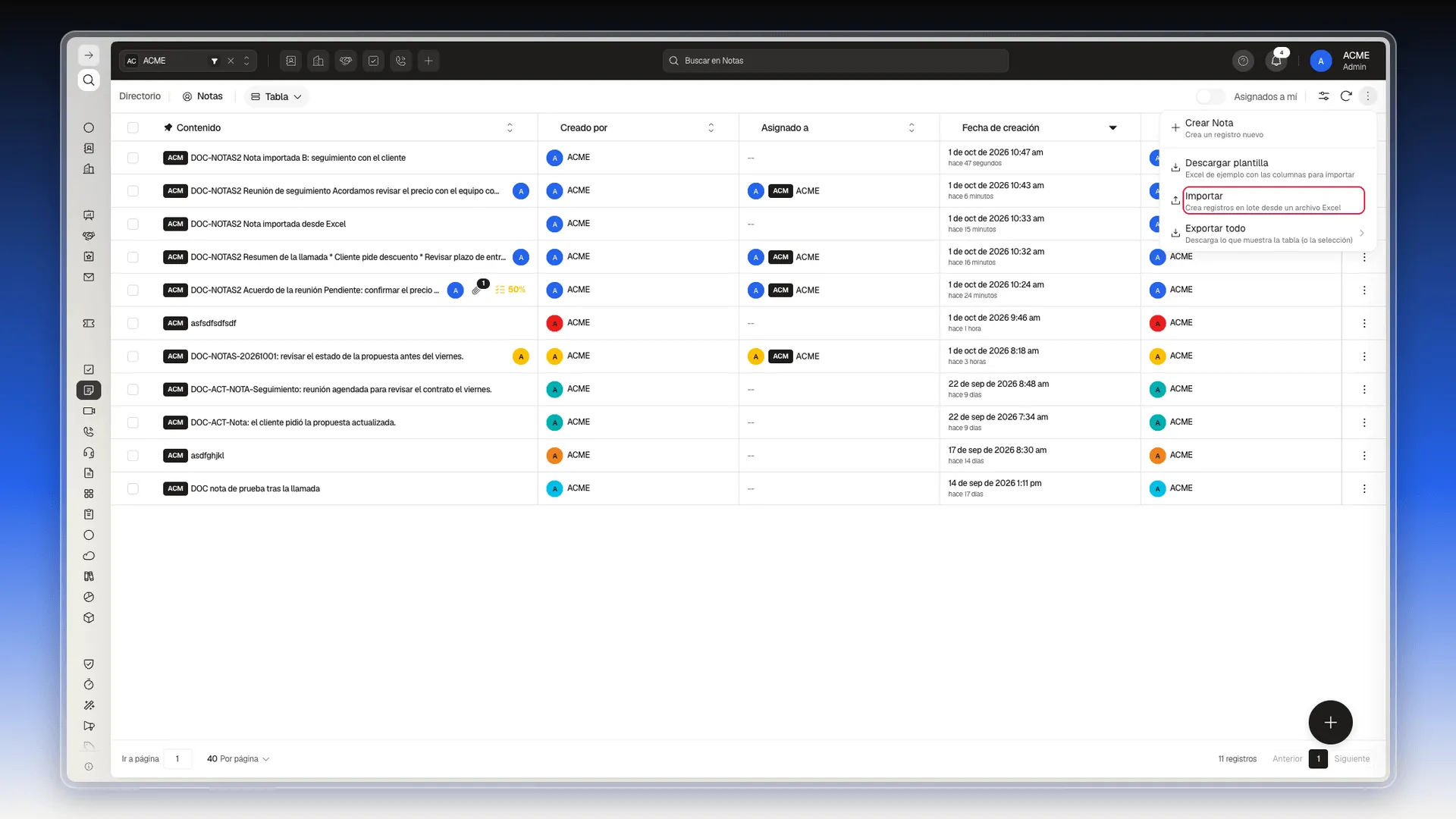
Sección titulada «Descargar la plantilla»- En Herramientas → Notas, abre el menú de tres puntos de la esquina superior derecha.
- Elige Descargar plantilla (Excel de ejemplo con las columnas para importar).
- Abre el archivo
datamap.xlsx. Tiene tres hojas:- README: una guía breve de cómo usar la plantilla.
- datamap: la hoja de control; ya viene rellena con el nombre de la hoja de datos, Note.
- Note: la hoja donde escribes tus notas, una por fila.
La hoja Note trae estas columnas: skip, refId, refUrl, noteCode, content, contentText, checklist, attachments, color, sticky, assignee, collaborators, index, origin.modelName, origin.docId, workspace y _id. Para una importación sencilla basta con rellenar estas:
| Columna | Qué poner |
|---|---|
content | El texto de la nota. Es obligatorio. |
color | Un código hexadecimal, como #2563EB. Opcional. |
noteCode | Un código propio y único. Si lo dejas vacío, Prolibu genera uno. |
El desglose de todas las hojas está en Preparar una plantilla de importación.
Importar el archivo
Sección titulada «Importar el archivo»- Rellena la hoja Note con tus notas y guarda el archivo como
.xlsx. - En Herramientas → Notas, abre el menú de tres puntos y elige Importar (Crea registros en lote desde un archivo Excel).
- Elige el archivo en tu equipo.
- Se abre abajo a la derecha el panel Importar datos. Verás el nombre del archivo, el módulo (Notas), el avance y la cantidad de filas importadas.
- Cuando el estado pase a Completado, cierra el panel y mira la tabla: las notas nuevas aparecen arriba.
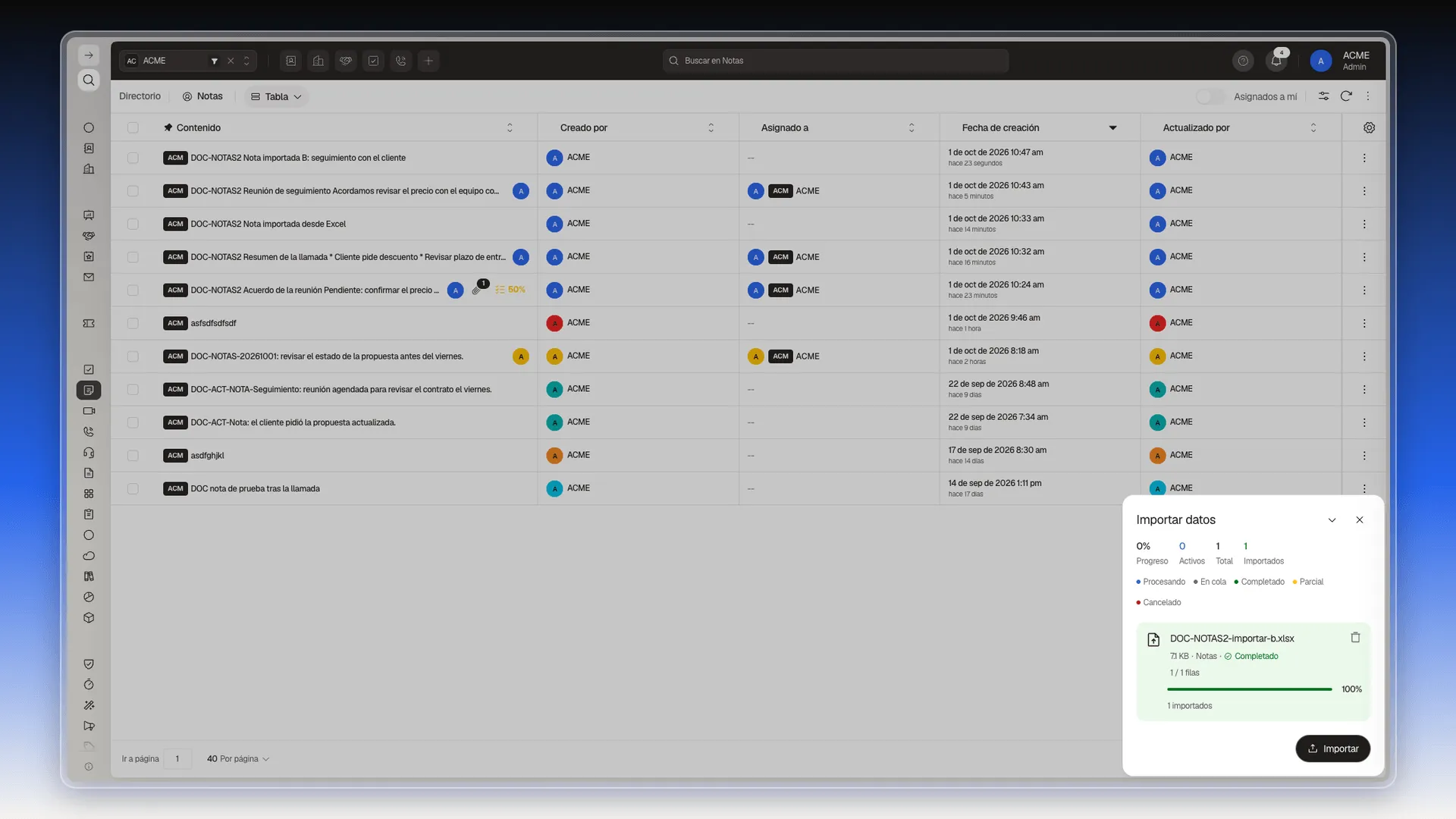
Las notas importadas con solo estas columnas se crean sin responsable; puedes asignarlas después con la edición masiva de Editar y eliminar notas. Si algo falla, el panel lo marca; cómo leerlo está en Revisar y solucionar errores de importación.
Exportar todas las notas
Sección titulada «Exportar todas las notas»- En Herramientas → Notas, aplica los filtros que quieras. La exportación respeta lo que muestra la tabla.
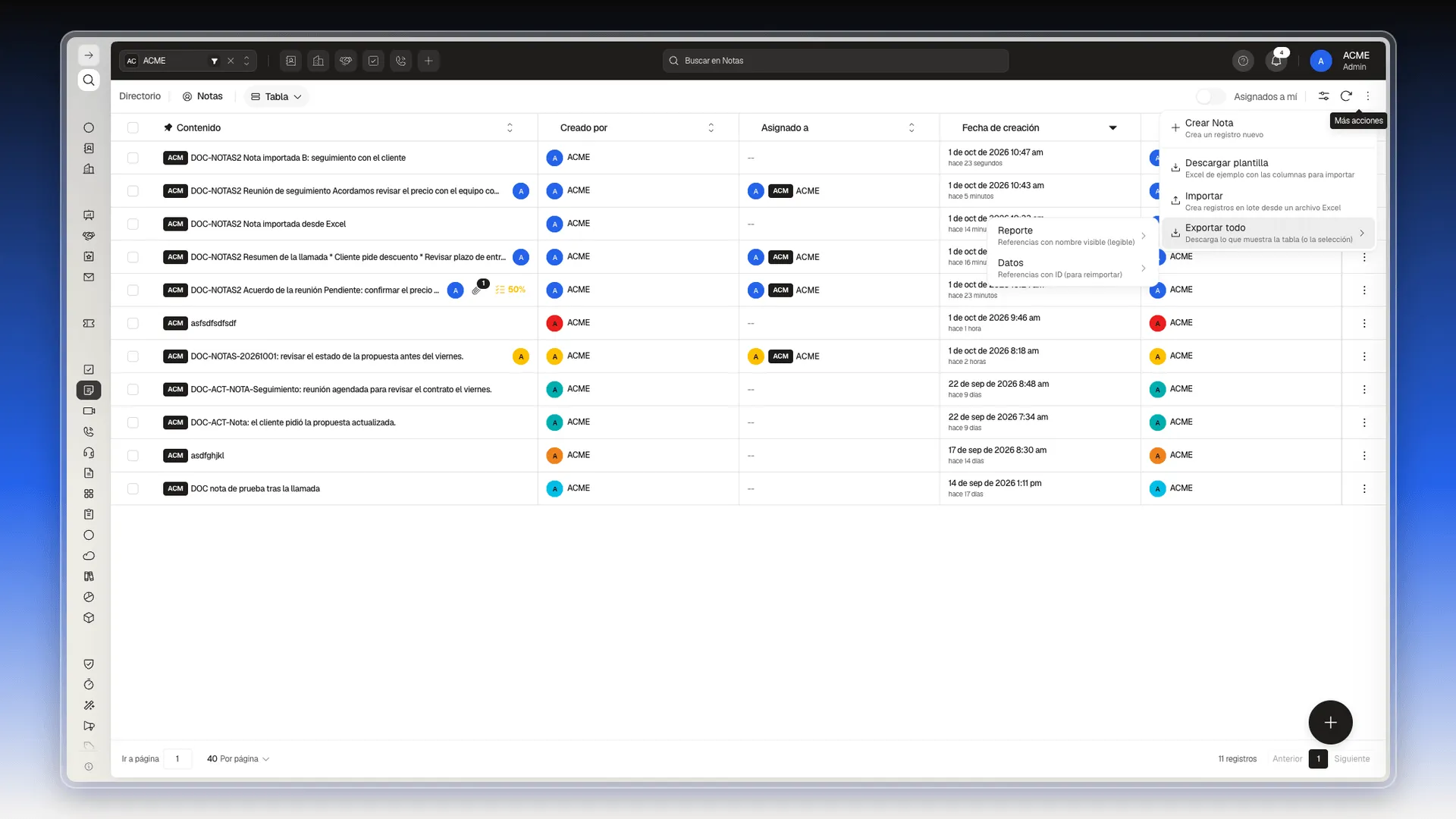
- Abre el menú de tres puntos y elige Exportar todo (Descarga lo que muestra la tabla o la selección).
- Elige Reporte si quieres un archivo legible, con nombres visibles, o Datos si quieres uno con correos y códigos, para volver a importarlo.
- Elige el formato: Excel (Hoja de cálculo, .xlsx) o JSON (Datos estructurados, .json). El archivo se descarga al instante y se llama siempre
Note Data, con la extensión del formato. - Mira el aviso verde de abajo, por ejemplo 1 registro exportado con el peso del archivo.
Un Excel de tipo Reporte se llama Note Data.xlsx, tiene una sola hoja y una fila por nota. Sus columnas son _id, createdAt, updatedAt, createdBy, updatedBy, workspace, refId, refUrl, noteCode, content, contentText, checklist, attachments, color, sticky, assignee, collaborators, index, origin.modelName y origin.docId. Las cuatro combinaciones (Reporte o Datos, Excel o JSON) traen las mismas veinte columnas. En el JSON, cada nota es un objeto con esos mismos nombres, y checklist conserva la lista de subtareas con su title y su done.
Lo que cambia entre Reporte y Datos es cómo se escriben las referencias:
| Columna | En Reporte | En Datos |
|---|---|---|
createdBy, updatedBy | El nombre de la persona (por ejemplo, ACME) | Su correo |
workspace | El nombre del espacio de trabajo | El código del espacio, con la forma WOS-… |
content guarda el texto con sus etiquetas de formato y contentText, el mismo texto sin formato.
Exportar solo algunas notas
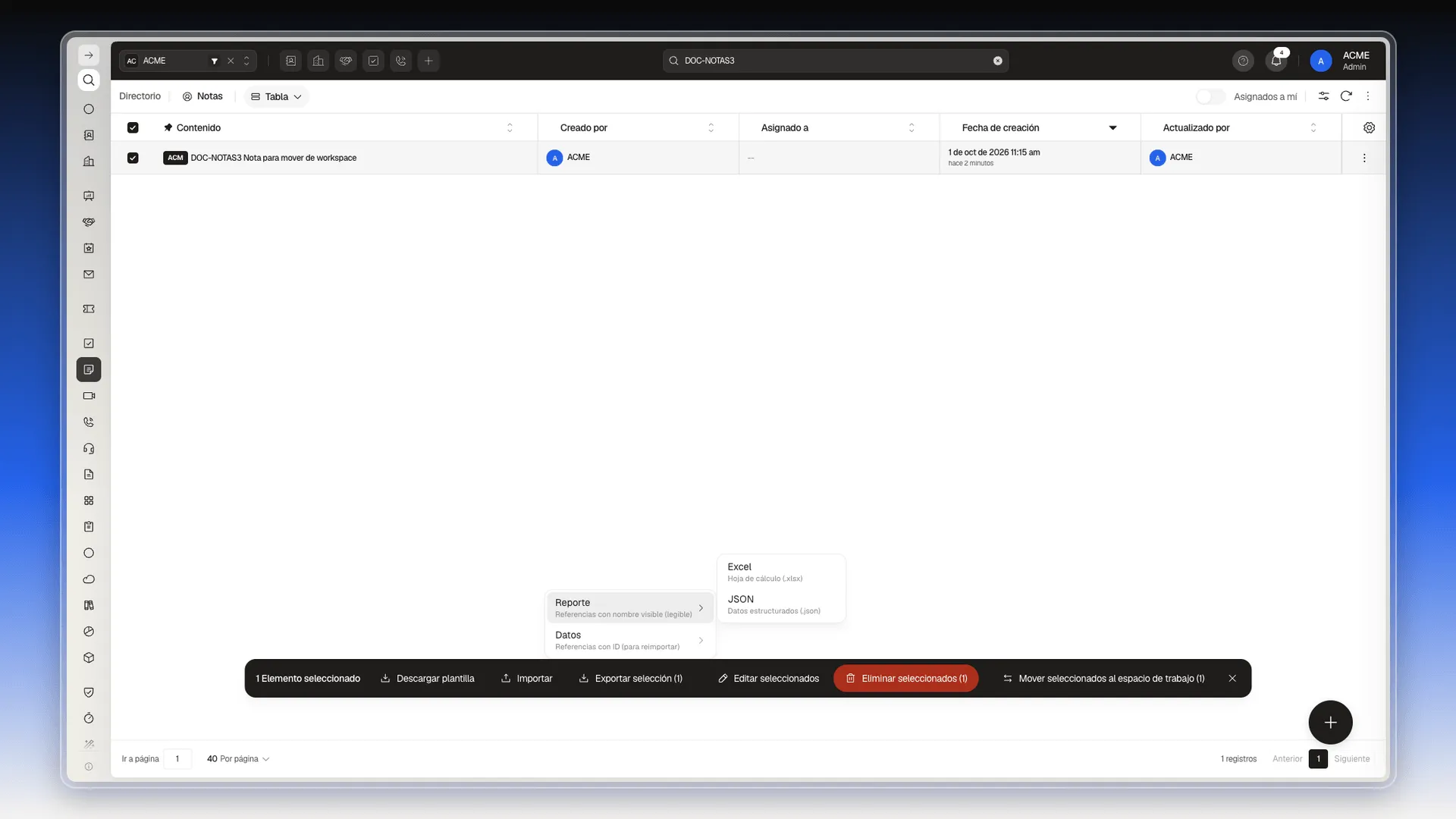
Sección titulada «Exportar solo algunas notas»- En la tabla, marca la casilla de las notas que quieras.
- En la barra negra de abajo, pulsa Exportar selección, con el número de notas entre paréntesis.
- Elige entre Reporte y Datos, y después Excel o JSON, como en el apartado anterior.
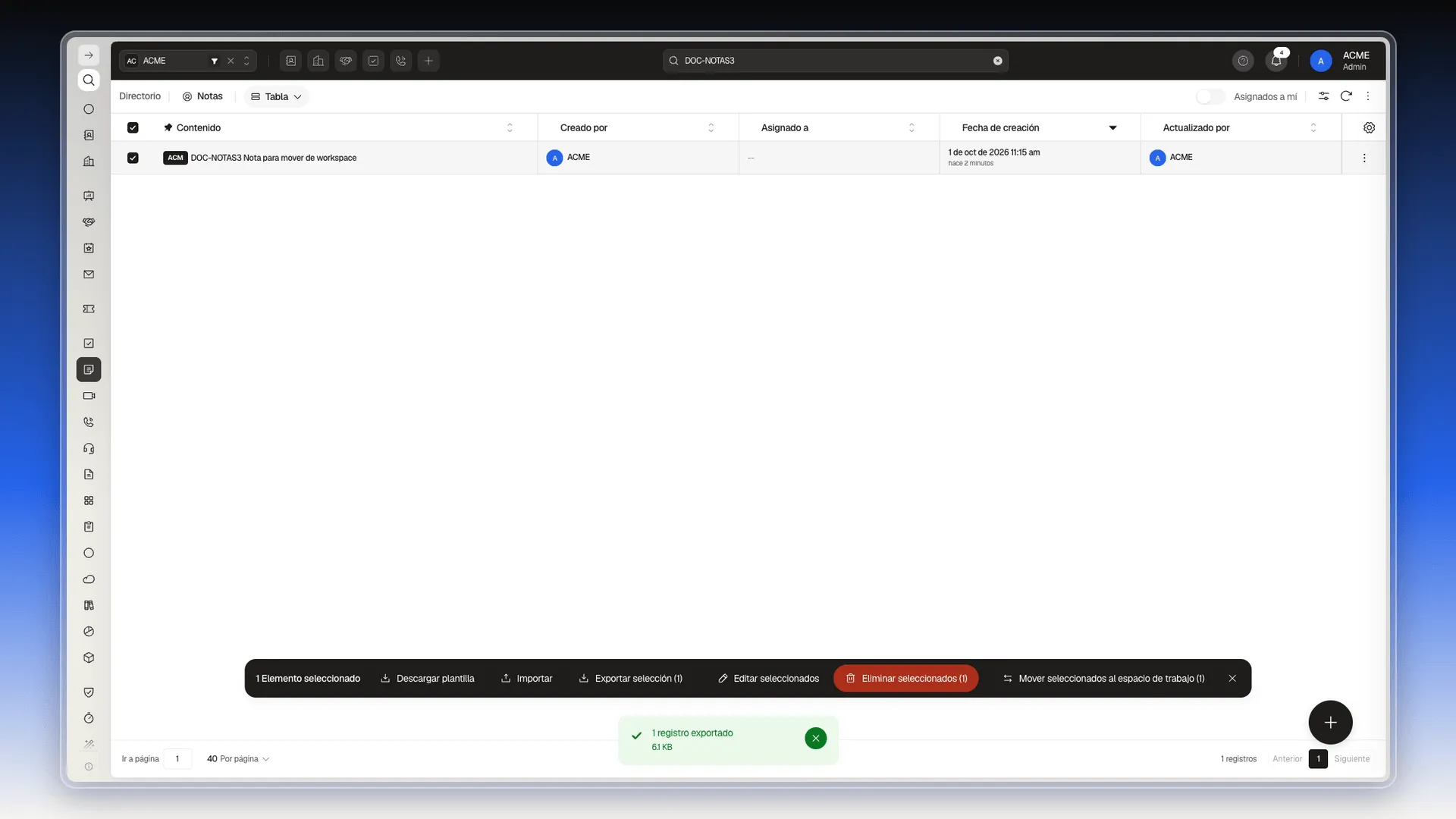
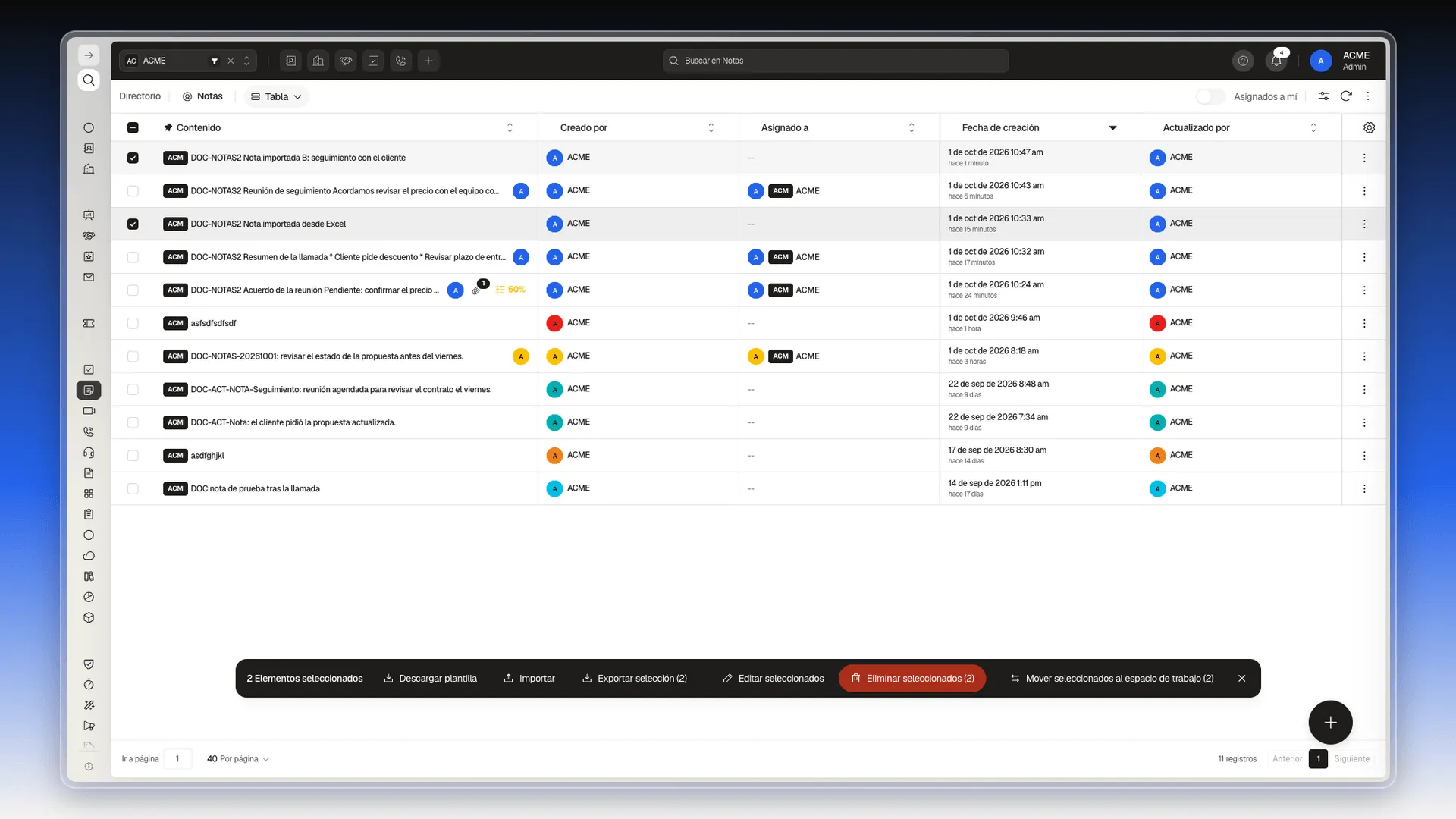
Los detalles del aviso de exportación están en Registro y avisos de exportación.
Frequently asked questions
Content, que es el texto de la nota. Una fila sin ese dato no crea una nota válida.
En Herramientas → Notas, en el menú de tres puntos de la esquina superior derecha, con Descargar plantilla. El archivo que baja se llama datamap.xlsx.
Sí. Escribe el código hexadecimal en la columna color, por ejemplo
En el panel Importar datos que se abre abajo a la derecha. Muestra el archivo, el avance, las filas procesadas y el estado, que pasa a Completado al terminar.
Reporte escribe las personas y el espacio de trabajo con su nombre, y es fácil de leer. Datos escribe a las personas con su correo y el espacio de trabajo con su código (WOS-…), que es lo que necesita una reimportación.
Exportar todo descarga lo que muestra la tabla (con sus filtros aplicados) o la selección. Con notas marcadas, la barra ofrece Exportar selección.
Was this article helpful?
Thanks for your feedback!