
Recibe y gestiona el consentimiento para las conversaciones de WhatsApp
This content is not available in your language yet.
WhatsApp exige consentimiento para que una empresa inicie una conversación. Prolibu aplica la parte técnica de esa regla —la ventana de 24 horas, el plazo durante el cual puedes responder libremente después de que el contacto te escriba— pero no lleva ningún registro propio de quién dio permiso y quién no. Conviene tener claro dónde acaba el producto y dónde empieza el proceso del equipo.
Lo que Prolibu sí aplica
Sección titulada «Lo que Prolibu sí aplica»Cada conversación guarda la propiedad Último mensaje entrante, la fecha y hora del último mensaje que envió el contacto. De ella depende lo que el redactor (el cuadro donde escribes la respuesta) te deja hacer. Para verlo:
- En el menú lateral, abre Herramientas → Centro de Comunicación.
- En la lista de la izquierda, abre una conversación de WhatsApp.
- Mira la parte de abajo del hilo.
Cuando han pasado más de 24 horas desde ese último mensaje del contacto, el hilo muestra:
Pasaron más de 24 horas desde el último mensaje del contacto: WhatsApp solo acepta plantillas aprobadas. Podrás escribir libremente cuando te responda.
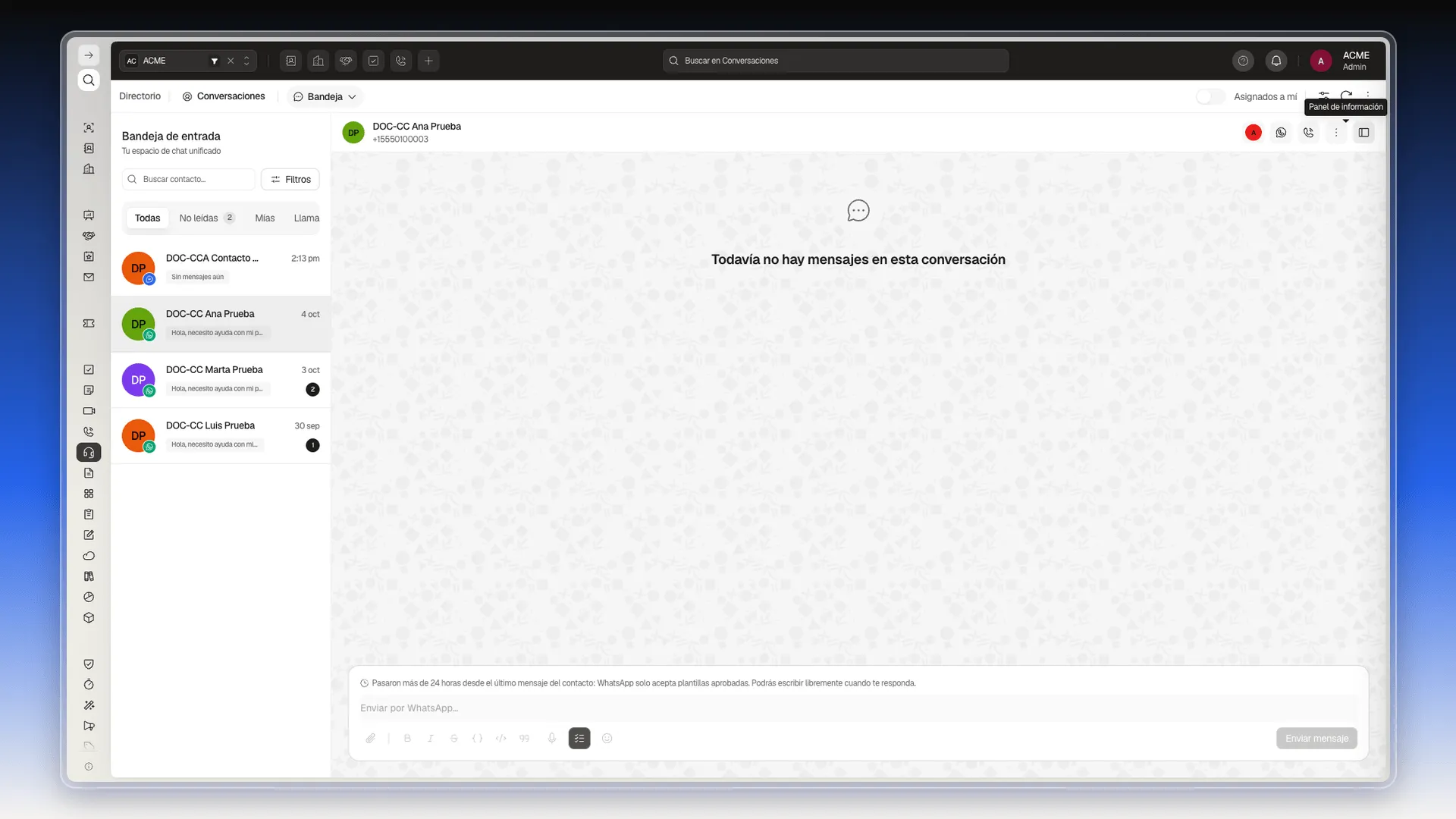
En ese estado quedan deshabilitados el cuadro de texto, la barra de formato, los adjuntos y la nota de voz. El único control activo es el botón de plantillas (el icono de lista con marcas, a la izquierda de Enviar mensaje). Abre el diálogo Plantillas de WhatsApp: solo se listan las plantillas aprobadas por WhatsApp, y hay que completar sus variables antes de pulsar Enviar plantilla.
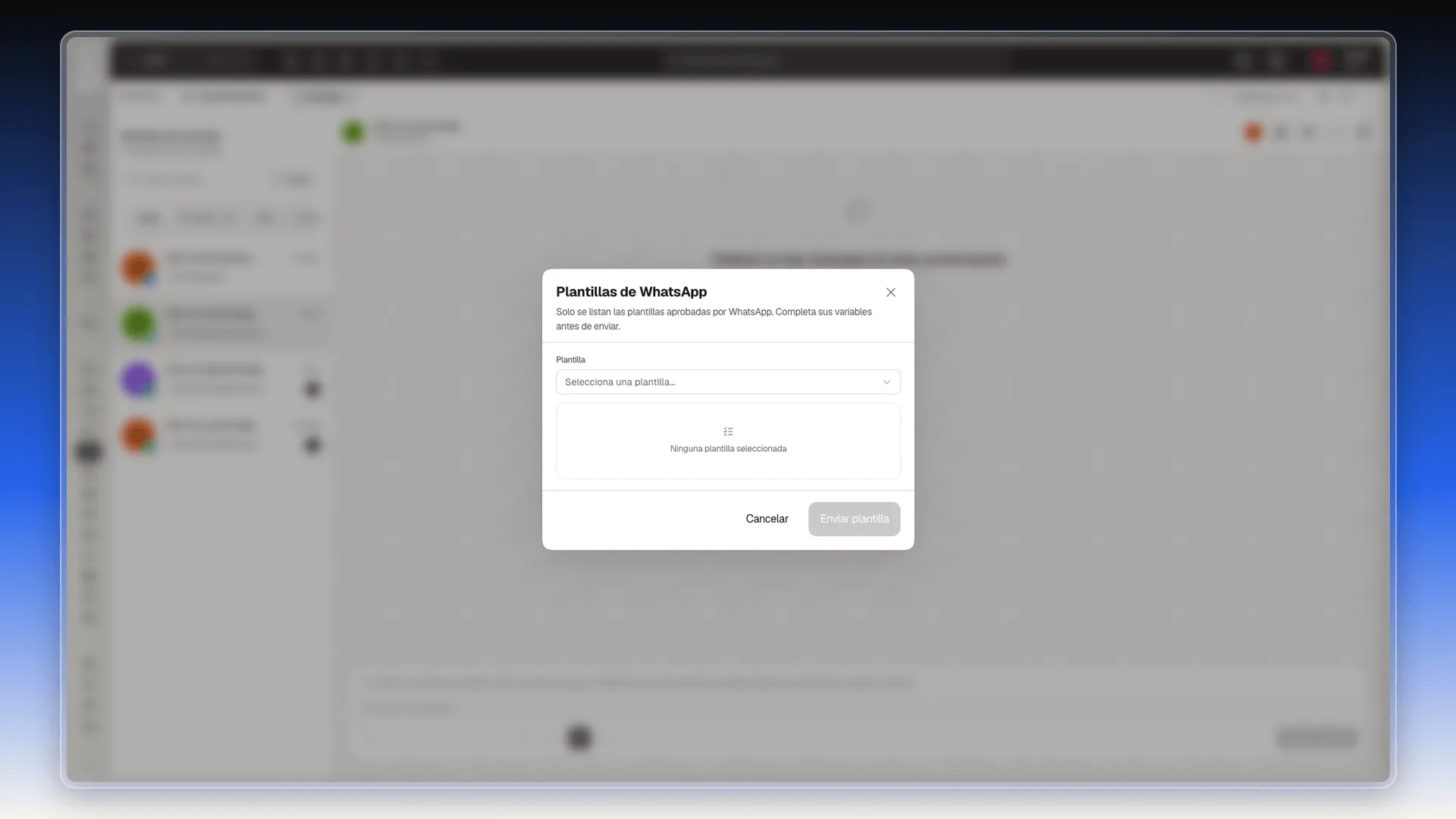
Cuando el contacto responde, la ventana se reabre y el redactor vuelve a permitir texto libre.
Lo que Prolibu no registra
Sección titulada «Lo que Prolibu no registra»Repasando las propiedades del objeto Contacto, no hay nada de esto:
- Un estado de suscripción a WhatsApp.
- La separación entre WhatsApp de marketing y WhatsApp transaccional.
- Palabras clave que den de alta o de baja al contacto desde el propio hilo.
- Actualización masiva del consentimiento de WhatsApp desde la lista de contactos.
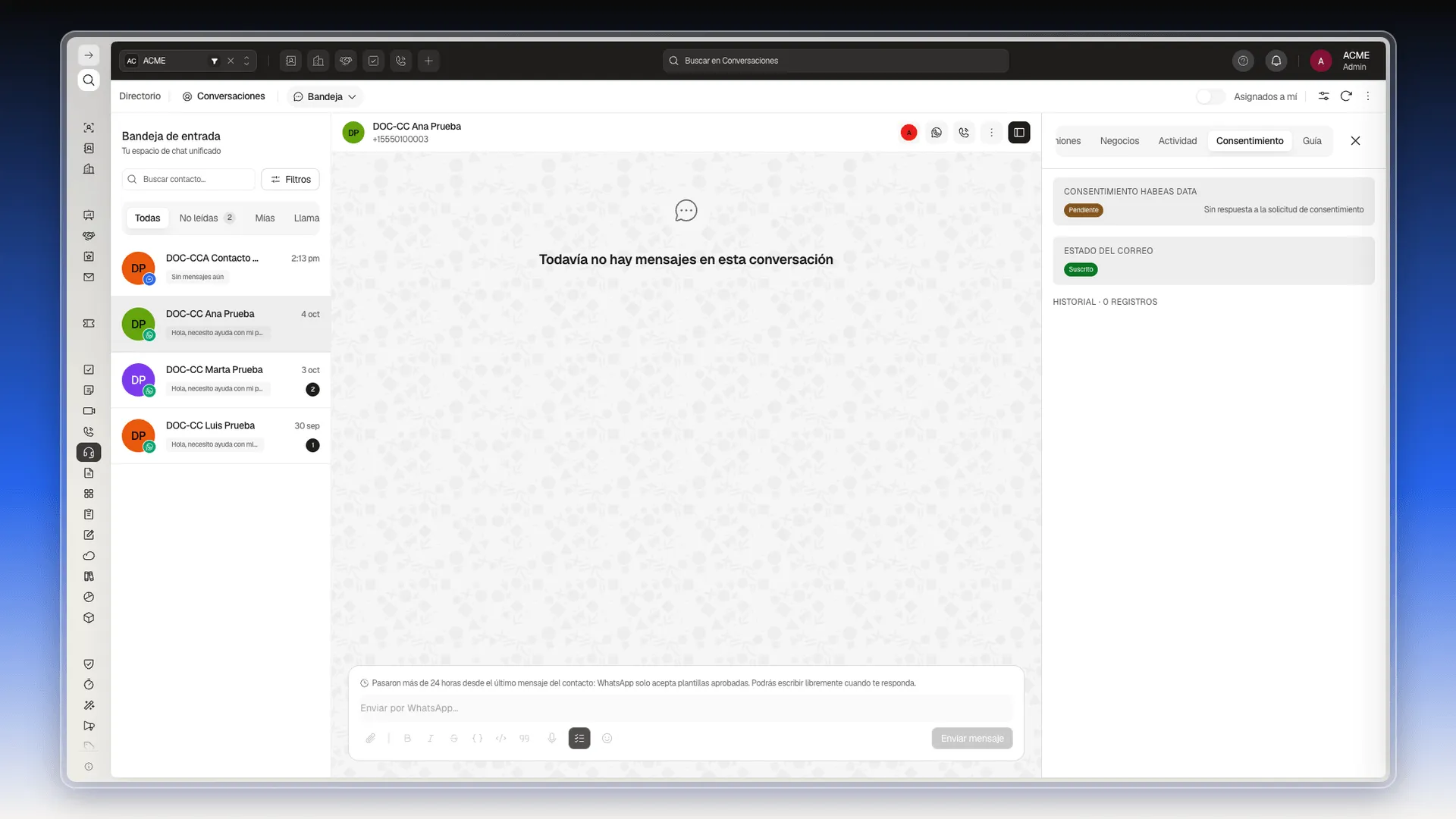
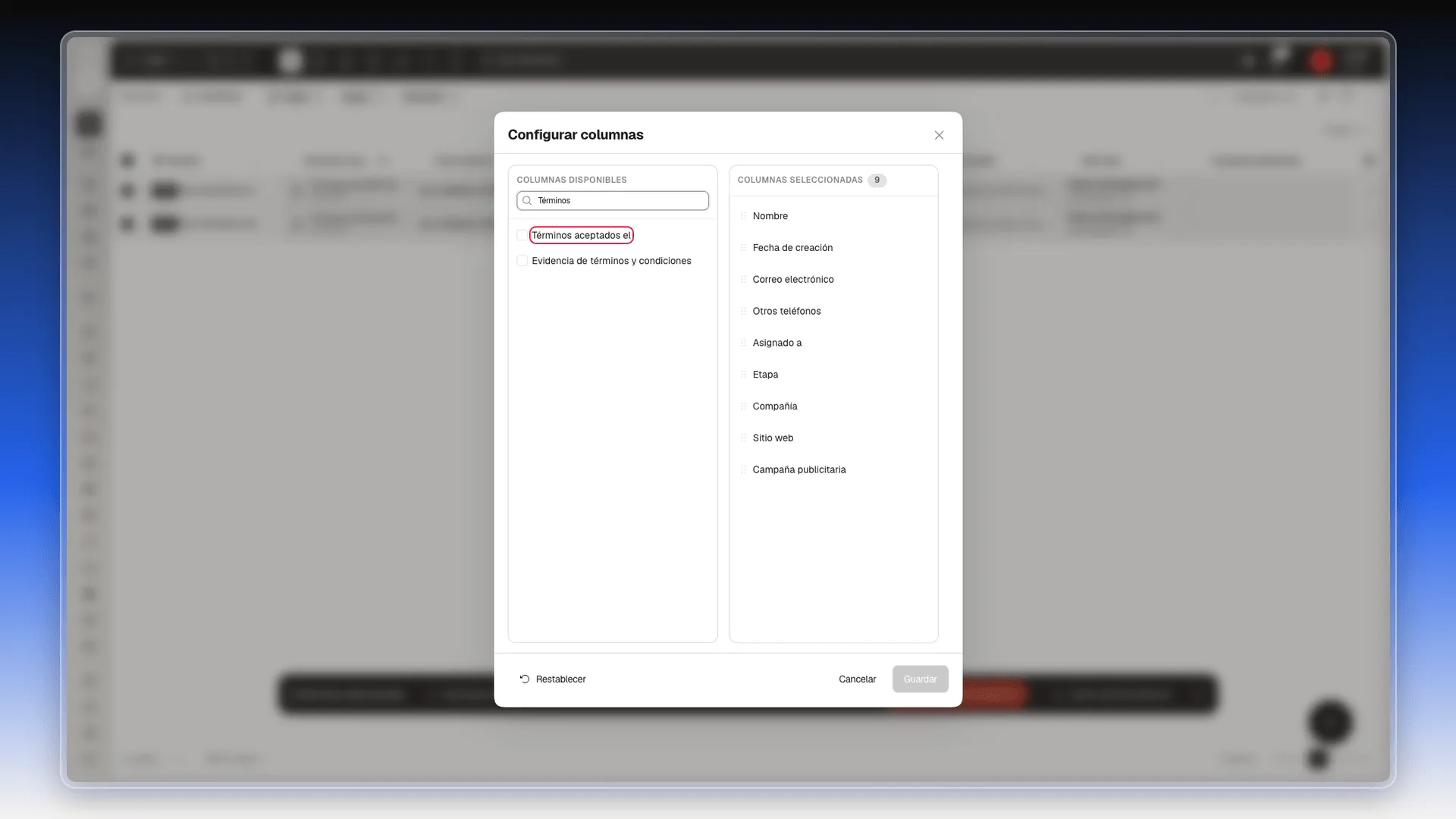
Lo más cercano en la ficha es el campo WhatsApp —que es el número— y, del lado del consentimiento general, Términos aceptados el, Evidencia de términos y condiciones, el bloque de suscripción de Correos y el bloque Consentimiento, con Estado, Fecha, Versión, Fuente e Historial.
Ese bloque también se ve desde la conversación. Abre el Panel de información (icono arriba a la derecha del hilo), desplázate por las pestañas hasta Consentimiento y ábrela: muestra el consentimiento general del contacto (por ejemplo, Habeas Data), el estado del correo y un historial. Es un consentimiento general, no uno específico de WhatsApp.
Para ver los campos de la ficha como columnas de la lista de contactos, usa Configurar columnas:
Cómo documentar el permiso
Sección titulada «Cómo documentar el permiso»Si tu proceso legal exige constancia, esta es la vía práctica dentro del producto.
Un campo personalizado es un dato extra que tú defines para un tipo de registro, por ejemplo “Consentimiento WhatsApp: sí/no” en los contactos. Solo un administrador lo crea.
- Crea un campo personalizado en Contacto para el consentimiento de mensajería, con su fecha y su origen.
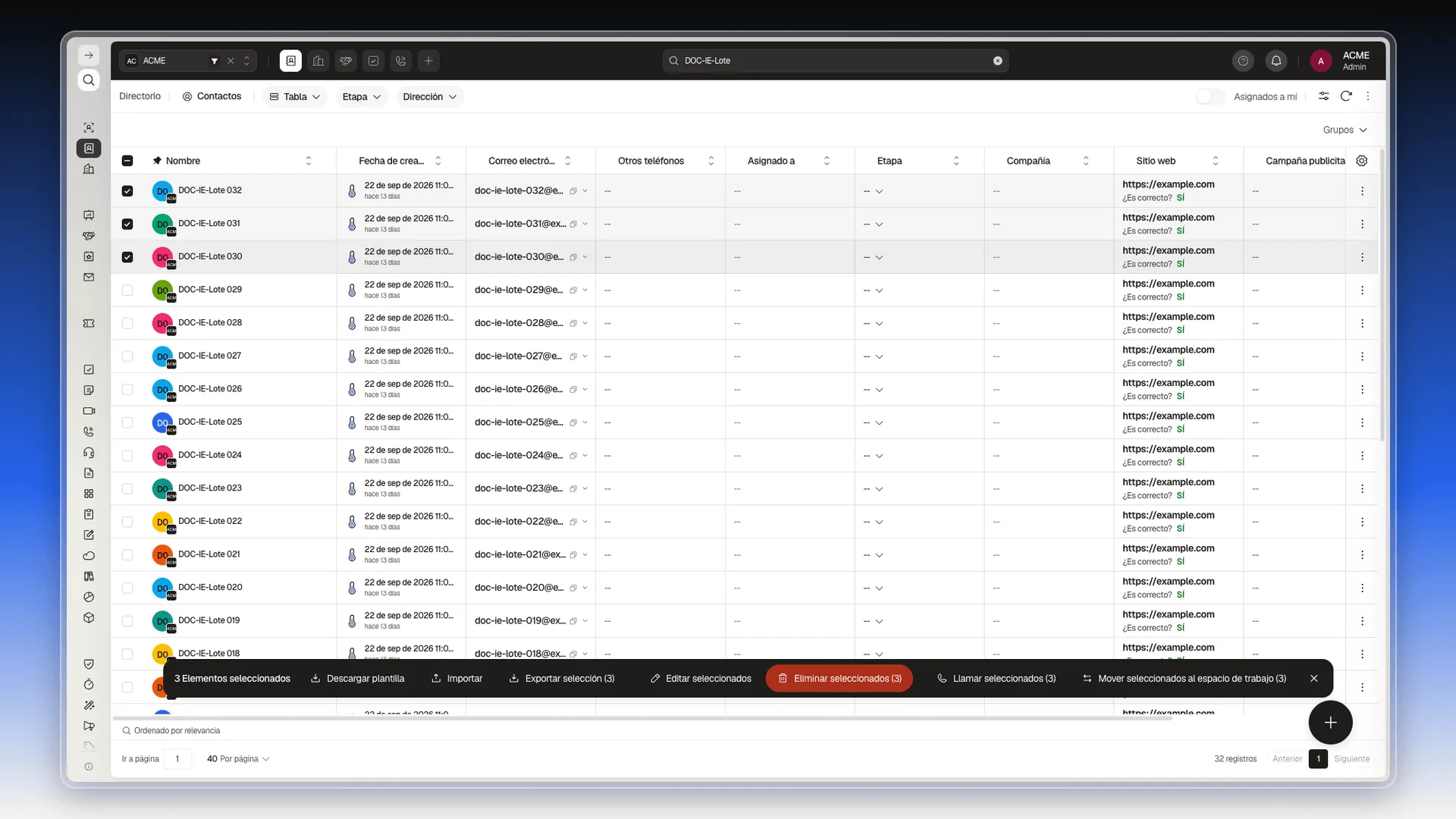
- Rellénalo en cuanto recibas el permiso. Para varios contactos de golpe: en Directorio → Contactos, marca las casillas de las filas y pulsa Editar seleccionados en la barra negra de abajo. Más detalle en Editar registros de manera masiva.
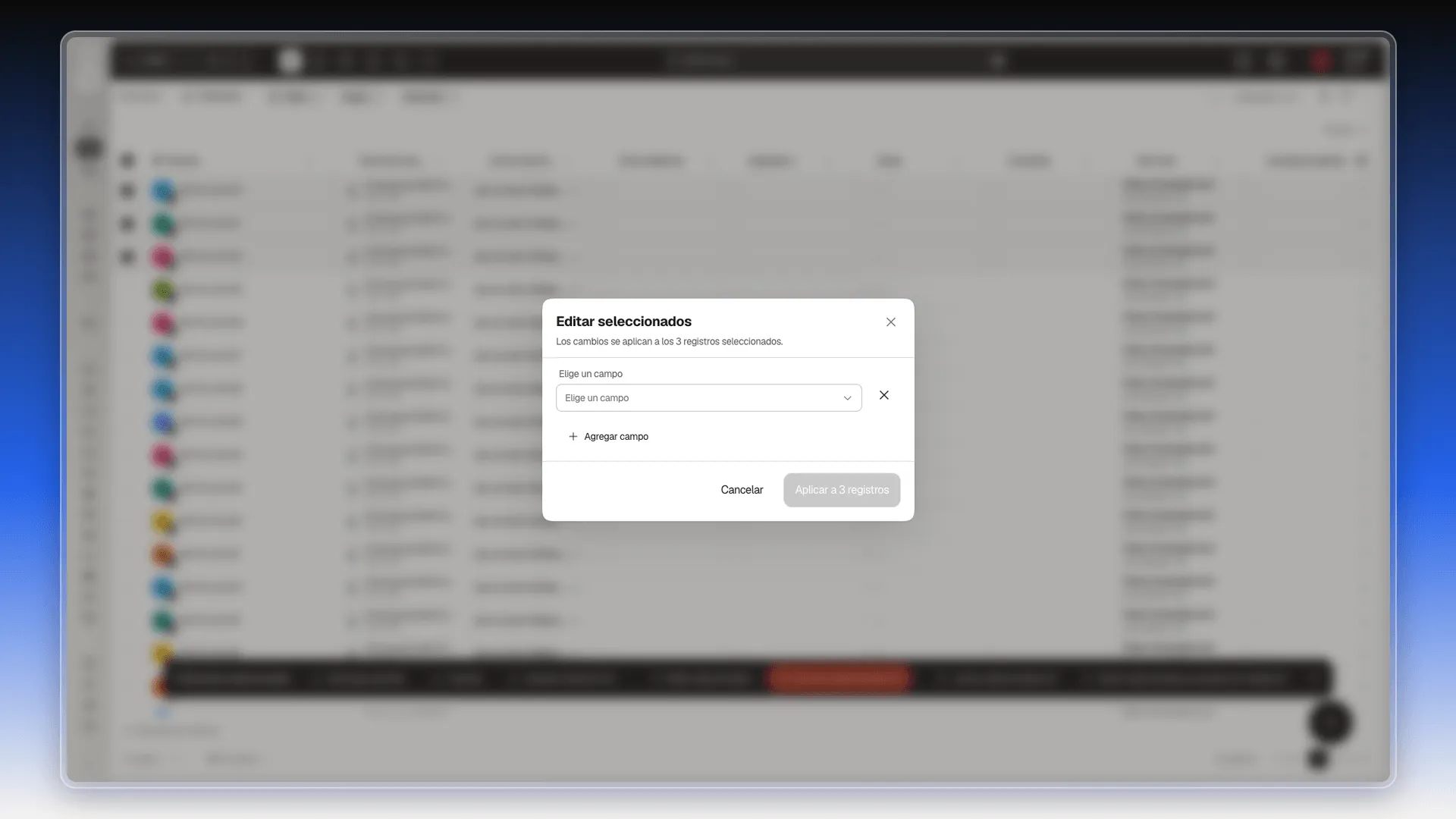
- En el diálogo Editar seleccionados, abre Elige un campo, escoge el campo de consentimiento, indica el valor nuevo y pulsa Aplicar a N registros. Agregar campo permite cambiar varios a la vez.
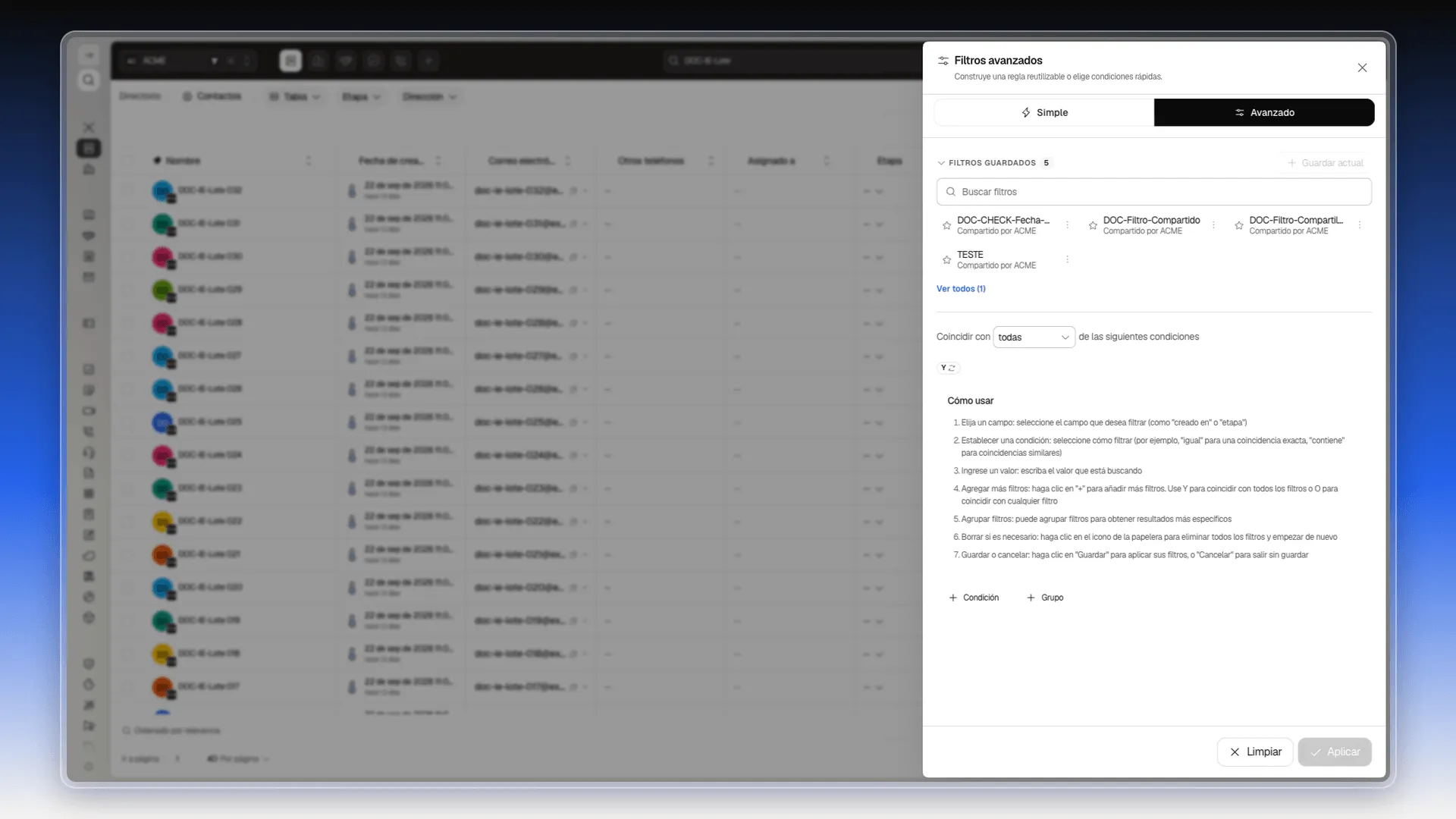
- Antes de lanzar cualquier comunicación que empiece la empresa, filtra la lista de contactos por ese campo. Pulsa el icono de filtros (arriba a la derecha de la lista), cambia a la pestaña Avanzado, pulsa + Condición, elige el campo y el valor, y pulsa Aplicar. Quédate solo con los contactos que lo tengan.
La obligación sigue siendo tuya
Sección titulada «La obligación sigue siendo tuya»La política de mensajería de WhatsApp Business y la normativa que aplique a tu país rigen igualmente. Que el producto no lleve el registro no reduce la obligación de obtener y conservar el consentimiento.
Frequently asked questions
No como estado de suscripción. Guarda la aceptación de términos y la suscripción de correo, pero nada específico de WhatsApp.
No. Prolibu no reconoce palabras clave de suscripción ni de cancelación en el hilo.
La ventana de 24 horas de WhatsApp. Fuera de ella solo se envían plantillas aprobadas.
Was this article helpful?
Thanks for your feedback!