
Gestión de los usuarios fuera del horario de oficina para la bandeja de entrada
This content is not available in your language yet.
No hay ausencias en Prolibu. El objeto Usuario no tiene periodo de fuera de la oficina, ni estado Ausente, ni un cambio automático de disponibilidad al empezar o terminar unas vacaciones.
Como tampoco hay asignación automática de conversaciones, la ausencia no altera nada del reparto: lo que estaba asignado a una persona sigue asignado a esa persona, la esté o no.
Eso convierte la cobertura en una tarea manual, y conviene hacerla bien.
Antes de la ausencia: traspasar la cola
Sección titulada «Antes de la ausencia: traspasar la cola»- En el menú lateral, abre Herramientas → Centro de Comunicación.
- En el selector de la barra superior, cambia a la vista Tabla.
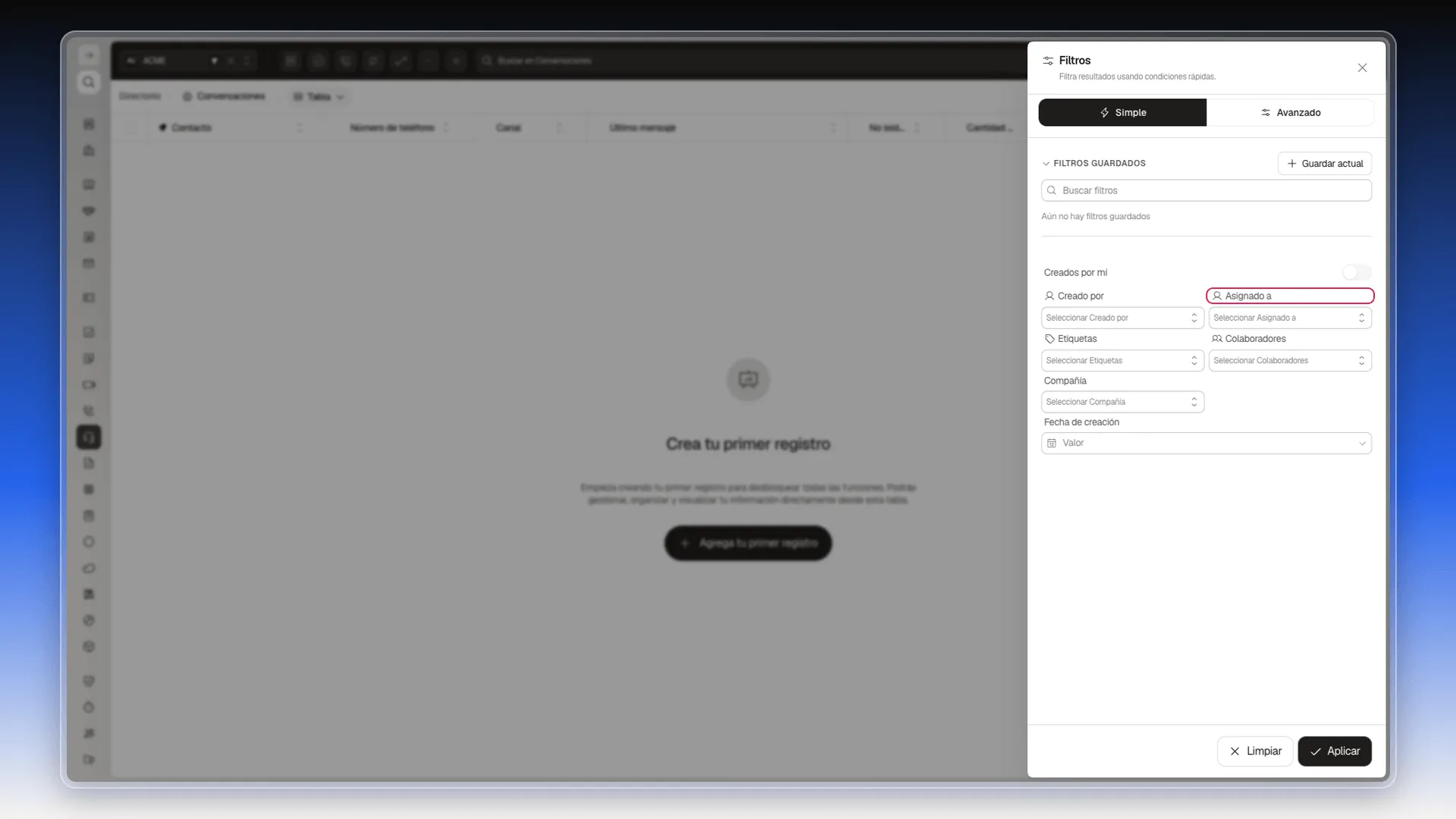
- Abre el panel Filtros (el icono de la barra superior, a la izquierda de ↻). En la pestaña Simple, elige en Asignado a al usuario que se ausenta y pulsa Aplicar.
- Marca las casillas de las filas que hay que cubrir.
- Selecciona Editar seleccionados en la barra de acciones masivas que aparece abajo.
- En el cuadro Editar seleccionados, abre Elige un campo y selecciona Asignado a.
- Elige a quien cubre y pulsa Aplicar a N registros (N es el número de filas marcadas).
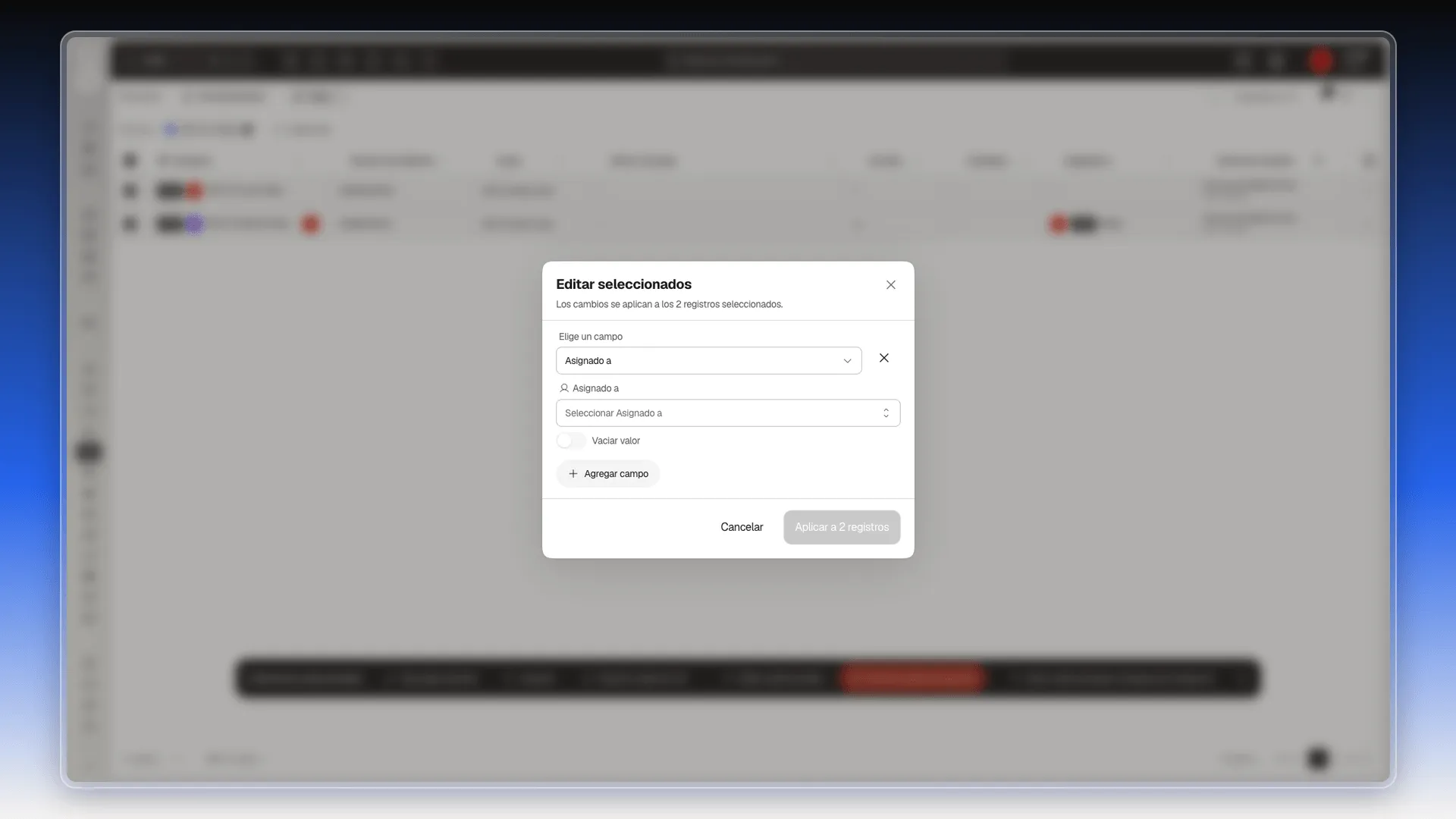
Las conversaciones pasan a nombre de quien cubre y desaparecen del filtro que acabas de aplicar. El editor masivo está explicado en Editar registros de manera masiva.
La alternativa: colaboradores
Sección titulada «La alternativa: colaboradores»Si prefieres no cambiar el responsable —para que la cola vuelva sola al regresar— añade a quien cubre como colaborador de cada hilo:
- En Herramientas → Centro de Comunicación, cambia a la vista Tabla.
- En la fila de la conversación, pulsa el menú ⋮ del final (Acciones) y elige Editar.
- En la sección Principal, añade a la persona en el campo Colaboradores y pulsa Guardar.
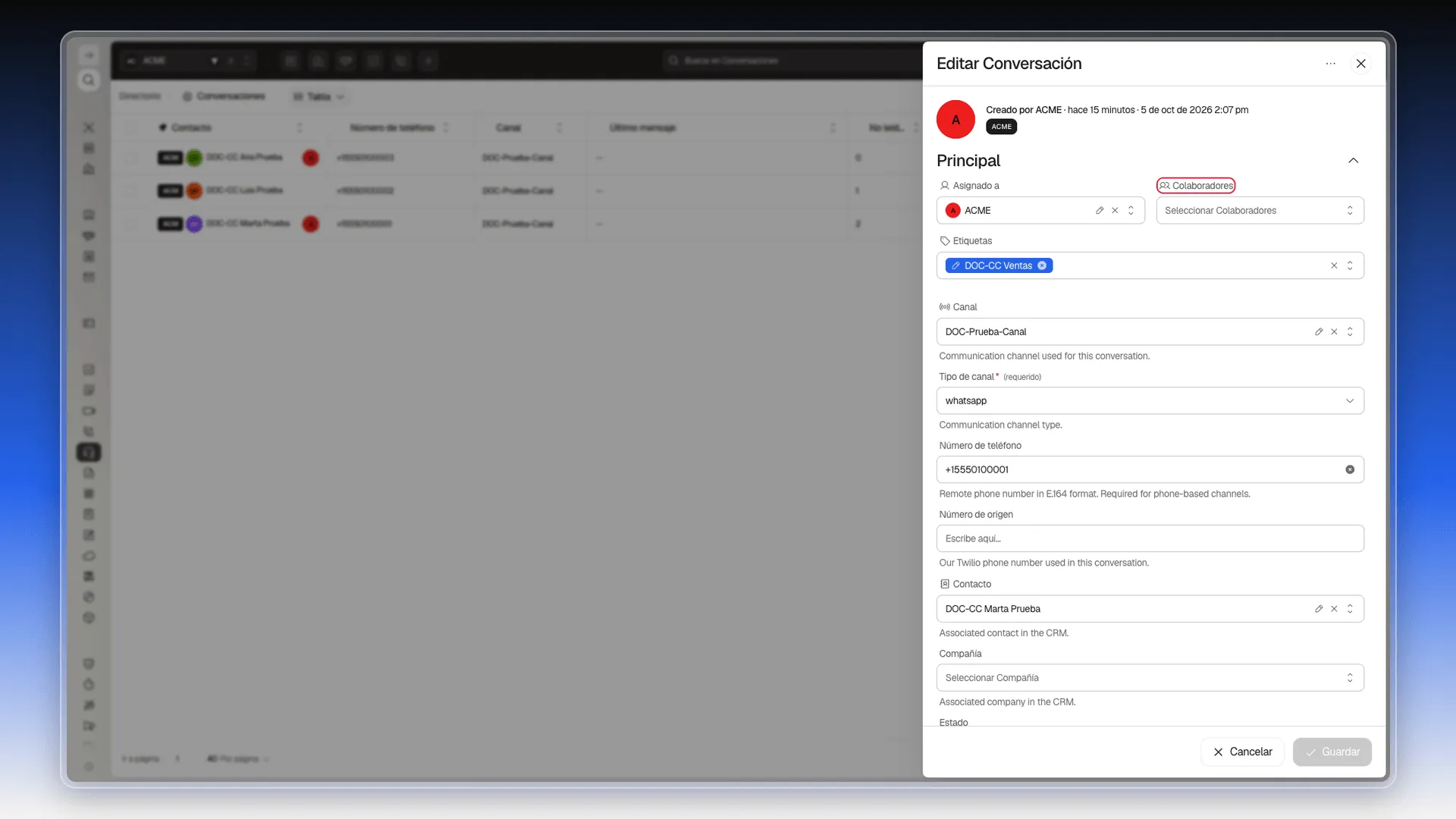
Queda vinculada al hilo y, si tiene activa la suscripción al evento Al Añadir Como Colaborador, recibe el aviso.
Es la vía más limpia para ausencias cortas: no reescribes la asignación y el traspaso queda registrado.
Lo que hay que revisar además
Sección titulada «Lo que hay que revisar además»Una ausencia toca más cosas que las conversaciones:
- Tareas asignadas — ver Editar o eliminar tareas.
- Tickets asignados, en el módulo Tickets.
- Canales cuyo Asignado a sea esa persona, en Configuración de Comunicación → Canales.
Dejar constancia
Sección titulada «Dejar constancia»Como no hay campo de ausencia, si el equipo necesita saber quién está fuera, la vía práctica es una etiqueta sobre los hilos traspasados, o una nota en el registro. Es convención de equipo, no una función del producto.
Frequently asked questions
No en el perfil de usuario. El objeto Usuario no tiene periodos de ausencia ni estado Ausente.
Se quedan asignadas a esa persona. Hay que reasignarlas a mano antes de la ausencia.
Sí. Filtra por Asignado a en la vista Tabla, selecciona las filas y usa Editar seleccionados.
Was this article helpful?
Thanks for your feedback!