
Colaborar con tu equipo en la bandeja de entrada de conversaciones
This content is not available in your language yet.
Trabajar entre varios sobre el mismo hilo se apoya en dos campos —Asignado a, el responsable, y Colaboradores, el resto de gente implicada— y en un único aviso. El equipo tiene que acordar dónde deja el contexto, porque la conversación no admite comentarios internos.
Añadir colaboradores
Sección titulada «Añadir colaboradores»Colaboradores admite varios usuarios y está tanto en el formulario de creación como en la edición del registro.
- En el menú lateral, abre Herramientas → Centro de Comunicación.
- En el selector de vista, cambia de Bandeja a Tabla.
- En la fila de la conversación, pulsa el menú ⋮ del final (Acciones) y elige Editar. Se abre el panel Editar Conversación.
- En la sección Principal, abre Colaboradores y elige a los usuarios que quieras añadir.
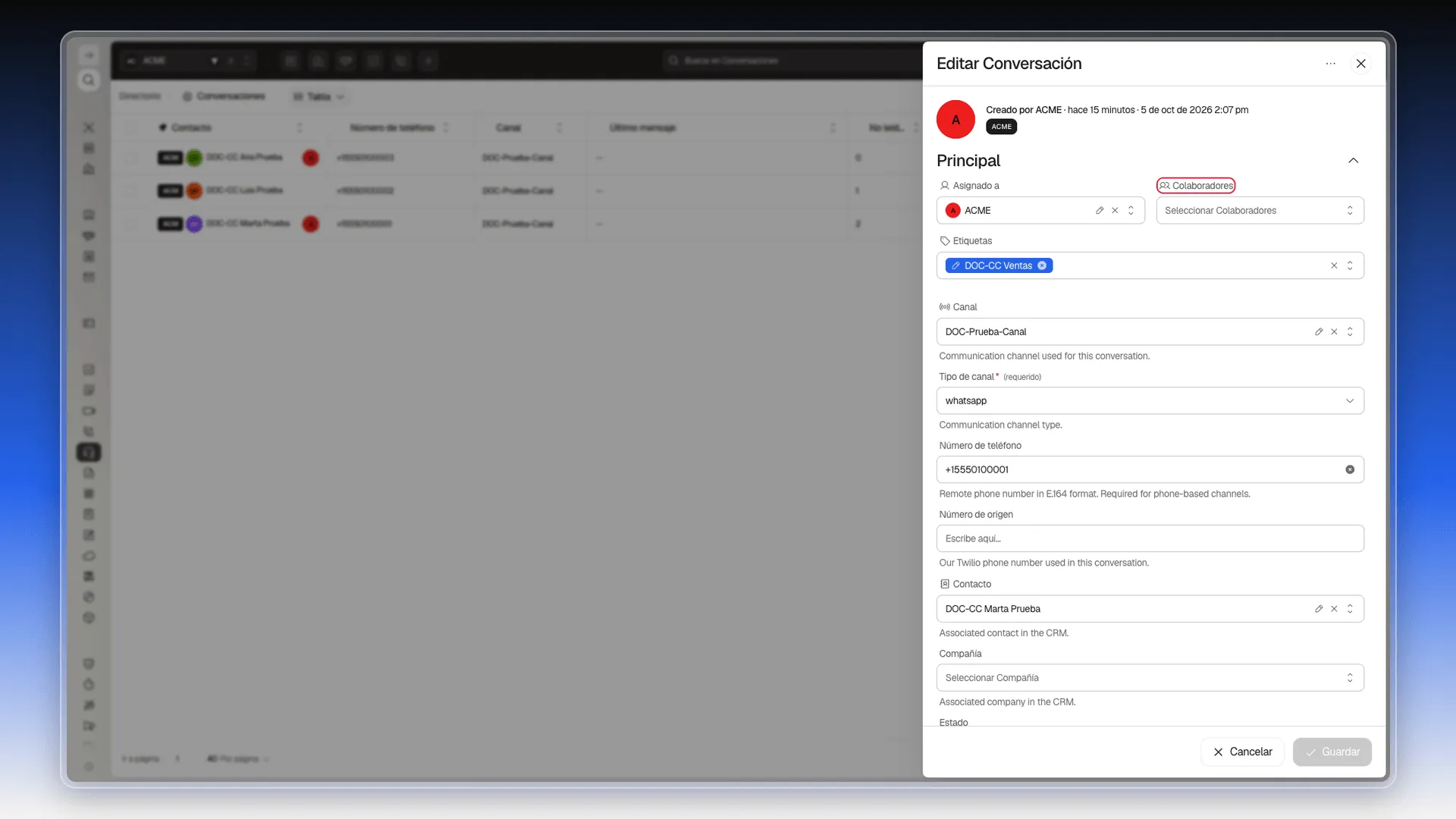
- Pulsa Guardar.
Es lo más parecido a “pedirle a alguien que mire esto”: el colaborador queda vinculado al hilo y, si tiene la suscripción activa, recibe un aviso.
El aviso que llega
Sección titulada «El aviso que llega»De todo lo que puede pasar en una conversación, Prolibu ofrece un solo evento para avisar: Al Añadir Como Colaborador, cuando añades a alguien como colaborador. Una suscripción a eventos es la lista de eventos de la que quieres recibir aviso y el canal (En la app o Correo) por el que te llega. Para encenderlo:
- En el menú lateral, abre Configuración → Notificaciones y selecciona Suscripciones de Eventos.
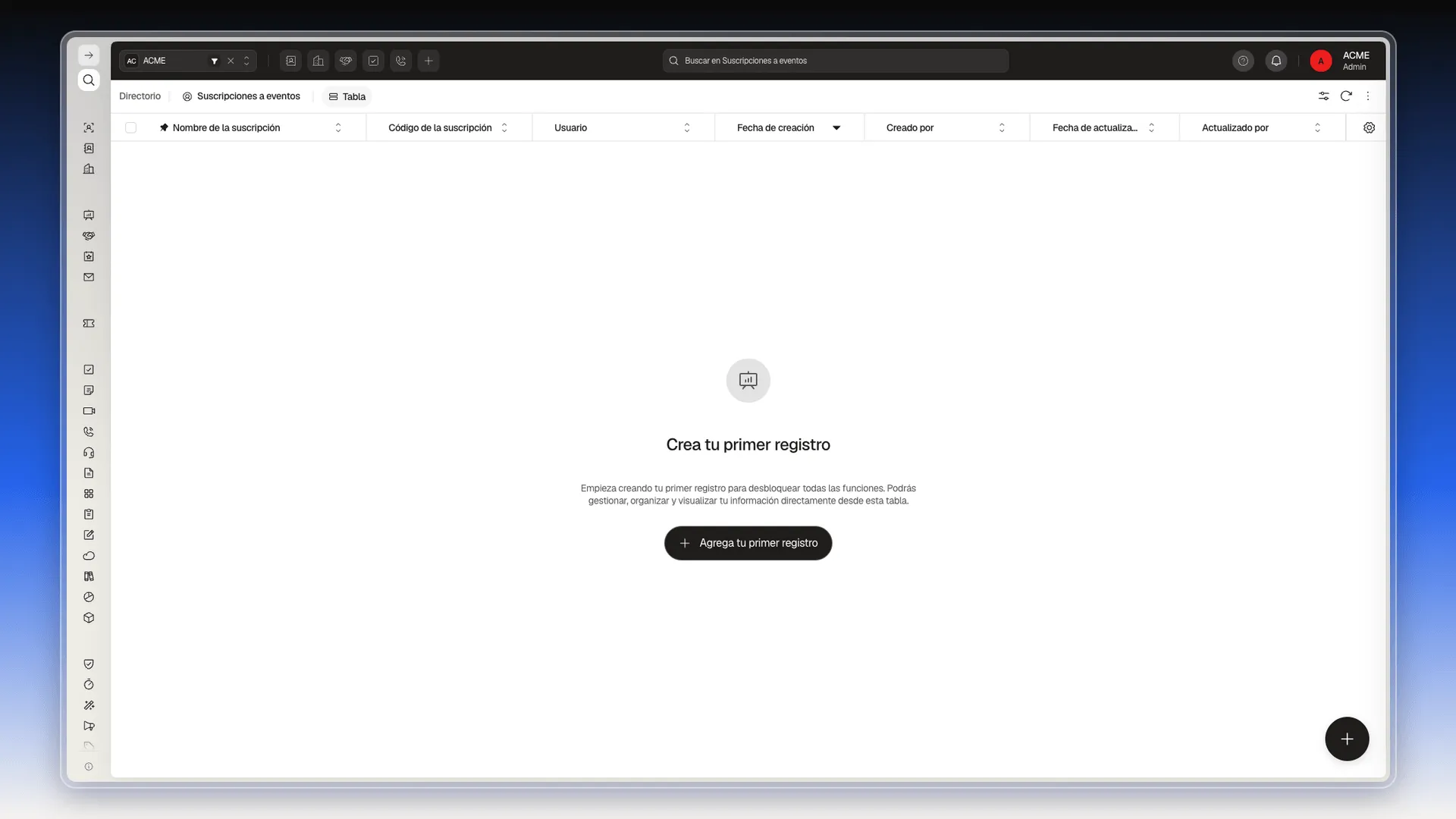
- Pulsa el botón + de la esquina inferior derecha para crear una suscripción (con la tabla vacía, Agrega tu primer registro). Para cambiar una que ya existe, usa el menú ⋮ de su fila.
- Escribe un Nombre de la suscripción. Es obligatorio.
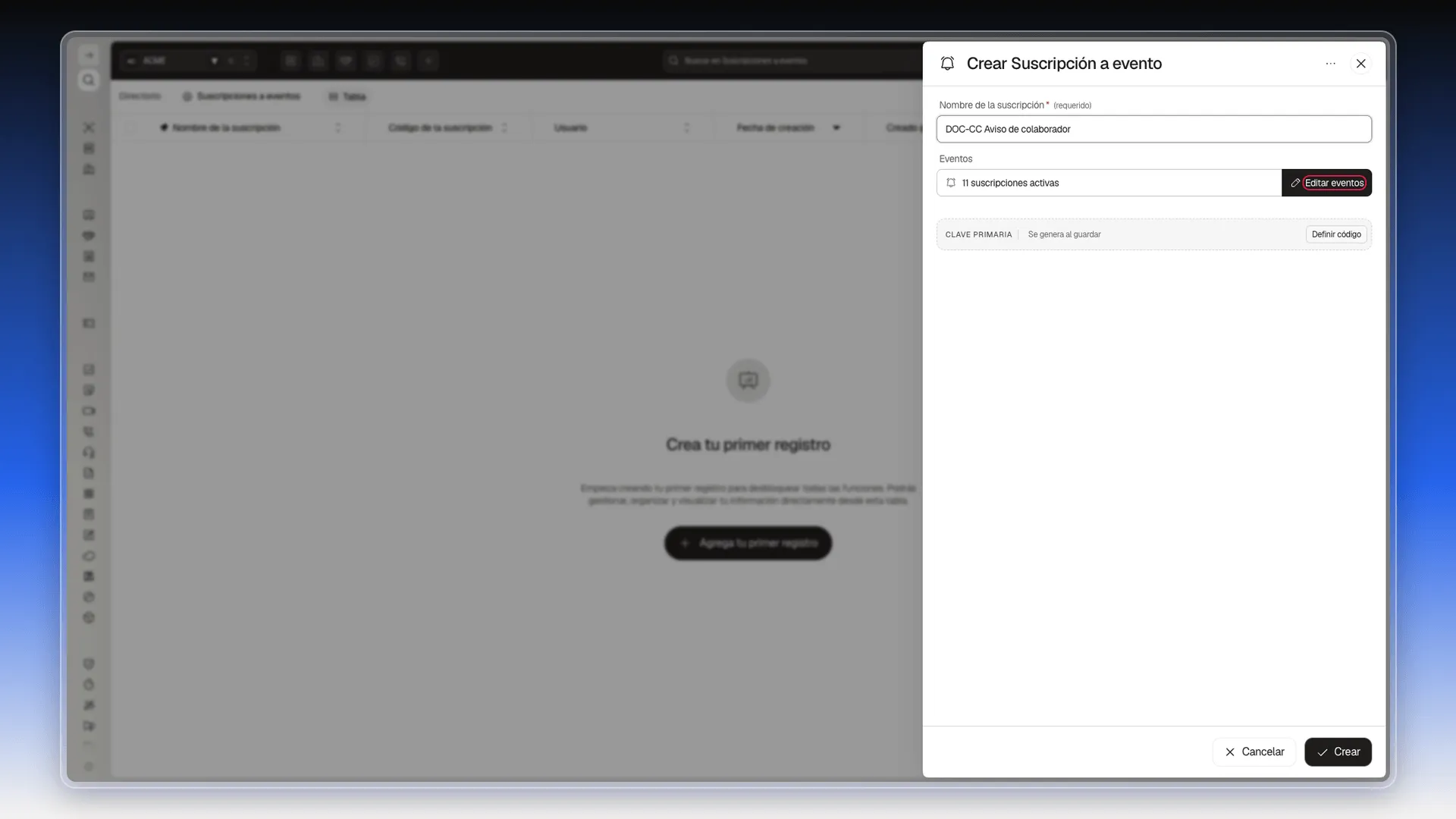
- Junto a Eventos, pulsa Editar eventos y selecciona la categoría Conversaciones.
- En la fila Al Añadir Como Colaborador, marca En la app, Correo o ambos.
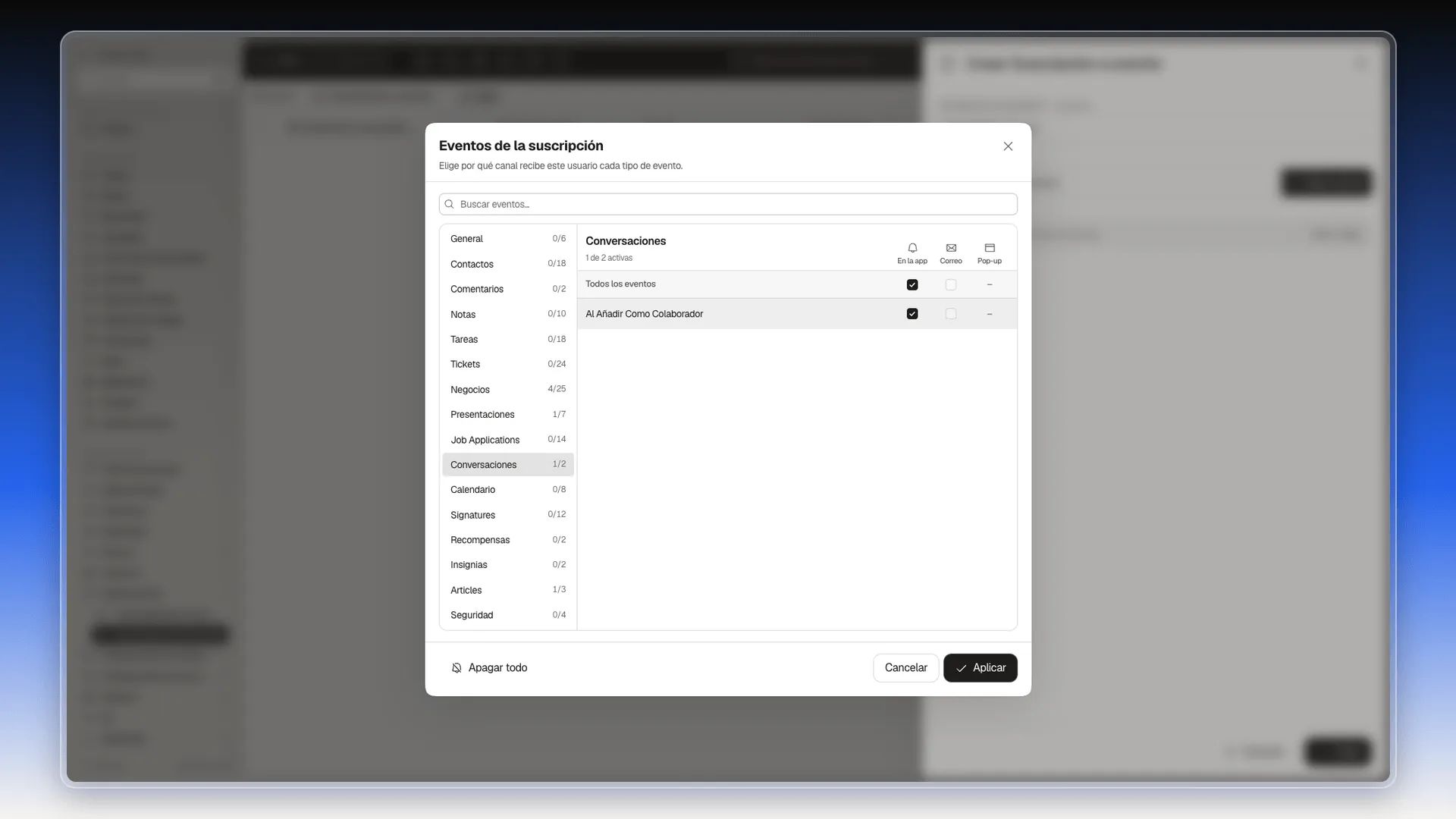
- Pulsa Aplicar y después Crear (o Guardar, si editas una suscripción).
El paso a paso completo de las suscripciones está en Gestionar las notificaciones de conversaciones en aplicaciones de chat.
Reasignar
Sección titulada «Reasignar»Cambia el campo Asignado a desde la edición del registro. El procedimiento completo está en Asignar un propietario de conversación.
Dónde dejar el contexto
Sección titulada «Dónde dejar el contexto»El redactor del hilo tiene una sola función: enviar al contacto. No existe una pestaña Comentario ni un modo de nota privada, así que un mensaje interno escrito ahí le llegaría al cliente.
Las alternativas reales:
- Notas sobre el contacto, con mención a un usuario para que le llegue el aviso.
- Una Tarea asignada a quien debe continuar — ver Crear tareas.
- Etiquetas en la conversación para marcar estado o motivo sin escribir nada.
Una sola bandeja por espacio de trabajo
Sección titulada «Una sola bandeja por espacio de trabajo»Cada espacio de trabajo tiene una bandeja y solo una, así que un hilo no se mueve de bandeja: se reasigna con Asignado a. La conversación tampoco muestra avatares de quién más la está mirando ni indicador de escritura, y desde el hilo no se reenvía el mensaje a otro destinatario.
Frequently asked questions
No. El redactor de la conversación solo envía al contacto; no tiene pestaña de comentario ni notas privadas.
Añadiéndolo en Colaboradores. Es el único evento de conversación que puedes activar en Suscripciones de Eventos, llamado Al Añadir Como Colaborador.
No. La bandeja no muestra avatares de presencia ni indicador de escritura.
Was this article helpful?
Thanks for your feedback!