
Escribir textos y cambiar la tipografía
This content is not available in your language yet.
Los textos se escriben directamente sobre la página y se ajustan desde el panel derecho. Al final del artículo está cómo cambiar la tipografía y el color de fondo de todo el documento. Para crear un texto nuevo con la herramienta Texto, mira Formas, imágenes y videos.
Escribir y dar formato a un texto
Sección titulada «Escribir y dar formato a un texto»- Haz doble clic en el texto dentro del lienzo. El cursor entra en el texto.
- Escribe o selecciona las palabras que quieres cambiar.
- En el panel derecho, que ahora muestra el formato del texto, elige lo que necesites.
- Pulsa Esc para salir de la edición.
Mientras editas un texto, el panel derecho trae arriba sus propios botones Deshacer y Rehacer, igual que al editar una tabla.
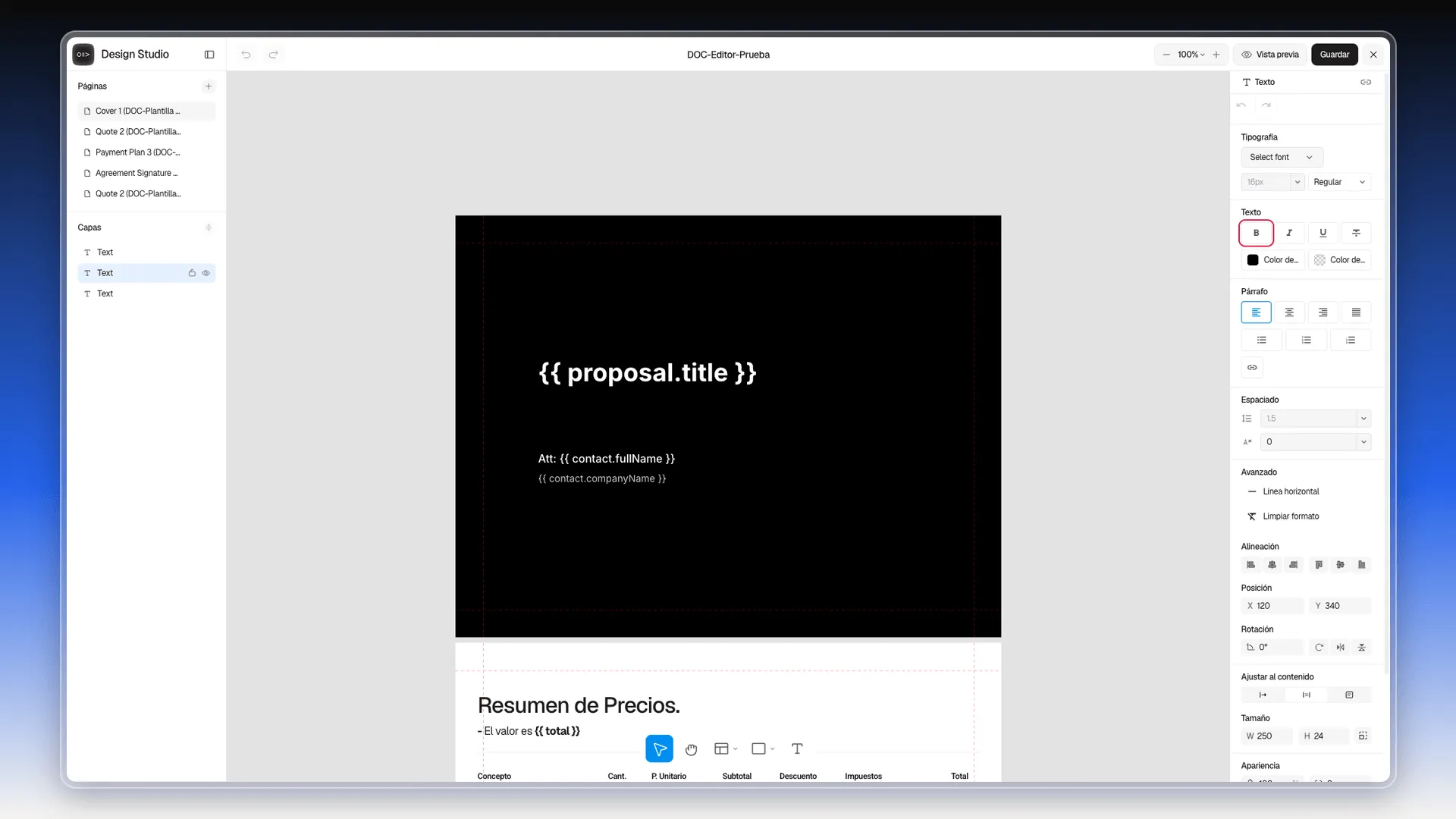
El panel de formato tiene estas secciones:
- Tipografía: la fuente, el tamaño y el peso.
- Texto: Negrita (⌘B), Cursiva (⌘I), Subrayado (⌘U), Tachado, Color de texto y Color de fondo.
- Párrafo: alineación (izquierda, centro, derecha, justificado), Lista con viñetas, Lista numerada, Lista alfabética e Insertar enlace.
- Espaciado: Interlineado y Espaciado de letras.
- Avanzado: Línea horizontal y Limpiar formato.
Los textos de las plantillas de página traen variables entre llaves dobles, como {{ contact.fullName }}. Son texto normal: edita lo que las rodea y deja la variable tal cual está escrita. Cómo se rellenan al generar el documento está en Gestionar plantillas de contenido.
Convertir un texto entero en enlace
Sección titulada «Convertir un texto entero en enlace»Insertar enlace, dentro de Párrafo, enlaza las palabras que selecciones. Para que todo el bloque de texto lleve a una página web:
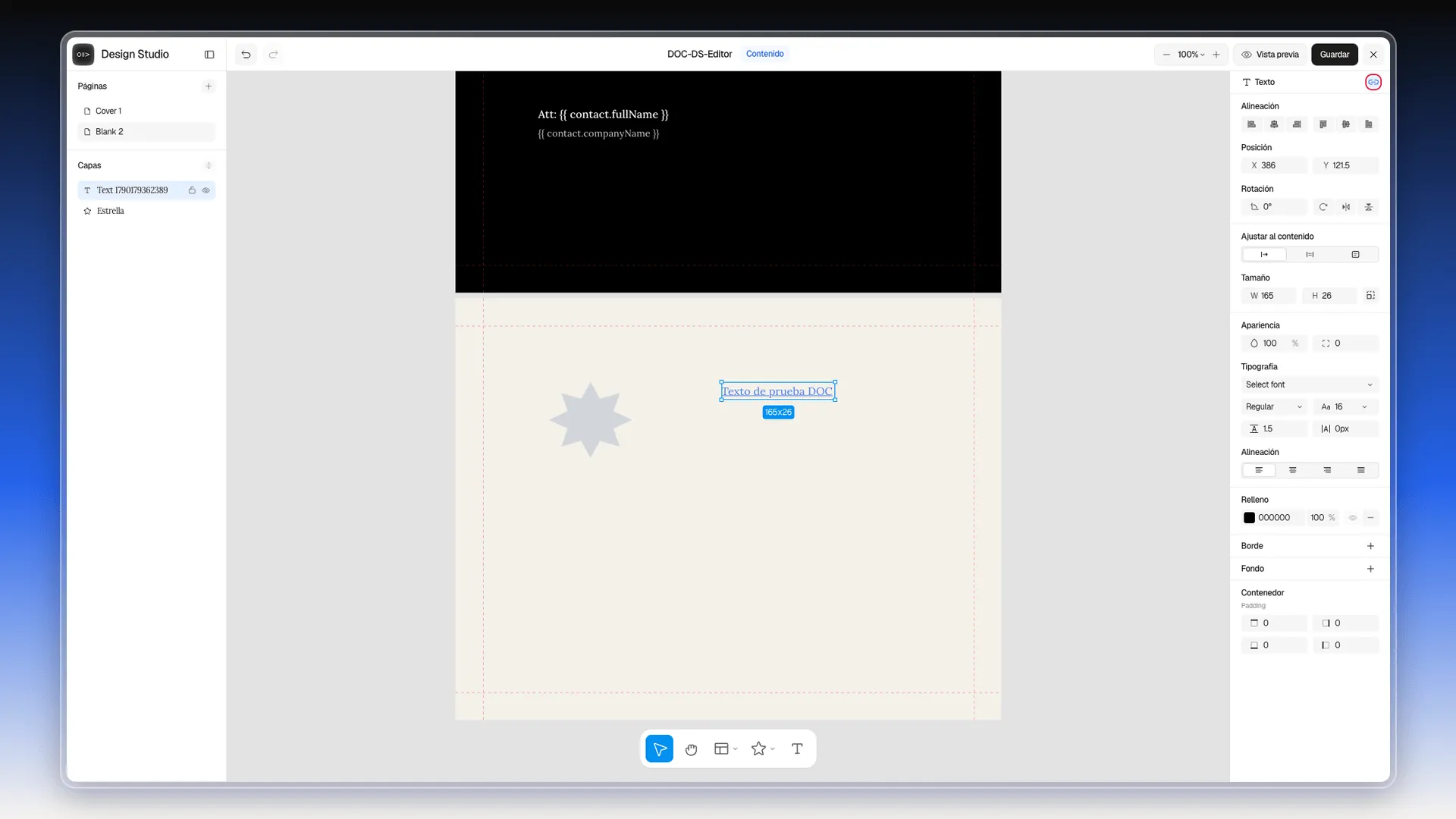
- Selecciona el texto con un solo clic, sin entrar a editarlo.
- Arriba a la derecha del panel, junto al título Texto, pulsa el icono de cadena (Insertar enlace).
- Escribe la dirección en el campo que aparece (sugiere
https://ejemplo.com) y pulsa Enter.
El texto pasa a azul y subrayado, y el icono se vuelve azul y cambia de nombre a Editar enlace. Púlsalo otra vez si quieres cambiar la dirección.
Pasar un texto a mayúsculas o a minúsculas
Sección titulada «Pasar un texto a mayúsculas o a minúsculas»No hace falta reescribirlo:
- Selecciona el texto con un solo clic.
- En el panel derecho, dentro de Tipografía, pulsa el botón de la derecha de la fila del interlineado (Ajustes de texto). Se abre Mayúsculas y minúsculas.
- Elige una de las cuatro opciones: Como se escribió (la raya), MAYÚSCULAS (AG), minúsculas (ag) o Tipo Título (Ag).
El texto cambia al momento en el lienzo. Pulsa otra vez Ajustes de texto para cerrar el panel.
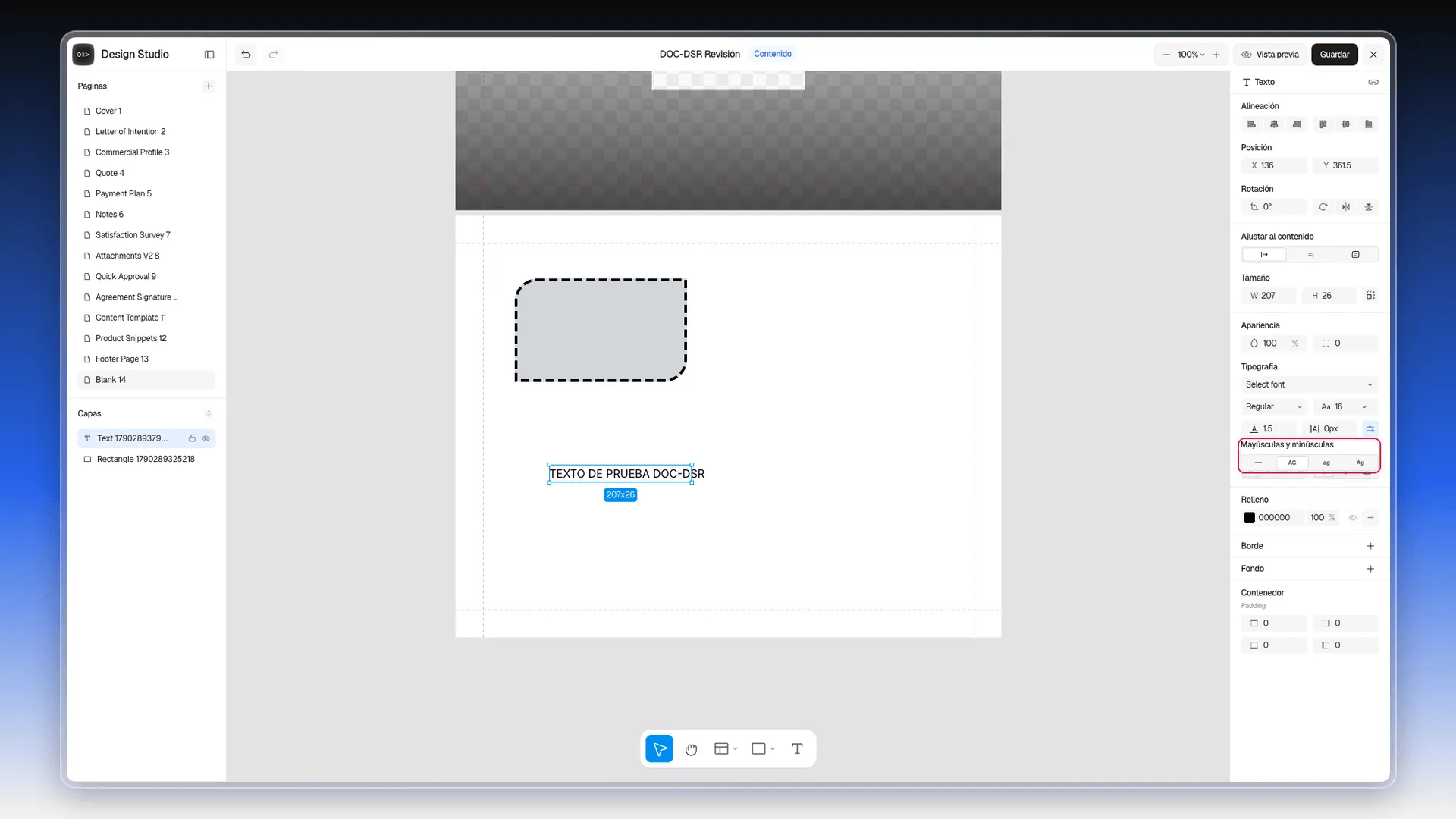
En mayúsculas el texto ocupa más. Con Auto width (lo explica Ajustar la caja de un texto) la caja no se ensanchó sola en nuestra prueba y la última palabra quedó por fuera del recuadro; si te pasa, cambia el ancho a mano en Tamaño.
Ajustar la caja de un texto: color, fondo y márgenes
Sección titulada «Ajustar la caja de un texto: color, fondo y márgenes»Cada texto vive dentro de una caja. Con el texto seleccionado con un solo clic, el panel derecho trae estas secciones para la caja entera:
- Ajustar al contenido: tres botones que deciden cómo cambia la caja cuando escribes. Auto width: «la caja crece con el texto». Auto height: «ancho fijo, el alto sigue al texto». Fixed: «ancho y alto fijos».
- Tipografía: la fuente, el peso, el tamaño, el interlineado y el espaciado de letras. Si el campo de la fuente dice «Select font», el texto usa la fuente del archivo, la que eliges en Tipografía y color.
- Alineación: a la izquierda, los botones para alinear el texto (izquierda, centro, derecha o justificado); a la derecha, dónde queda dentro de la caja en vertical (arriba, al medio o abajo).
- Relleno: en un texto, es el color de las letras.
- Fondo: un color detrás del texto, que ocupa toda la caja.
- Contenedor: en Padding, el espacio entre el borde de la caja y el texto por cada lado: Arriba, Derecha, Abajo e Izquierda.
Para poner un fondo de color a un texto:
- Selecciona el texto con un solo clic.
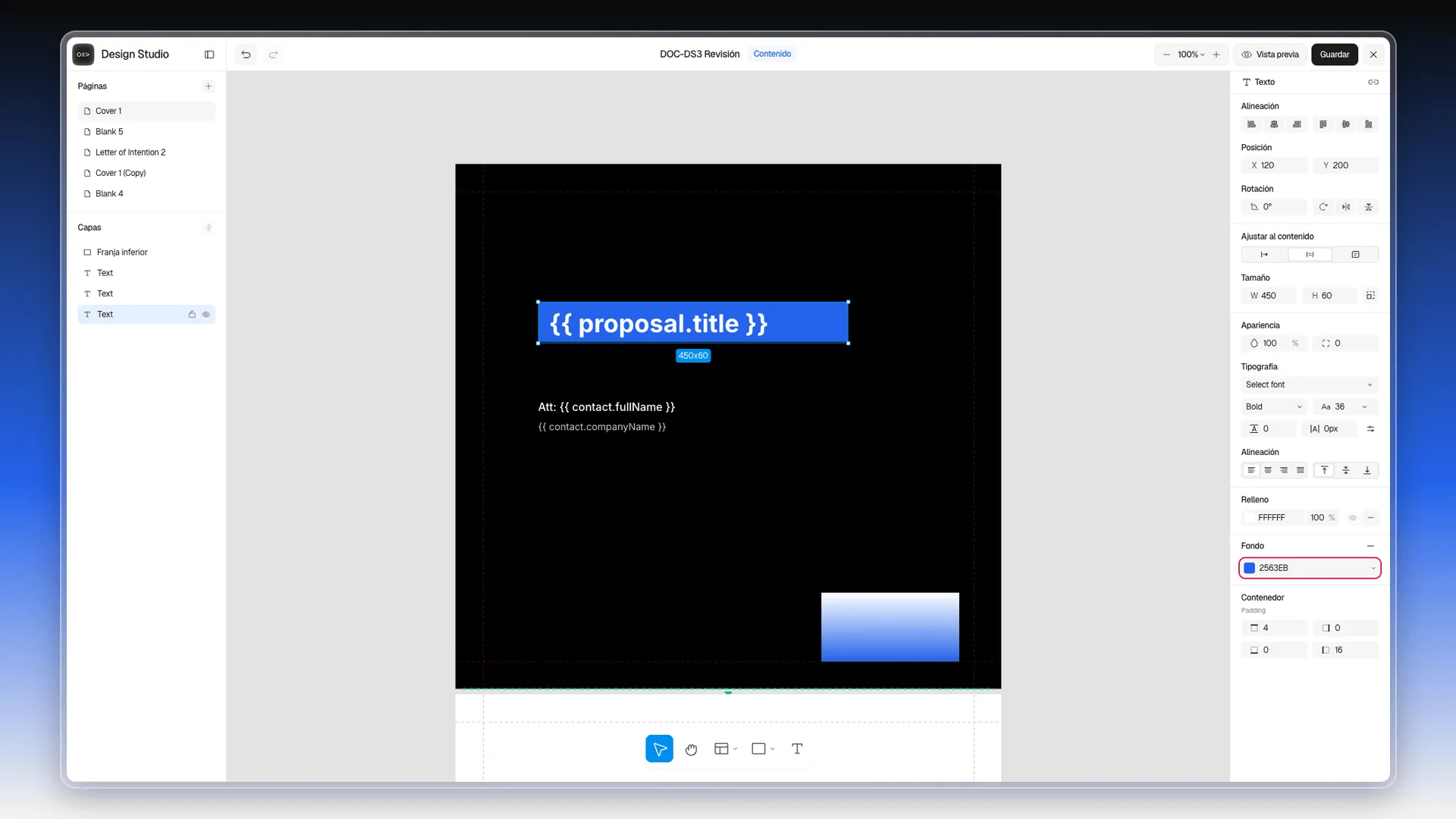
- Pulsa el + (Agregar) de Fondo. Entra un fondo blanco,
FFFFFF. Si las letras también son blancas, el texto deja de verse hasta que cambies el color. - Pulsa la fila del color de Fondo. Se abre el selector Color.
- Escribe el código en el campo de HEX y pulsa Tab, o elige uno de Colores recientes. En nuestra prueba, Enter no aplicó el código en este selector y Tab sí.
- Cierra el selector con la X.
- Si quieres aire entre el borde del fondo y las letras, escribe los valores en Contenedor, por ejemplo 16 en Izquierda.
Para quitar el fondo, pulsa el guion junto al título Fondo (Eliminar).
Cambiar la tipografía y el color de todo el archivo
Sección titulada «Cambiar la tipografía y el color de todo el archivo»- Haz clic en la zona gris junto al lienzo para que no haya nada seleccionado. En la pestaña Plantillas del panel derecho, pulsa Tipografía y color.
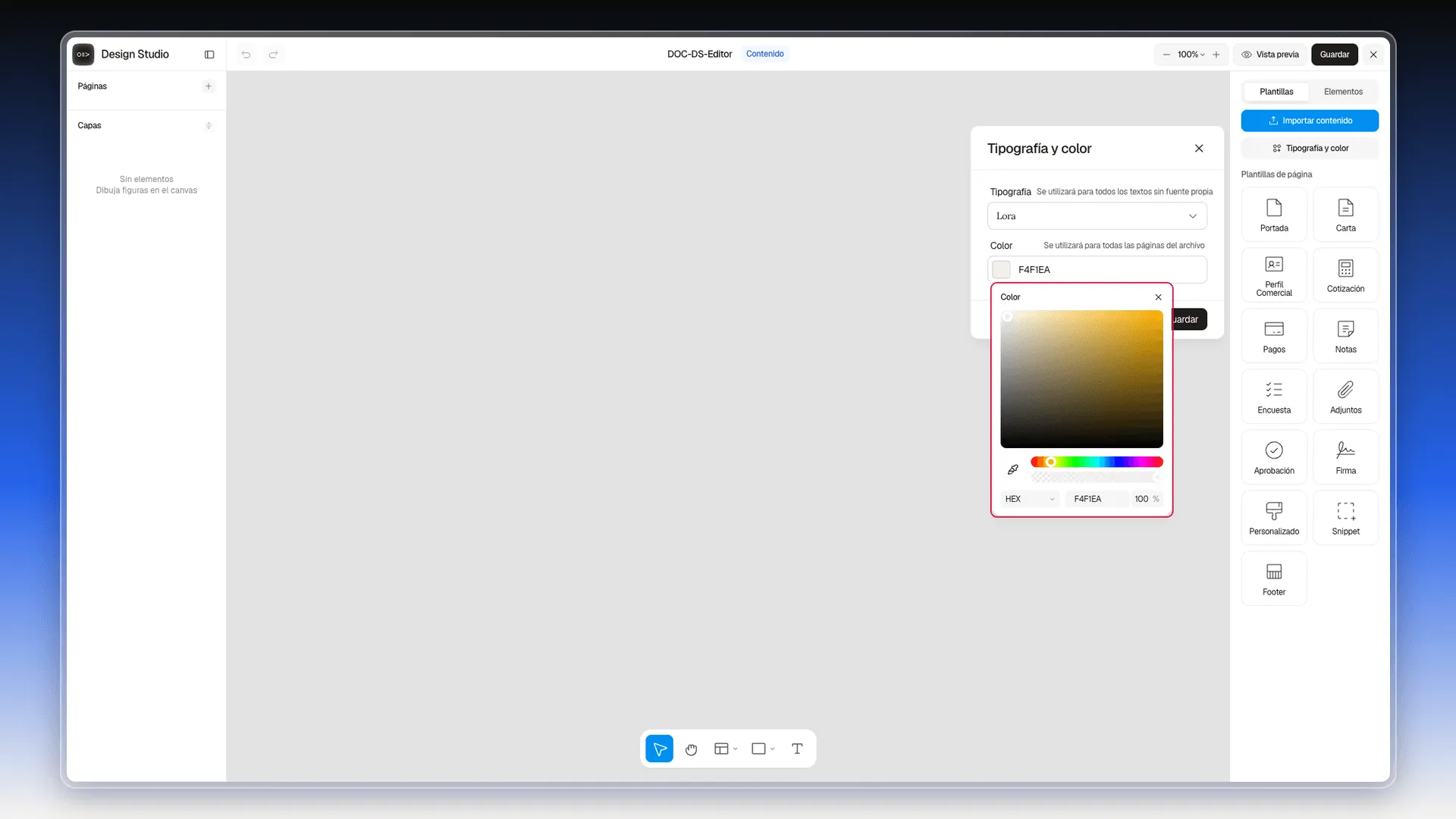
- Se abre el cuadro Tipografía y color, con dos ajustes:
- Tipografía (Inter por defecto): «Se utilizará para todos los textos sin fuente propia».
- Color (FFFFFF por defecto): el color de fondo de las páginas. El cuadro lo describe así: «Se utilizará para todas las páginas del archivo».
- Cambia lo que necesites, como se explica abajo, y pulsa Guardar. Con Cancelar cierras el cuadro sin cambiar nada.
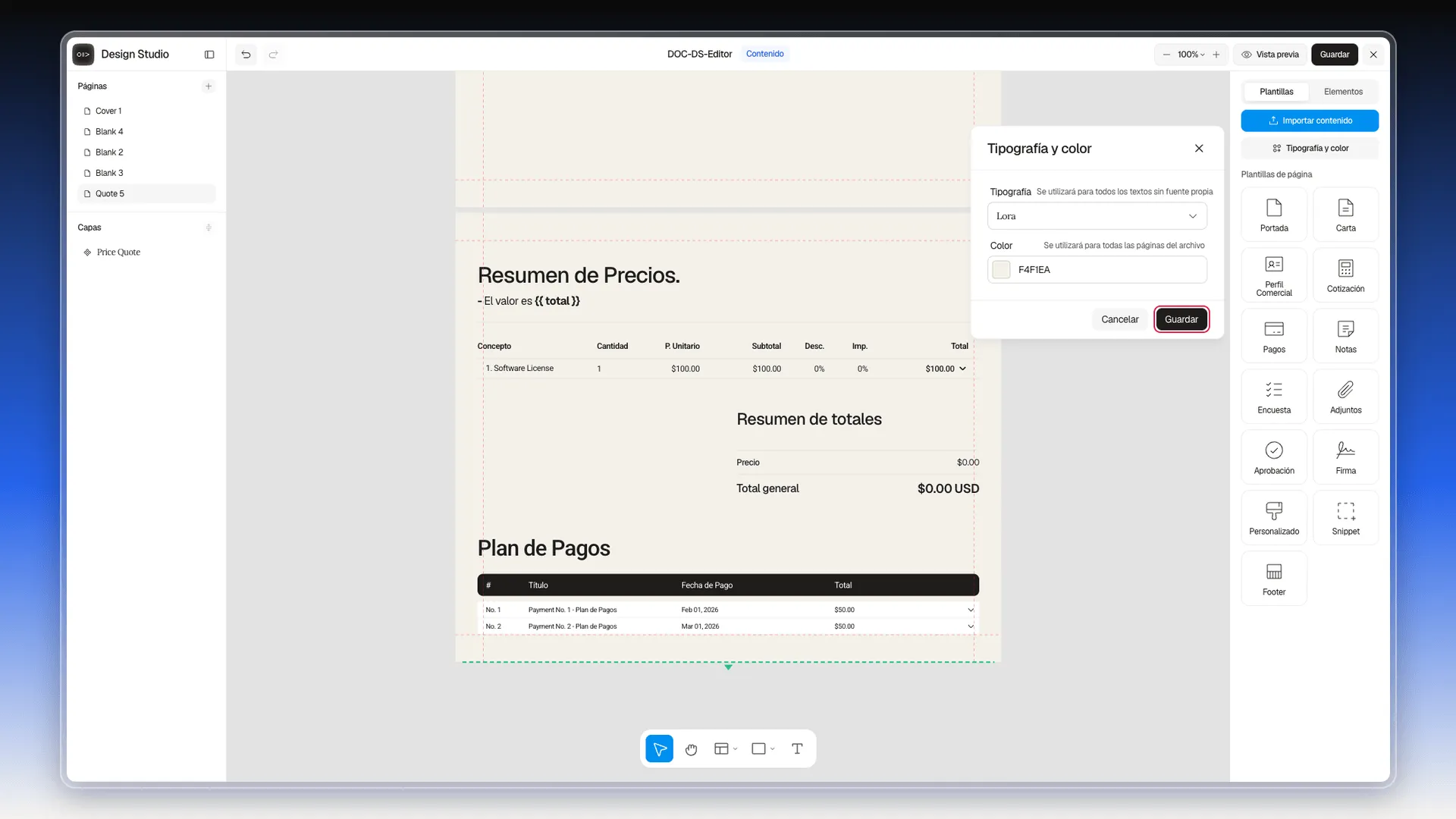
Lo comprobamos con Lora y el color F4F1EA: los textos de la portada pasaron a Lora y las páginas en blanco que añadimos después salieron con ese fondo. Las páginas del catálogo que traen su propio fondo, como la portada negra, lo conservan.
Elegir una fuente
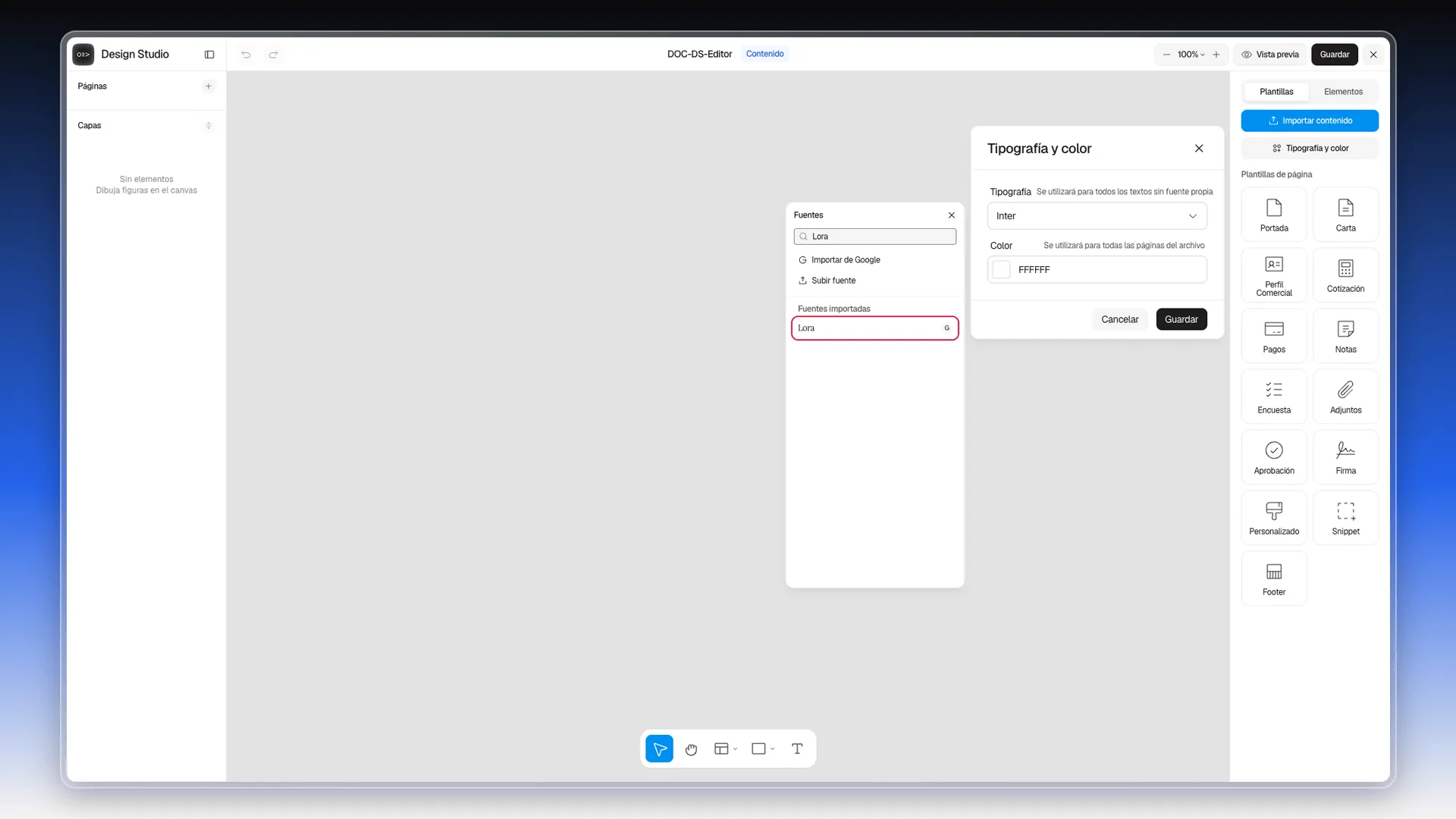
Sección titulada «Elegir una fuente»- Pulsa el desplegable Tipografía. Se abre la lista Fuentes, con un buscador arriba.
- Busca la fuente o recorre la lista. Tiene dos bloques: Recién agregada y Fuentes importadas. La letra de la derecha dice de dónde viene cada una: G, de Google Fonts; C, subida por la cuenta.
- Haz clic en la fuente. La lista se cierra y el nombre aparece en Tipografía.
Traer una fuente de Google Fonts
Sección titulada «Traer una fuente de Google Fonts»Si la fuente que buscas no está en la lista:
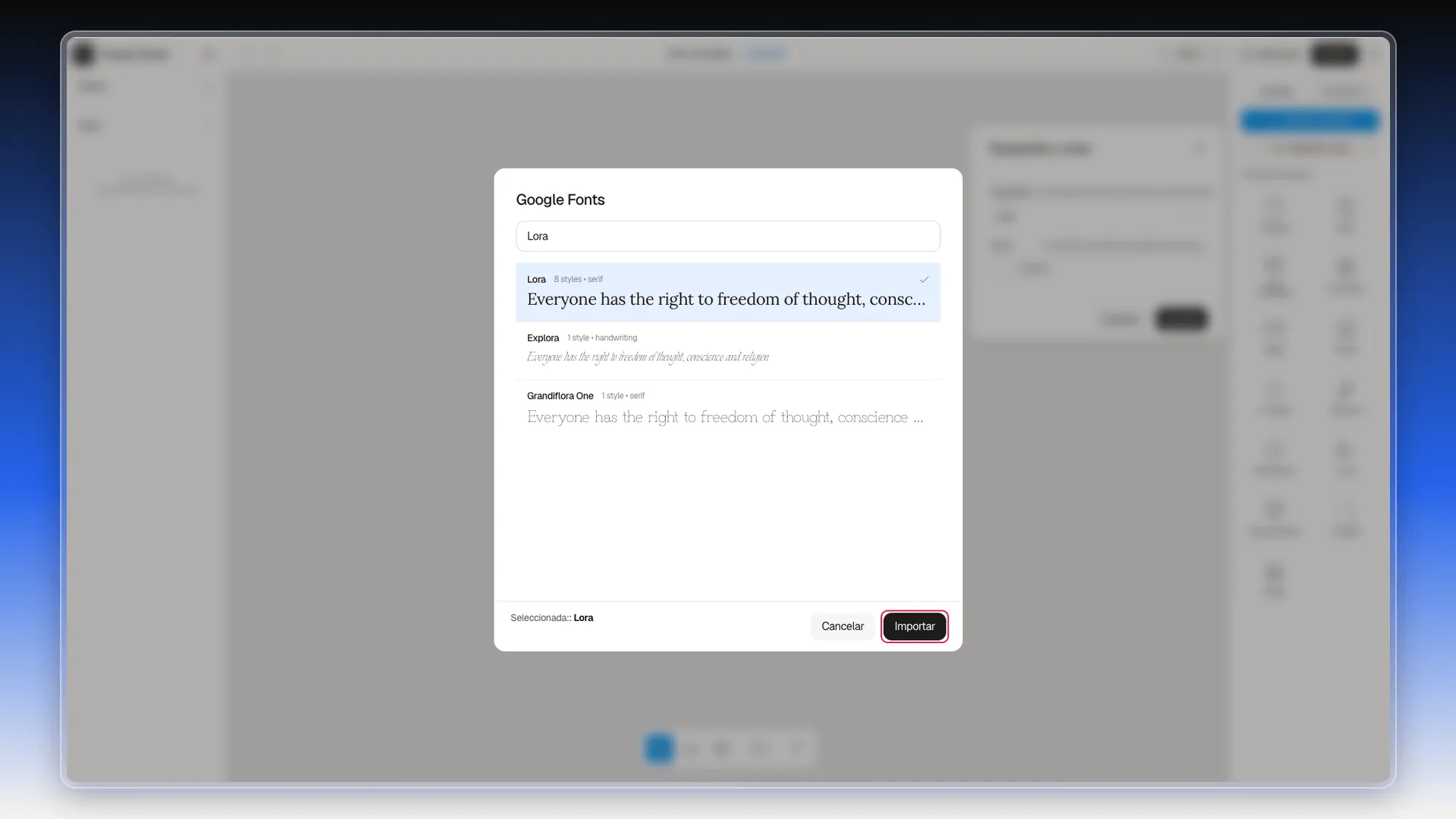
- En la lista Fuentes, pulsa Importar de Google. Se abre el cuadro Google Fonts, con cada fuente escrita en su propio estilo y cuántos estilos tiene («8 styles • serif»).
- Escribe el nombre en Buscar y haz clic en la fuente. Se marca en azul y abajo aparece su nombre como seleccionada.
- Pulsa Importar. El cuadro se cierra.
La fuente importada queda en Fuentes importadas, marcada con G, lista para elegirla. Para usar un archivo de fuente propio, mira la sección siguiente.
Subir una fuente propia
Sección titulada «Subir una fuente propia»Si tu marca usa una fuente que no está en Google Fonts, súbela desde tu equipo:
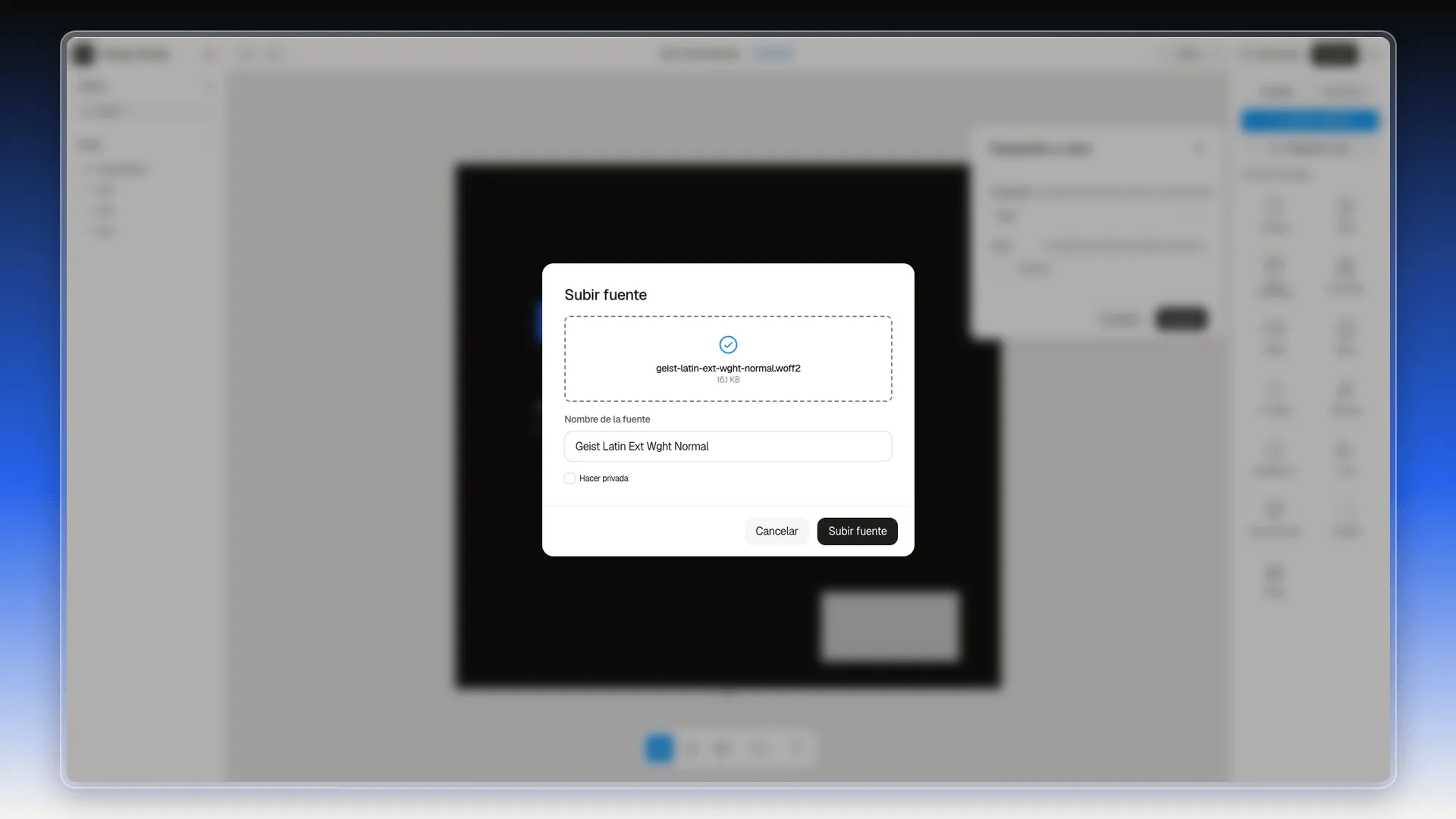
- En la lista Fuentes, pulsa Subir fuente. Se abre el cuadro Subir fuente.
- Arrastra el archivo al recuadro, o pulsa haz clic para seleccionar y elígelo en tu equipo. Admite archivos
.ttf,.otf,.woffy.woff2de hasta 5 MB. - El recuadro muestra el nombre del archivo y su peso, y Nombre de la fuente se rellena solo a partir del nombre del archivo. Revísalo y cámbialo si quieres otro.
- Debajo está la casilla Hacer privada, que viene desmarcada. Marcada, la fuente se guarda sin compartir con todos (sin el permiso Ver de Permitir a todos). Eso no la esconde de tus compañeros de espacio de trabajo: en nuestra prueba, otro usuario del mismo espacio vio en su lista Fuentes tanto la fuente privada como otra sin marcar.
- Pulsa Subir fuente. El botón sale en gris hasta que eliges un archivo.
En la lista Fuentes, las fuentes que ha subido la cuenta llevan la letra C.
Elegir el color de fondo
Sección titulada «Elegir el color de fondo»- En Color, pulsa el cuadrado de color de la izquierda. Se abre el selector Color.
- Elige el tono en la barra de colores y la intensidad en el recuadro grande. A la izquierda de la barra hay además un cuentagotas.
- Si tienes el código exacto, escríbelo en el campo de abajo y pulsa Enter. El desplegable de la izquierda cambia entre HEX y RGB, y el campo de la derecha fija la opacidad en %.
- Cierra el selector con la X.
Frequently asked questions
Haz clic en la zona gris junto al lienzo, abre la pestaña Plantillas y pulsa Tipografía y color. Elige la fuente en Tipografía y pulsa Guardar. Se aplica a todos los textos que no tienen fuente propia.
Sí. En la lista Fuentes, pulsa Subir fuente y elige un archivo .ttf, .otf, .woff o .woff2 de hasta 5 MB. Las fuentes subidas por la cuenta llevan la letra C en la lista.
Was this article helpful?
Thanks for your feedback!