
La lista de tableros
This content is not available in your language yet.
Un tablero junta en una sola pantalla los gráficos de tus reportes, con textos e imágenes. La lista de Tableros reúne todos los del espacio de trabajo.
Abrir la lista de tableros
Sección titulada «Abrir la lista de tableros»- En el menú lateral, despliega Herramientas → Analítica.
- Haz clic en Tableros.
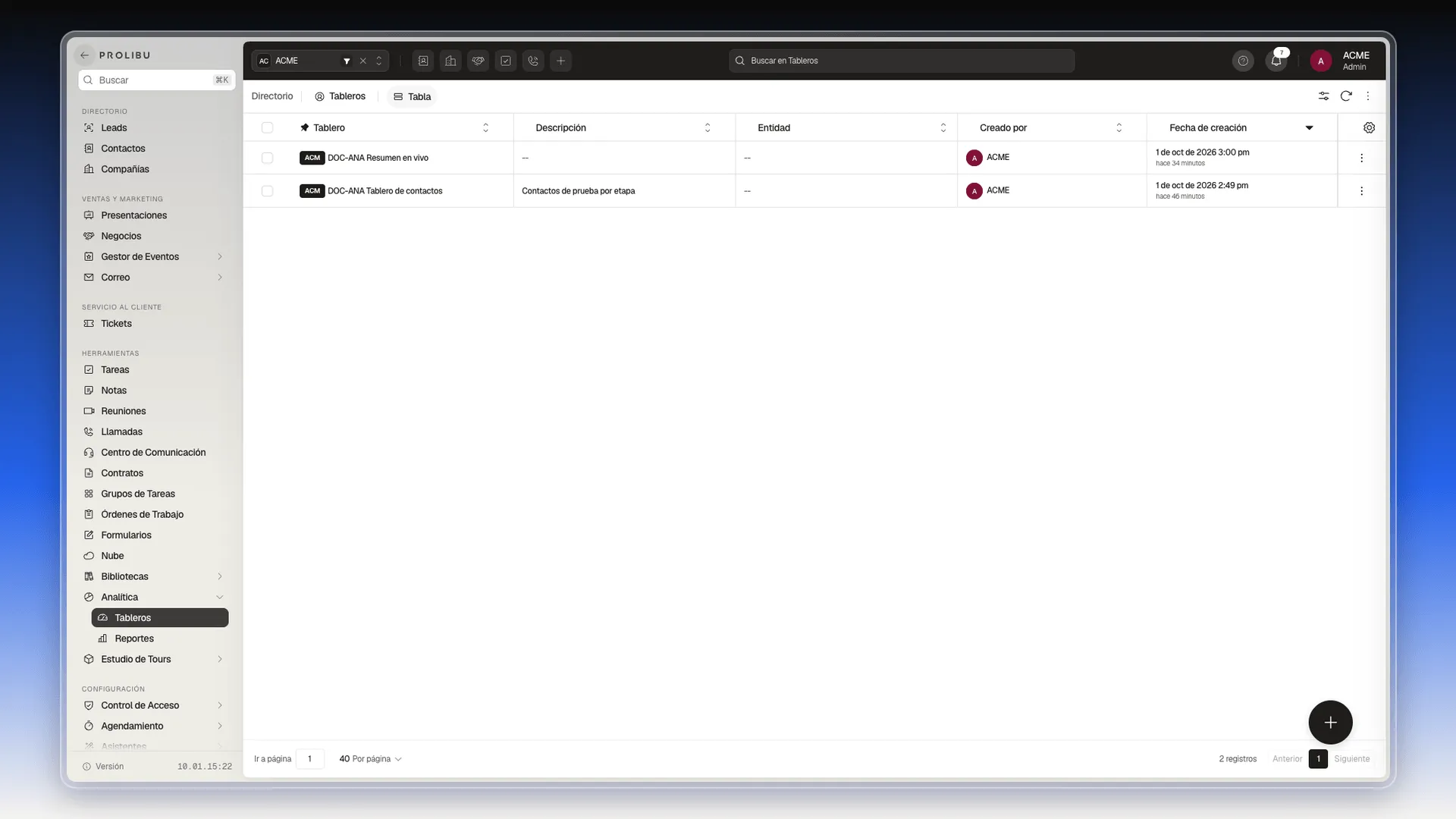
Las columnas son Tablero (el nombre), Descripción, Entidad, Creado por y Fecha de creación. Arriba tienes Buscar en Tableros para encontrar uno por su nombre.
El menú de tres puntos de cada fila
Sección titulada «El menú de tres puntos de cada fila»Al final de cada fila, el botón de tres puntos abre este menú:
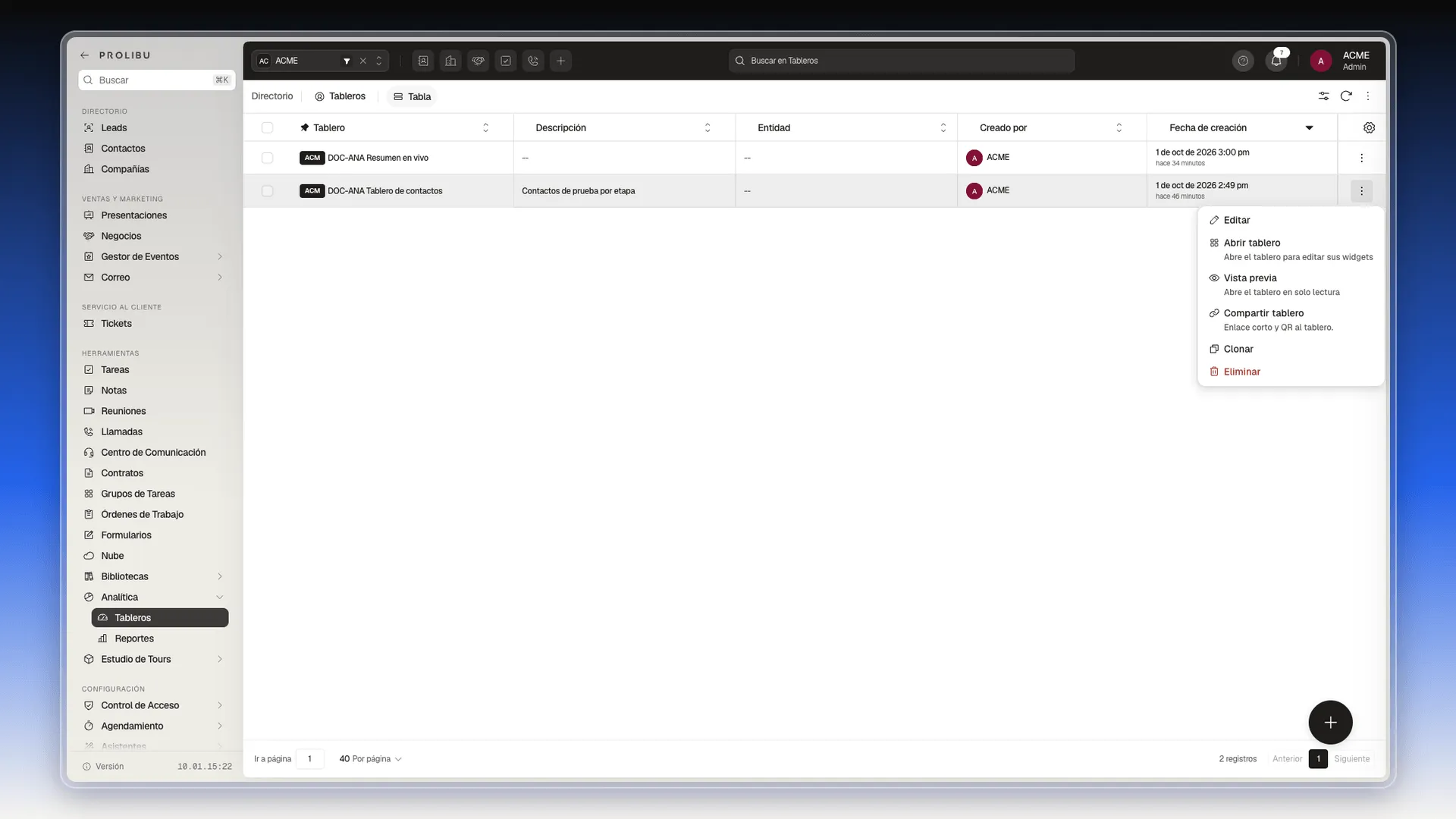
| Opción | Qué hace |
|---|---|
| Editar | Abre el panel Editar Tablero para cambiar nombre, descripción, fondo de pantalla y permisos. |
| Abrir tablero | Abre el tablero para editar sus widgets. |
| Vista previa | Abre el tablero en solo lectura. |
| Compartir tablero | Crea un enlace corto y un código QR del tablero. |
| Clonar | Hace una copia del tablero. |
| Eliminar | Borra el tablero. |
Filtrar la lista
Sección titulada «Filtrar la lista»Arriba a la derecha de la tabla hay tres controles: el botón Filtros, Refrescar y Más acciones (los tres puntos verticales).
- Pulsa Filtros. Se abre un panel a la derecha.
- En la pestaña Simple elige lo que necesites: Creados por mí, Creado por, Colaboradores o un rango de Fecha de creación. La pestaña Avanzado sirve para armar condiciones con campos y operadores.
- Pulsa Aplicar. Para quitar todo lo que elegiste, pulsa Limpiar.
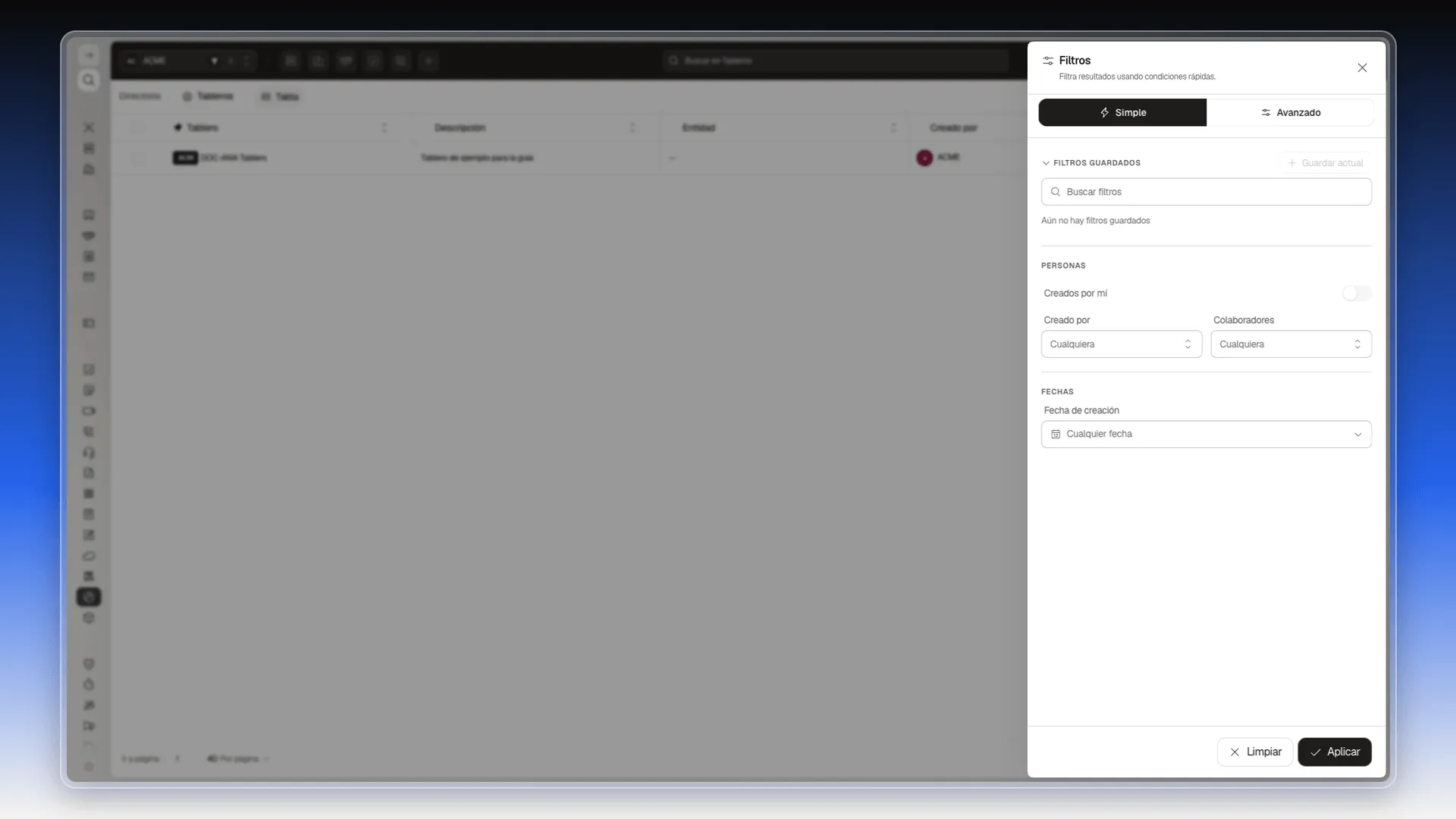
Las combinaciones que quieras reutilizar se guardan en Filtros guardados. El panel se explica en Ver y filtrar registros: vista general.
El menú Más acciones
Sección titulada «El menú Más acciones»- Pulsa los tres puntos verticales de la esquina superior derecha, a la derecha de Refrescar.
- Elige la acción:
- Crear Tablero: abre el mismo panel que el botón redondo +. Se explica en Crear un tablero.
- Descargar plantilla: baja un Excel de ejemplo con las columnas que pide la importación.
- Importar: abre el selector de archivos para crear tableros en lote desde un Excel.
- Exportar todo: baja lo que muestra la tabla. Al pasar el cursor se abre un submenú con Reporte (las referencias salen con su nombre, fáciles de leer) y Datos (las referencias salen con su ID, para volver a importarlas). En cada uno eliges el formato: Excel (.xlsx) o JSON (.json).
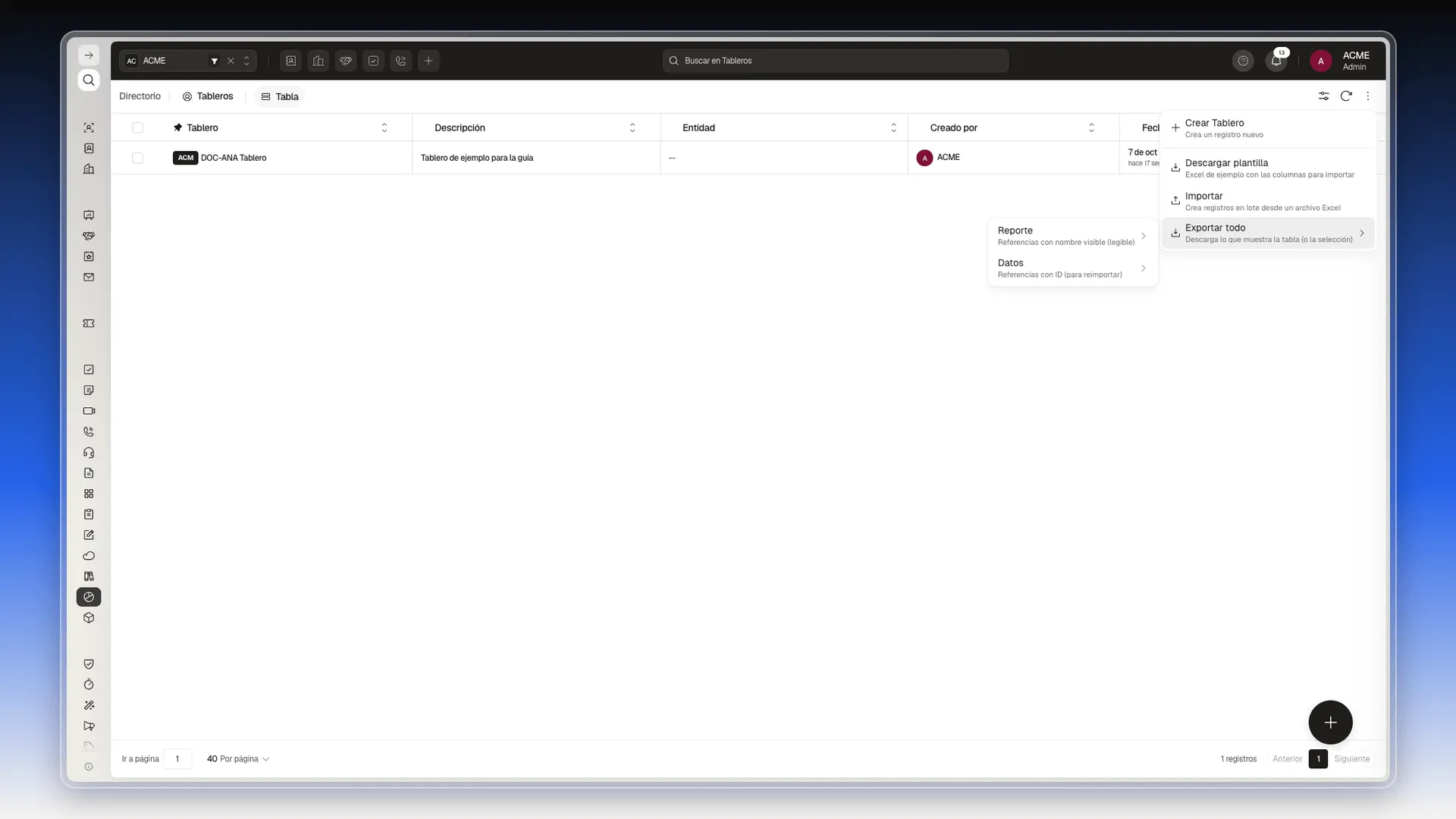
Los pasos completos de importar y exportar están en Importar registros de un solo objeto y Exportar tus registros.
Actuar sobre varios tableros a la vez
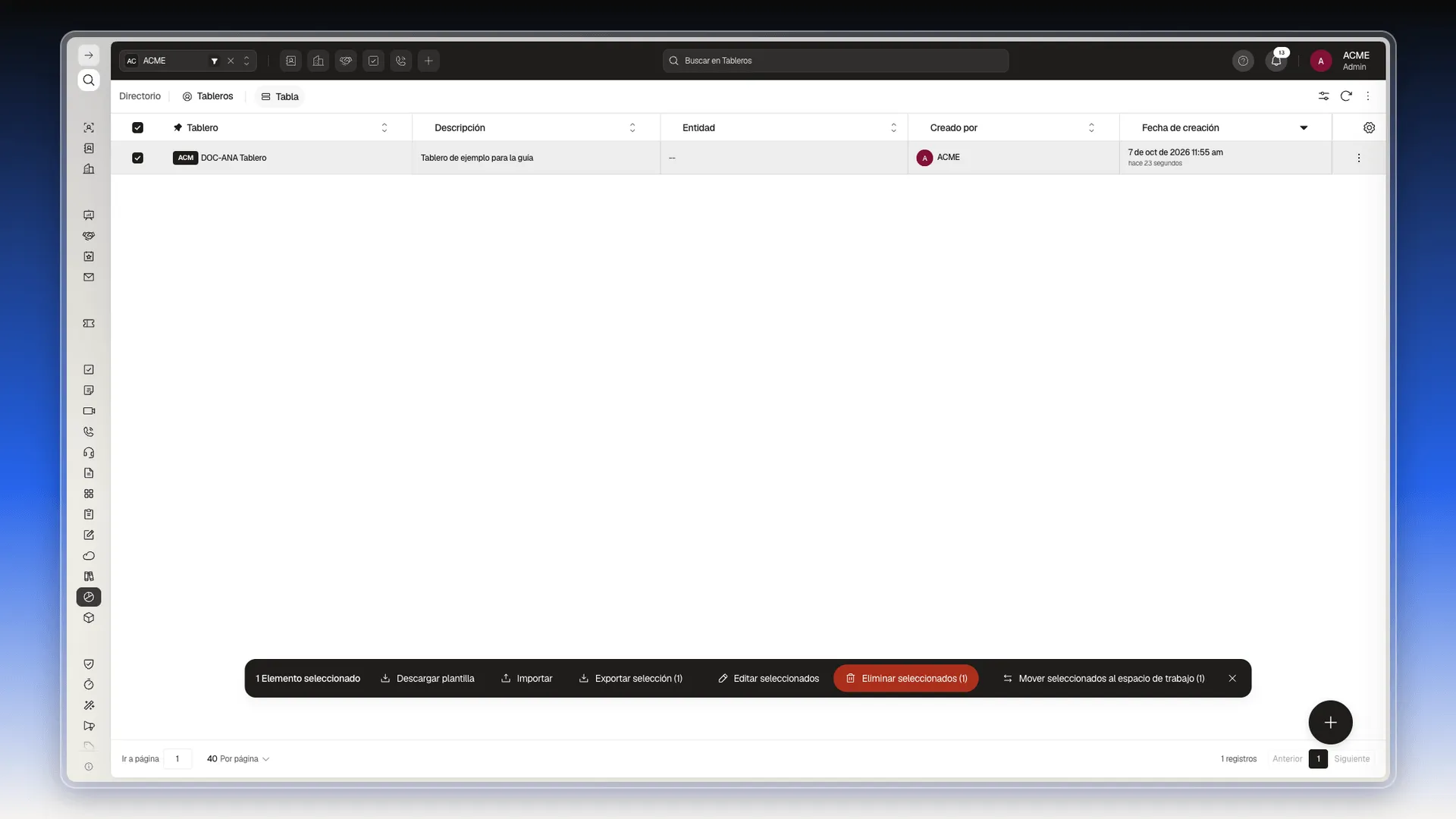
Sección titulada «Actuar sobre varios tableros a la vez»- Marca la casilla de cada tablero que quieras, en la primera columna de la tabla.
- Abajo aparece una barra negra con el número de elementos seleccionados.
- Elige una acción:
- Descargar plantilla e Importar, igual que en Más acciones.
- Exportar selección: baja solo las filas marcadas.
- Editar seleccionados: abre una ventana donde eliges uno o más campos con Agregar campo, les pones un valor y pulsas Aplicar a n registros.
- Eliminar seleccionados: borra los tableros marcados; pide confirmación antes.
- Mover seleccionados al espacio de trabajo: cambia el espacio de trabajo de los tableros marcados.
- Para soltar la selección, pulsa la X al final de la barra.
La edición masiva se explica en Editar registros de manera masiva.
Clonar un tablero
Sección titulada «Clonar un tablero»- En la fila del tablero, pulsa el botón de tres puntos y elige Clonar.
- Se abre el panel Clonar Tablero con los datos del original. Cambia el nombre en Tablero, por ejemplo añadiendo (copia), para distinguirlo.
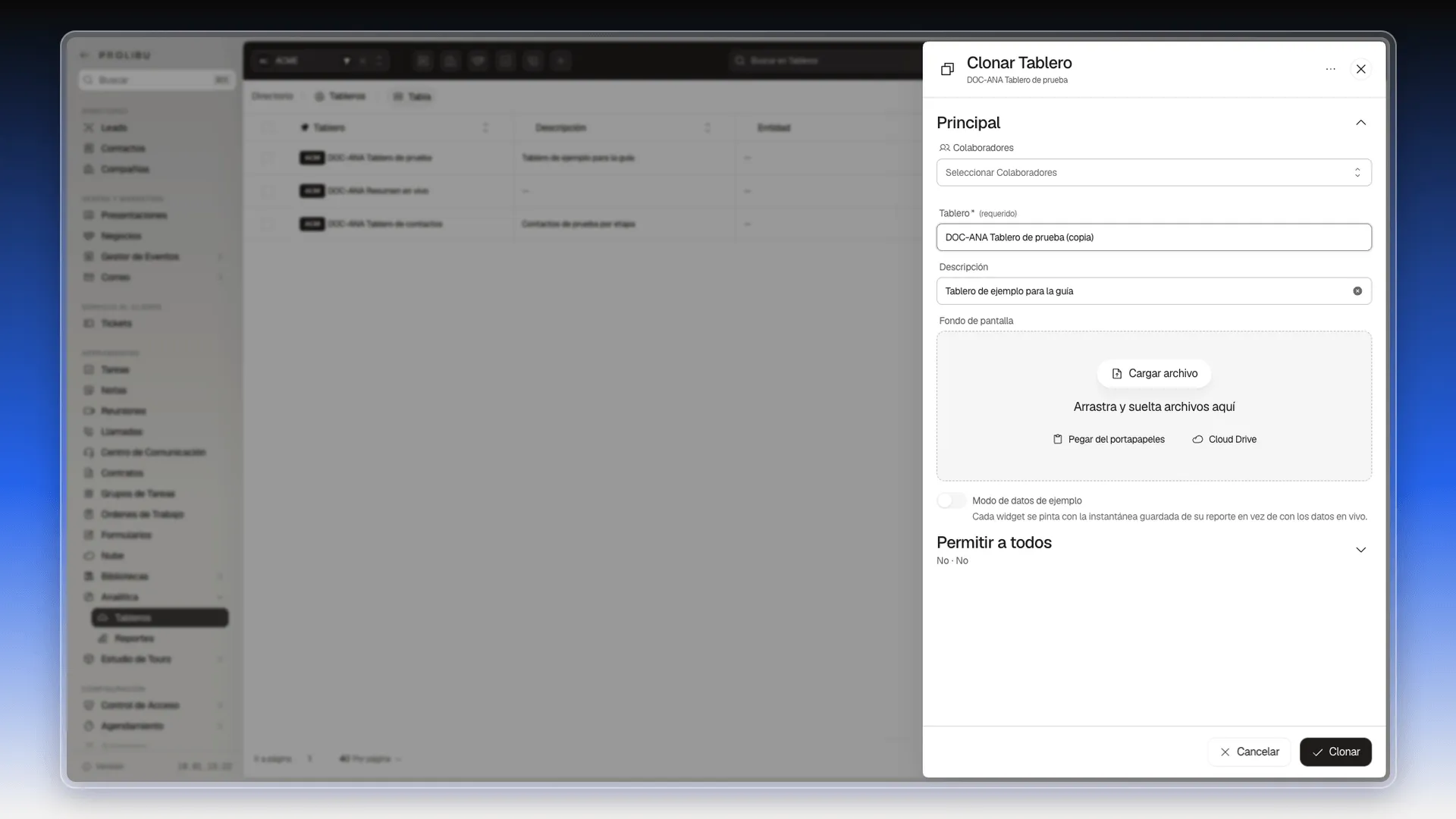
- Pulsa Clonar.
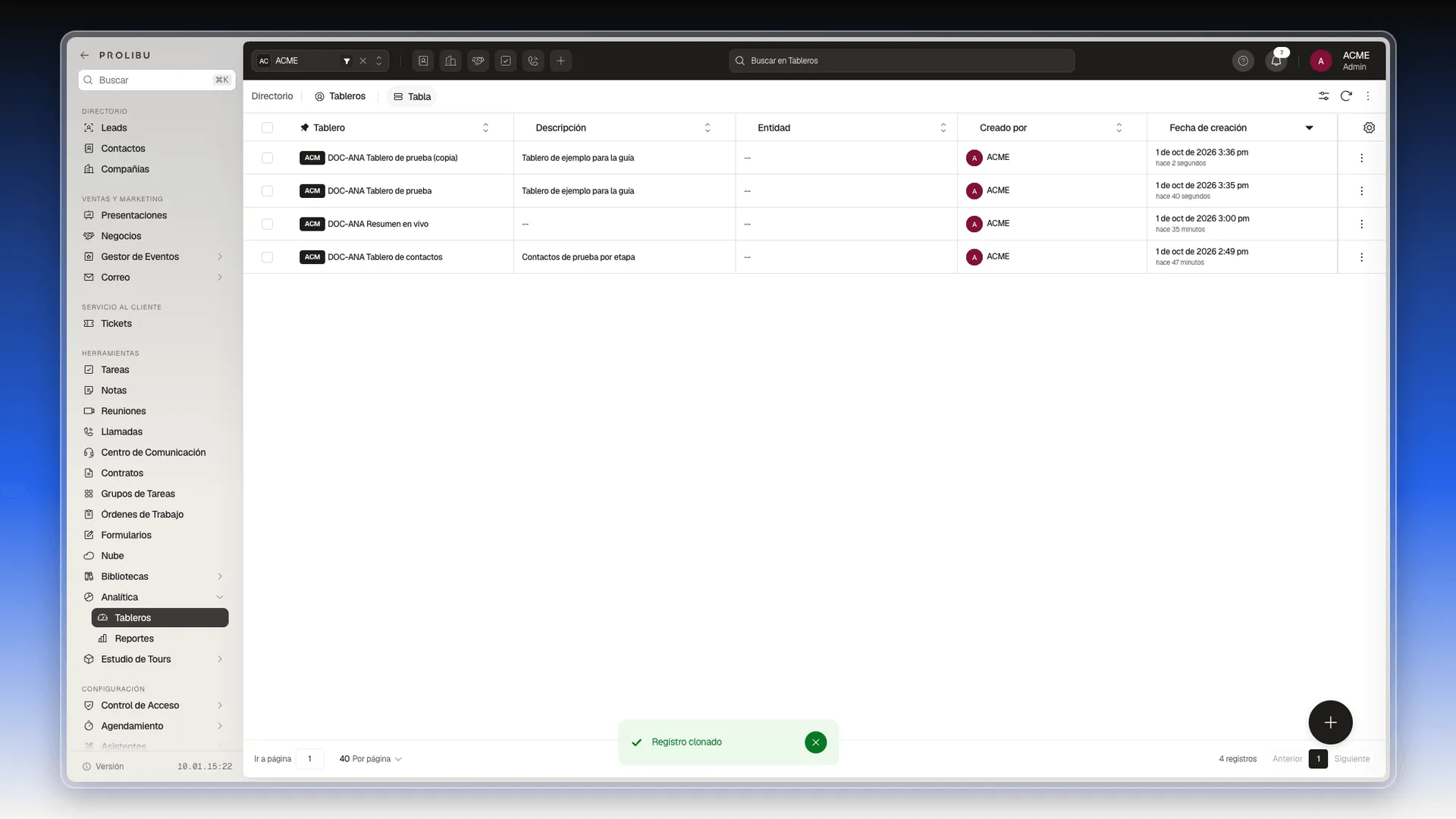
La copia aparece arriba de la lista. Trae los mismos widgets que el original.
Eliminar un tablero
Sección titulada «Eliminar un tablero»- En la fila del tablero, pulsa el botón de tres puntos y elige Eliminar.
- Prolibu pregunta ¿Eliminar este registro? y avisa de que la acción no se puede deshacer.
- Pulsa Eliminar para confirmar.
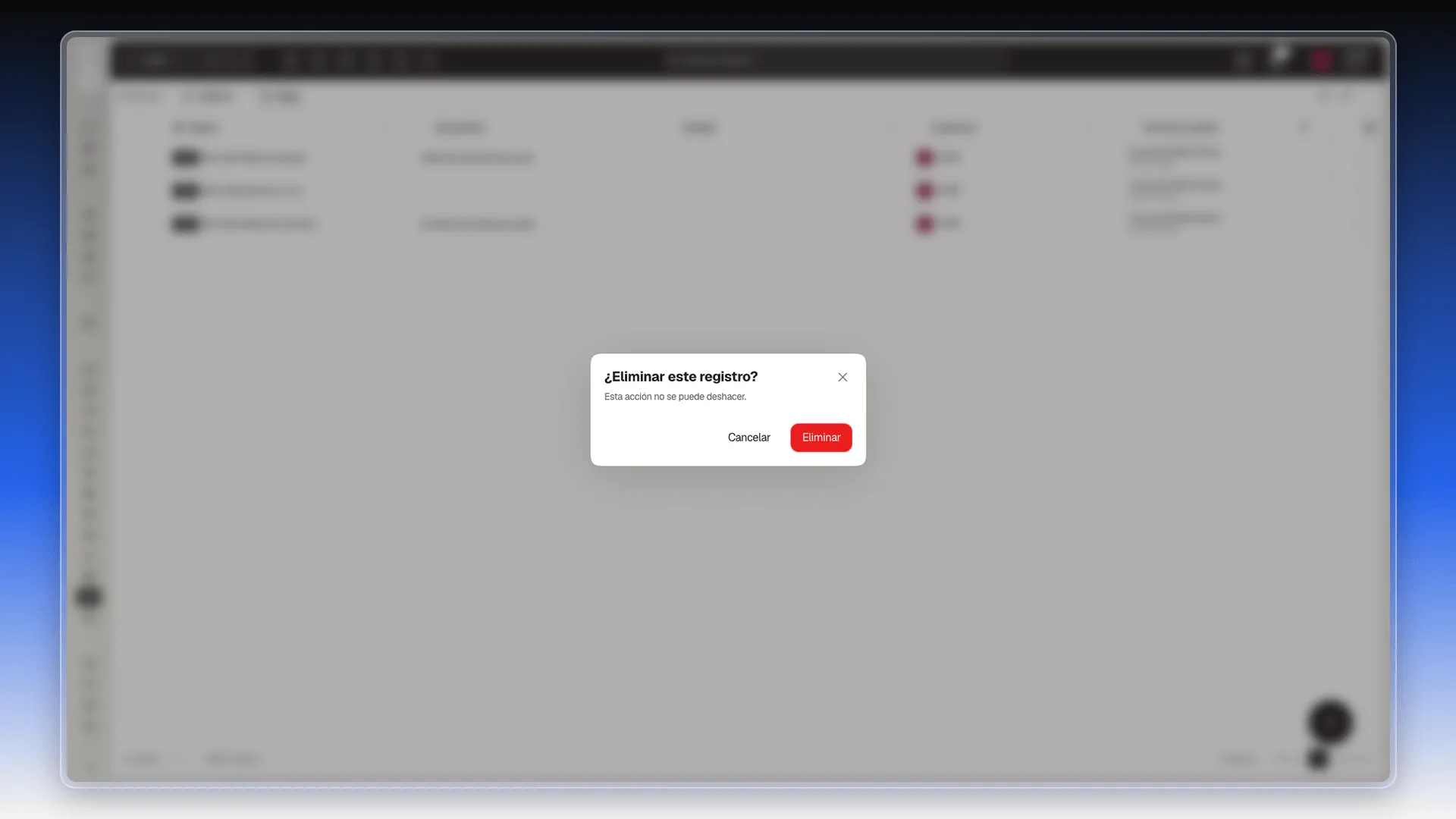
El tablero desaparece de la lista. Los reportes de los que salían sus gráficos no se borran.
Frequently asked questions
Una pantalla que reúne gráficos de uno o varios reportes, junto con textos e imágenes, para verlos todos a la vez.
Desde el menú de tres puntos de su fila. Abrir tablero lo abre para editar sus widgets y Vista previa lo abre en solo lectura. Hacer clic en el nombre no lo abre.
Sí. La copia aparece con los mismos widgets que el original. Quitar un widget de la copia no lo quita del original.
No. Prolibu pide confirmación con ¿Eliminar este registro? y avisa de que la acción no se puede deshacer.
Sí. Marca las casillas de las filas y usa la barra negra que aparece abajo, con Exportar selección, Editar seleccionados, Eliminar seleccionados y Mover seleccionados al espacio de trabajo.
Was this article helpful?
Thanks for your feedback!