
Crear un tablero
Un tablero empieza vacío. Al crearlo solo le das un nombre y, si quieres, una descripción y una imagen de fondo; los gráficos se añaden después desde los reportes.
Crear el tablero
Sección titulada «Crear el tablero»- En el menú lateral, abre Herramientas → Analítica → Tableros.
- Pulsa el botón redondo + de la esquina inferior derecha. Se abre el panel Crear Tablero.
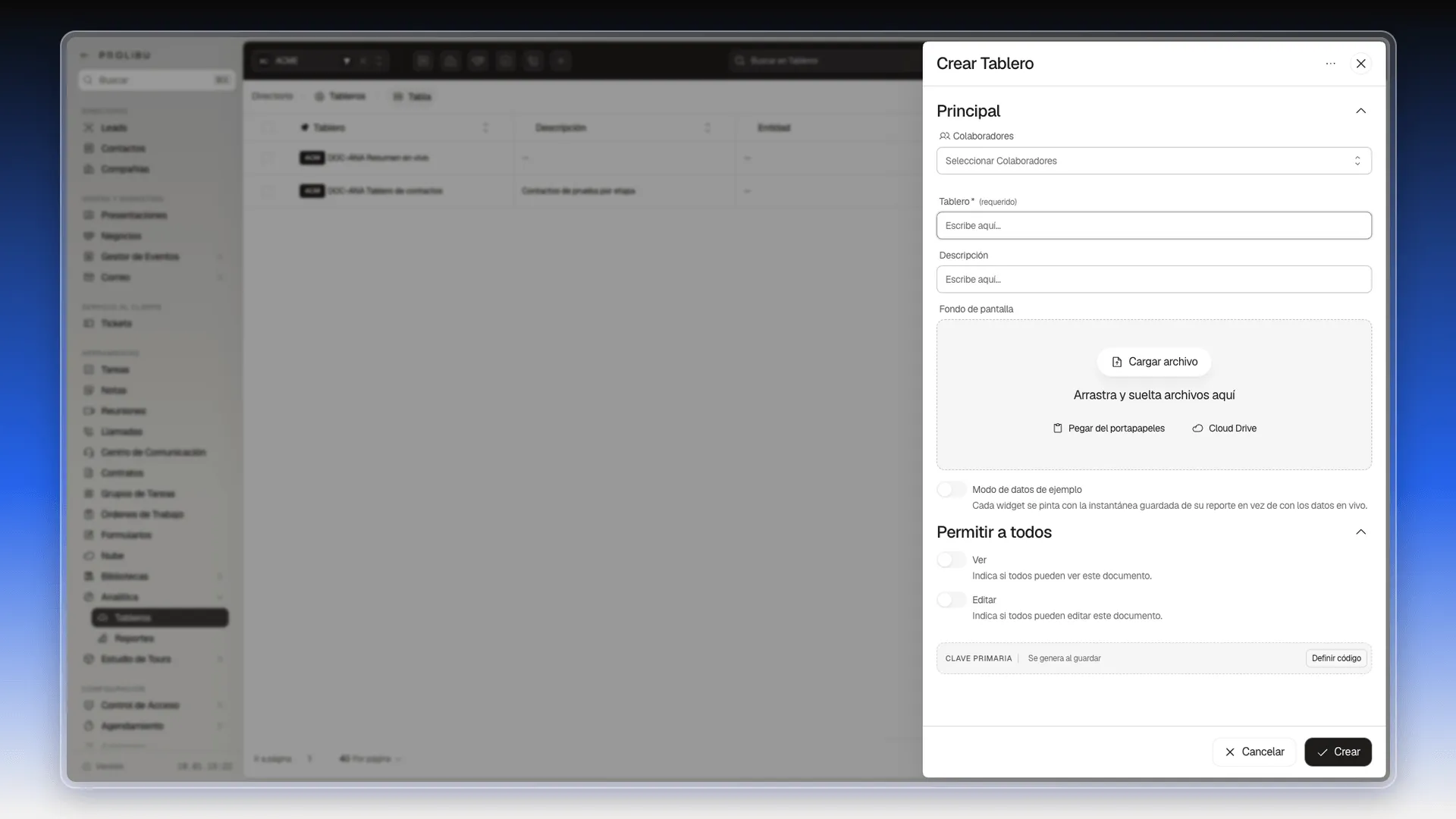
- En Tablero, escribe el nombre. Es el único campo requerido.
- En Descripción, explica en una frase qué muestra. Aparece en la lista de tableros.
- Si quieres una imagen de fondo, súbela en Fondo de pantalla con Cargar archivo, arrastrándola, con Pegar del portapapeles o desde Cloud Drive.
- En Colaboradores, elige a otras personas que trabajen en el tablero.
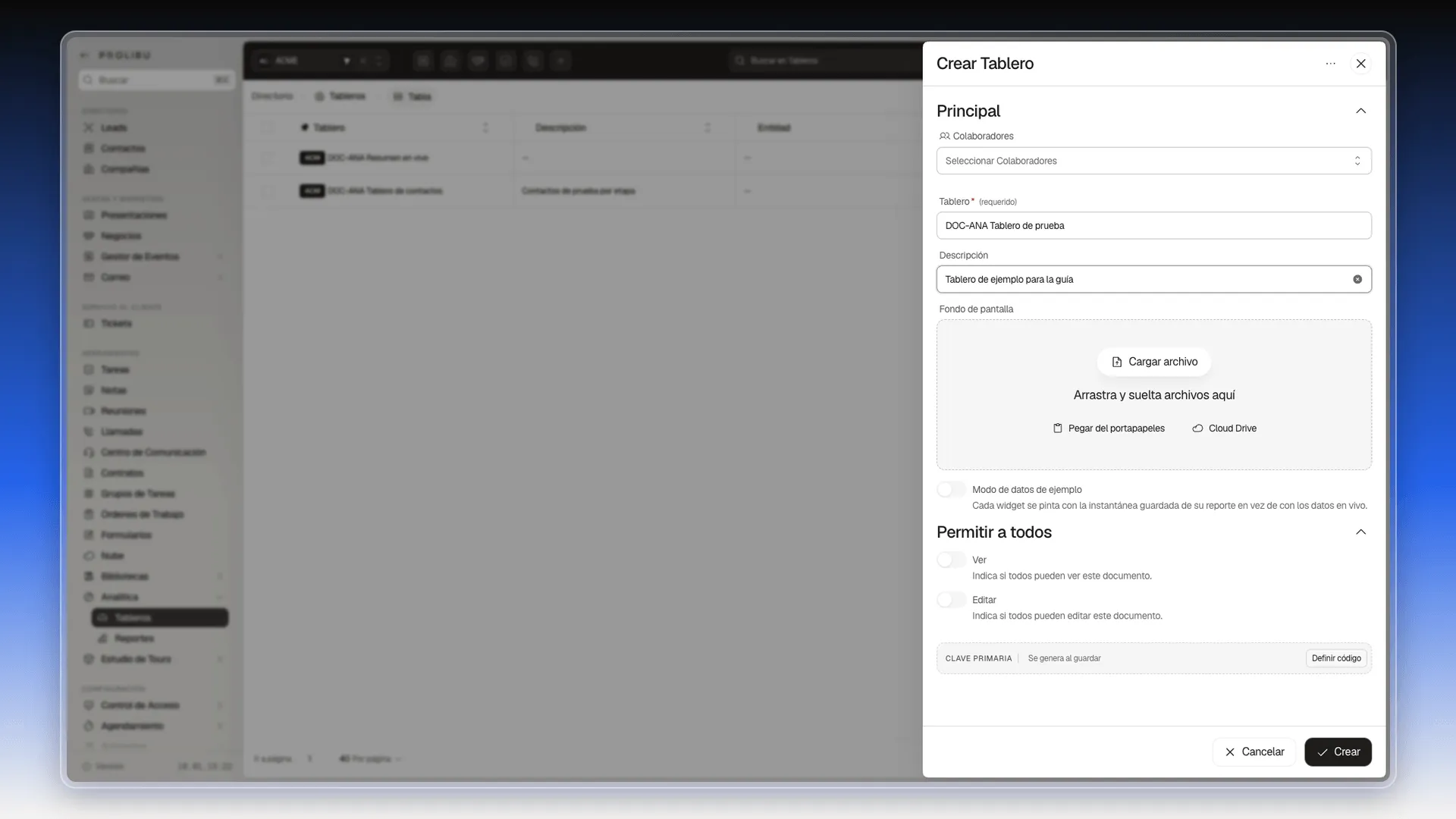
- Pulsa Crear.
El panel se cierra y el tablero aparece en la lista, con su descripción.
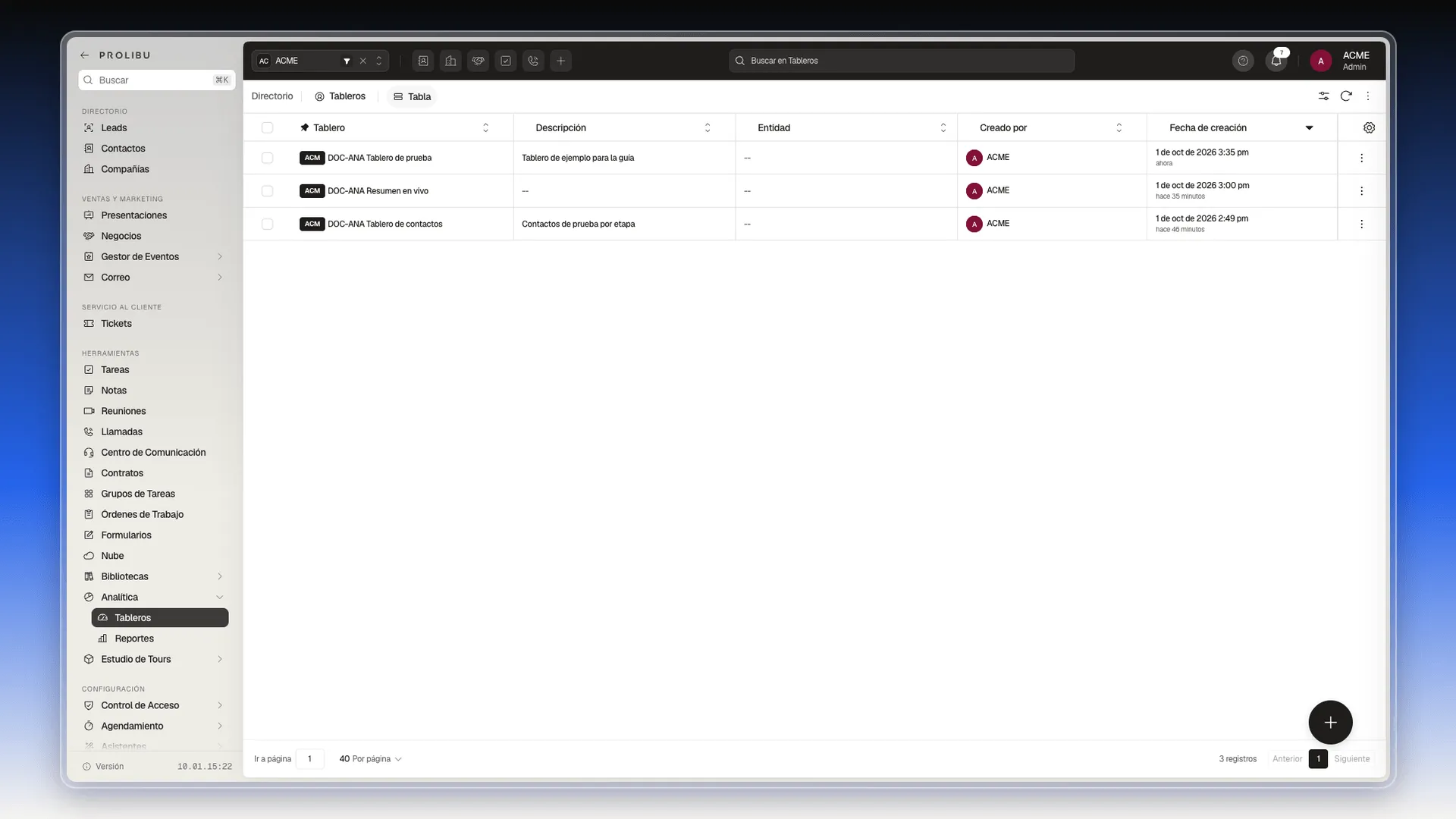
El paso siguiente es llevarle gráficos: Añadir gráficos a un tablero.
Otros campos del panel
Sección titulada «Otros campos del panel»- Modo de datos de ejemplo: con el interruptor activado, cada widget se pinta con la instantánea guardada de su reporte en vez de con los datos en vivo.
- Permitir a todos: los interruptores Ver y Editar, para que todos puedan ver o editar el tablero.
- Clave primaria: el código del tablero. Se genera al guardar; con Definir código puedes poner uno propio antes de crearlo.
Cambiar los datos de un tablero
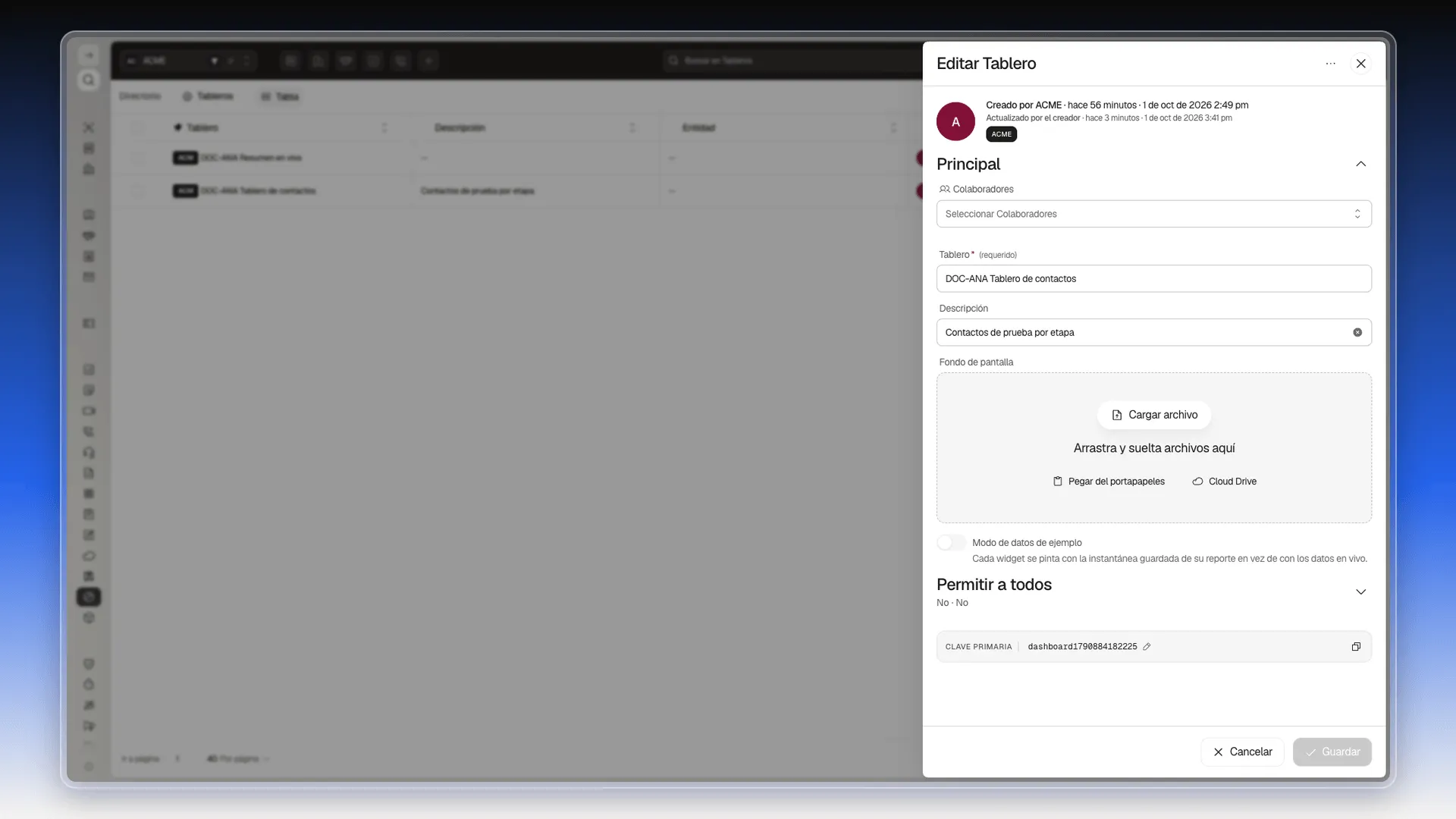
Sección titulada «Cambiar los datos de un tablero»- En la lista de tableros, pulsa el botón de tres puntos de la fila y elige Editar.
- Se abre Editar Tablero con los mismos campos que al crearlo, más quién lo creó y cuándo se actualizó.
- Cambia lo que necesites y pulsa Guardar.
Preguntas frecuentes
Solo Tablero, el nombre. Descripción, Fondo de pantalla y Colaboradores son opcionales.
Sí. Al fijar un gráfico o una página desde el editor de un reporte, puedes elegir Nuevo dashboard y escribir su nombre. Ver Añadir gráficos a un tablero.
Con el interruptor activado, cada widget se pinta con la instantánea guardada de su reporte en vez de con los datos en vivo.
Desde Editar en el menú de tres puntos de su fila, o pulsando el nombre arriba a la izquierda cuando el tablero está abierto.
¿Te fue útil este artículo?
¡Gracias por tu feedback!