
Crear y gestionar espacios de trabajo
This content is not available in your language yet.
Un espacio de trabajo (en inglés, workspace) separa los datos de tu cuenta. Puedes tener uno por cliente, por sucursal o por unidad de negocio. Cada registro queda guardado en el espacio que estaba activo cuando se creó, y la barra superior decide qué espacio ves en cada momento.
Este artículo explica cómo crear y mantener los espacios en Configuración → Control de Acceso → Espacios de Trabajo. Para cambiar de espacio desde la barra superior, fijarlo o dejar de filtrar, consulta Workspaces.
Abrir la lista de espacios de trabajo
Sección titulada «Abrir la lista de espacios de trabajo»- Despliega el menú lateral con la flecha de arriba a la izquierda.
- En Configuración, abre Control de Acceso y pulsa Espacios de Trabajo.
- Para encontrar uno por su nombre, escríbelo en el buscador de la barra superior (Buscar en Espacios de trabajo) y pulsa Enter.
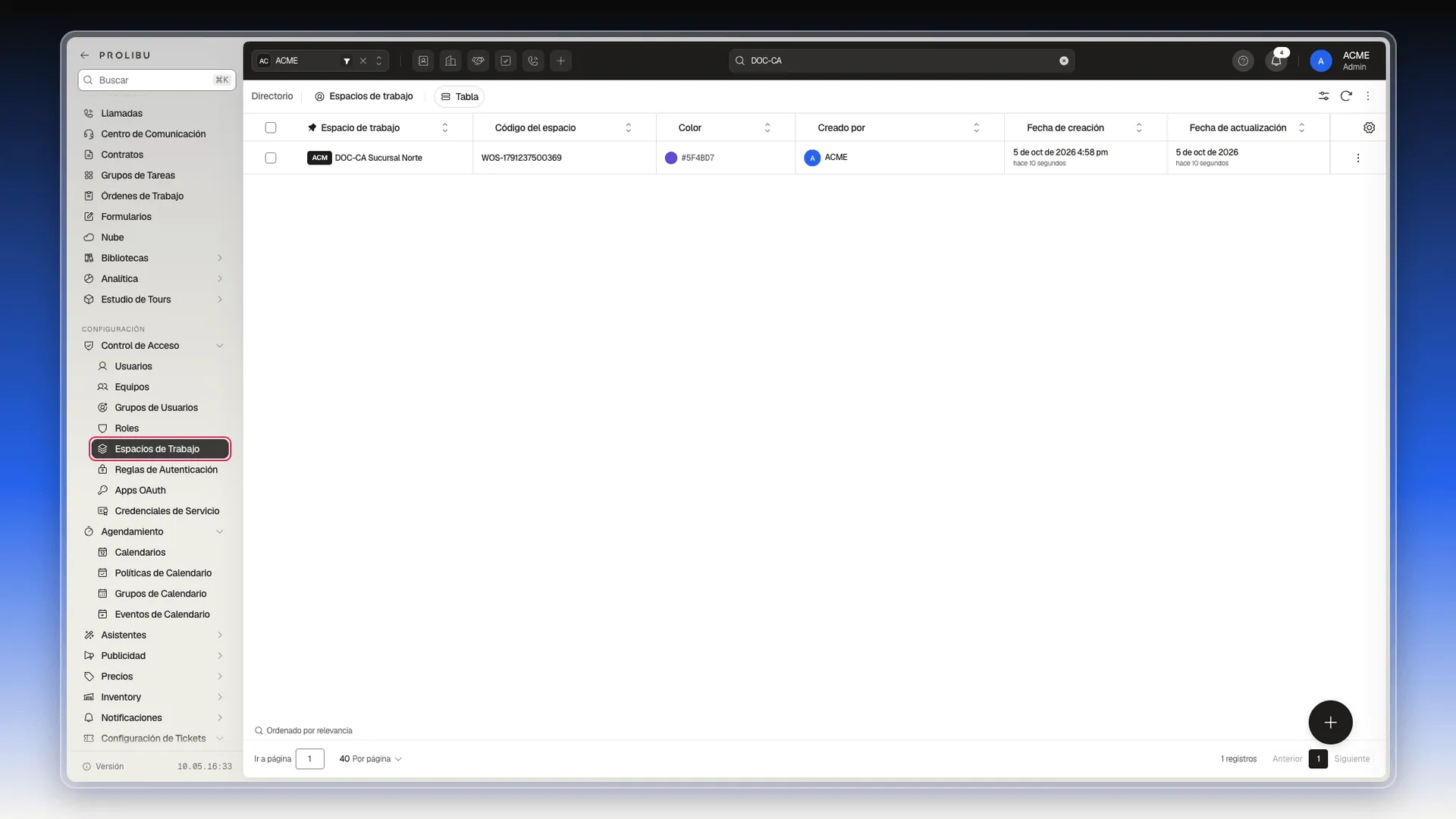
La tabla muestra Espacio de trabajo, Código del espacio, Color, Creado por, Fecha de creación y Fecha de actualización.
Esta lista también respeta el filtro de la barra superior. Con Solo este espacio de trabajo encendido, ves los espacios que se crearon con el espacio actual activo en la barra superior, más los compartidos con todos. La etiqueta junto al nombre, en el ejemplo ACM, indica ese espacio de origen.
Crear un espacio de trabajo
Sección titulada «Crear un espacio de trabajo»- En la lista, pulsa el botón + de la esquina inferior derecha. Se abre el panel Crear Espacio de trabajo.
- Deja encendido el interruptor Activo de la parte superior. Viene así de fábrica.
- Escribe el nombre en Espacio de trabajo. Es el único campo obligatorio.
- Si quieres, añade una Descripción.
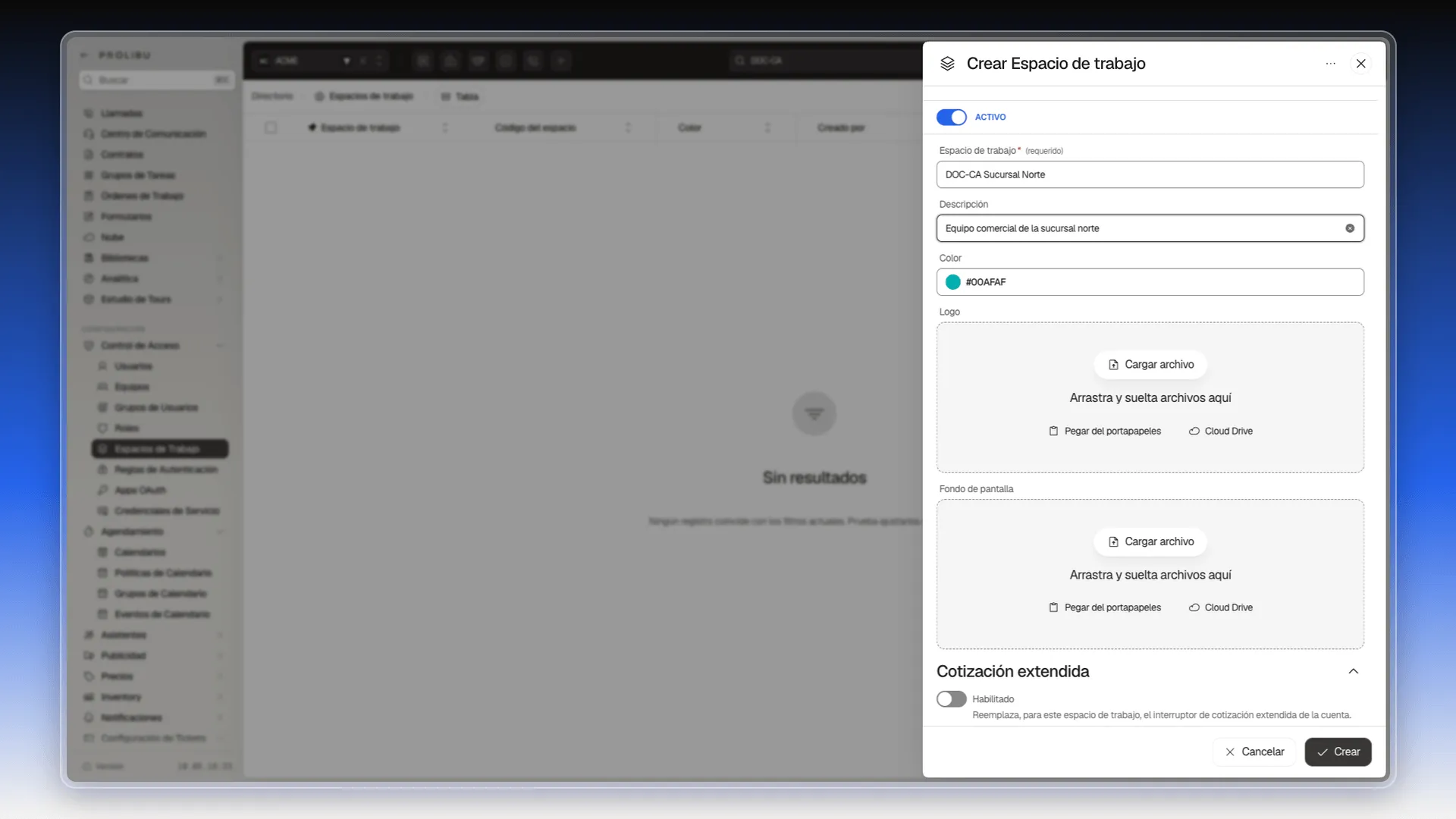
- Revisa el Color. El formulario propone uno distinto cada vez. Para cambiarlo, pulsa el círculo de color y elige una muestra, arrastra el selector de tono o escribe el código hexadecimal abajo. La barra superior tomará ese color mientras uses este espacio.
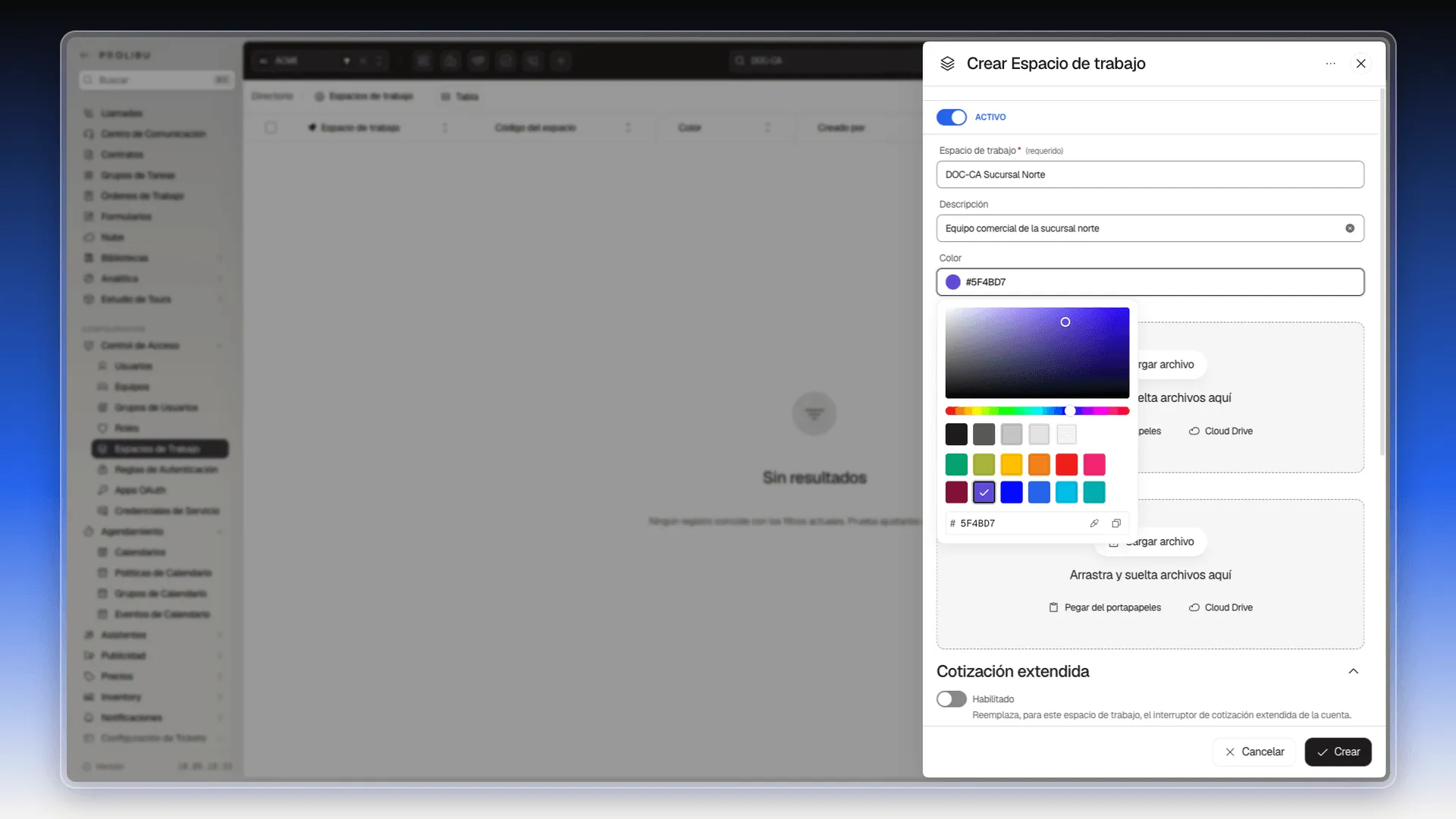
- Si lo necesitas, sube un Logo y un Fondo de pantalla. En cada zona puedes arrastrar el archivo, pulsar Cargar archivo, usar Pegar del portapapeles o elegir un archivo de Cloud Drive. Cuando termina la carga, el panel muestra una vista previa de la imagen y, debajo, el nombre del archivo y su peso. Con la flecha descargas el archivo y con la papelera lo quitas para subir otro.
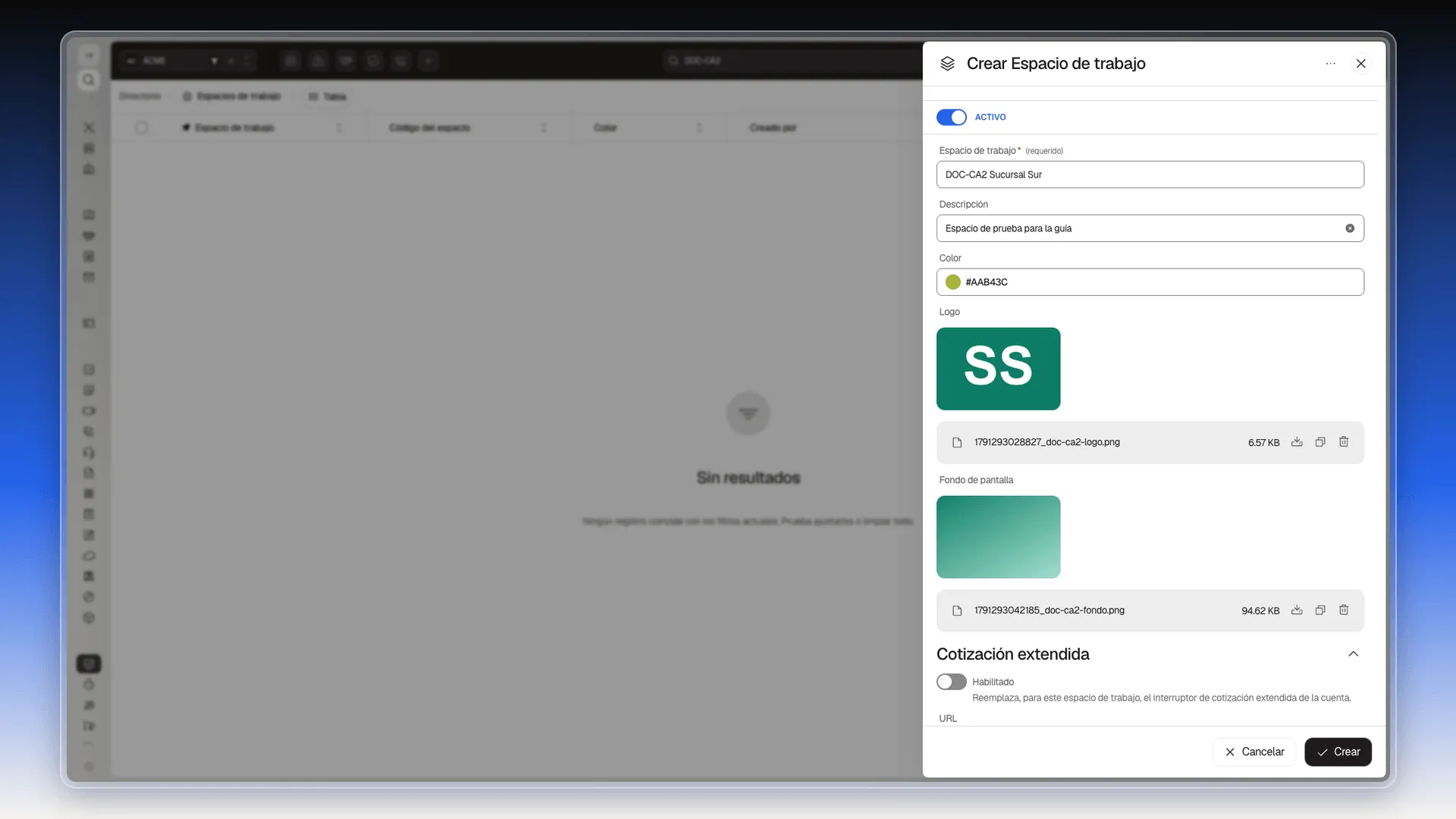
- Baja por el panel y completa las secciones opcionales que necesites:
- Cotización extendida. El interruptor Habilitado «reemplaza, para este espacio de trabajo, el interruptor de cotización extendida de la cuenta». En URL va la dirección que se abre para modificar las líneas de la cotización en este espacio.
- Video de perfil. En Guion puedes escribir un texto propio para el video de presentación de este espacio. Admite hasta 120 caracteres y no puede incluir nombres de personas. Si lo dejas vacío, se usa el de la cuenta.
- Límite de licencias. Limita cuántas licencias de usuario activas se asignan a este espacio.
- Permitir a todos. Los interruptores Ver y Editar indican si todos pueden ver o editar este espacio de trabajo.
- Revisa la Clave primaria. Si no haces nada, el código se genera al guardar con el formato
WOS-seguido de un número. Para poner uno propio, pulsa Definir código. - Pulsa Crear.
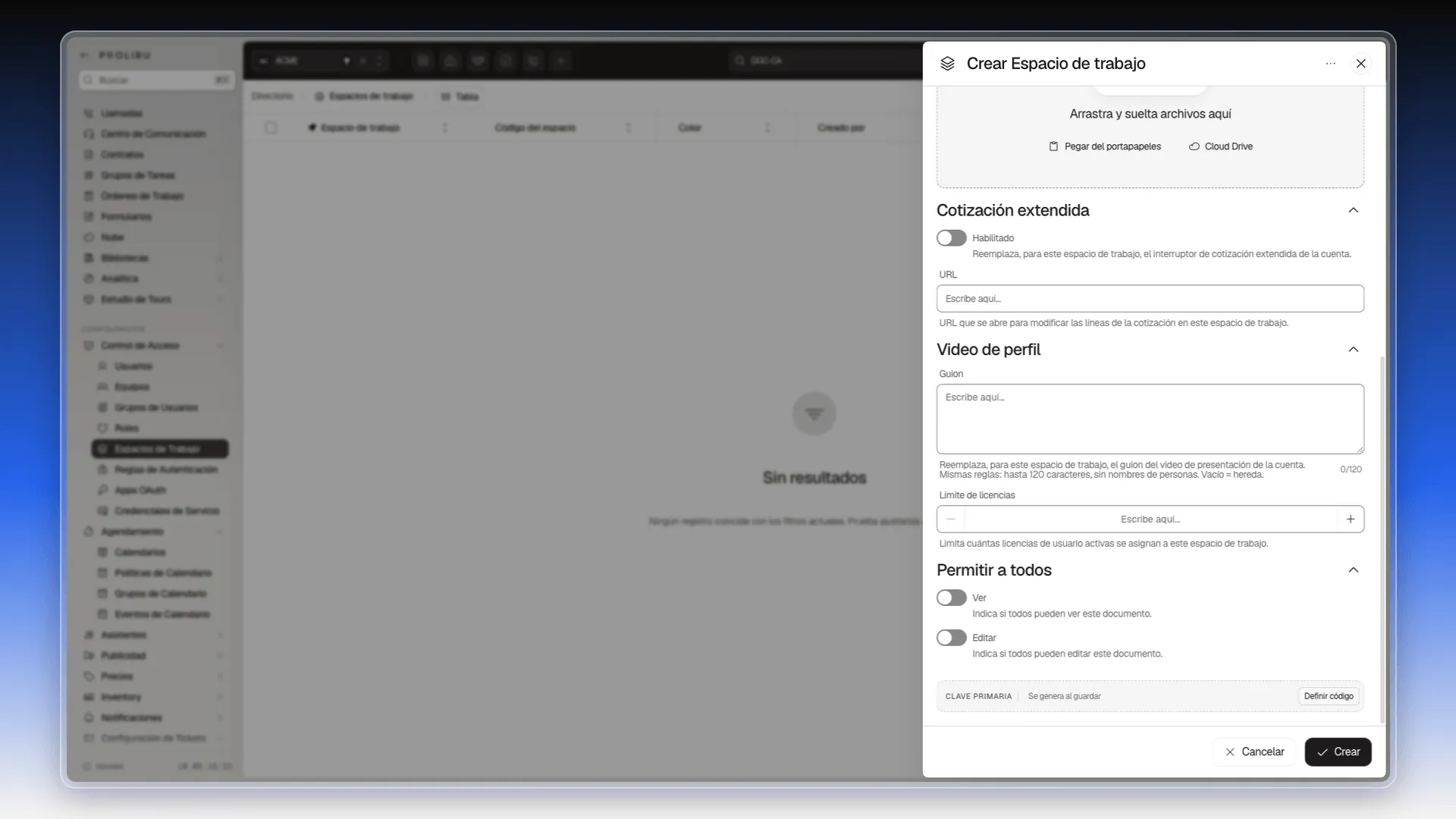
El espacio aparece en la lista con su código y su color.
Usar el espacio nuevo
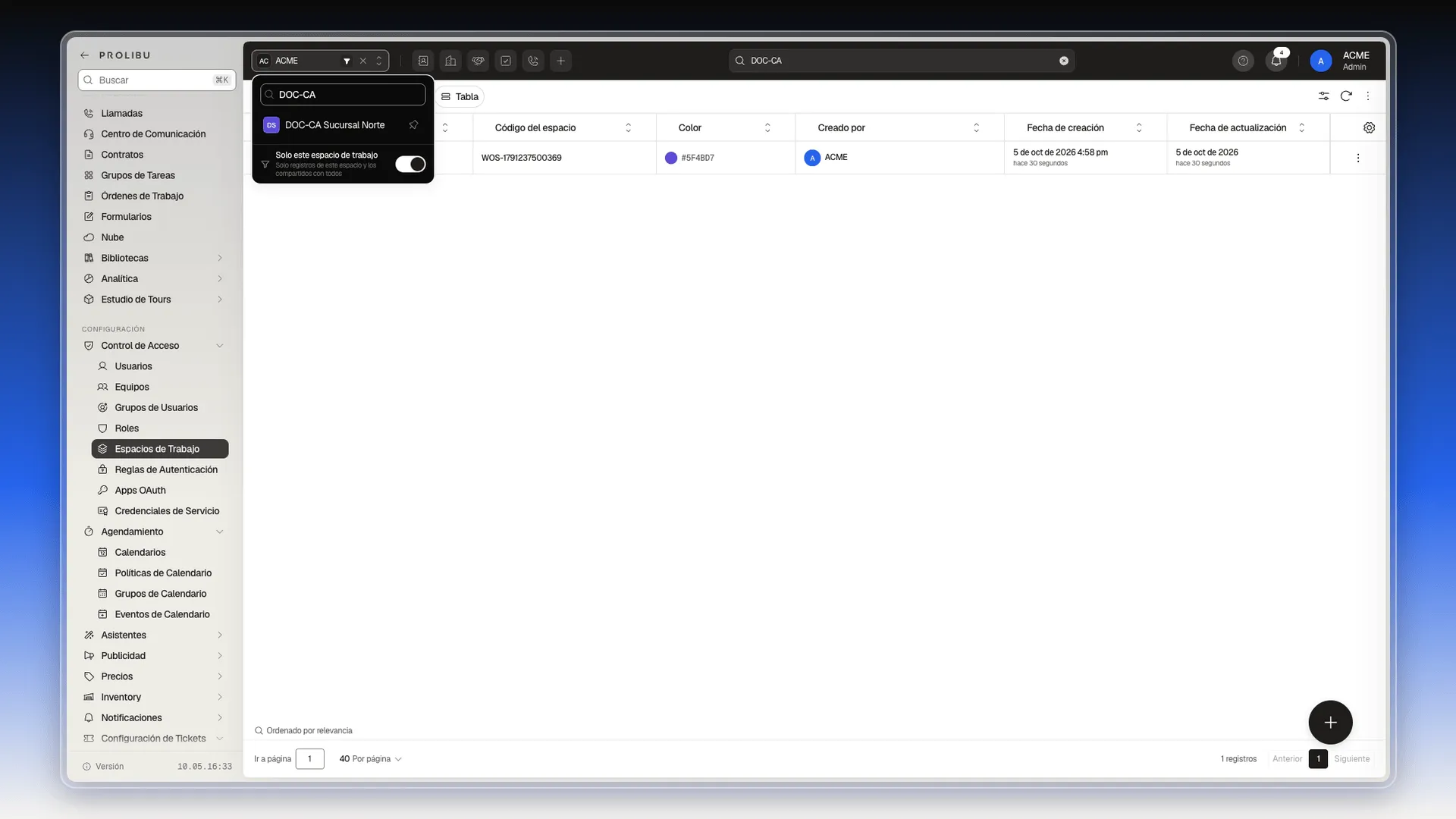
Sección titulada «Usar el espacio nuevo»En cuanto lo creas, el espacio ya aparece en el selector de la barra superior:
- Pulsa el nombre del espacio activo, a la izquierda de la barra superior.
- Escribe parte del nombre del espacio nuevo en Buscar.
- Selecciónalo. La barra superior cambia a su color y los registros que crees desde ese momento quedan guardados en él.
En esa misma lista, la chincheta de cada fila fija el espacio arriba del todo, y el interruptor Solo este espacio de trabajo decide si las listas muestran solo lo del espacio activo. Los dos se explican en Workspaces.
El espacio de trabajo no tiene un campo de miembros. A qué espacios entra cada persona se define en su ficha, en Control de Acceso → Usuarios, con tres campos:
- Espacio de trabajo principal.
- Espacios de trabajo compartidos: «los espacios de trabajo a los que el usuario tiene acceso».
- Espacios de trabajo seleccionables: «los espacios de trabajo que el usuario puede seleccionar».
Los pasos para asignarlos están en Separar lo que no debe cruzarse. Y si quieres que un rol limite el acceso por espacio, usa la regla Mismo espacio de trabajo que se explica en Asignar acceso a los registros.
Editar un espacio de trabajo
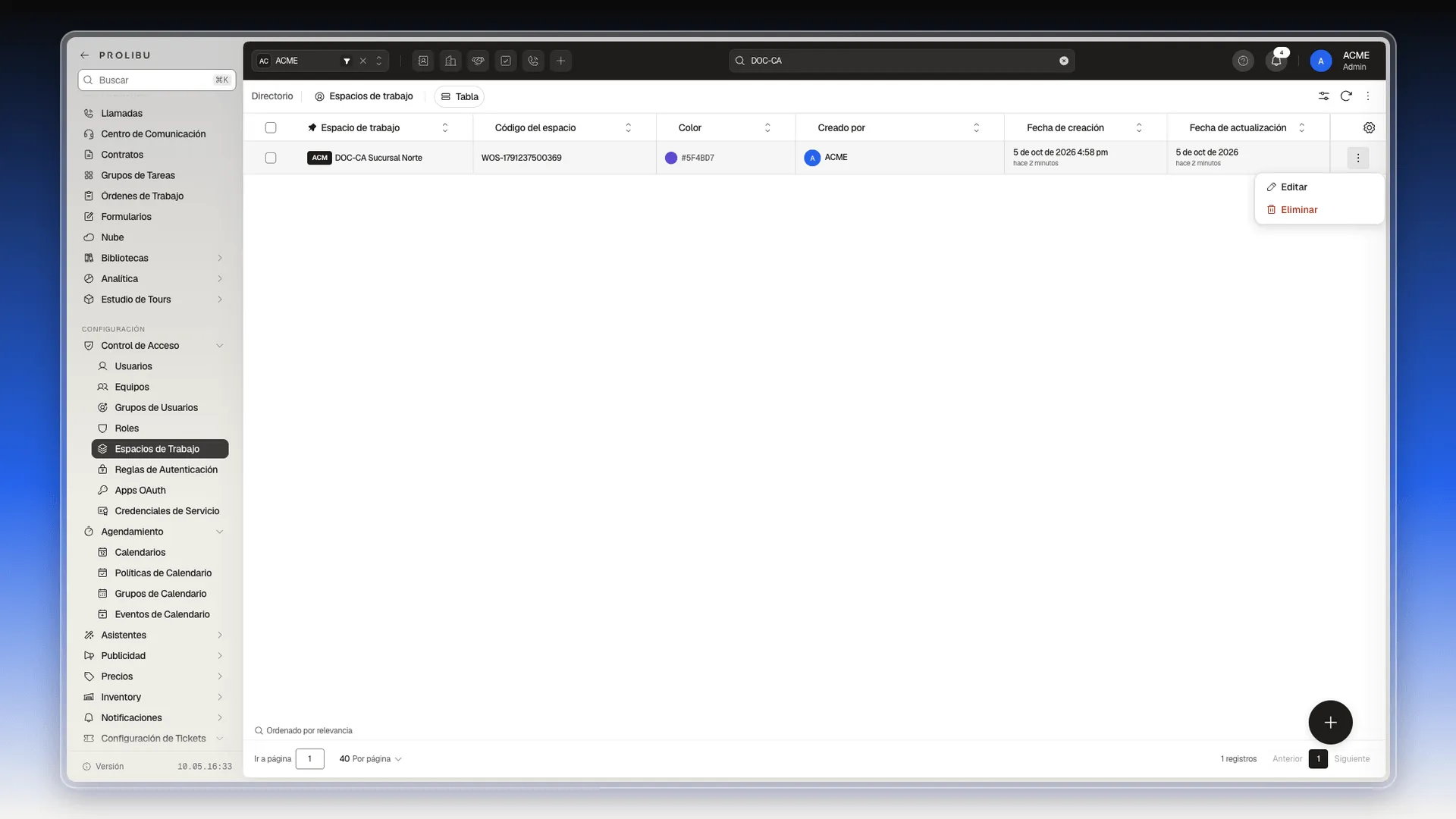
Sección titulada «Editar un espacio de trabajo»- En la lista, pulsa los tres puntos (⋮) al final de la fila del espacio.
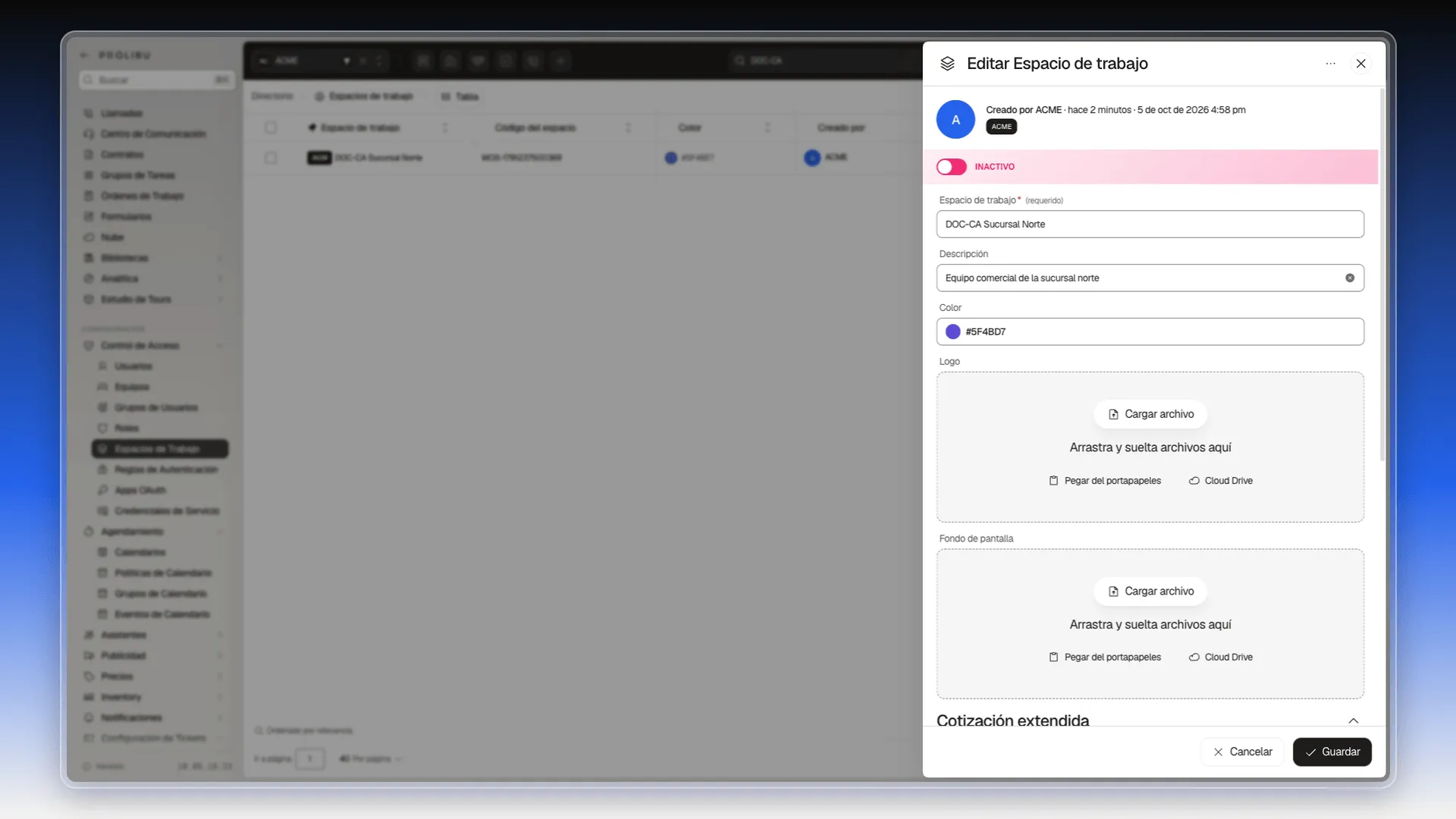
- Elige Editar. Se abre el panel Editar Espacio de trabajo, con los mismos campos que al crearlo y, arriba, quién lo creó y cuándo.
- Cambia lo que necesites y pulsa Guardar.
Desactivar un espacio de trabajo
Sección titulada «Desactivar un espacio de trabajo»Al desactivar un espacio no se borra nada, pero sus registros pasan a ser de solo lectura.
- Abre el espacio con ⋮ → Editar.
- Apaga el interruptor de la parte superior. La franja se vuelve rosa y dice INACTIVO.
- Pulsa Guardar.
Después de guardar:
- En la lista, el nombre del espacio aparece tachado en rojo.
- El espacio sigue apareciendo en el selector de la barra superior.
- Si alguien selecciona ese espacio e intenta crear un registro, Prolibu no lo guarda y muestra «Error guardando: El workspace está desactivado: sus registros son de solo lectura».
- Los registros que ya estaban en el espacio se pueden consultar, pero no editar, aunque lo intentes desde otro espacio. Prolibu muestra el mismo aviso.
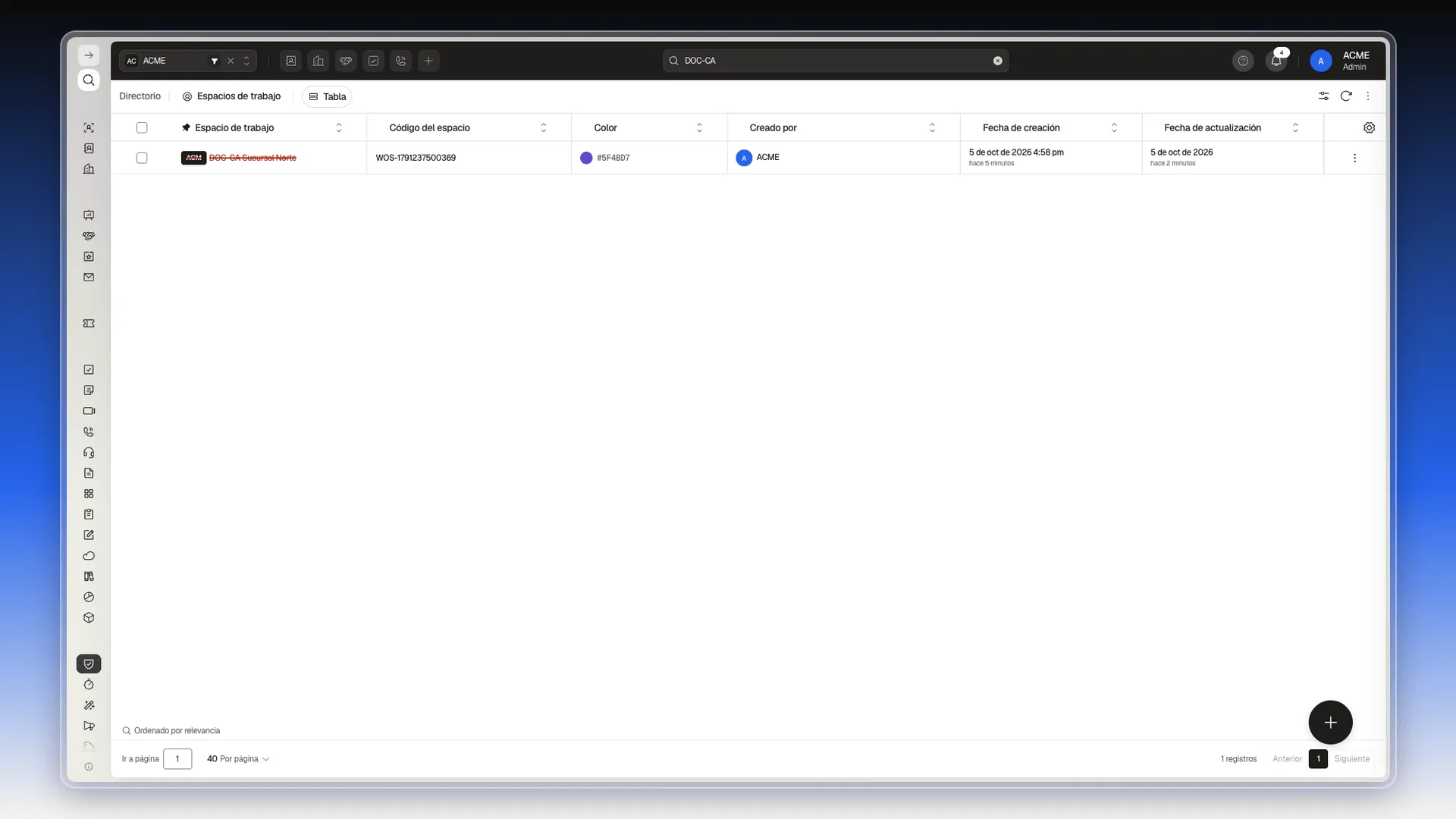
Para volver a usarlo, abre Editar, enciende otra vez el interruptor y pulsa Guardar.
Eliminar un espacio de trabajo
Sección titulada «Eliminar un espacio de trabajo»Si solo quieres dejar de usar un espacio y conservar sus registros a la vista, desactívalo en lugar de eliminarlo.
Eliminar un espacio no borra los registros guardados en él, como sus contactos. Siguen ahí, pero quedan atados a un espacio que ya no existe y que nadie puede elegir en la barra superior. Por eso, antes de eliminarlo, pasa a otro espacio lo que quieras seguir usando. Si el espacio está desactivado, actívalo primero, porque mientras esté inactivo sus registros no se pueden cambiar de espacio.
- Elige en la barra superior el espacio que vas a eliminar.
- Abre cada módulo que tenga registros en él, por ejemplo Directorio → Contactos, y marca las filas.
- En la barra de acciones de abajo, pulsa Mover seleccionados al espacio de trabajo y elige el espacio de destino. Los pasos completos están en Mover registros a otro espacio de trabajo.
- Vuelve en la barra superior a un espacio que vayas a conservar.
Después, elimina el espacio:
- En la lista, pulsa los tres puntos (⋮) de la fila del espacio y elige Eliminar.
- Prolibu pregunta «¿Eliminar este registro?» y avisa: «Esta acción no se puede deshacer».
- Pulsa Eliminar para confirmar o Cancelar para dejarlo como está.
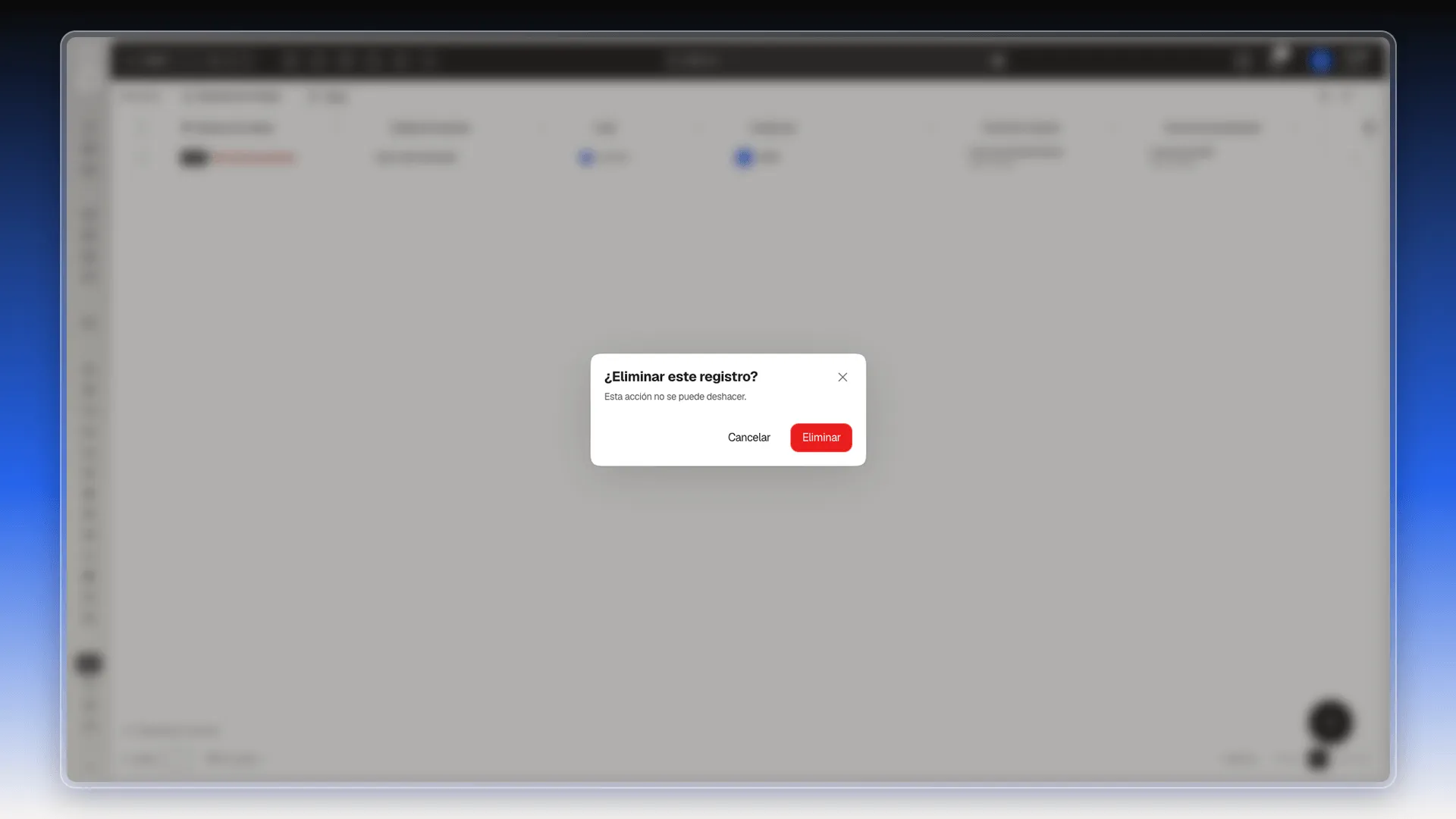
También puedes marcar las casillas de varios espacios y usar la barra de acciones de abajo. Tiene las mismas opciones que el resto de listas: Editar seleccionados, Eliminar seleccionados y Mover seleccionados al espacio de trabajo, entre otras.
Frequently asked questions
En Configuración → Control de Acceso → Espacios de Trabajo, con el botón + de la esquina inferior derecha.
Sus registros pasan a ser de solo lectura: se pueden consultar, pero no crear ni editar. Si alguien lo intenta, Prolibu muestra «El workspace está desactivado: sus registros son de solo lectura». En la lista, el nombre del espacio aparece tachado en rojo.
La barra superior toma ese color mientras el espacio está activo en el selector, lo que ayuda a saber en qué espacio estás trabajando.
Desde la ficha del usuario, en Control de Acceso → Usuarios, con los campos Espacio de trabajo principal, Espacios de trabajo compartidos y Espacios de trabajo seleccionables. El espacio no tiene un campo de miembros propio.
Si no defines uno, Prolibu lo genera al guardar con el formato WOS- seguido de un número.
No. La confirmación avisa que la acción no se puede deshacer. Si solo quieres dejar de usarlo, desactívalo.
No se borran, pero quedan atados a un espacio que ya no se puede elegir en la barra superior. Antes de eliminarlo, pásalos a otro espacio con Mover seleccionados al espacio de trabajo.
Was this article helpful?
Thanks for your feedback!