
Registro y avisos de exportación
This content is not available in your language yet.
Cuando exportas registros desde una tabla, el navegador descarga el archivo y Prolibu muestra un aviso durante unos segundos con el resultado. El archivo lo generas y lo guardas tú en tu equipo.
Ver el aviso al terminar
Sección titulada «Ver el aviso al terminar»- En el menú lateral, abre el objeto que quieres exportar: Directorio → Compañías, por ejemplo.
- Marca las filas que quieras exportar, o déjalas sin marcar para exportar lo que muestra la tabla.
- Abre el menú de tres puntos (⋮), llamado Más acciones, y elige Exportar selección (n) —o Exportar todo, si no marcaste filas—.
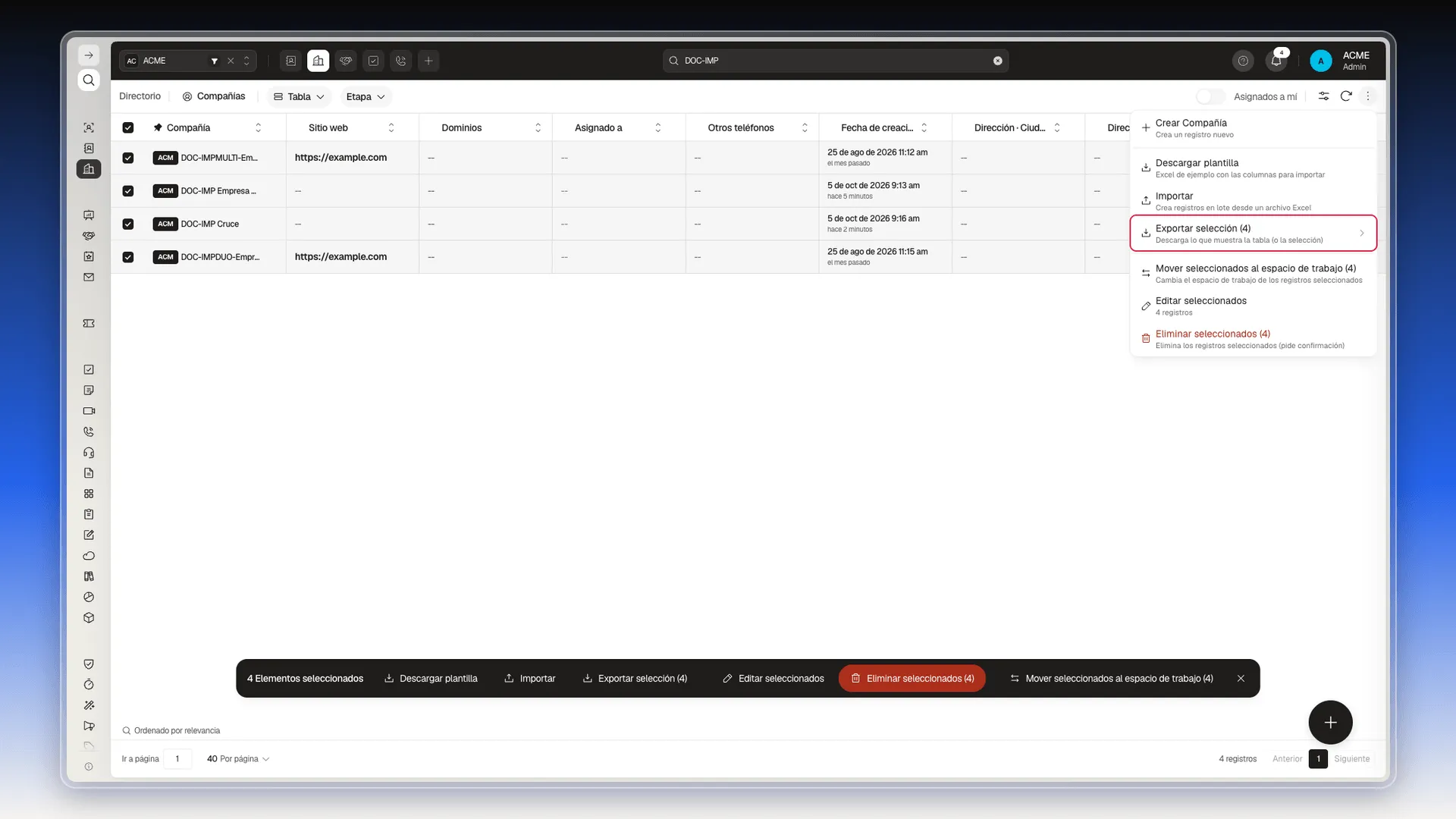
- Elige Reporte o Datos y, después, Excel o JSON. El recorrido completo está en Exportar tus registros.
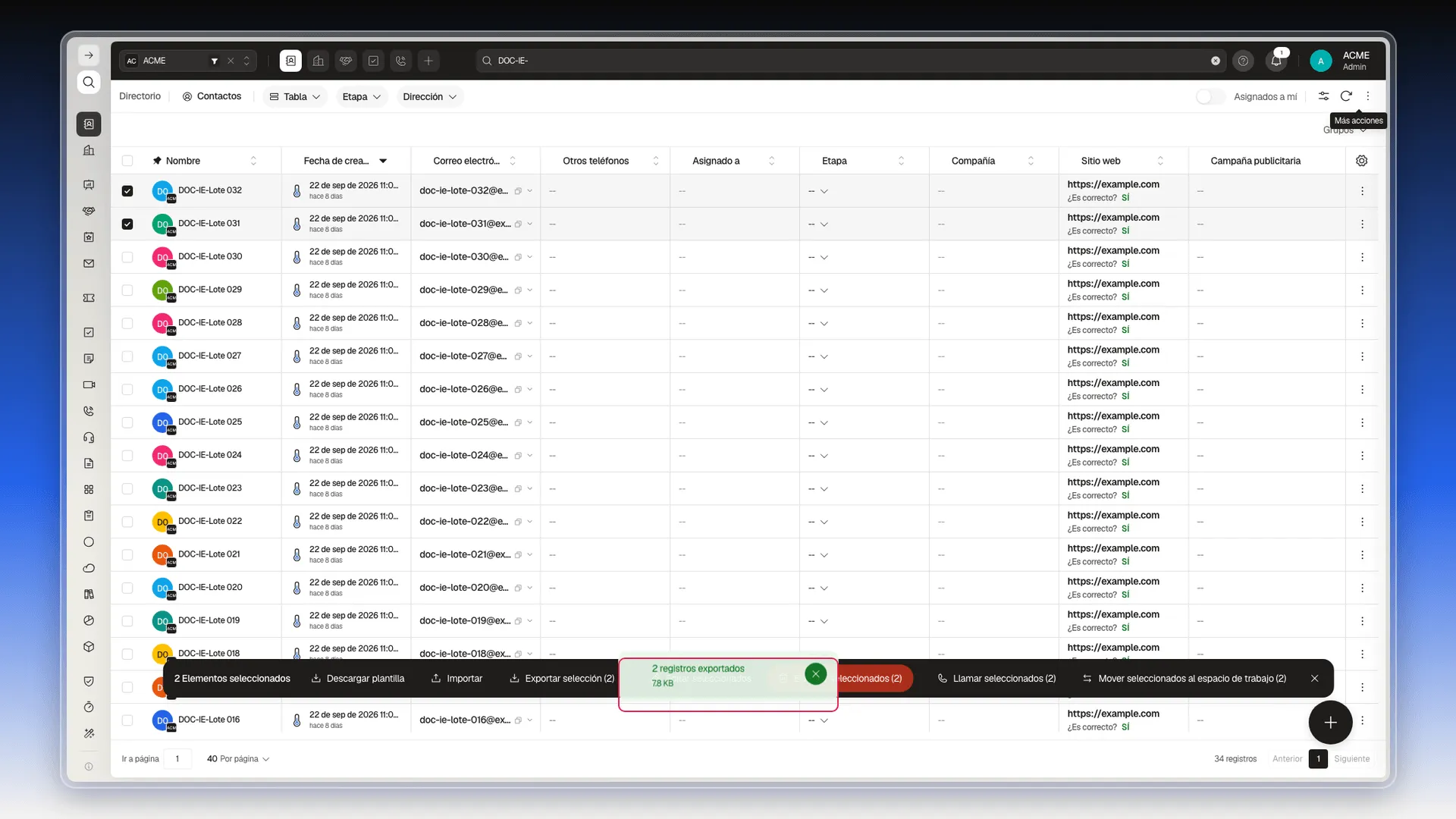
- Mira la pantalla justo después de elegir el formato. La descarga arranca y aparece el aviso con dos datos: cuántos registros salieron y cuánto pesa el archivo, por ejemplo «1 registro exportado · 6.6 KB», o «2 registros exportados» si eran dos.
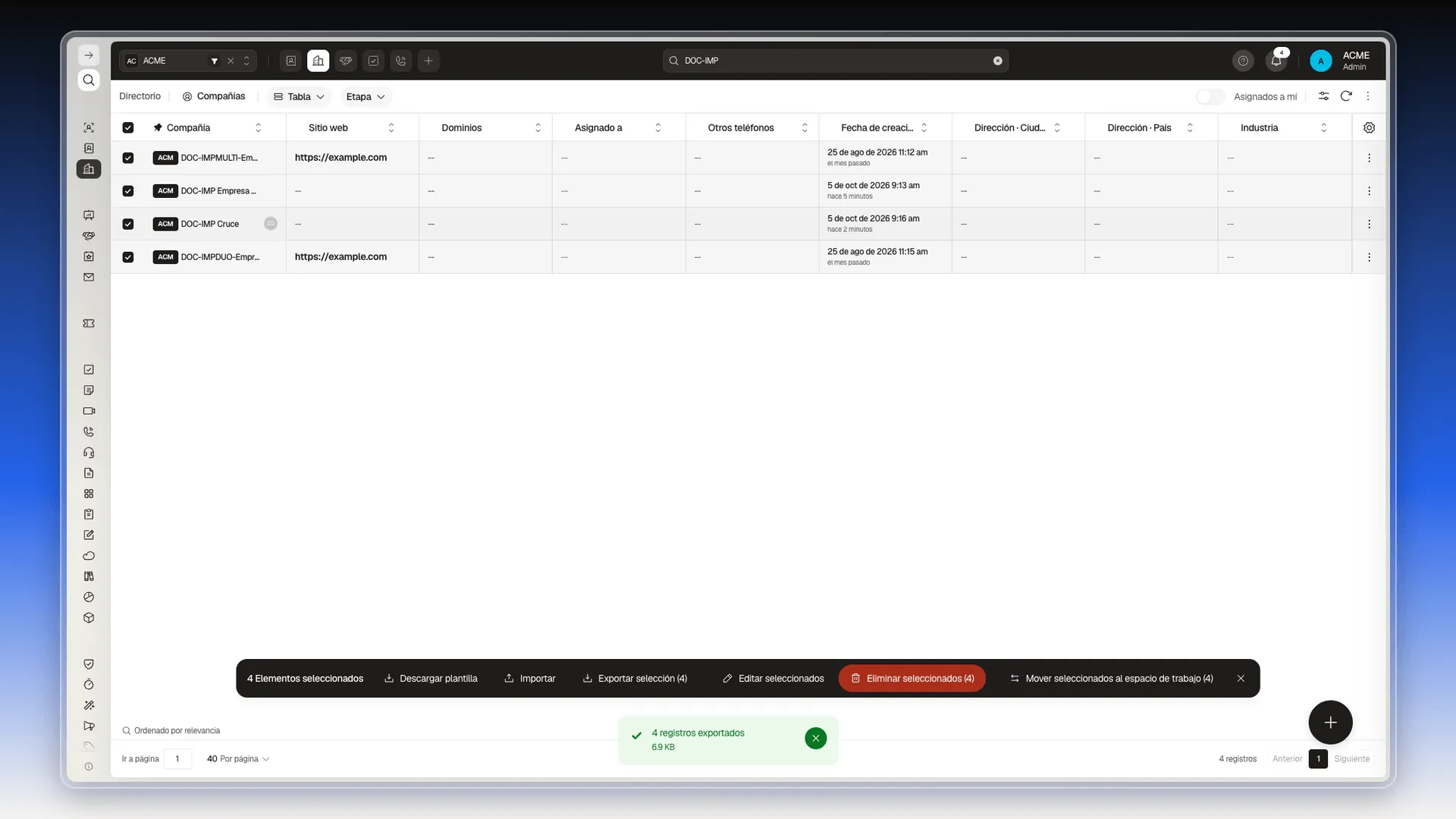
Si exportas las cuatro compañías de una tabla, el aviso verde dice 4 registros exportados y 6.9 KB, y la tabla de fondo muestra 4 registros al pie.
El archivo se llama como el objeto que exportaste. Al exportar una compañía en Excel, por ejemplo, baja Company Data.xlsx, y al exportar un contacto, Contact Data.xlsx.
Comprobar que la exportación salió completa
Sección titulada «Comprobar que la exportación salió completa»El número del aviso es el de filas del archivo. Compáralo con el total de registros que ves al pie de la tabla, o con las filas que marcaste. Si no coinciden, revisa si la tabla tenía un filtro o una búsqueda activa, porque Exportar todo solo incluye lo que la tabla muestra.
Conservar el dato
Sección titulada «Conservar el dato»El aviso desaparece solo a los pocos segundos. Si necesitas dejar constancia de una exportación, anota el número de registros y el nombre del archivo cuando aparezcan, o guarda el propio archivo descargado.
Para volver a tener el archivo, repite la exportación desde la tabla. Si lo que necesitas es un informe con agrupaciones o totales, usa Reportes.
Frequently asked questions
Sí, con un aviso momentáneo que indica cuántos registros salieron y cuánto pesa el archivo, por ejemplo «1 registro exportado · 6.6 KB».
Desaparece solo y no pasa al panel de la campana. Si necesitas el dato, anótalo cuando lo veas.
Repite la exportación desde la tabla del objeto. Prolibu no guarda una copia del archivo.
Was this article helpful?
Thanks for your feedback!