
Importar registros de un solo objeto
This content is not available in your language yet.
Importar es subir un archivo Excel para crear o actualizar muchos registros de golpe, en vez de crearlos uno a uno. El archivo sale de una plantilla que descargas desde Prolibu y ya lleva dentro, en su hoja datamap, la indicación de qué objeto es cada hoja. Por eso no hay que emparejar columnas al subirlo.
Lanzar la importación
Sección titulada «Lanzar la importación»- En el menú lateral, abre el objeto que vas a cargar: Directorio → Contactos, Ventas y marketing → Negocios, el que sea.
- Arriba a la derecha de la tabla, abre el menú de tres puntos (⋮): Más acciones.
- Selecciona Importar. Se abre el selector de archivos de tu equipo.
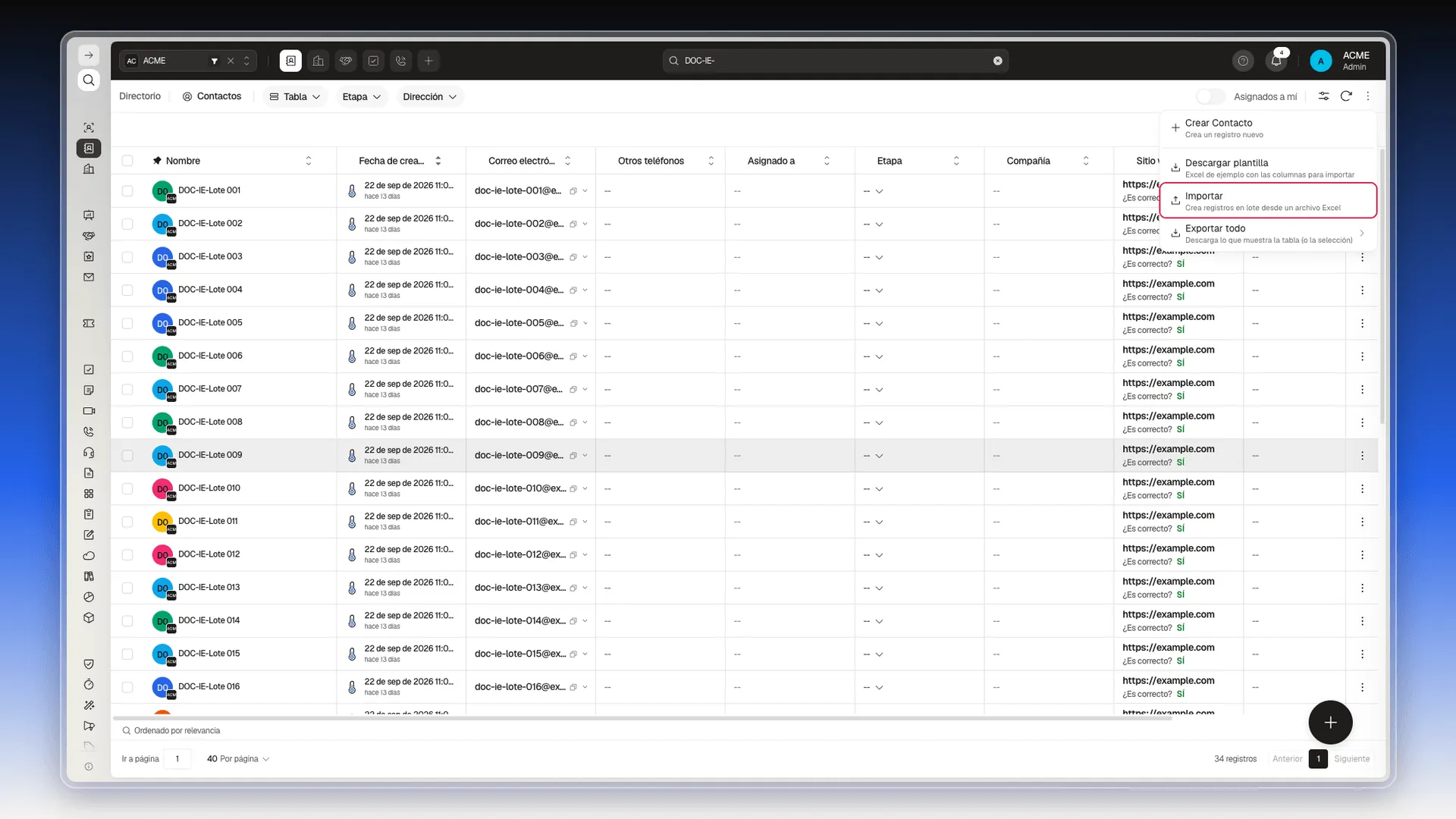
- Elige el archivo. Solo funciona el
.xlsxque sale de la plantilla, ver Formatear archivos de importación.
Al terminar el paso 4 aparece el panel Importar datos, que informa del avance y del resultado.
Qué hace con cada fila
Sección titulada «Qué hace con cada fila»Prolibu decide fila por fila si crea un registro o actualiza uno existente. No hay que elegir un modo.
- En Contactos, lo decide el correo electrónico. Si el correo ya existe, la fila actualiza ese contacto; si no existe, crea uno nuevo.
- En cualquier objeto, lo decide también la columna
_id. Vacía, la fila crea un registro nuevo. Con el id de un registro que ya existe, actualiza ese registro en vez de crear uno repetido.
La comparación ignora las mayúsculas y un espacio al principio del correo, así que NOMBRE@example.com y nombre@example.com actualizan el mismo contacto.
Por defecto la plantilla trae un solo objeto: la de Contactos crea o actualiza contactos, no compañías ni negocios. Para cargar varios tipos a la vez se añade una hoja por objeto y una fila al mapa de datos, como explica Importar registros para varios objetos.
Un ejemplo completo: Negocios
Sección titulada «Un ejemplo completo: Negocios»Cada objeto entrega su propia plantilla, con las columnas que espera. Abre Ventas y marketing → Negocios y, en Más acciones, elige Descargar plantilla.
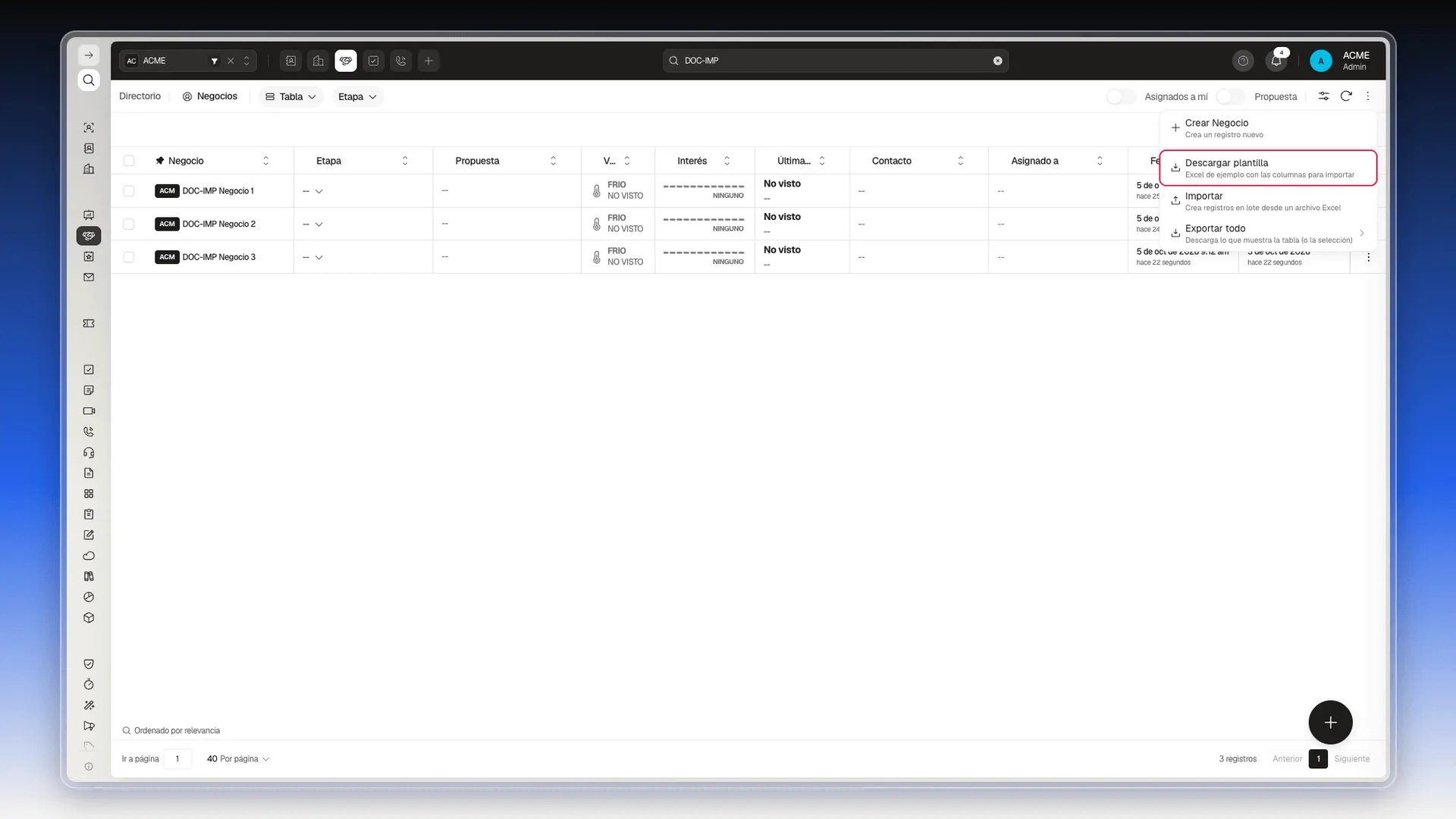
- Abre el archivo descargado en Excel y ve a la pestaña Deal, la hoja de negocios.
- Escribe un negocio por fila, desde la fila 2. En la columna
dealNameva el nombre del negocio, el único dato obligatorio. - Añade lo que necesites en las otras columnas:
assignee(responsable),collaborators,stage(etapa),tags,priorityy campos personalizados. La tabla de abajo explica cada grupo. Las columnas que no uses se quedan vacías. - Guarda el archivo como
.xlsx, sin cambiar los encabezados de la fila 1. - Vuelve a Ventas y marketing → Negocios, abre Más acciones → Importar y selecciona el archivo.
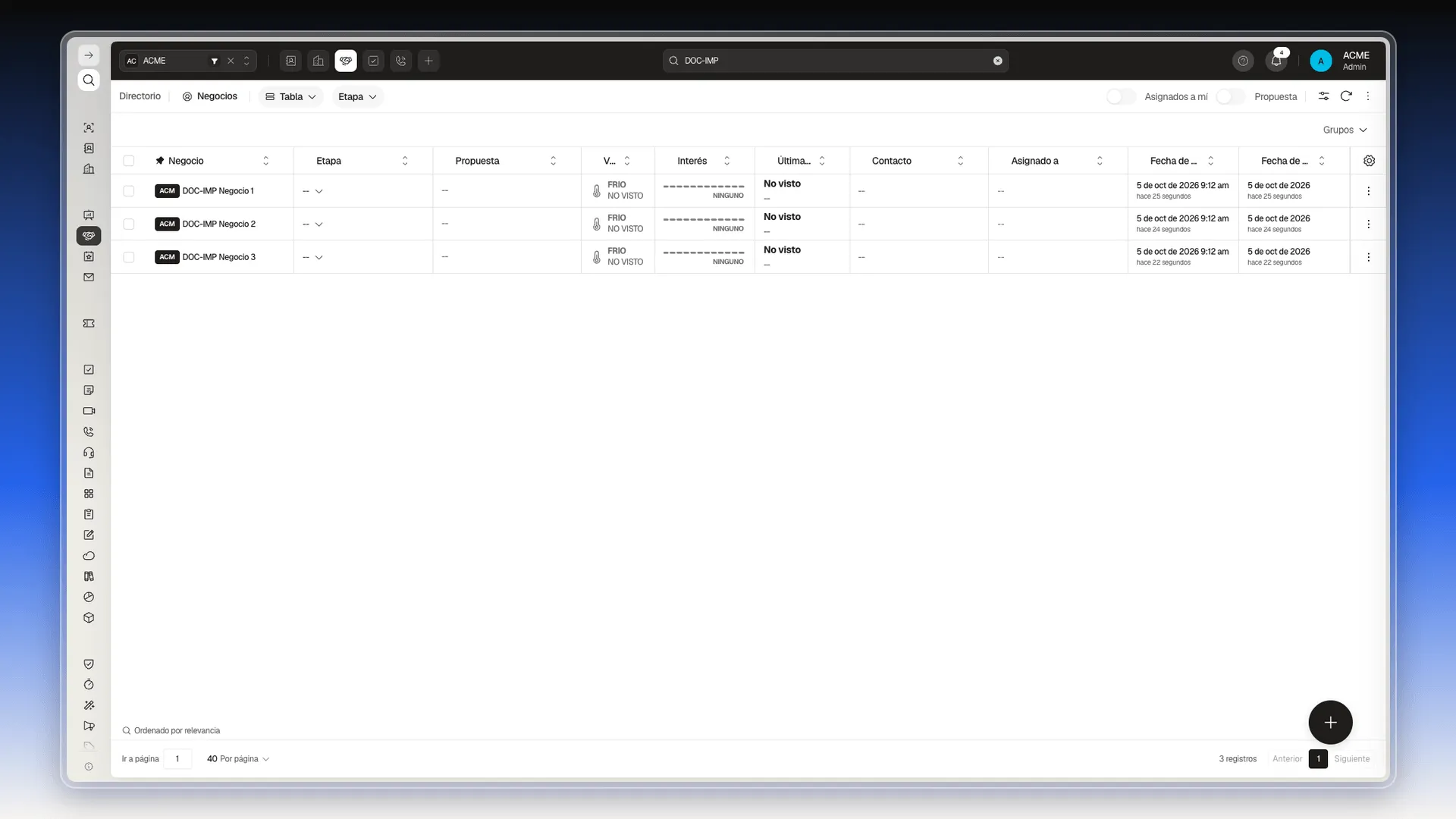
- Sigue el panel Importar datos. Cuando marque Completado, los negocios ya están en la tabla. Si alguna fila falla, aparece Ver errores (N) →: ver Revisar y solucionar errores de importación de registros.
Qué significa cada grupo de columnas
Sección titulada «Qué significa cada grupo de columnas»La hoja Deal conserva los nombres técnicos de las propiedades. Deja vacías las que no necesites.
| Columnas | Qué representan | Cuándo completarlas |
|---|---|---|
skip | Indica si la fila se omite. | Déjalo como viene salvo que necesites excluir una fila. |
refId, refUrl, _id, dealCode | Identificadores y referencias internas. | No los inventes. _id solo se rellena, con el id de un negocio que ya existe, para actualizarlo. |
dealName | Nombre del negocio. | Es el campo requerido al crear un negocio. |
contact, adCampaign, group, contracts, proposalWizard | Relaciones con otros registros. | Complétalas solo si vas a vincular el negocio con esos registros. |
assignee | Usuario principal responsable del negocio. | Úsalo para asignar el registro a una persona. |
collaborators | Usuarios adicionales que participan en el negocio. | Úsalo para cargar varios colaboradores sin cambiar assignee. |
stage, priority, pipelineStages, stageMovedMethod | Estado y recorrido comercial del negocio. | Completa etapa y prioridad cuando necesites crear el negocio ya clasificado; conserva las columnas de historial si no las usas. |
tags, source, observations, meta | Clasificación, procedencia y notas del negocio. | Complétalas cuando esos datos estén disponibles en tu archivo. |
closeDate, denied.reason, denied.details | Fecha estimada de cierre y motivo de rechazo. | Úsalos solo para negocios que ya tengan esa información. |
proposal.*, proposalVersions.*, thumbnail | Datos de propuestas, versiones y archivos relacionados. | Déjalos vacíos salvo que la importación incluya esos datos preparados. |
customFields.* | Campos personalizados de tu cuenta, como customFields.departamento. | Complétalos solo si ese campo existe en tu objeto y tienes un valor válido. |
workspace | Espacio de trabajo al que pertenece el negocio. | No lo cambies sin confirmar el workspace destino. |
Las columnas cambian de un módulo a otro, pero la lógica es la misma en todos — el detalle de qué trae cada plantilla está en Generar un archivo de importación de ejemplo.
Después de subir el archivo
Sección titulada «Después de subir el archivo»El panel Importar datos informa del avance y del resultado, y guarda una entrada por carga mientras sigas en la página — ver Usar el panel Importar datos. Si algo entró mal, Editar registros de manera masiva lo corrige en bloque sin repetir la importación.
Frequently asked questions
En Más acciones selecciona Importar y elige el archivo. Solo funciona el .xlsx que sale de la plantilla.
No hay selector de modo: Prolibu decide fila por fila. En Contactos, si el correo ya existe actualiza ese contacto y, si no, crea uno nuevo. En cualquier objeto, si rellenas la columna _id con el id de un registro existente, actualiza ese registro; con _id vacío, crea uno nuevo.
Depende del objeto. En Negocios es dealName, en Compañías companyName y en Tareas title. Si falta, esa fila se rechaza con un error de valor requerido.
Sí. La columna collaborators admite varios usuarios sin tocar assignee, así que no hace falta crear el registro primero y editarlo después.
Si estás creando registros nuevos, déjalas vacías y no las inventes. Solo se rellena _id, con el id de un registro que ya existe, cuando quieres actualizar ese registro en vez de crear uno nuevo.
Was this article helpful?
Thanks for your feedback!