
Agregar videos a correos electrónicos y plantillas
Este conteúdo não está disponível em sua língua ainda.
En Prolibu un vídeo dentro de un correo es contenido incrustado: una URL de YouTube o un iframe que el editor convierte en reproductor. El vídeo tiene que estar publicado antes en YouTube u otro servicio, porque no hay grabación desde la app ni analítica de reproducciones.
Para redactar un correo hace falta una cuenta de correo conectada; las plantillas y la firma se editan sin conectar nada. Cómo conectarla está en Editar la dirección predeterminada de envío.
Las dos formas de insertar vídeo
Sección titulada «Las dos formas de insertar vídeo»No hay un botón universal. Según el editor que tengas delante, dispones de una, de otra o de ninguna.
1. Los botones YouTube video y Embed (iframe), en la firma
Sección titulada «1. Los botones YouTube video y Embed (iframe), en la firma»Están en la barra completa del campo Firma de correo. Para llegar:
- Pulsa Cuenta, el botón con tu inicial arriba a la derecha.
- Elige Editar perfil.
- Baja hasta el campo Firma de correo.
- En su barra de herramientas, pulsa YouTube video: se abre un campo YouTube URL con Add y Cancel. Pega el enlace y Add lo convierte en reproductor.
Embed (iframe), el botón de al lado, hace lo mismo con el código de inserción de cualquier otro reproductor.
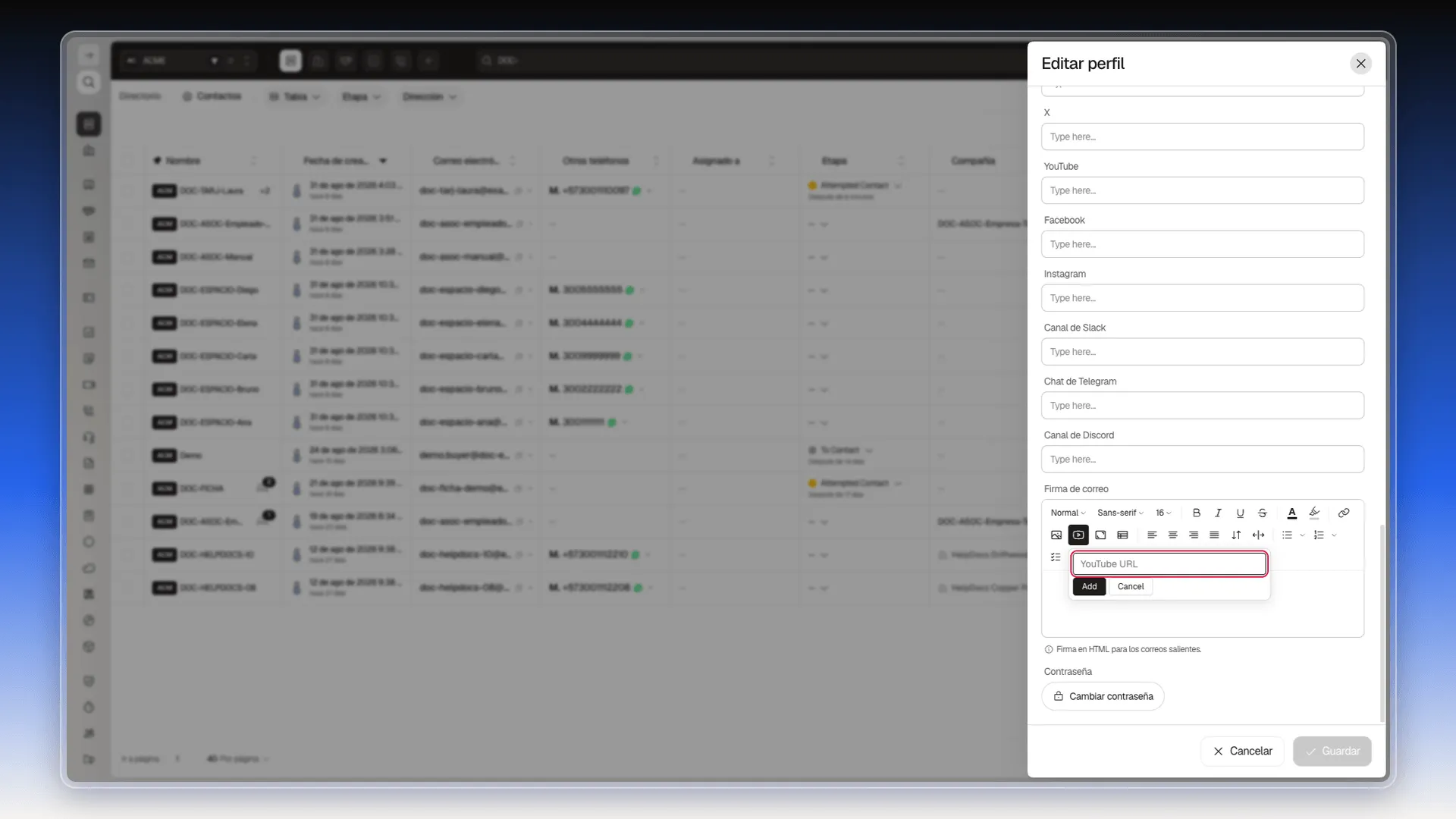
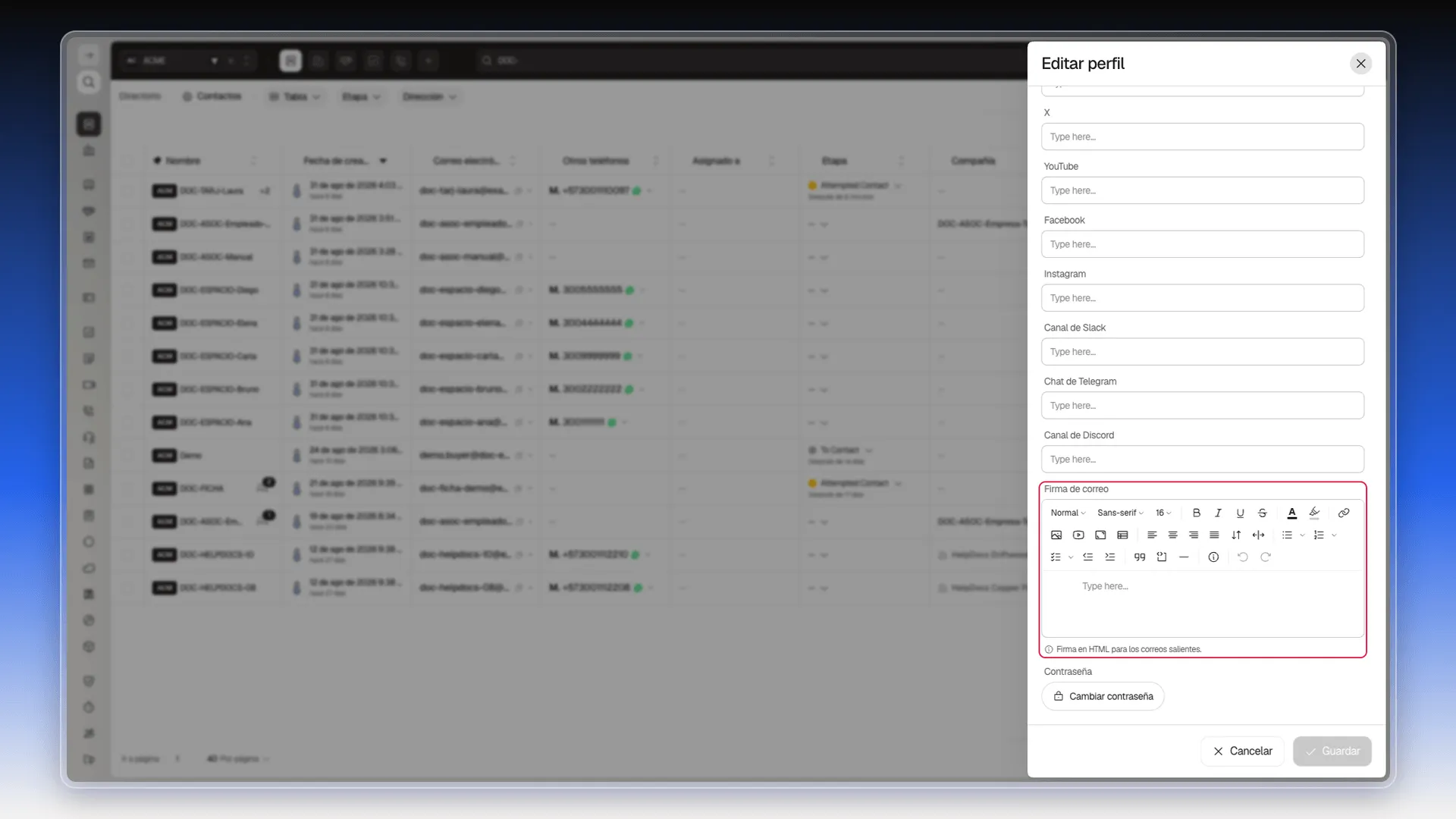
La firma se explica entera en Editar la dirección predeterminada de envío.
2. El bloque Vídeo, en el editor de bloques
Sección titulada «2. El bloque Vídeo, en el editor de bloques»El editor de bloques tiene una barra izquierda con los bloques para llevar al lienzo, entre ellos Vídeo. Qué hace cada bloque está en Enviar y gestionar correos electrónicos individuales.
Ese editor aparece en la pestaña Bloques del redactor de un correo (necesita cuenta conectada) y en la pestaña Bloques de una plantilla de mensaje. La plantilla es la vía que puedes probar sin conectar nada:
- Abre el menú lateral Herramientas → Bibliotecas → Plantillas de Mensaje. También sirve Ctrl + K (Cmd + K en Mac) escribiendo
plantillas. - Pulsa Crear Plantilla de mensaje, ponle nombre y elige Modelo → Email.
- Pulsa Crear. La plantilla se abre en el editor.
- Arriba a la derecha, pasa de Texto a Bloques.
- En la barra de la izquierda, pulsa Vídeo. El bloque aparece en el lienzo con el aviso Añadir una URL de vídeo.
- Con el bloque seleccionado, rellena el panel de la derecha.
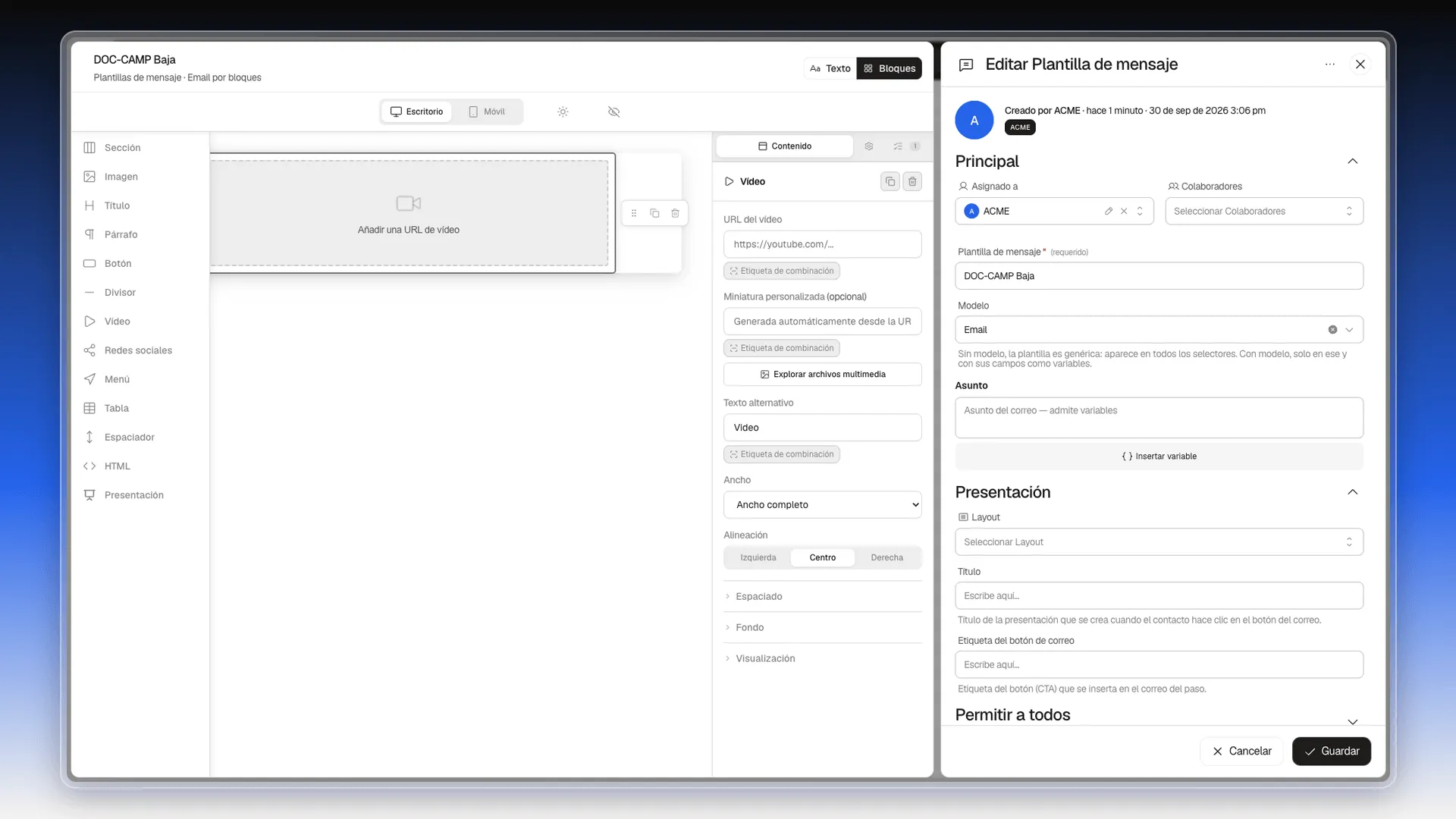
El panel del bloque Vídeo pide:
- URL del vídeo: el enlace de YouTube.
- Miniatura personalizada (opcional): si la dejas vacía se genera desde la URL; con Explorar archivos multimedia puedes subir la tuya.
- Texto alternativo, Ancho y Alineación, más los apartados plegables Espaciado, Fondo y Visualización.
Dónde funciona cada una
Sección titulada «Dónde funciona cada una»| Dónde | Cómo llegar | Qué permite |
|---|---|---|
| Correo individual, pestaña Texto | Directorio → Contactos → abre el contacto → pestaña Correos → Redactar email | Barra reducida: Imagen, sin vídeo. |
| Correo individual, pestaña Bloques | El mismo redactor, pestaña Bloques | Editor de bloques con el bloque Vídeo. |
| Plantilla de mensaje, pestaña Texto | Herramientas → Bibliotecas → Plantillas de Mensaje | Editor de texto con Imagen. Ningún botón es de vídeo. |
| Plantilla de mensaje, pestaña Bloques | La misma ruta, con Modelo → Email | Editor de bloques con el bloque Vídeo. |
| Campaña de correo (incluidas las de secuencia) | Correo → Campañas de Correo | Un único editor Mensaje, aún más reducido: ni vídeo ni imagen. |
| Firma de correo | Cuenta → Editar perfil → campo Firma de correo | Barra completa: Imagen, YouTube video, Embed (iframe), tabla, callout… |
Los grupos Correo y Bibliotecas del menú lateral vienen plegados: hay que pulsar su nombre para que se despliegue lo que hay dentro. Si el menú está reducido a iconos, ábrelo con la flecha de la esquina superior izquierda.
Una campaña no admite vídeo en su mensaje, y con una Secuencia el contenido lo ponen los pasos de la secuencia: ver Crear una campaña de correo. Si necesitas vídeo en una campaña, enlázalo: una imagen no se puede poner, pero un enlace de texto al vídeo sí.
El chat y el centro de comunicación usan otro editor, que este artículo no cubre.
Perguntas frequentes
No. No hay grabadora de cámara ni de pantalla; el vídeo tiene que estar publicado antes en YouTube o en otro servicio y se inserta por su URL.
De dos formas. En la firma (Cuenta → Editar perfil → Firma de correo), con los botones YouTube video y Embed (iframe) de su barra. Y en el editor de bloques, con el bloque Vídeo, que pide la URL y admite una miniatura personalizada.
No. Ni la pestaña Texto del correo individual, ni la pestaña Texto de la plantilla de mensaje, ni la campaña de correo tienen botón de vídeo. El vídeo entra por el bloque Vídeo del editor de Bloques, y los botones YouTube video y Embed (iframe) solo existen en la firma de correo.
No. Prolibu cuenta aperturas y clics del correo, pero no reproducciones del vídeo; esas quedan en las estadísticas del servicio donde esté alojado.
Este artigo foi útil?
Obrigado pelo seu feedback!