
Importar y exportar reuniones
Este conteúdo não está disponível em sua língua ainda.
Importar sirve para cargar de una vez las reuniones que ya tienes en una hoja de cálculo. Exportar sirve para sacarlas de Prolibu, ya sea para revisarlas o para corregirlas en Excel y reimportarlas. Las dos acciones están en Herramientas → Reuniones.
Para el procedimiento general, igual en todos los módulos, consulta Importar registros de un solo objeto y Exportar tus registros. Aquí verás lo propio de Reuniones.
Descargar la plantilla
Sección titulada «Descargar la plantilla»- En el menú lateral, abre Herramientas → Reuniones.
- Pulsa el menú de tres puntos del extremo derecho de la barra (Más acciones) y elige Descargar plantilla. También está en la barra inferior cuando hay reuniones marcadas.
- Se descarga un archivo de Excel llamado
datamap.xlsx. Ábrelo.
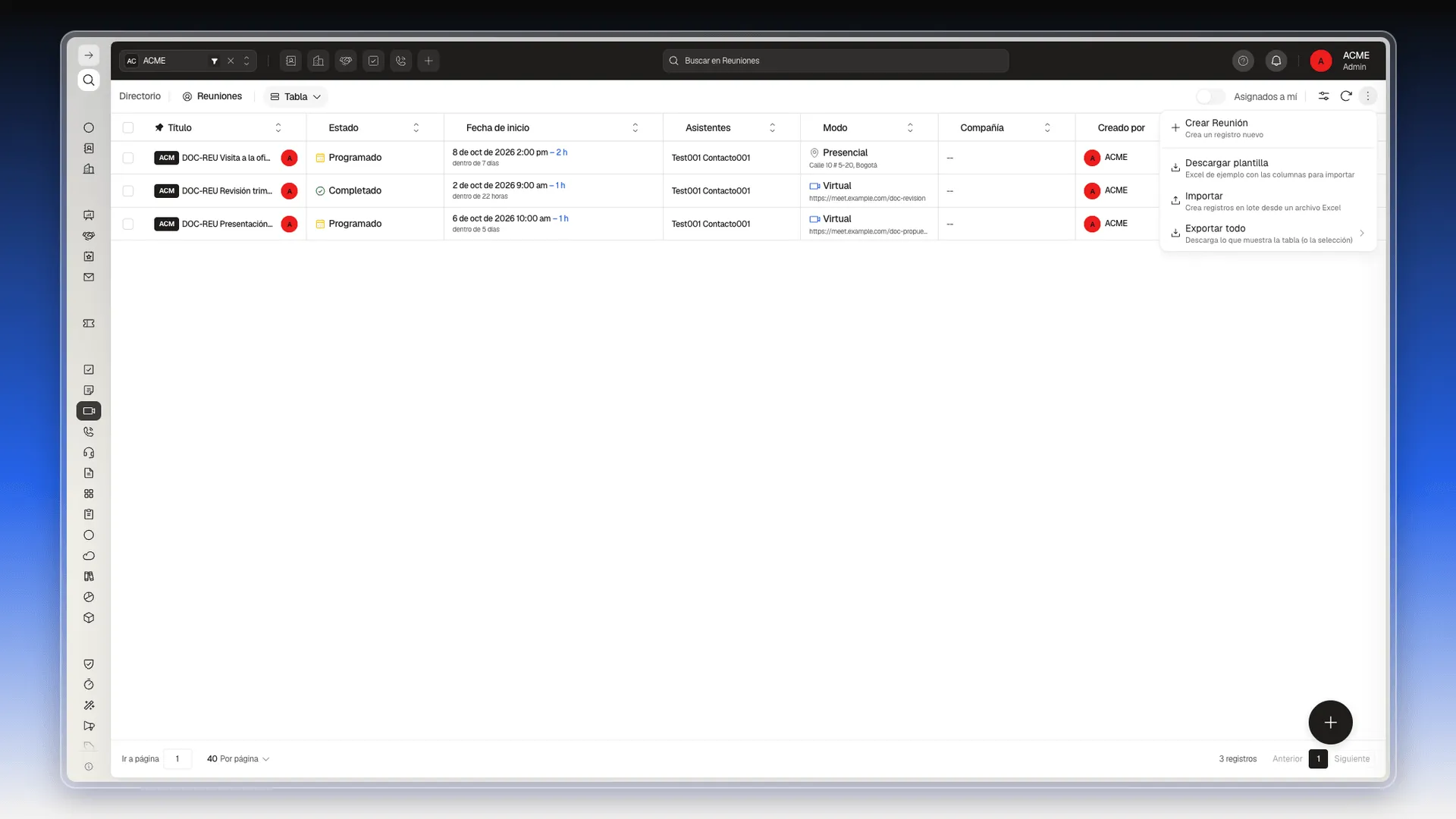
El libro trae tres hojas:
- README explica cómo usar la plantilla. Está escrita en inglés.
- datamap le dice a Prolibu qué hoja importar. No la cambies.
- Meeting es la hoja donde pones tus reuniones. La fila 1 son los encabezados y no se renombra ni se borra.
Las columnas de la hoja Meeting son estas:
| Columna | Qué escribir |
|---|---|
title | El título de la reunión. Obligatorio. |
dates.startAt y dates.endAt | Inicio y fin, por ejemplo 2026-10-10 10:00:00. Obligatorios. |
attendance.mode | Virtual o In-person. Obligatorio. |
attendance.videoLink y attendance.address | El enlace de video si es virtual, la dirección si es presencial. |
assignee | El correo del usuario responsable. Obligatorio. |
attendees | El correo del contacto asistente, que ya debe existir en Prolibu. |
status | Scheduled, Completed o Cancelled. |
cancelledReason | La razón, si la reunión está cancelada. |
description, collaborators, tags, inviteParticipants | Los datos opcionales equivalentes a los campos del formulario. |
meetingCode | El código de la reunión. Déjalo vacío para que Prolibu lo genere. |
customFields.… | Una columna por cada campo personalizado de Reuniones que tenga tu cuenta. |
_id | Vacío para crear una reunión nueva. Con el ID de una reunión existente, la fila la actualiza. |
skip | Cualquier valor en esta columna excluye esa fila de la importación. |
Las columnas refId, refUrl, provider, refNumber, origin.modelName, origin.docId y workspace también están en la hoja, pero normalmente no las necesitas. Para saber qué guarda cada campo, lee Propiedades de las reuniones.
Dos reglas del README te ahorran errores. Una celda vacía significa “no tocar este dato”. Y si quieres vaciar un dato que ya tiene valor al actualizar una reunión, escribe la palabra null en la celda.
Importar el archivo
Sección titulada «Importar el archivo»- Llena la hoja Meeting, una reunión por fila desde la fila 2. Guarda el archivo como
.xlsx. - En Herramientas → Reuniones, abre Más acciones y pulsa Importar. Se abre el selector de archivos de tu equipo.
- Elige el archivo. Prolibu abre el panel Importar datos, en la esquina inferior derecha, y primero muestra Subiendo con un 0 %. La importación sigue en segundo plano y puedes seguir trabajando.
- Espera a que la tarjeta del archivo diga Completado. El panel resume el resultado con cuatro cifras: Activos, Total, Importados y Errores. Los colores de la leyenda (Procesando, En cola, Completado, Parcial y Cancelado) indican en qué estado está cada archivo.
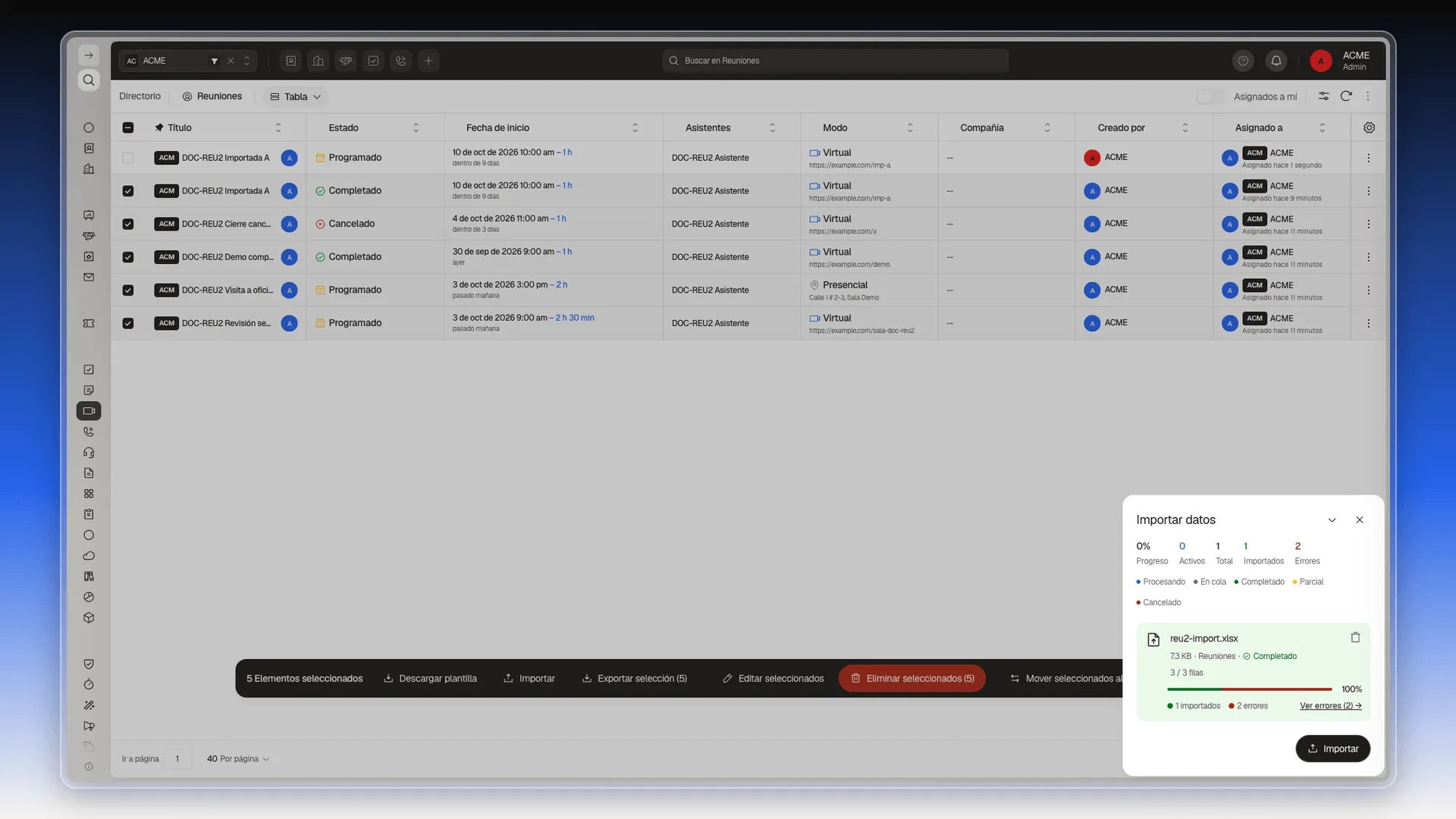
Las reuniones importadas aparecen en la tabla del espacio de trabajo en el que estás. Si no ves las nuevas, pulsa el icono de actualizar de la barra de herramientas.
Actualizar reuniones que ya existen
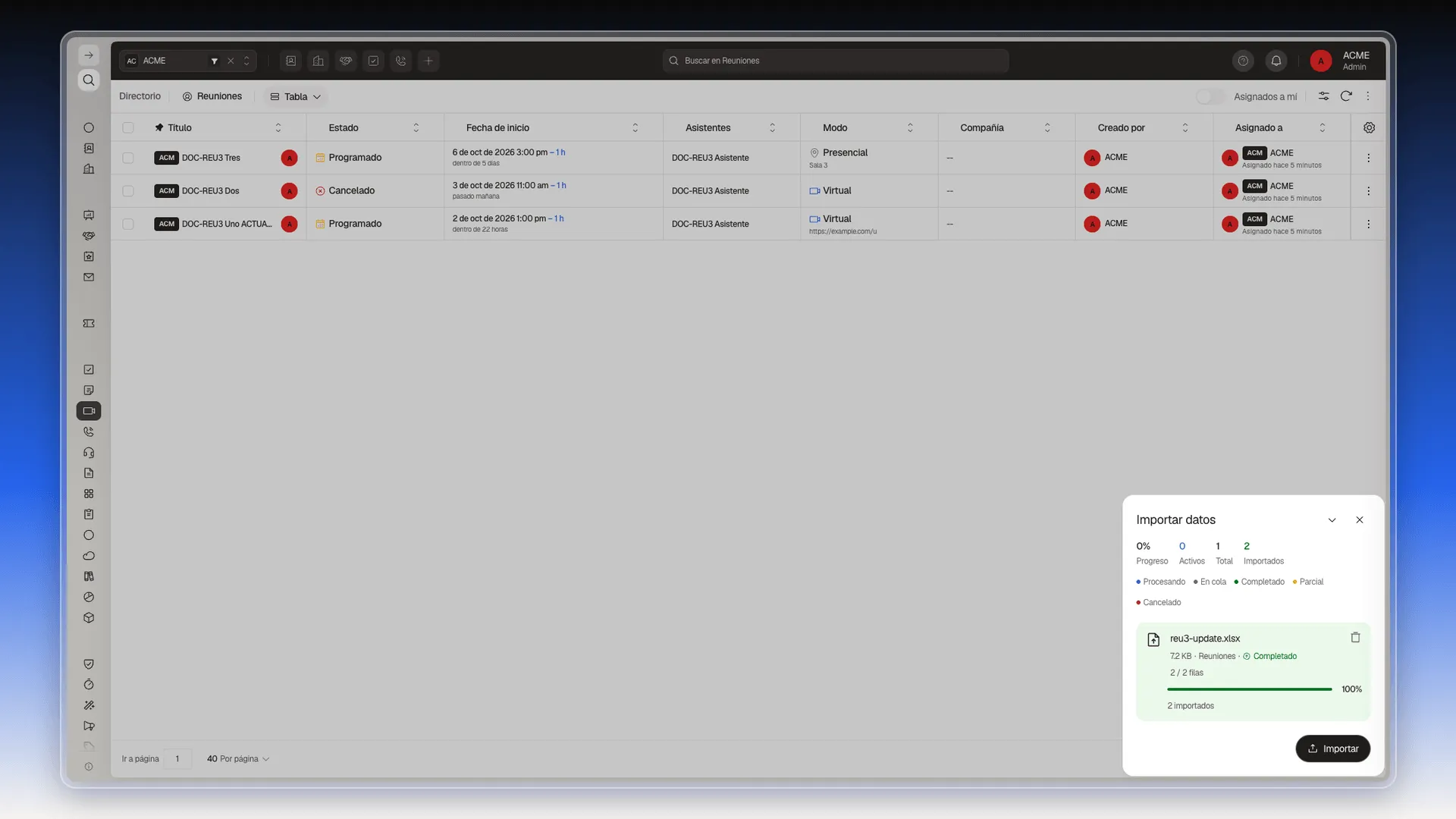
Sección titulada «Actualizar reuniones que ya existen»Para cambiar muchas reuniones a la vez desde Excel, en lugar de crear otras, la fila lleva el ID de la reunión.
- Exporta las reuniones que quieres cambiar con Exportar selección → Datos → Excel (más abajo está el paso a paso). La columna
_idtrae el ID de cada una. - Descarga la plantilla y, en la hoja Meeting, escribe una fila por reunión. En
_idpega el ID y llena solo las columnas que quieras cambiar. No hace falta repetir título, fechas ni modo. - Una celda vacía deja el dato como está. Para vaciar un dato que ya tiene valor, escribe
nullen esa celda. Por ejemplo,nullenattendance.videoLinkborra el enlace de video. - Importa el archivo como siempre. Prolibu cuenta cada fila actualizada como importados en el panel y no crea reuniones nuevas.
Corregir las filas con error
Sección titulada «Corregir las filas con error»Cuando una fila falla, Prolibu no detiene la importación. Carga las que están bien y deja las demás con su motivo.
- En la tarjeta del archivo, pulsa Ver errores (con el número de errores entre paréntesis). Se abre el Registro de errores.
- Lee cada línea. El número de la izquierda es la posición de la fila entre tus datos: 1 es la primera reunión de la hoja, o sea la fila 2 de Excel, y 2 es la siguiente.
- Usa el cuadro Filtrar por fila o mensaje si hay muchos errores. El icono de descarga de la esquina baja el registro.
- Corrige solo esas filas en tu Excel, borra o marca con
skiplas que ya se importaron, y vuelve a importar.
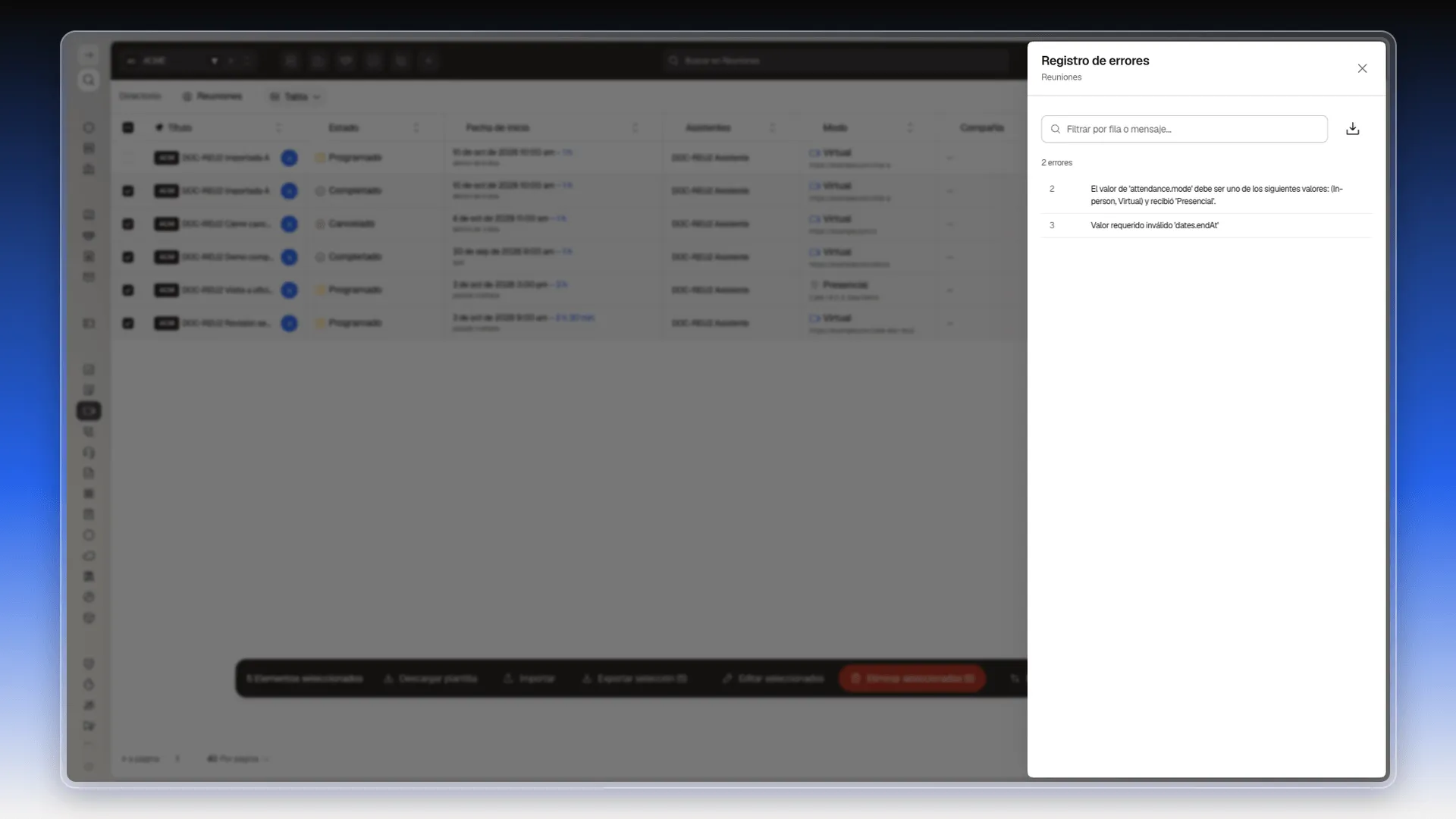
Estos son los dos errores más comunes y su arreglo:
- El valor de ‘attendance.mode’ debe ser uno de los siguientes valores: (In-person, Virtual) y recibió ‘Presencial’. Escribe
In-personoVirtualtal cual. - Valor requerido inválido ‘dates.endAt’. Falta la fecha de fin. Complétala con el mismo formato que la de inicio.
Exportar reuniones
Sección titulada «Exportar reuniones»- En la tabla, marca las reuniones que quieras sacar. Para exportar todas, usa Más acciones → Exportar todo. Exportar todo respeta lo que muestra la tabla: si tienes una búsqueda o un filtro activos, el archivo trae solo esas reuniones.
- En la barra inferior, pulsa Exportar selección. Se abre un menú con dos opciones:
- Reporte escribe los nombres visibles de las referencias (legible). Por ejemplo, el responsable sale como “ACME” y el asistente con su nombre, en lugar de su correo.
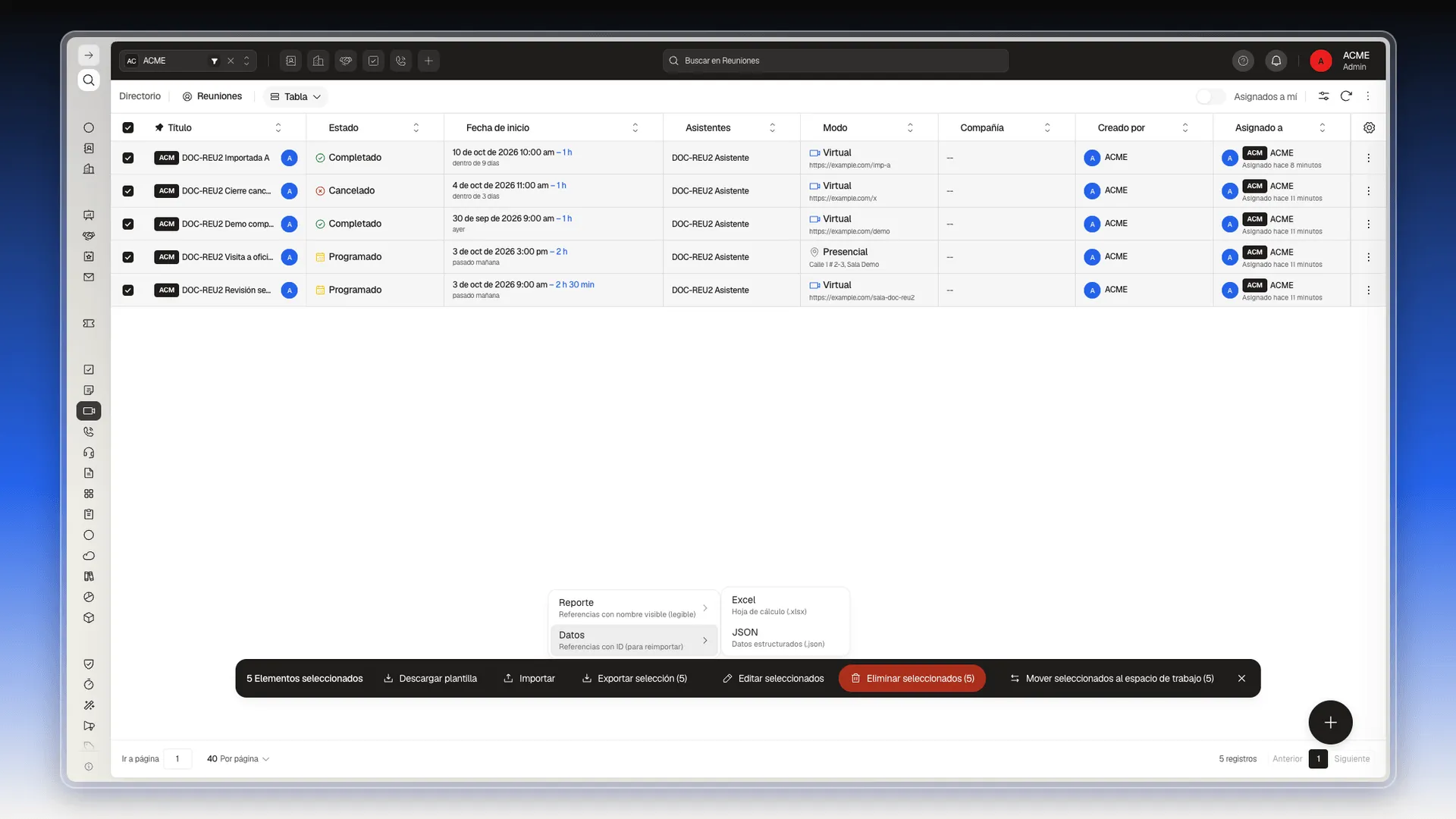
- Datos escribe las referencias con ID (para reimportar).
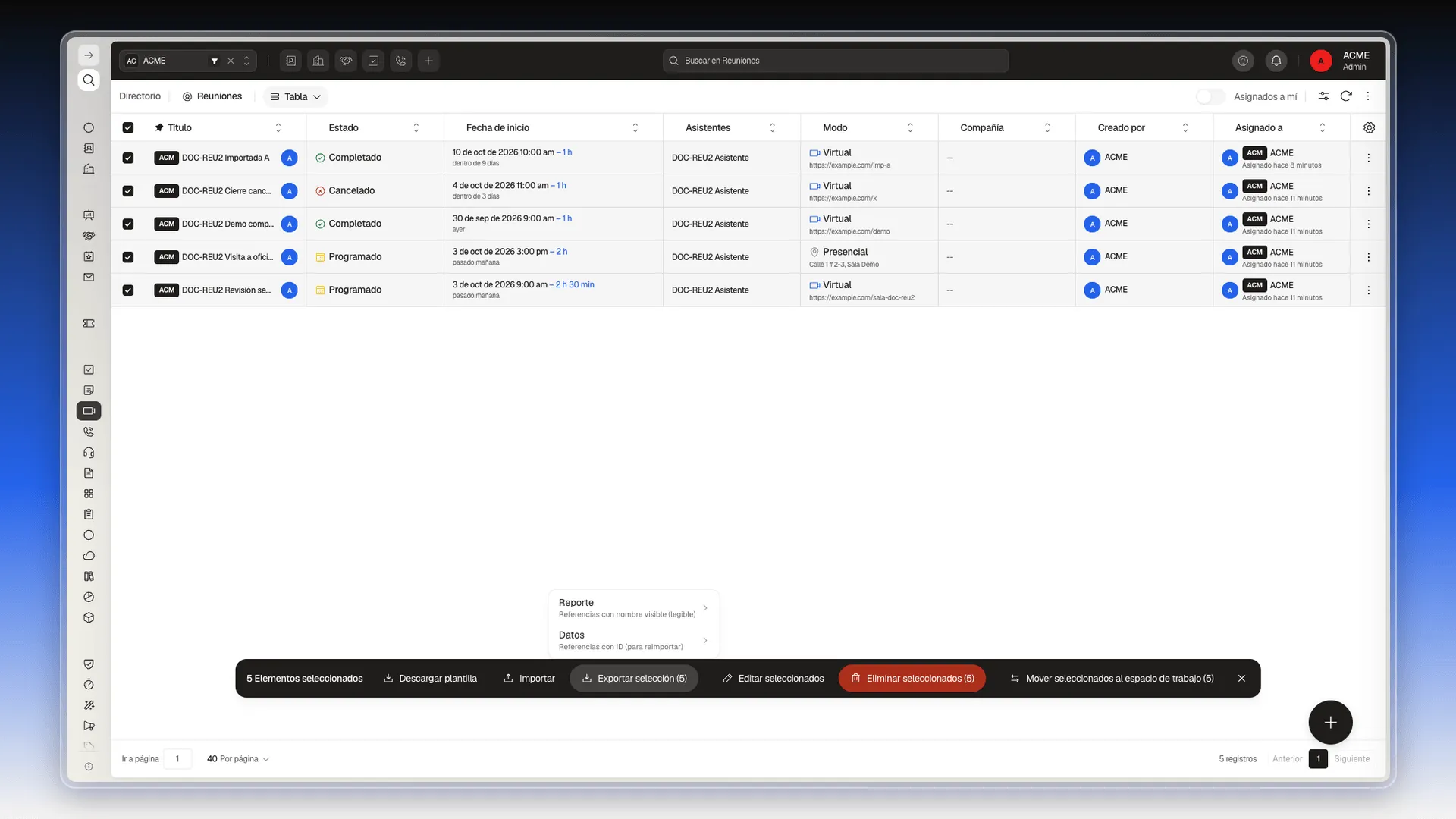
- Elige una de las dos y después el formato: Excel (hoja de cálculo,
.xlsx) o JSON (datos estructurados,.json).
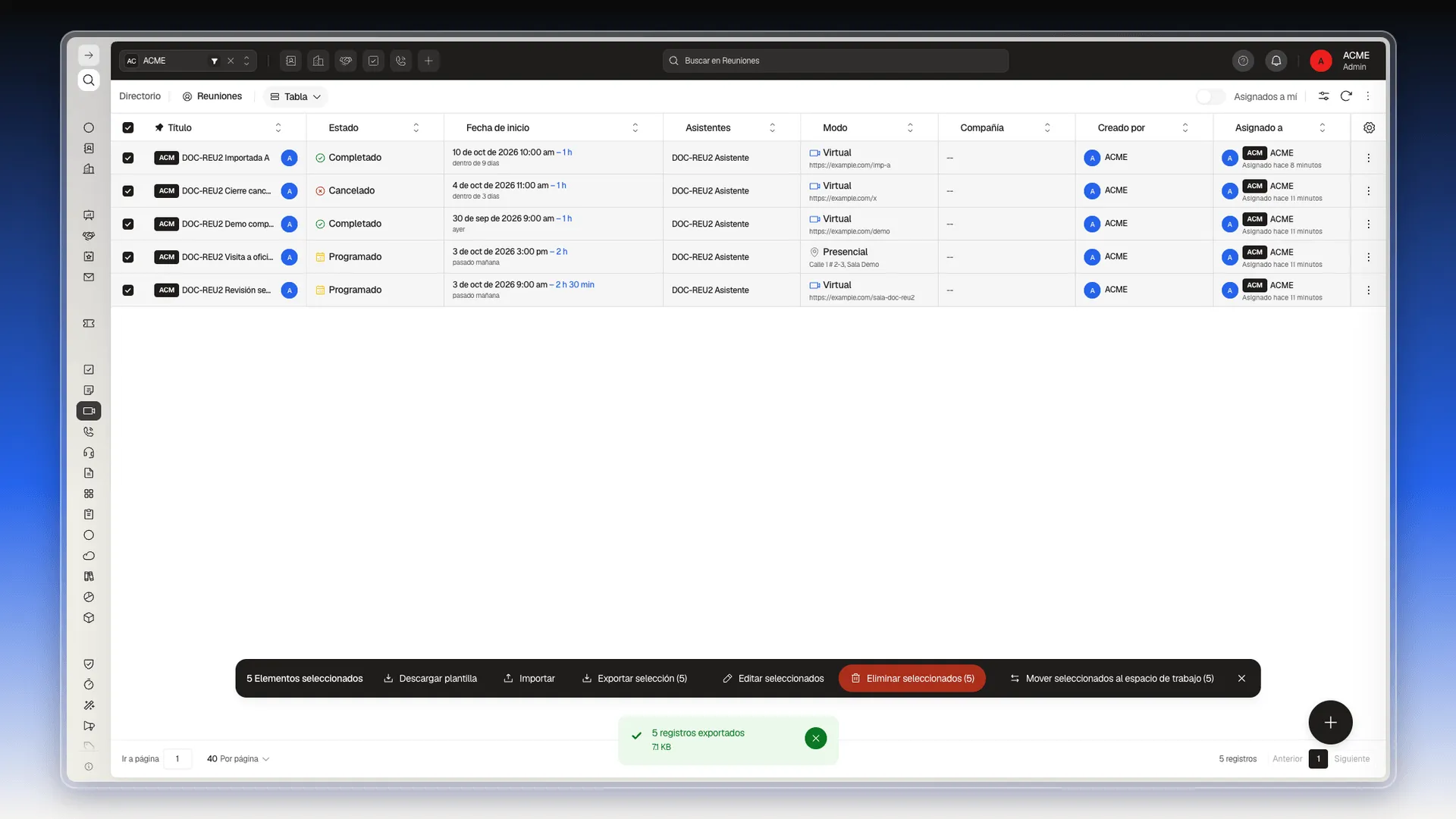
- El archivo se descarga y Prolibu muestra el aviso 5 registros exportados, con el tamaño del archivo.
Las fechas del archivo salen con el mismo horario que ves en la tabla, y la exportación Datos identifica a los asistentes y al responsable por su correo. El archivo incluye además columnas de control, como quién creó la reunión y cuándo, y la lista de correos de los participantes.
Perguntas frequentes
Las mismas que pide el formulario Crear Reunión. Llena title (Título), dates.startAt (Fecha de inicio), dates.endAt (Finaliza en), attendance.mode (Modo) y assignee (Asignado a) en cada fila. Una fila sin fecha de fin se rechaza con el error "Valor requerido inválido 'dates.endAt'".
Con el valor interno, en inglés y respetando mayúsculas, Virtual o In-person. Si escribes Presencial, Prolibu rechaza la fila con un mensaje que lista los valores permitidos.
Con el correo electrónico. En attendees escribe el correo de un contacto que ya exista en Prolibu y en assignee el de un usuario de tu cuenta.
Sí. Prolibu importa las filas correctas y rechaza solo las que fallan. El panel Importar datos muestra los dos totales, por ejemplo "1 importados · 2 errores", y Ver errores lista el motivo de cada fila.
Escribe en la hoja Meeting una fila por reunión con su ID en la columna _id y solo las columnas que quieras cambiar. Las celdas vacías no se tocan, y la palabra null vacía un dato. Obtienes el ID exportando las reuniones con Datos.
Sí. Exporta lo que muestra la tabla con el filtro o la búsqueda que tengas activos. Si buscaste una palabra y quedó una sola reunión, el archivo trae solo esa.
Reporte escribe los nombres visibles de las referencias, para leer. Datos escribe las referencias con ID, para volver a importar el archivo.
Este artigo foi útil?
Obrigado pelo seu feedback!