
Filtrar y buscar reuniones
Este conteúdo não está disponível em sua língua ainda.
Cuando el módulo acumula decenas de reuniones, estas herramientas te llevan a la que buscas. Los filtros avanzados y las vistas guardadas funcionan igual que en el resto de módulos, así que aquí verás lo propio de Reuniones.
Buscar una reunión por título
Sección titulada «Buscar una reunión por título»- En Herramientas → Reuniones, pulsa el cuadro Buscar en Reuniones de la barra superior.
- Escribe una palabra del título, por ejemplo “Revisión”. La tabla se reduce a las reuniones cuyo título la contiene.
- Para volver a la lista completa, pulsa la X del cuadro de búsqueda.
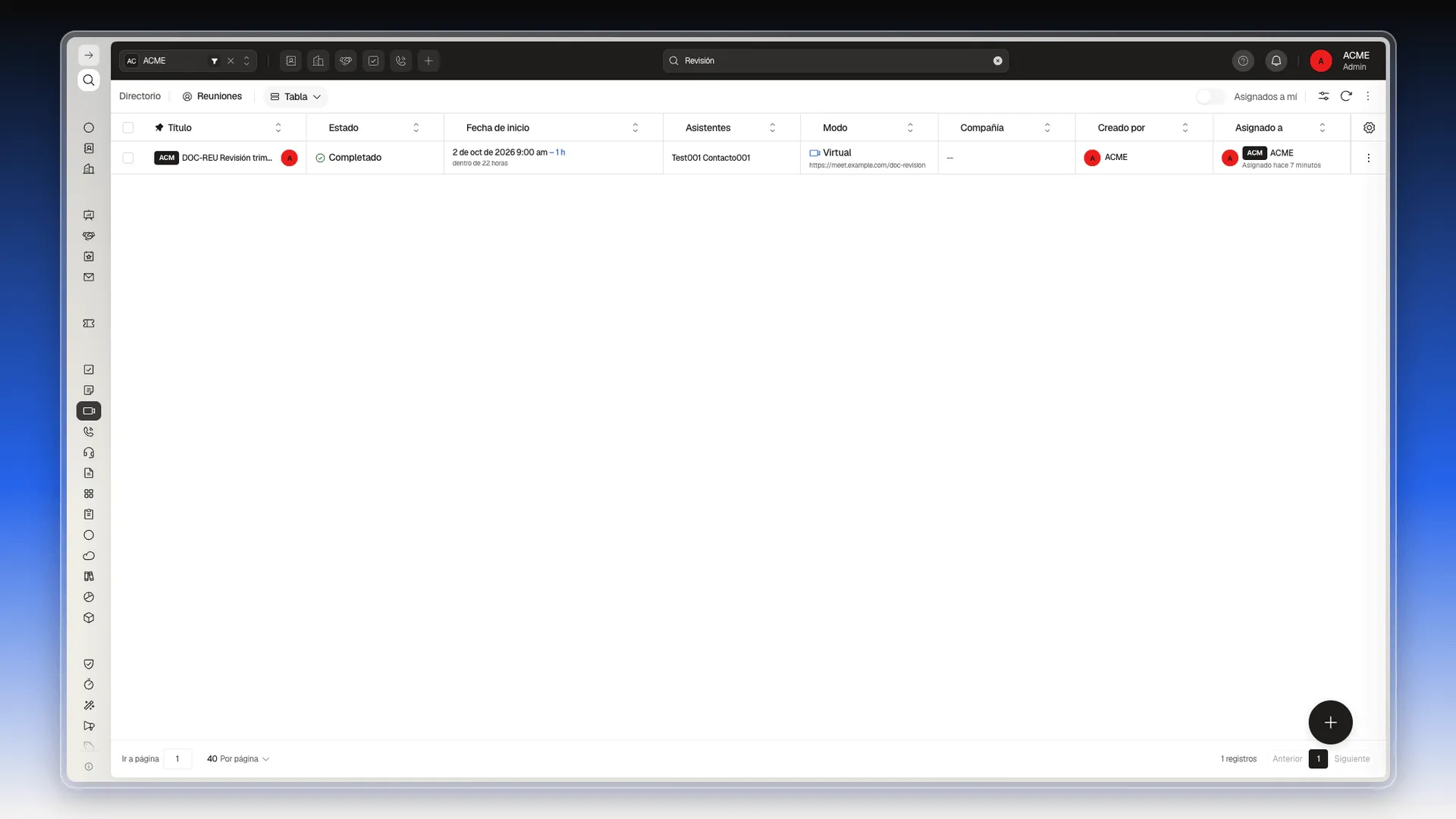
El buscador solo mira el título. Si escribes el nombre de un asistente, la tabla muestra Sin resultados; para eso usa el filtro Asistentes de la siguiente sección.
Abrir el panel de filtros
Sección titulada «Abrir el panel de filtros»- Pulsa el icono de filtros de la barra de herramientas (a la izquierda del icono de actualizar). Se abre el panel Filtros.
- Deja seleccionada la pestaña Simple. La pestaña Avanzado arma condiciones más detalladas.
- Elige los valores que quieras. Cada campo dice Cualquiera hasta que eliges uno.
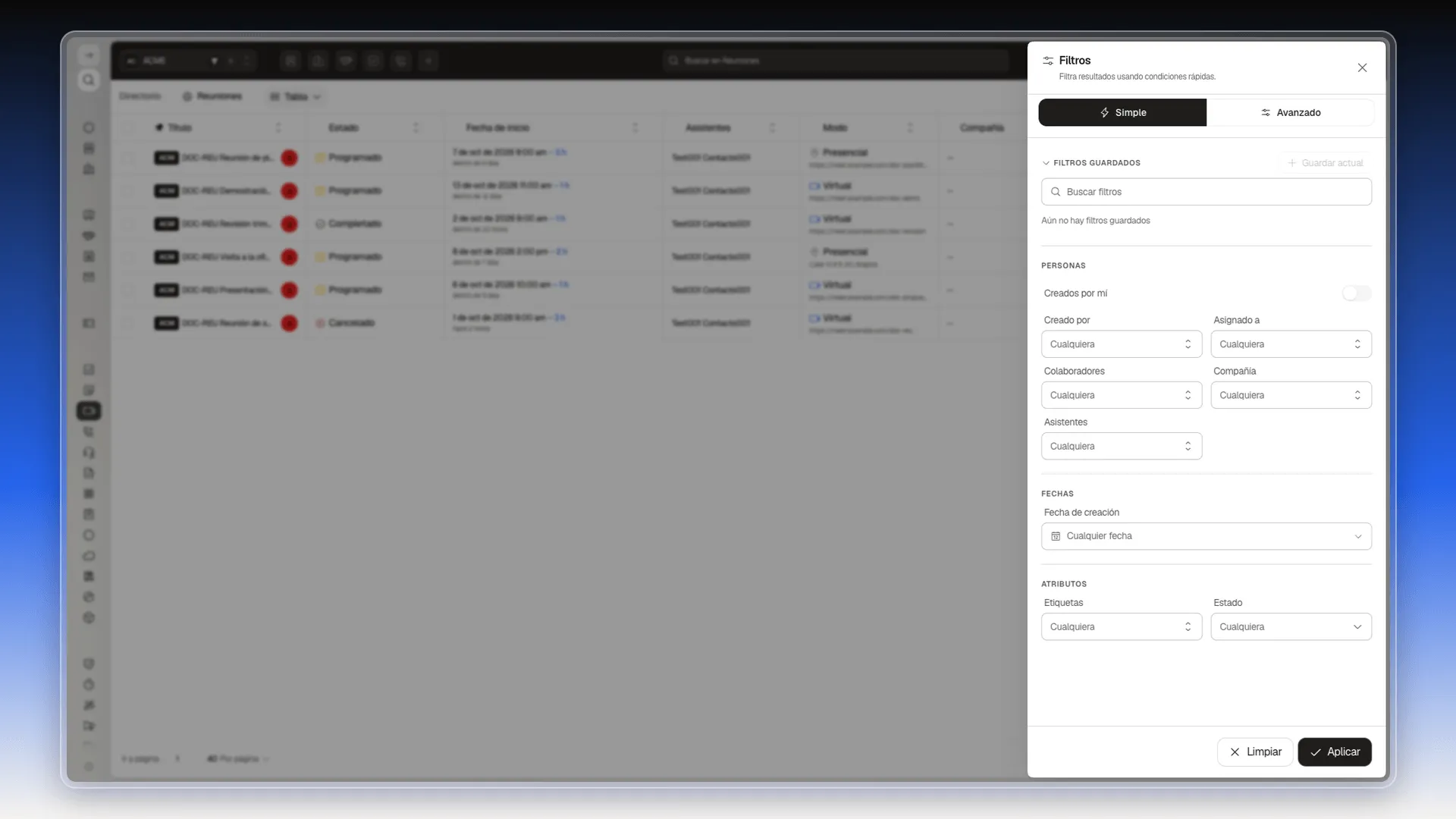
El panel Simple agrupa los filtros así:
| Sección | Filtros |
|---|---|
| Personas | Creados por mí, Creado por, Asignado a, Colaboradores, Compañía y Asistentes. |
| Fechas | Fecha de creación. |
| Atributos | Etiquetas y Estado. |
Estado ofrece Programada, Completada y Cancelada. La pestaña Simple solo filtra por Fecha de creación; para filtrar por el día de la reunión, usa Avanzado, como se explica más abajo.
Filtrar por estado
Sección titulada «Filtrar por estado»- En el panel Filtros, abre Estado y elige un valor, por ejemplo Cancelada.
- Pulsa Aplicar.
- La tabla muestra solo esas reuniones. Sobre ella aparece una etiqueta, por ejemplo Estado: Cancelada, y el icono de filtros muestra el número de filtros activos.
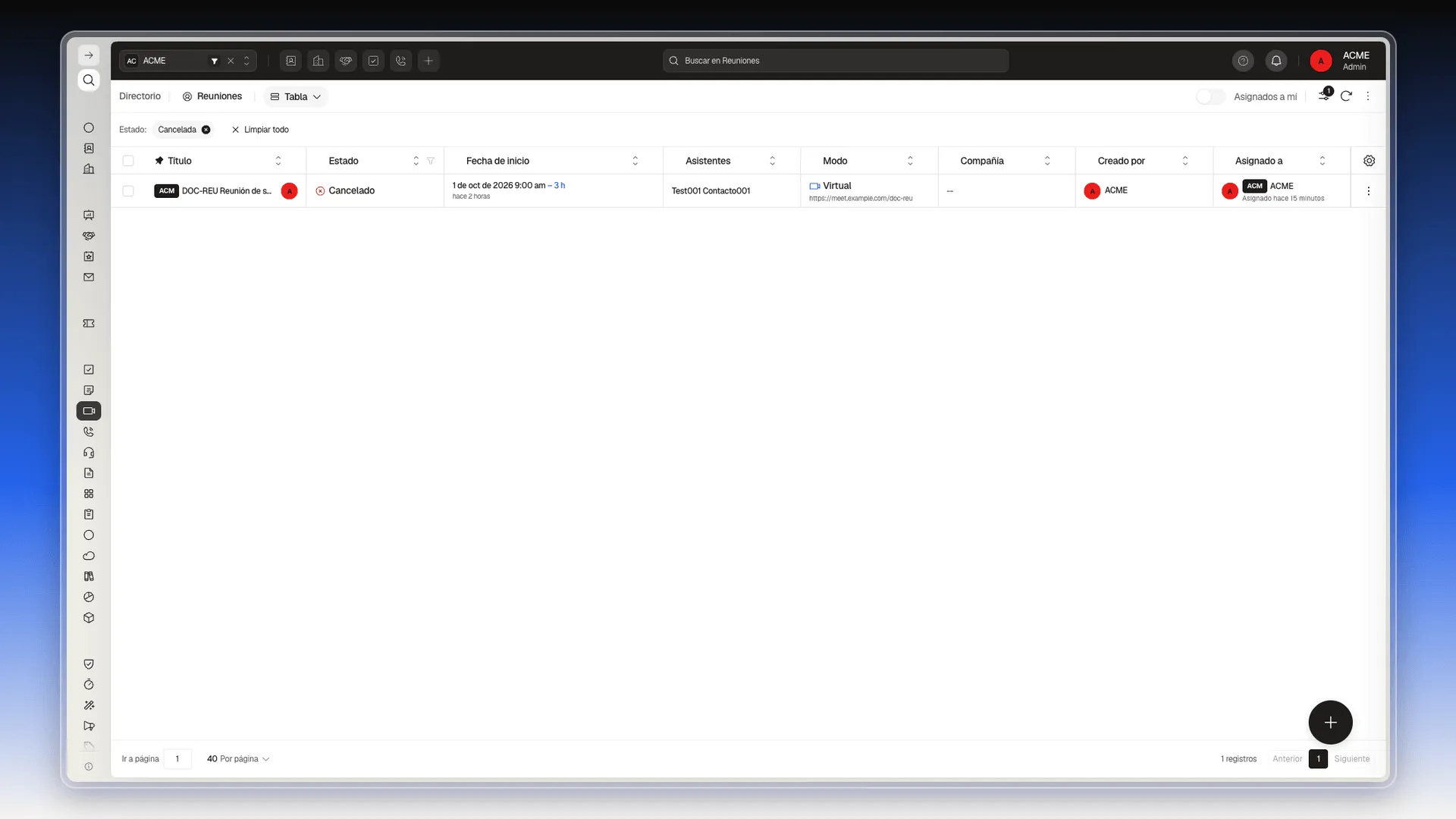
Para quitar el filtro, pulsa el aspa de la etiqueta, o Limpiar todo para quitar todos. También puedes pulsar Limpiar dentro del panel.
Filtrar por fecha de inicio
Sección titulada «Filtrar por fecha de inicio»Sirve para ver, por ejemplo, las reuniones que vienen después de cierto día. Este filtro está en la pestaña Avanzado.
- Abre el panel de filtros y pulsa la pestaña Avanzado.
- Pulsa + Condición. Aparece una fila con Campo y Operador.
- Abre Campo, escribe “inicio” en Buscar y elige Fechas · Fecha de inicio.
- Abre el operador. Para fechas, ofrece es, entre, después de, antes de y está vacío. Elige después de.
- Pulsa el campo de fecha y elige el día en el calendario, por ejemplo el 5 de octubre.
- Pulsa Aplicar.
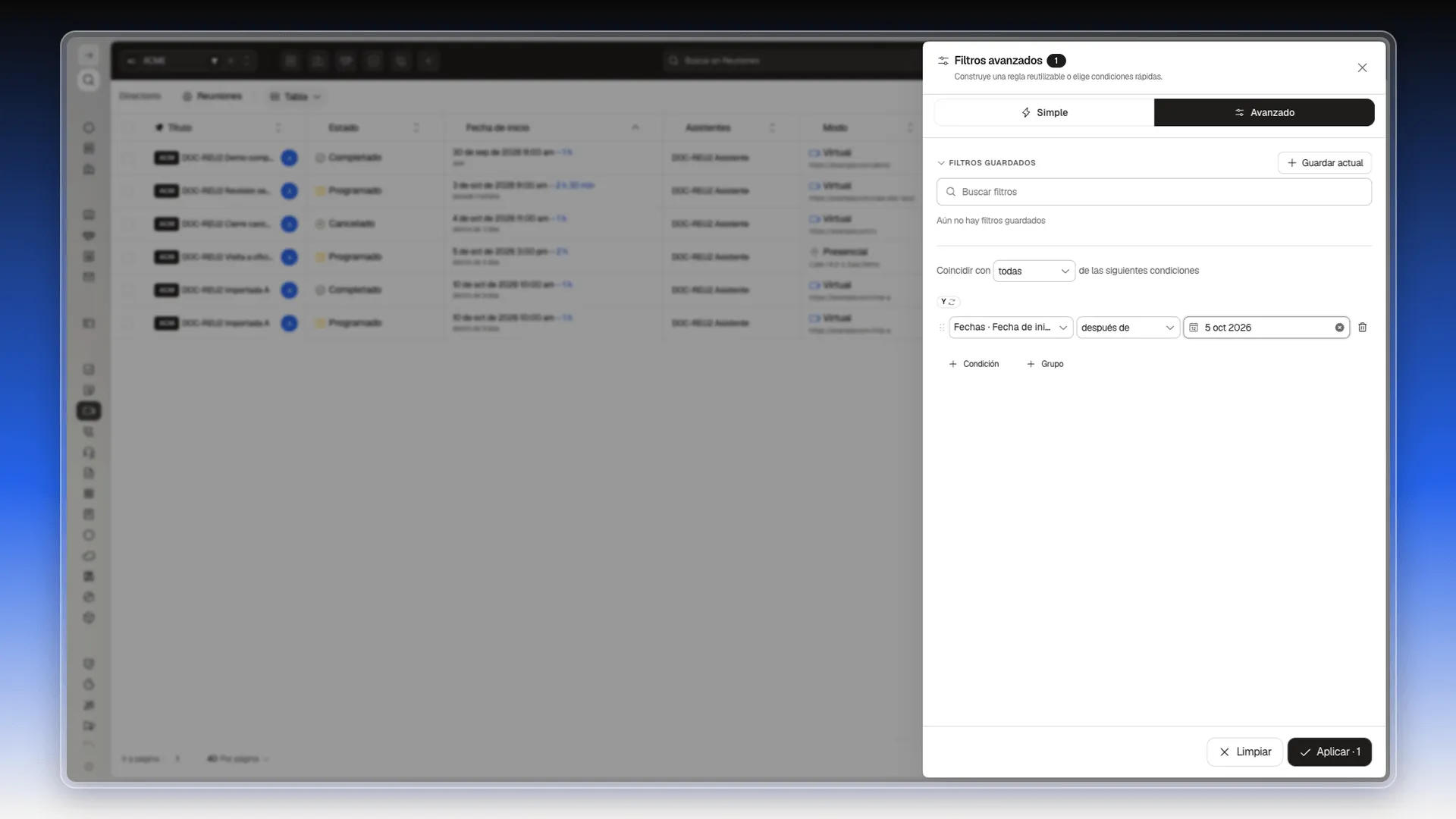
La tabla muestra solo las reuniones que cumplen la condición. Sobre ella aparece la etiqueta Filtro avanzado (1) y el icono de filtros muestra el número de filtros activos. La reunión del propio día elegido también entra: con después de 5 oct, una cita del 5 de octubre a las 3:00 p. m. aparece en la lista.
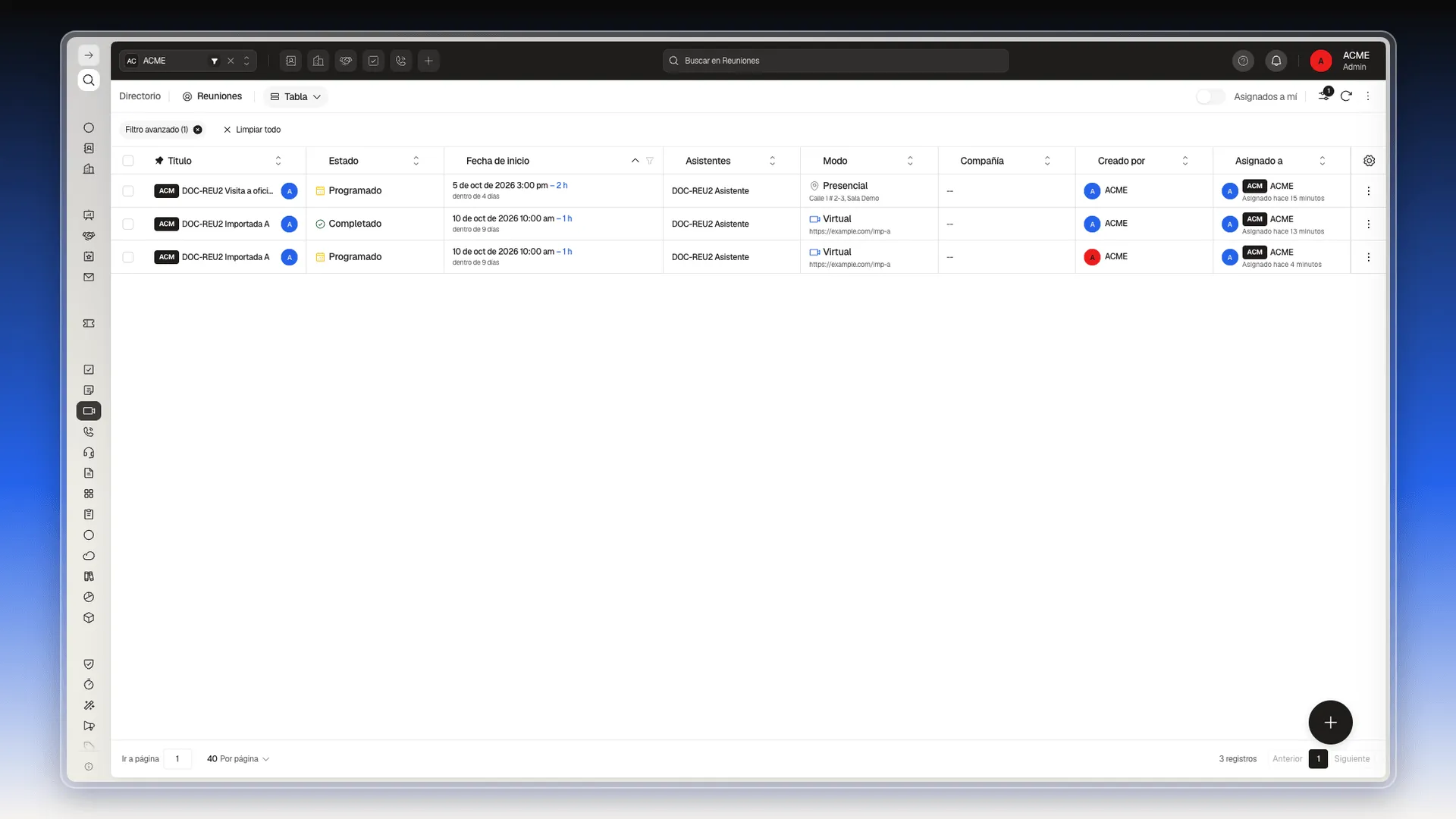
Los operadores de fecha comparan con el comienzo (las 12:00 a. m.) del día que eliges:
- después de incluye las reuniones del propio día elegido.
- antes de deja fuera ese día. Con antes de 3 oct ves las reuniones del 2 de octubre y anteriores, pero no las del 3.
- está vacío no pide fecha y muestra las reuniones que no tienen fecha de inicio. Como ese campo es obligatorio, lo normal es que la tabla diga Sin resultados.
- entre pide dos fechas, y se explica en la siguiente sección.
Filtrar entre dos fechas
Sección titulada «Filtrar entre dos fechas»- En la condición, abre el operador y elige entre.
- Pulsa el campo de fecha. Se abre un selector con dos cuadros, Desde y Hasta, un calendario y atajos a la izquierda: Hoy, Ayer, Últimos 7 días, Últimos 30 días, Esta semana, Este mes, Mes pasado, Últimos 90 días y Este año.
- Elige un atajo, o pulsa el día de inicio y después el día de fin en el calendario.
- Pulsa Aplicar en el selector y luego Aplicar en el panel.

Hasta no incluye el último día. Con entre 2 oct y 3 oct aparecen las reuniones del 2 de octubre, pero no las del 3. Para incluir el 3, elige el 4 como fecha final.
Para quitar el filtro, pulsa el aspa de la etiqueta o Limpiar todo. Puedes sumar más condiciones con + Condición y combinarlas con Y o O. Por ejemplo, Fecha de inicio después de una fecha y Estado igual a Programada.
También puedes filtrar por fecha de inicio desde el encabezado de la columna; mira Ordenar y filtrar desde el encabezado.
Ver solo tus reuniones
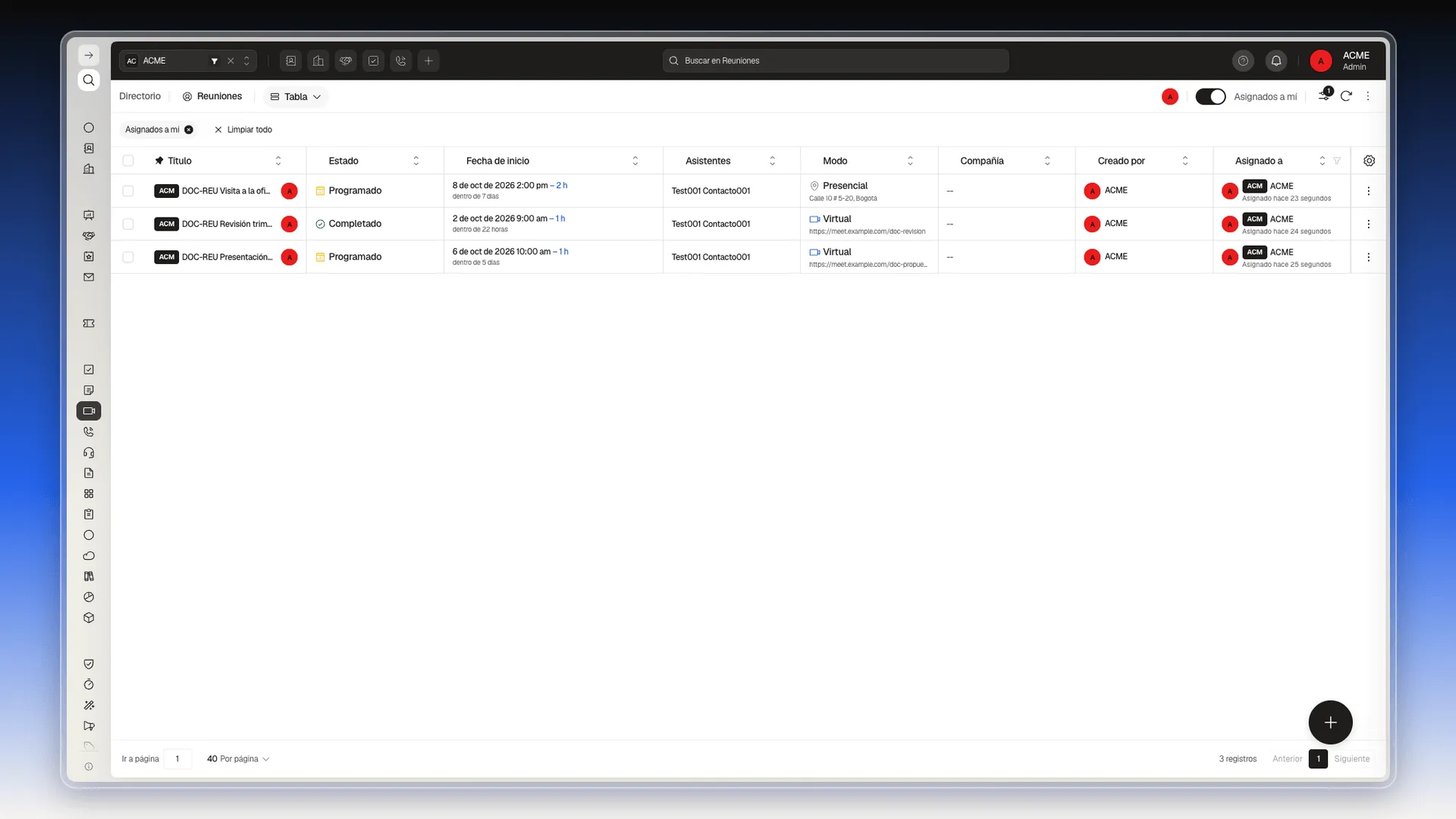
Sección titulada «Ver solo tus reuniones»- En la barra de herramientas, enciende el interruptor Asignados a mí.
- La tabla se limita a las reuniones donde tú eres el responsable. Sobre la tabla aparece la etiqueta Asignados a mí, y junto al interruptor se muestra tu avatar.
- Para volver a ver todas, apaga el interruptor o pulsa Limpiar todo.
Guardar una combinación de filtros
Sección titulada «Guardar una combinación de filtros»Si repites siempre los mismos filtros, guárdalos con un nombre.
- Aplica los filtros que uses a menudo. En el panel Filtros, por ejemplo, elige Estado: Programada.
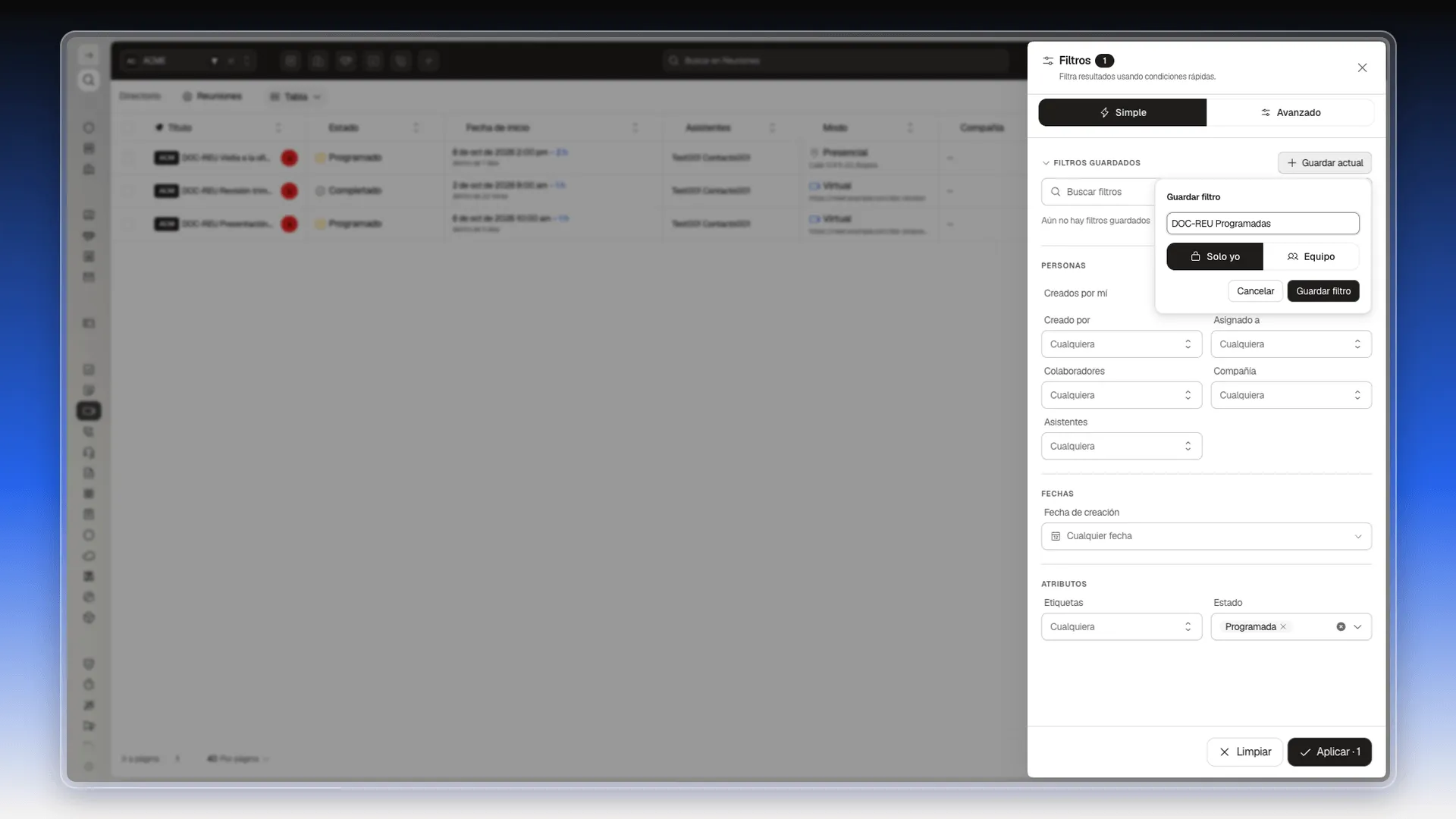
- Sin salir del panel, pulsa Guardar actual, en la sección Filtros guardados. Se abre una ventanita llamada Guardar filtro.
- Escribe un nombre que te diga qué hace, por ejemplo “Programadas”.
- Elige quién podrá usarlo: Solo yo lo deja para ti y Equipo lo comparte con tu equipo.
- Pulsa Guardar filtro.
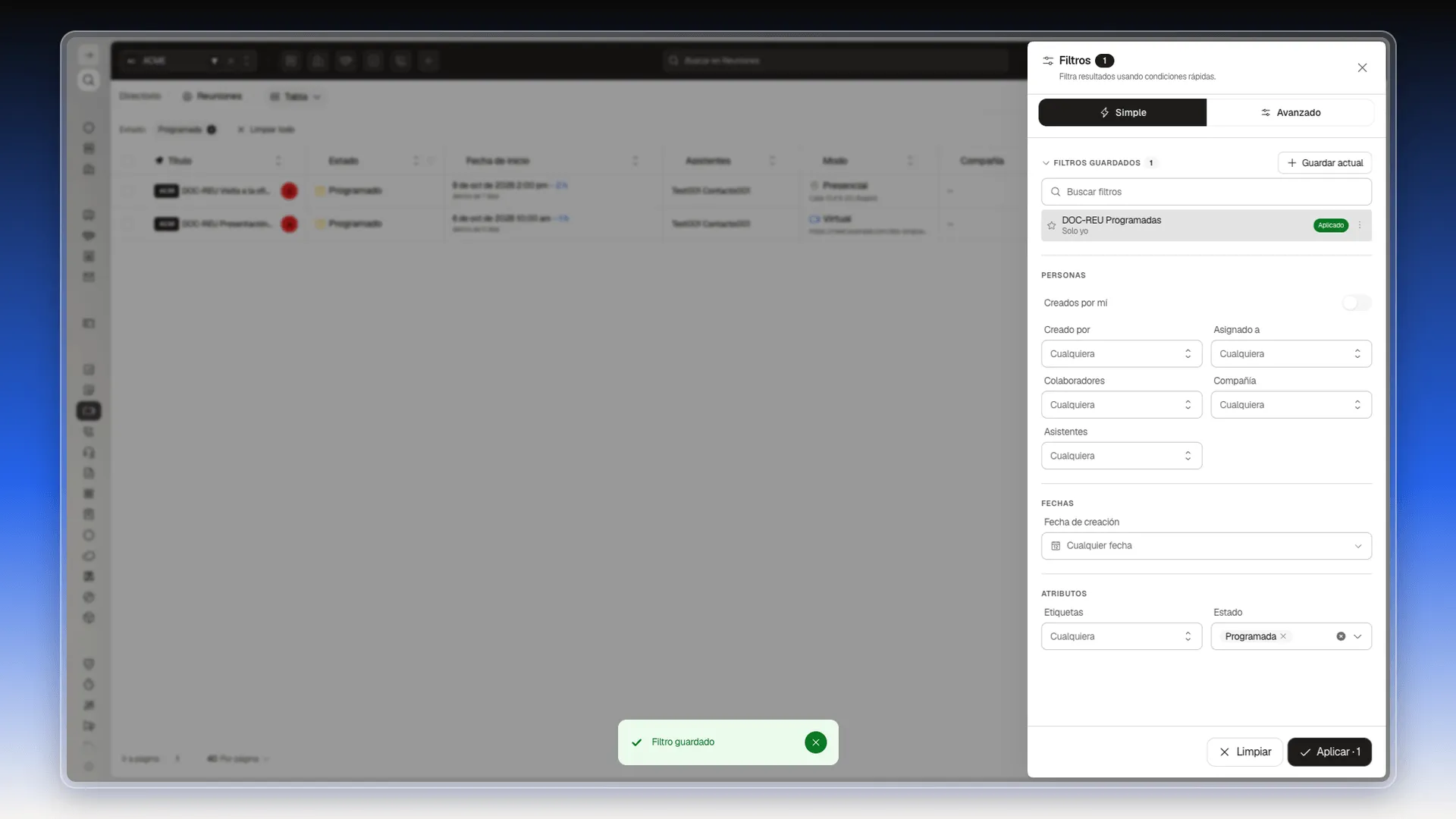
Prolibu muestra el aviso Filtro guardado y lo aplica de inmediato: aparece en la lista con la etiqueta Aplicado y debajo de su nombre, su alcance (por ejemplo, “Solo yo”). La próxima vez, ábrelo desde esa lista o escribe su nombre en Buscar filtros.
Para administrar un filtro guardado, pulsa sus tres puntos:
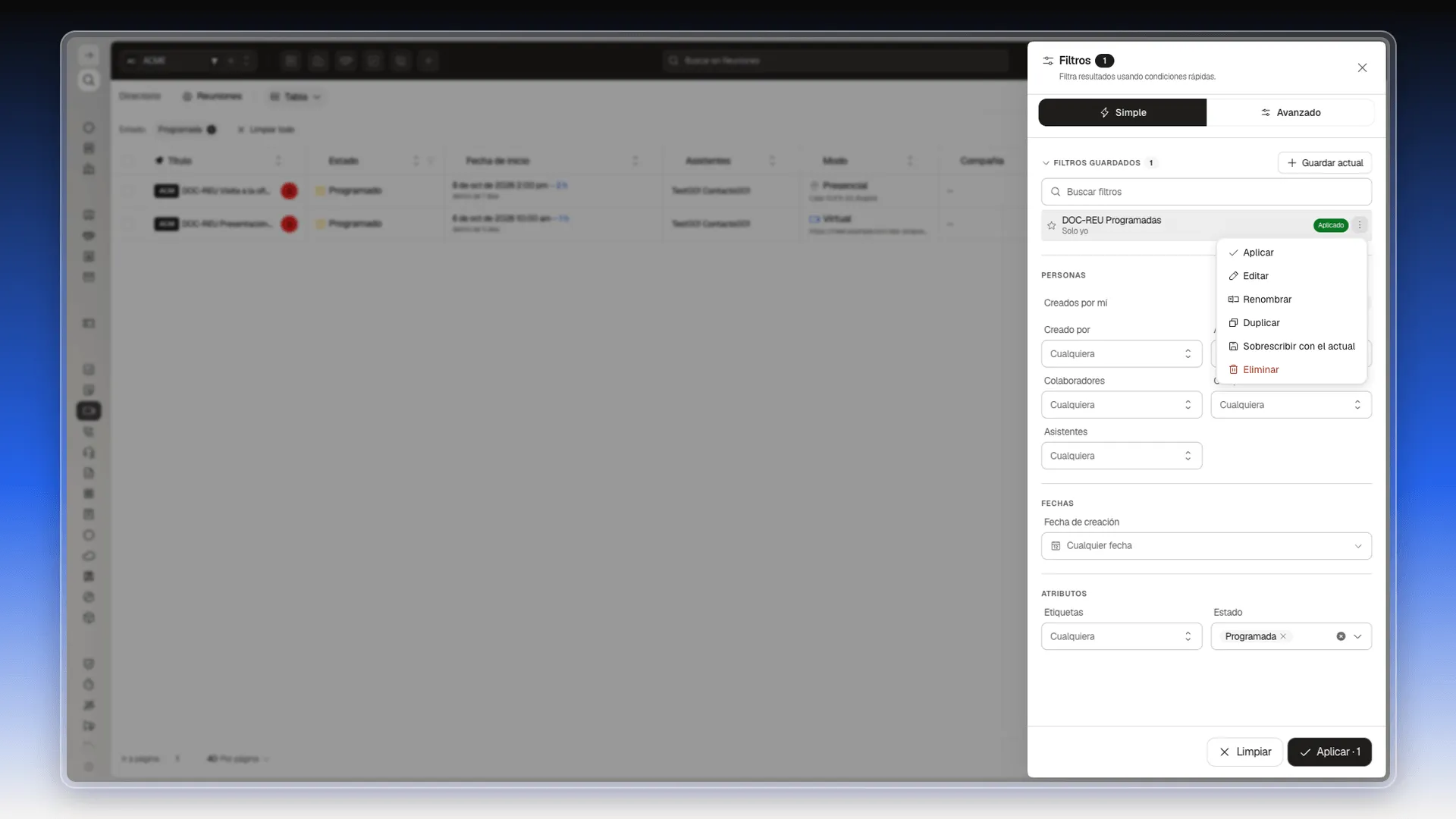
- Aplicar lo activa en la tabla.
- Editar abre el filtro para modificarlo y Renombrar le cambia el nombre.
- Duplicar crea una copia para variarla.
- Sobrescribir con el actual reemplaza sus condiciones por los filtros que tengas activos en ese momento.
- Eliminar lo borra. Prolibu pide confirmar con la pregunta ¿Eliminar este filtro guardado?.
Los detalles de los filtros avanzados, las fórmulas de fecha y las vistas guardadas están en Filtros y Vistas guardadas.
Perguntas frequentes
No con el buscador de la barra superior, que solo mira el título. Para acotar por asistente, usa el filtro Asistentes del panel de filtros.
Abre el panel de filtros, elige Cancelada en Estado y pulsa Aplicar. Sobre la tabla aparece la etiqueta Estado con el valor elegido.
Pulsa Limpiar todo, junto a las etiquetas de filtro sobre la tabla, o el aspa de cada etiqueta para quitar solo esa.
Abre el panel de filtros, entra a la pestaña Avanzado, agrega una condición con el campo Fechas · Fecha de inicio, el operador después de y la fecha, y pulsa Aplicar. Las reuniones de ese mismo día también aparecen.
Porque el filtro compara con el comienzo de cada día. Hasta una fecha no incluye lo que ocurre ese día. Para ver también las reuniones del 3 de octubre, pon el 4 de octubre en Hasta.
Sí. Con los filtros aplicados, abre el panel de filtros, pulsa Guardar actual, escribe un nombre y elige Solo yo o Equipo. El filtro queda en la lista Filtros guardados de ese panel.
Este artigo foi útil?
Obrigado pelo seu feedback!