
Dar acceso a Reuniones con un rol
Este conteúdo não está disponível em sua língua ainda.
Por defecto, una persona que no es administradora no ve el módulo Reuniones. Para darle acceso se usa un rol, que se asigna al usuario. Esta guía explica qué tiene que llevar el rol para que la persona pueda consultar reuniones, y qué ve cuando solo tiene lectura. Si aún no conoces los roles, empieza por Asignar acceso a los registros.
Qué pasa si el rol no incluye Reuniones
Sección titulada «Qué pasa si el rol no incluye Reuniones»Una persona cuyos roles no tienen permisos sobre Reunión no ve el módulo en el menú lateral y, si intenta abrirlo por dirección, vuelve a la página de inicio. Para ella, Prolibu rechaza cualquier consulta de reuniones.
Estos son los permisos que Prolibu pide para cada acción. Los verás con ese nombre en los mensajes de error de la API:
| Acción | Permiso que pide |
|---|---|
| Ver la lista de reuniones | Resource@Meeting.find |
| Abrir una reunión | Resource@Meeting.findOne |
| Buscar | Resource@Meeting.search |
| Crear | Resource@Meeting.create |
| Cambiar una reunión | Resource@Meeting.update |
| Eliminar | Resource@Meeting.delete |
| Todos los anteriores | Resource@Meeting.* |
Crear un rol de solo lectura para Reuniones
Sección titulada «Crear un rol de solo lectura para Reuniones»- En el menú lateral, abre Configuración → Control de Acceso → Roles.
- Pulsa el botón redondo de la esquina inferior derecha, Crear Rol.
- Escribe el nombre del rol, por ejemplo “Consulta de reuniones”, y pulsa Editar permisos.
- En Biblioteca de objetos, escribe “Reun” en el cuadro Buscar. Queda la fila Reunión.
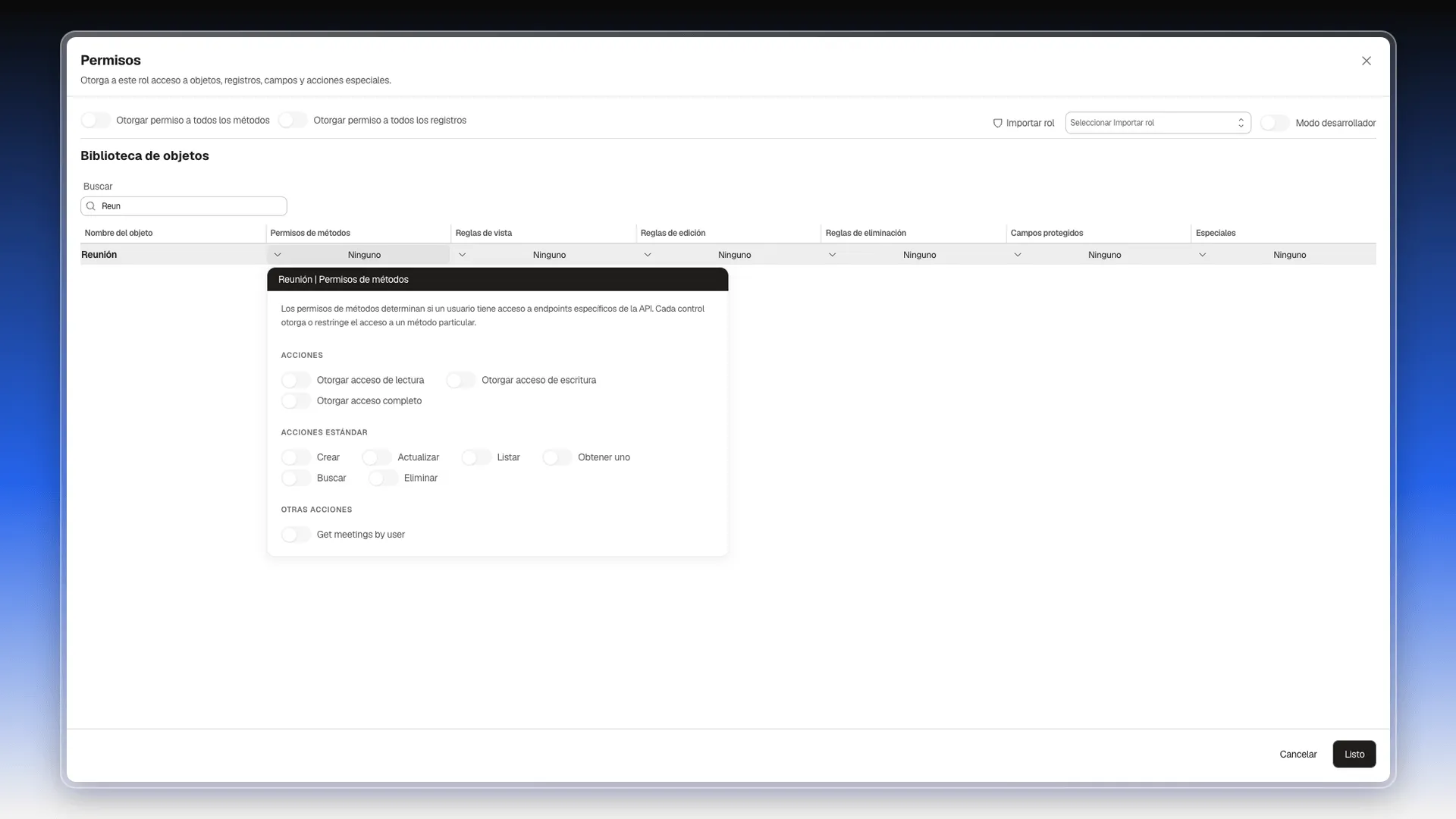
- Pulsa la celda Permisos de métodos de esa fila. Se abre el panel Reunión | Permisos de métodos, con tres grupos: Acciones, Acciones estándar y Otras acciones.
- Activa Otorgar acceso de lectura. Se encienden solos Listar, Obtener uno y Buscar, y la fila pasa a Permisos configurados con el texto Acceso de lectura.
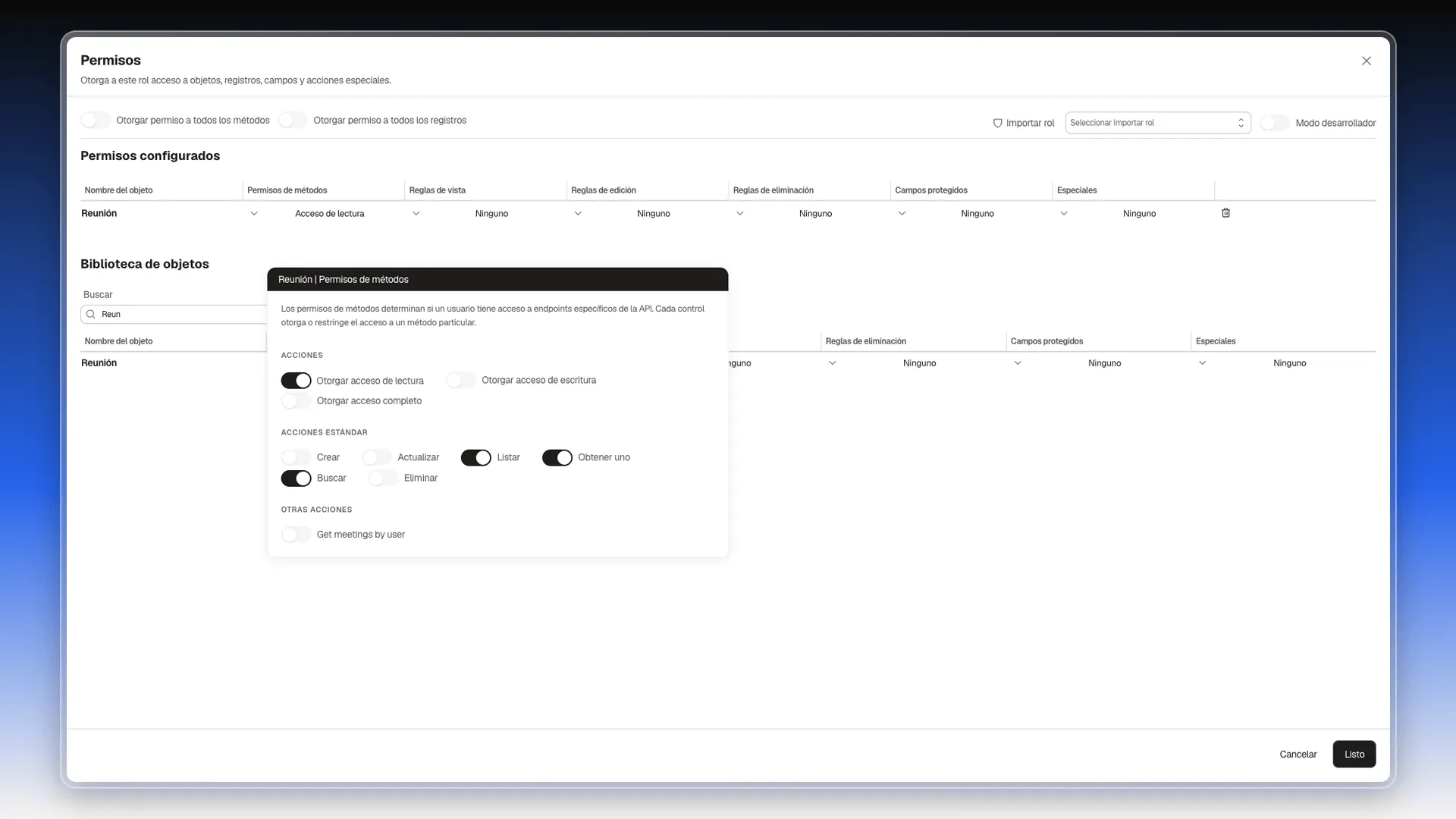
Los permisos Crear, Actualizar y Eliminar se activan por separado. Otorgar acceso de escritura y Otorgar acceso completo encienden varios de una vez, y Otras acciones trae Get meetings by user.
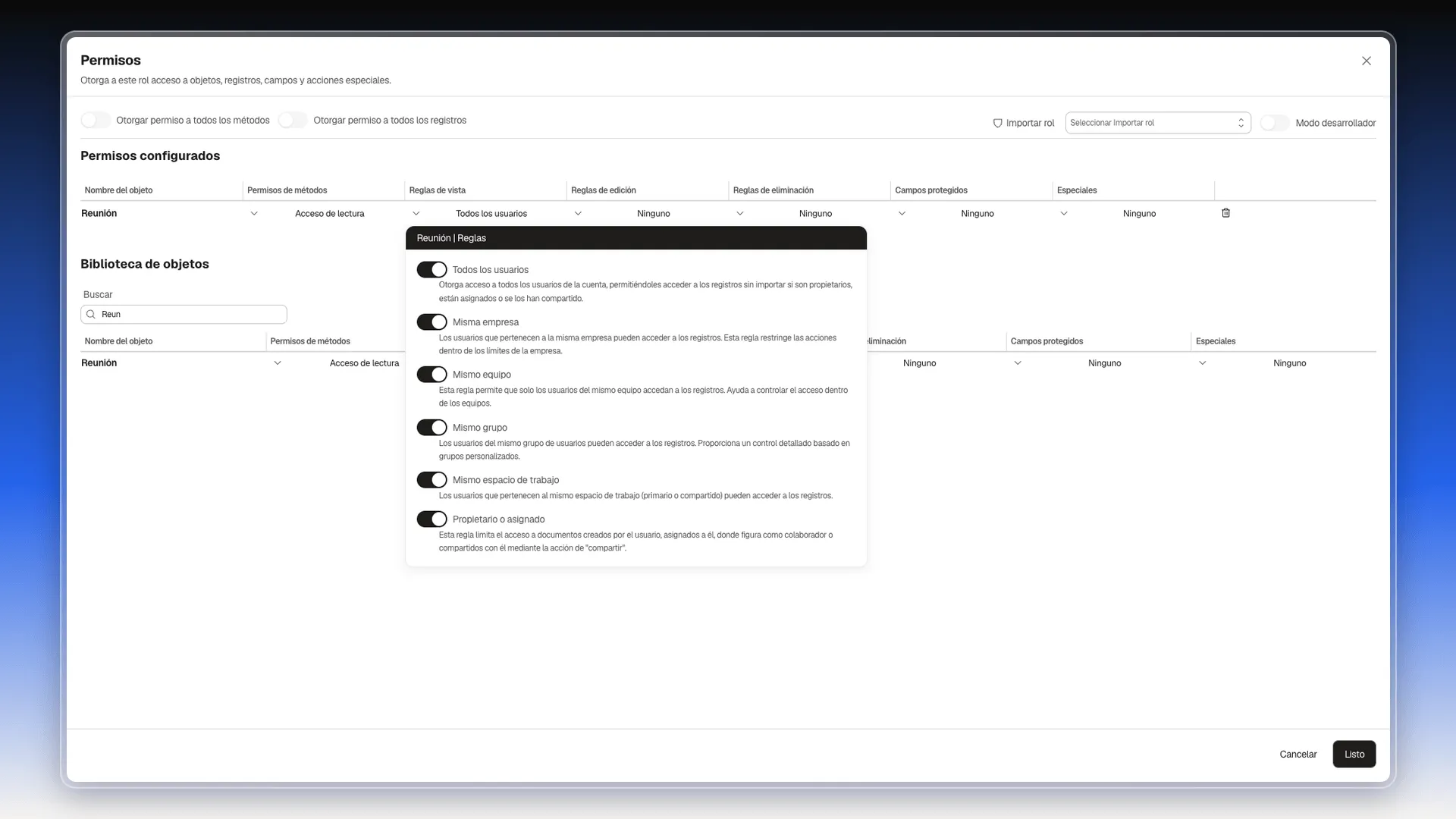
- Falta decir sobre qué reuniones puede actuar. Pulsa la celda Reglas de vista de la fila y activa Todos los usuarios. Al activarla, se encienden también las demás opciones de la lista (Misma empresa, Mismo equipo, Mismo grupo, Mismo espacio de trabajo y Propietario o asignado).
- Pulsa Listo y luego Crear. El campo Permisos del rol dice, por ejemplo, 4 permisos en 1 modelos.
- Asigna el rol a la persona en Configuración → Control de Acceso → Usuarios: en su fila, pulsa ⋮ → Editar, añade el rol en el campo Roles y pulsa Guardar, como explica Asignar acceso a los registros.
Si prefieres que la persona solo vea las reuniones que le pertenecen, usa Propietario o asignado en lugar de Todos los usuarios. Los permisos de método dicen qué acciones puede hacer la persona, y las reglas dicen sobre qué registros. Para trabajar con un objeto normalmente hacen falta las dos cosas.
Qué ve una persona con acceso de solo lectura
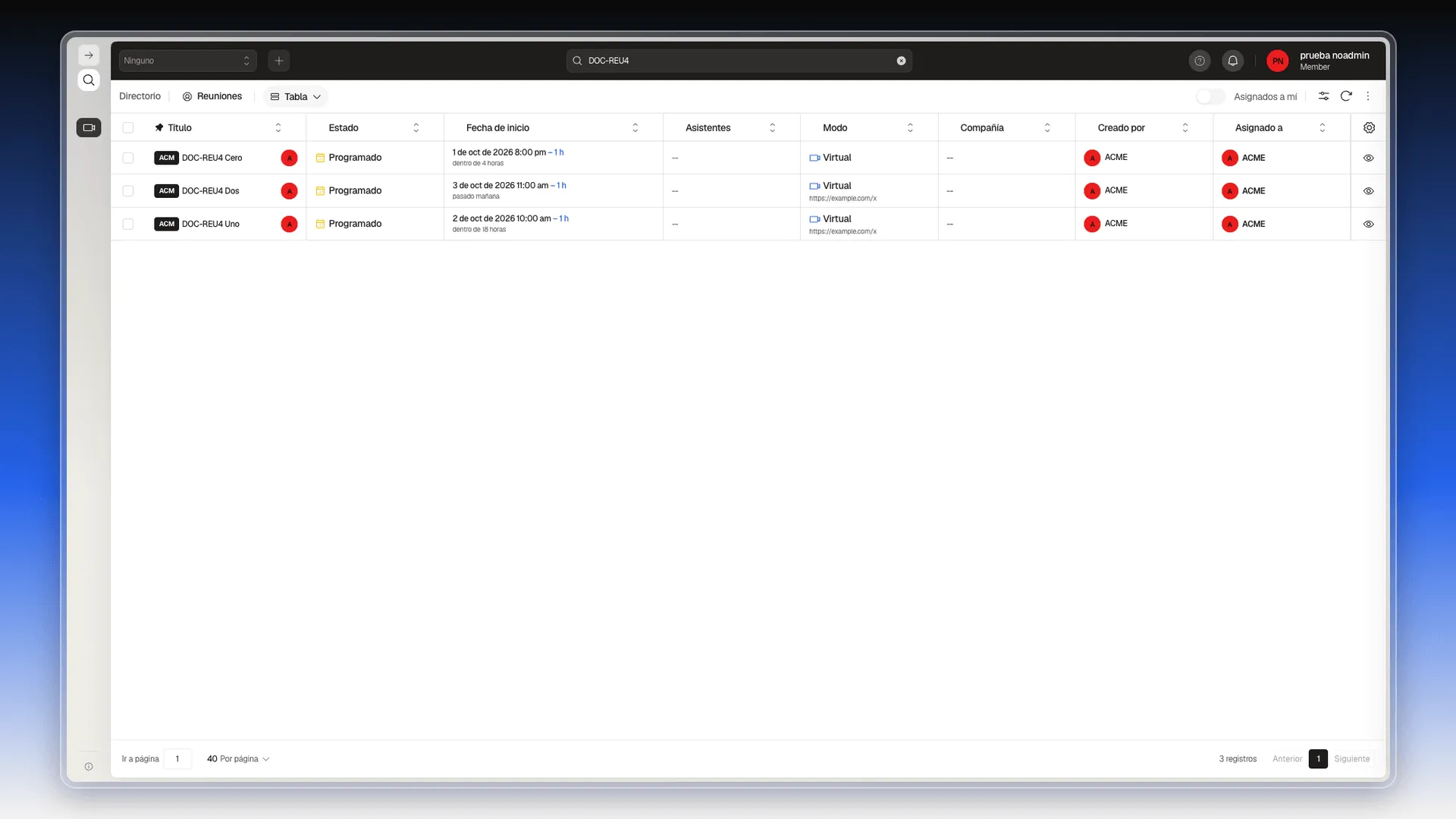
Sección titulada «Qué ve una persona con acceso de solo lectura»Cuando la persona recarga la página, ve Reuniones en el menú lateral y puede abrir la tabla.
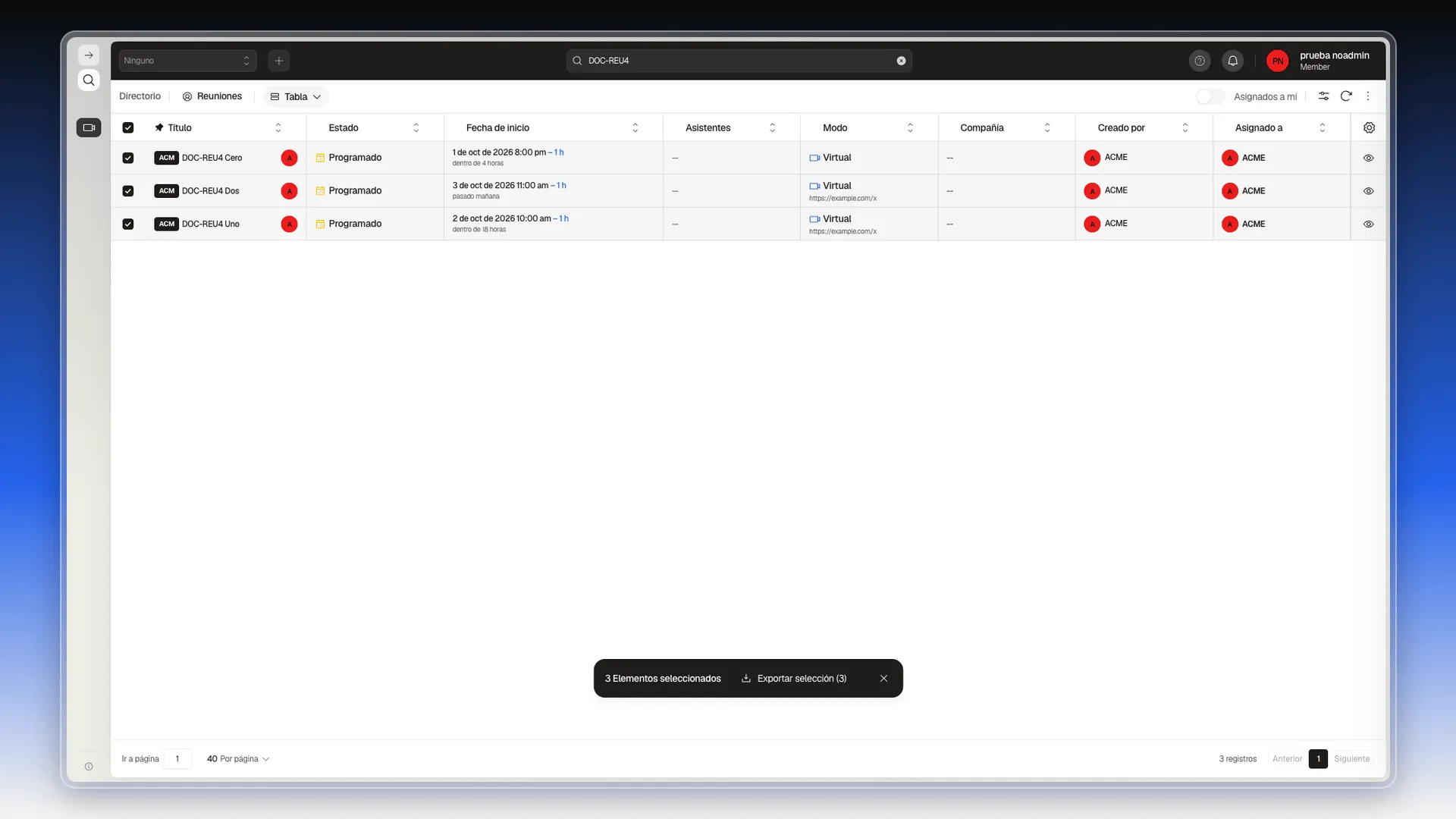
- En Reuniones, la tabla lista las reuniones. En lugar de los tres puntos de cada fila, hay un icono de ojo. No aparece el botón + de la esquina inferior derecha.
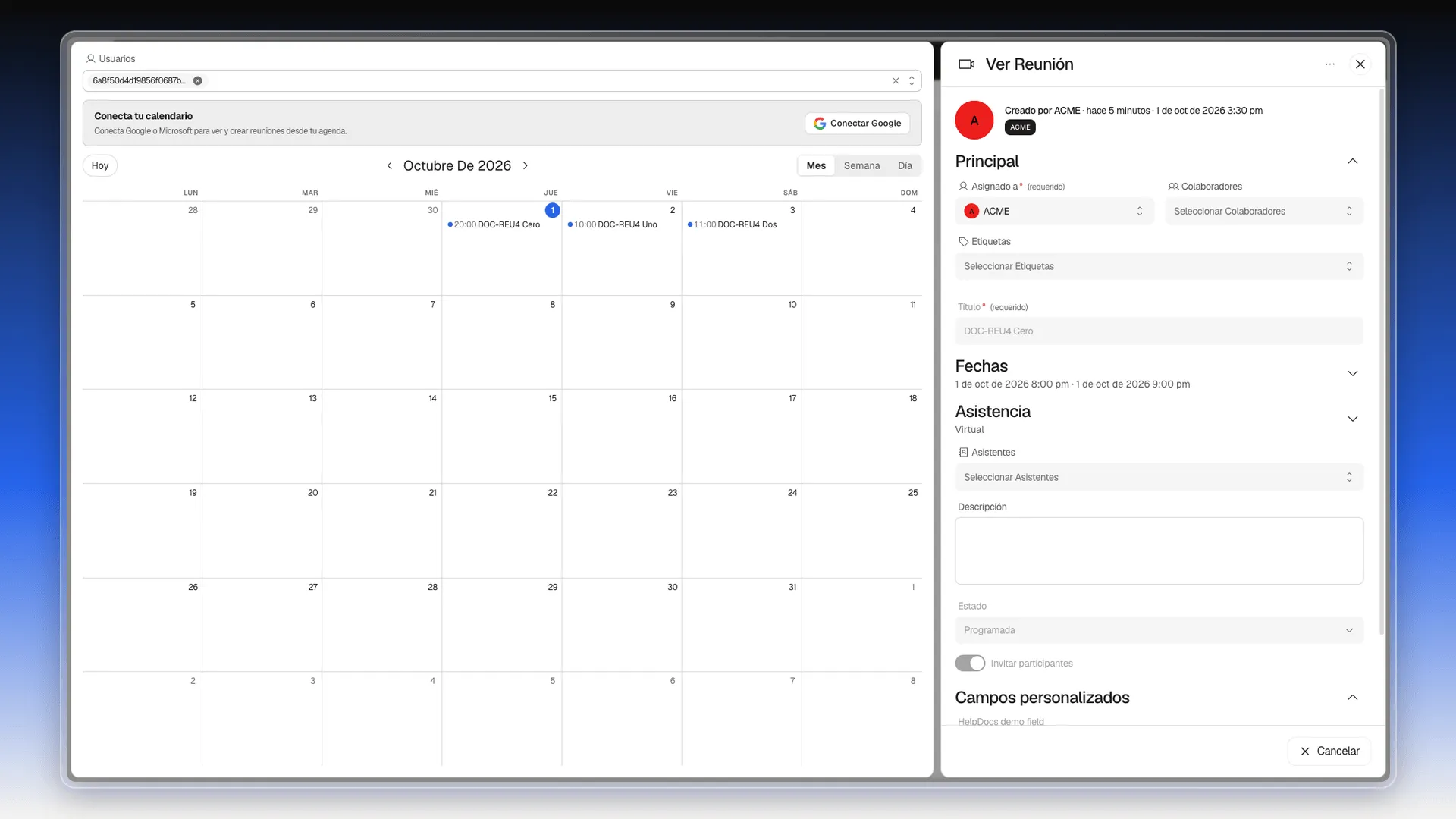
- Pulsa el ojo de una fila. Se abre Ver Reunión, con los campos en gris y un único botón, Cancelar. No hay Guardar ni opción de editar.
- Marca una o varias filas. La barra inferior ofrece solo Exportar selección. Faltan Editar seleccionados, Eliminar seleccionados, Mover seleccionados e Importar.
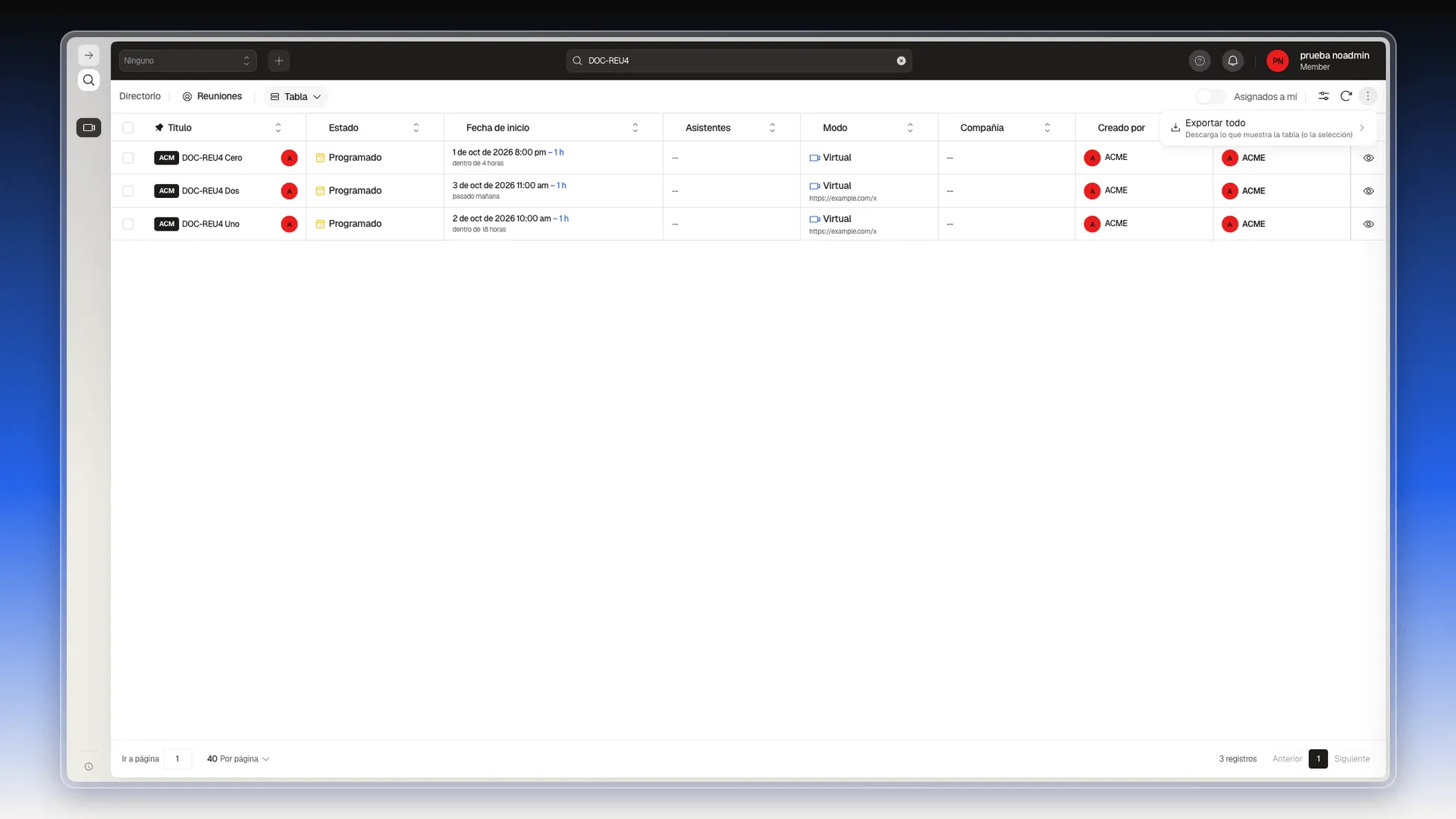
- El menú de tres puntos de la barra de herramientas muestra solo Exportar todo, que descarga lo que muestra la tabla o la selección.
Si más adelante quieres que la persona pueda cambiar o crear reuniones, vuelve al rol, abre la fila Reunión y activa Crear, Actualizar o Eliminar según haga falta. La persona verá los cambios al recargar la página.
Perguntas frequentes
Porque ninguno de sus roles tiene permisos sobre el objeto Reunión. El módulo aparece cuando el rol incluye permisos de lectura sobre Reunión. Los administradores no dependen de roles.
En la fila Reunión del rol, activa Otorgar acceso de lectura, que enciende Listar, Obtener uno y Buscar, y una regla de vista, por ejemplo Todos los usuarios.
No. Crear, Actualizar y Eliminar son permisos aparte. Con solo lectura, la tabla no muestra el botón + ni los tres puntos de cada fila, y la ficha se abre en modo Ver Reunión, sin botón Guardar.
Un 403 que dice, por ejemplo, "Forbidden. User has no permission to perform find on Meeting. Required scope: Resource@Meeting.* o Resource@Meeting.find". El mensaje nombra el permiso que falta.
No. Mientras la cuenta esté en el modo de permisos Sin restricciones, los roles no restringen nada. Revisa el modo antes de probar un rol.
Este artigo foi útil?
Obrigado pelo seu feedback!