
Notas vinculadas a registros
Este conteúdo não está disponível em sua língua ainda.
Las notas no viven solo en Herramientas → Notas. También puedes escribirlas desde la ficha de un contacto o de un ticket, en su pestaña Notas. Todas se guardan en el mismo sitio, así que las ves juntas en el módulo, y cada una recuerda a qué registro pertenece.
Qué es una nota vinculada
Sección titulada «Qué es una nota vinculada»Una nota vinculada es la que se escribió desde la ficha de otro registro. En el módulo se reconoce porque delante del texto aparece @Contacto o @Ticket, según el tipo de registro. Las que creas con Crear Nota dentro del módulo no tienen vínculo.
- En Herramientas → Notas, abre la vista Muro.
- Pulsa el botón Vinculadas de la barra. El muro deja solo las notas que cuelgan de un registro.
- Pulsa el botón otra vez para volver a verlas todas.
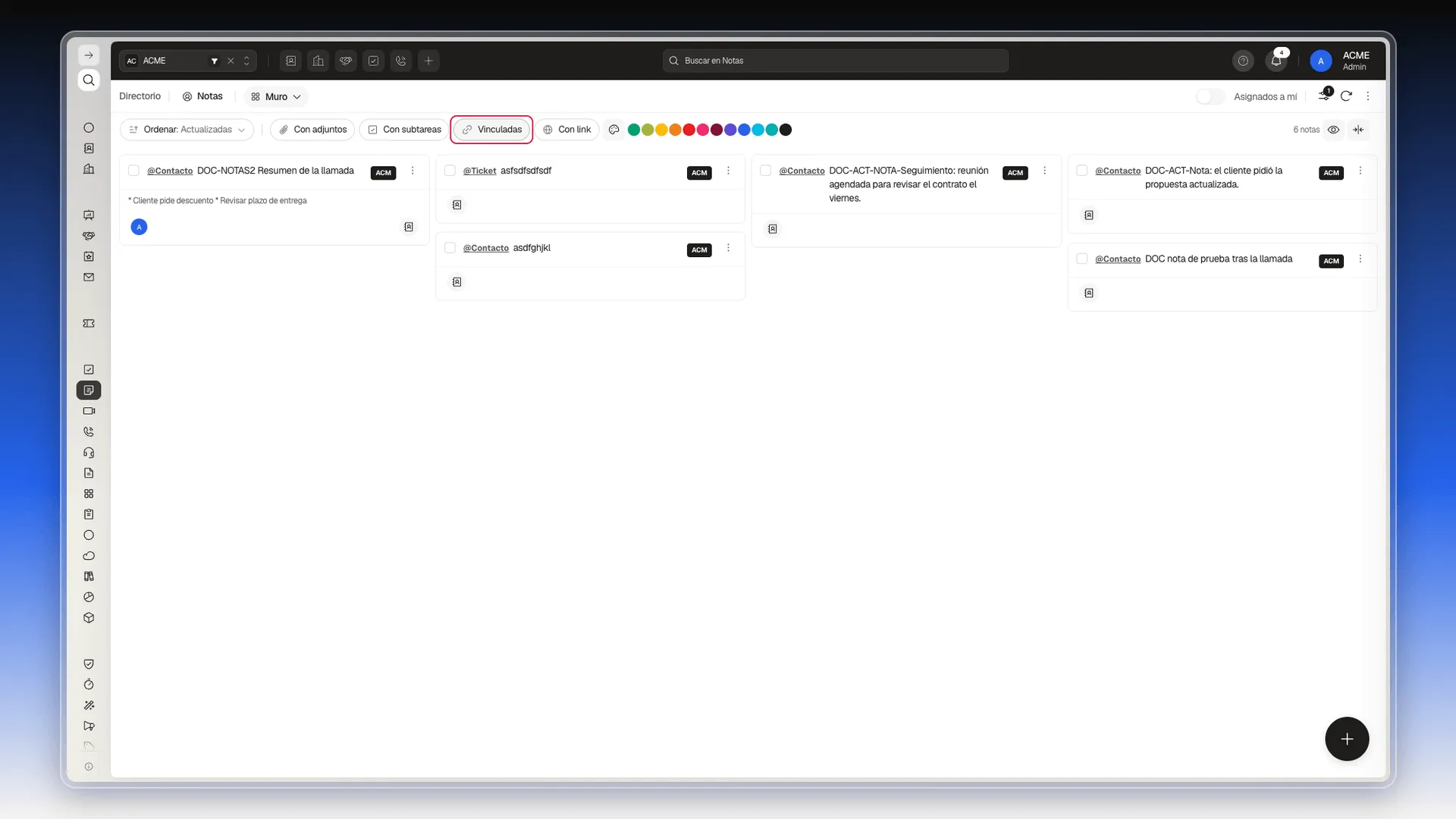
Para repartir las notas según su vínculo, usa la vista Columnas, agrupada por Vínculo: Organizar notas en columnas.
Abrir la ficha desde una nota
Sección titulada «Abrir la ficha desde una nota»- En el muro o en las columnas, pulsa @Contacto (o @Ticket) en la tarjeta.
- Se abre a la derecha la ficha del registro, sin salir del módulo Notas. En un contacto, arriba están las pestañas Vista previa, Notas, Tareas, Correos, Llamadas, Reuniones y Negocios. El número entre paréntesis cuenta cuántos elementos tiene cada una.
- Para volver, pulsa la x de arriba a la derecha.
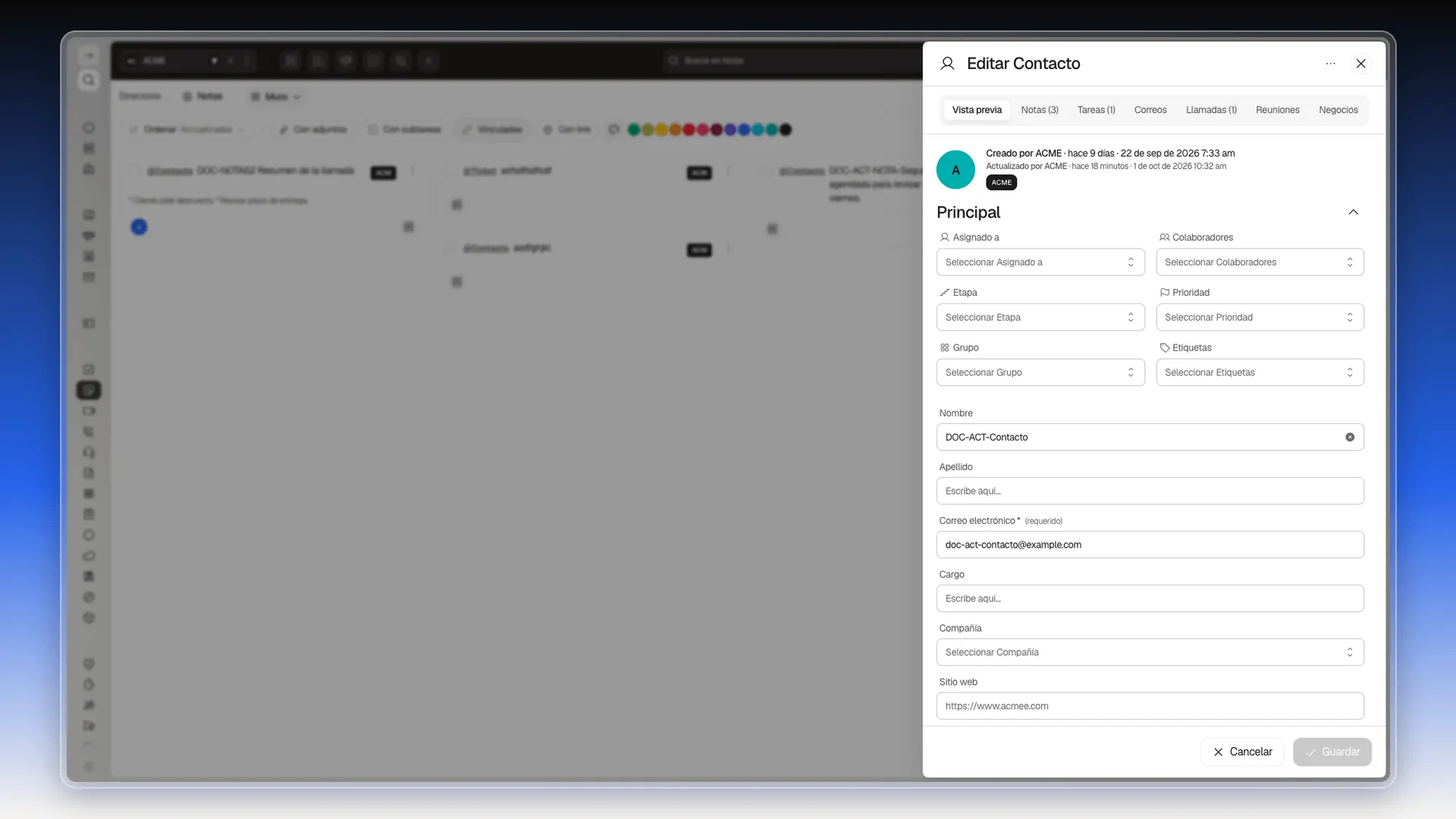
Leer las notas de un registro
Sección titulada «Leer las notas de un registro»- En la ficha, abre la pestaña Notas.
- Arriba está el editor para escribir una nota nueva. Debajo, las notas que ya tiene el registro, de la más reciente a la más antigua, cada una con quién la escribió y cuándo.
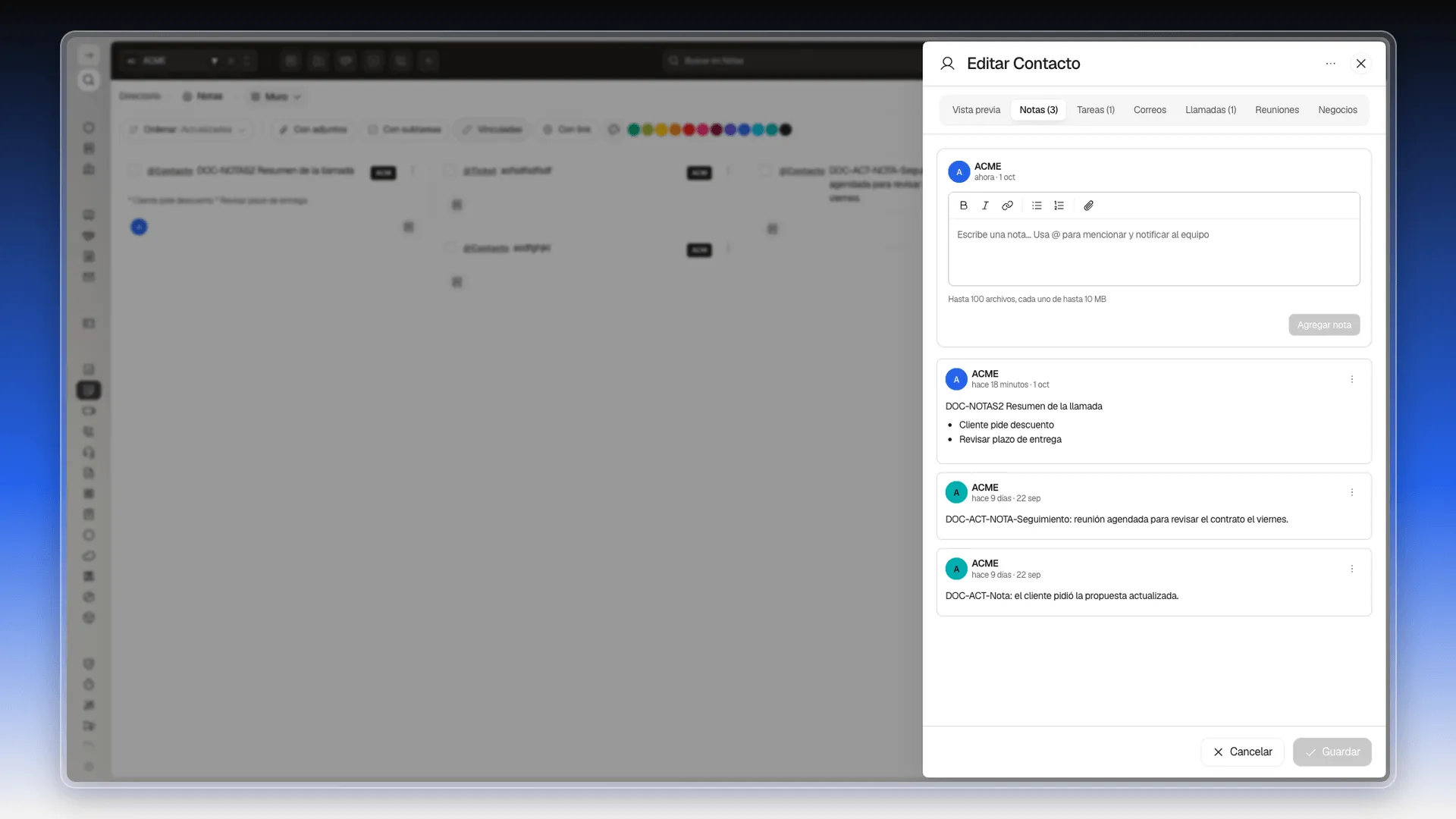
Escribir una nota desde la ficha
Sección titulada «Escribir una nota desde la ficha»- En la pestaña Notas, haz clic en el editor, donde dice Escribe una nota… Usa @ para mencionar y notificar al equipo.
- Escribe el texto. La barra del editor tiene negrita, cursiva, enlace, lista con viñetas, lista numerada y un clip para adjuntar archivos (hasta 100, cada uno de hasta 10 MB).
- Para una lista, escribe
-al principio de una línea, o pulsa el ícono de viñetas, y usa Enter para pasar al siguiente punto. - Para avisar a alguien, escribe
@y elige a la persona. - Pulsa Agregar nota. El botón está apagado mientras el editor esté vacío.
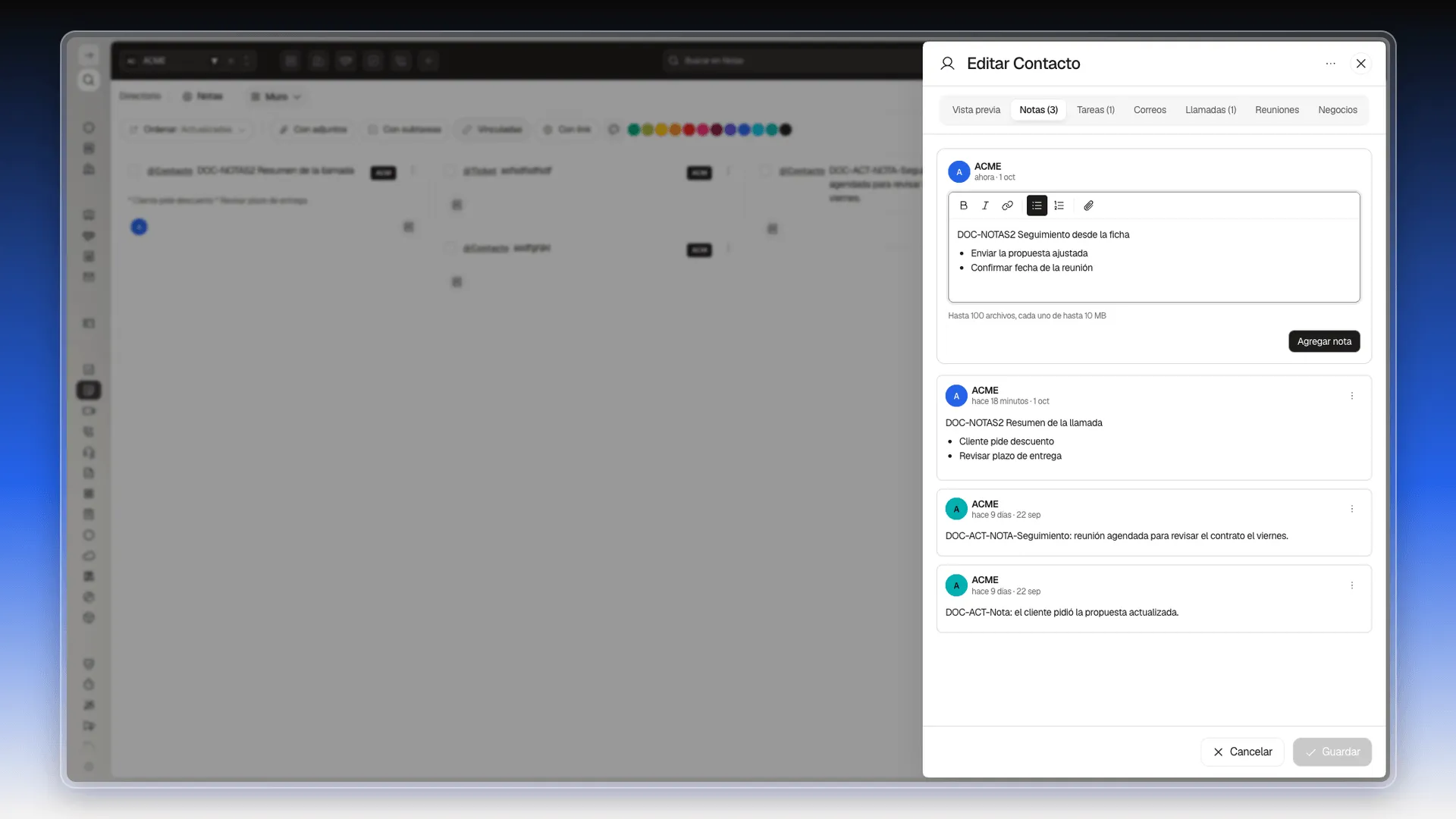
La nota se guarda al instante: no hace falta pulsar Guardar de la ficha. El contador de la pestaña sube de Notas (3) a Notas (4) y la nota aparece arriba de la lista.
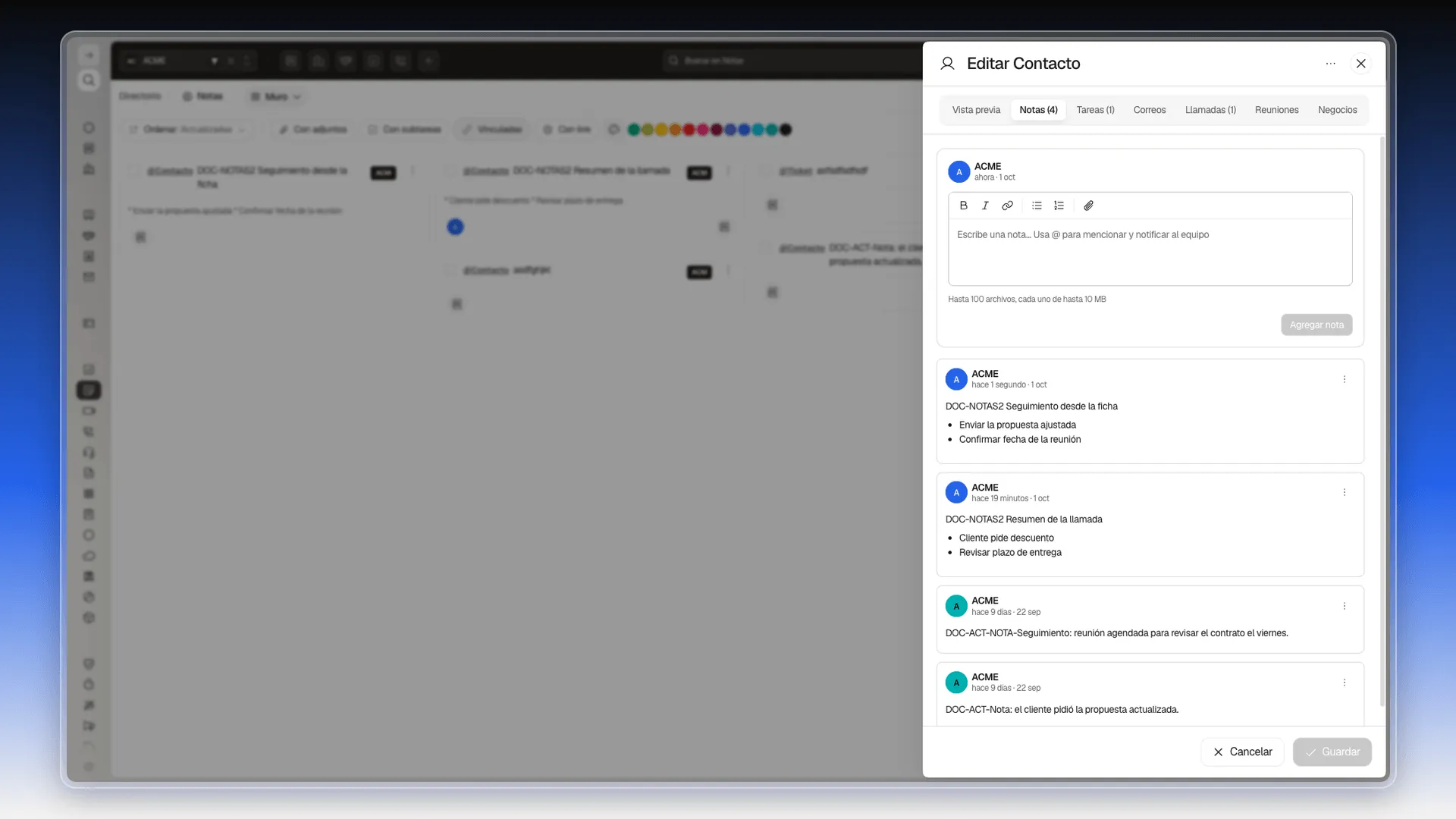
En el módulo, esa misma nota aparece con @Contacto delante. En el muro, la lista se ve como un extracto de una sola línea. Para saber cómo funcionan las menciones, mira Mencionar a un usuario.
Editar o eliminar una nota de la ficha
Sección titulada «Editar o eliminar una nota de la ficha»- En la pestaña Notas, pulsa el menú de tres puntos de la nota.
- Elige Editar para cambiarla o Eliminar para borrarla.
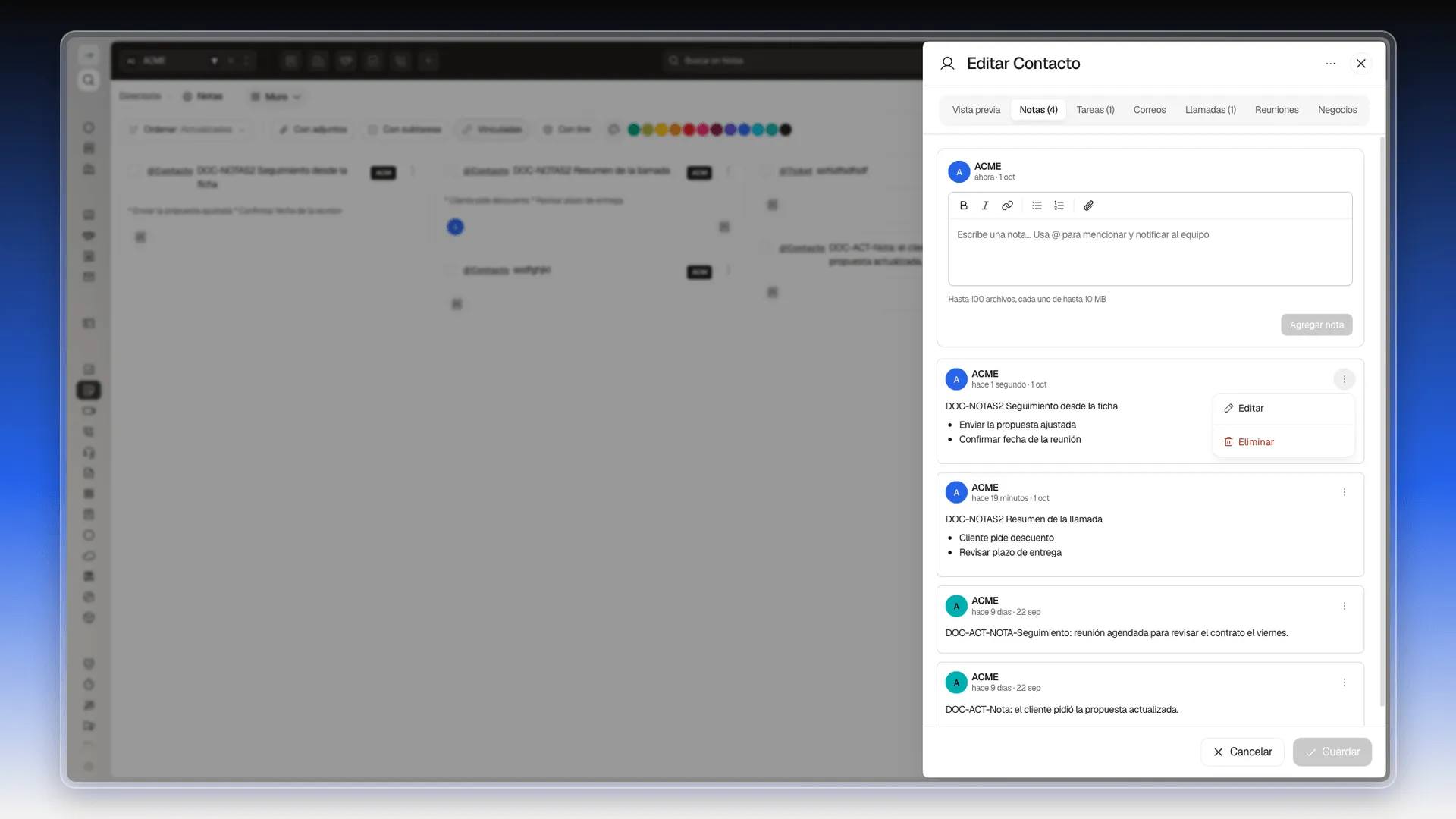
Eliminar pide confirmación y no se puede deshacer, igual que en el módulo. Los avisos y la edición masiva están en Editar y eliminar notas.
Perguntas frequentes
En el mismo módulo Notas. Aparecen en la tabla, el muro y las columnas con la etiqueta @Contacto delante del texto, y también en la pestaña Notas de la ficha.
Las vinculadas muestran @Contacto o @Ticket delante del texto. Las que escribes con Crear Nota en el módulo no tienen vínculo; en la vista Columnas por Vínculo caen en Sin vínculo. El filtro Vinculadas deja solo las primeras.
Sí. La barra del editor de la pestaña Notas incluye negrita, cursiva, enlace, lista con viñetas, lista numerada y adjuntar. Escribir "- " al principio de una línea también inicia una lista con viñetas.
Hasta 100, y cada uno de hasta 10 MB. Lo indica el texto que hay bajo el editor.
Sí. Cada nota de la pestaña tiene un menú de tres puntos con Editar y Eliminar.
Sí. Escribe @ y elige a la persona. El editor lo recuerda en su texto, Usa @ para mencionar y notificar al equipo.
Este artigo foi útil?
Obrigado pelo seu feedback!