
Planificar un grupo en su cronograma
Este conteúdo não está disponível em sua língua ainda.
Cada grupo de tareas trae su propio cronograma: una línea de tiempo donde cada tarea es una fila y sus fechas se dibujan como barras. Sirve para armar un plan sin salir del grupo. El funcionamiento completo del cronograma está en Ver las tareas en un cronograma. Este artículo cubre lo propio de los grupos.
Abrir el cronograma de un grupo
Sección titulada «Abrir el cronograma de un grupo»- En el menú lateral, abre Herramientas → Grupos de Tareas.
- Haz doble clic sobre el grupo.
El panel Editar Grupo se abre a la derecha. A la izquierda, el cronograma muestra las tareas del grupo, una por fila, y la escala de fechas arriba.
Añadir tareas al grupo
Sección titulada «Añadir tareas al grupo»- En el cronograma, pulsa Añadir tarea, abajo a la izquierda. Aparece una fila nueva con el cursor listo.
- Escribe el nombre de la tarea.
- Pulsa Intro.
La tarea se crea con ese nombre y queda dentro del grupo. Repite los pasos para las demás.
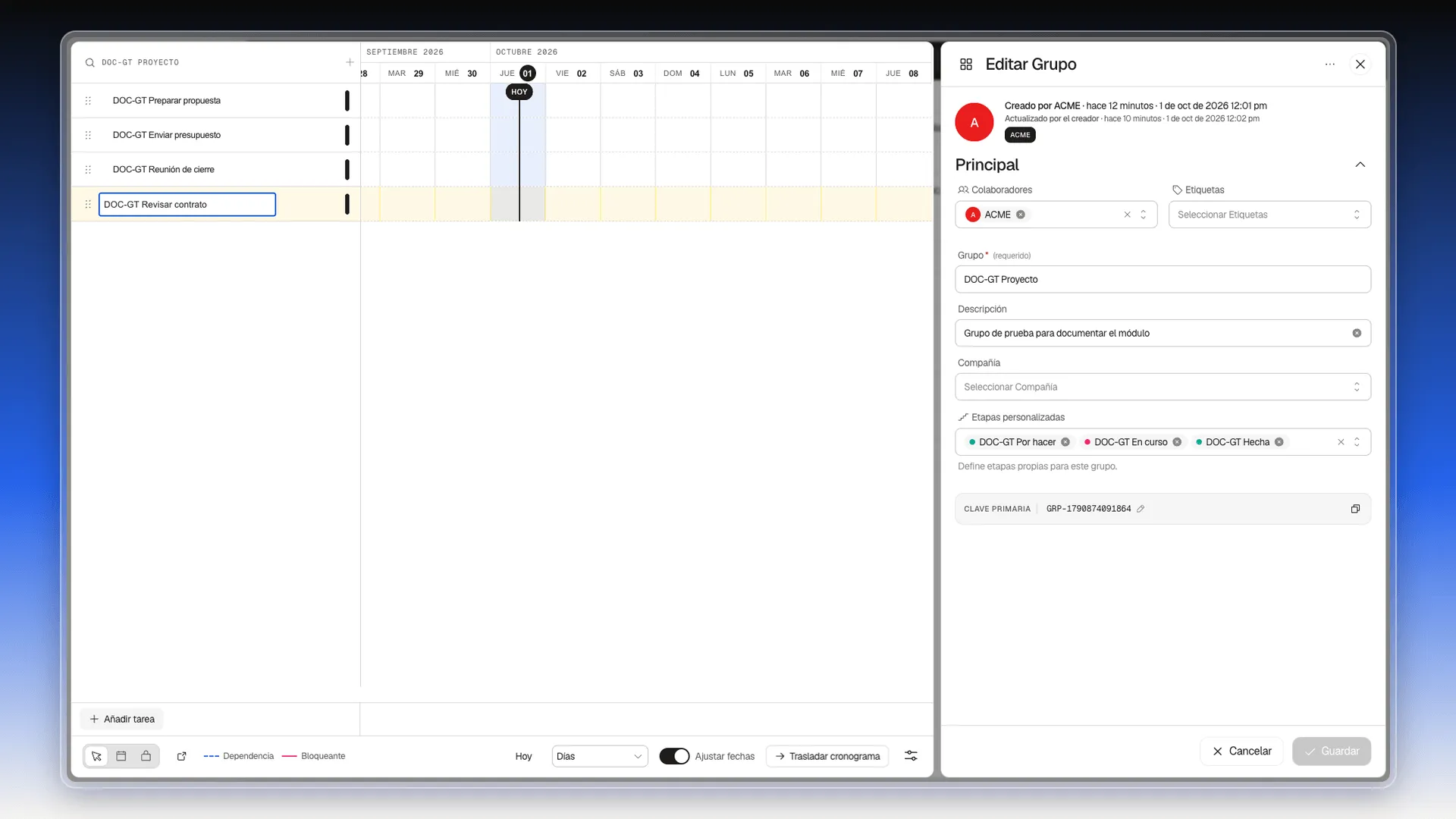
Para cerrar el panel, usa la X de arriba a la derecha. La tecla Esc también lo cierra, y te devuelve a la tabla de grupos.
Dar fechas con el modo Asignar fechas
Sección titulada «Dar fechas con el modo Asignar fechas»La barra inferior del cronograma tiene tres modos, a la izquierda: seleccionar, asignar fechas y bloqueantes.
- Pulsa el icono del calendario, el segundo de la barra. Es el modo Asignar fechas.
- Sobre la fila de una tarea, arrastra desde el día de inicio hasta el día de fin y suelta.
- Repite con las otras filas.
- Vuelve al primer icono, la flecha, para dejar de dibujar.
Cada barra muestra la duración, como 3 Días, y el avatar del responsable.
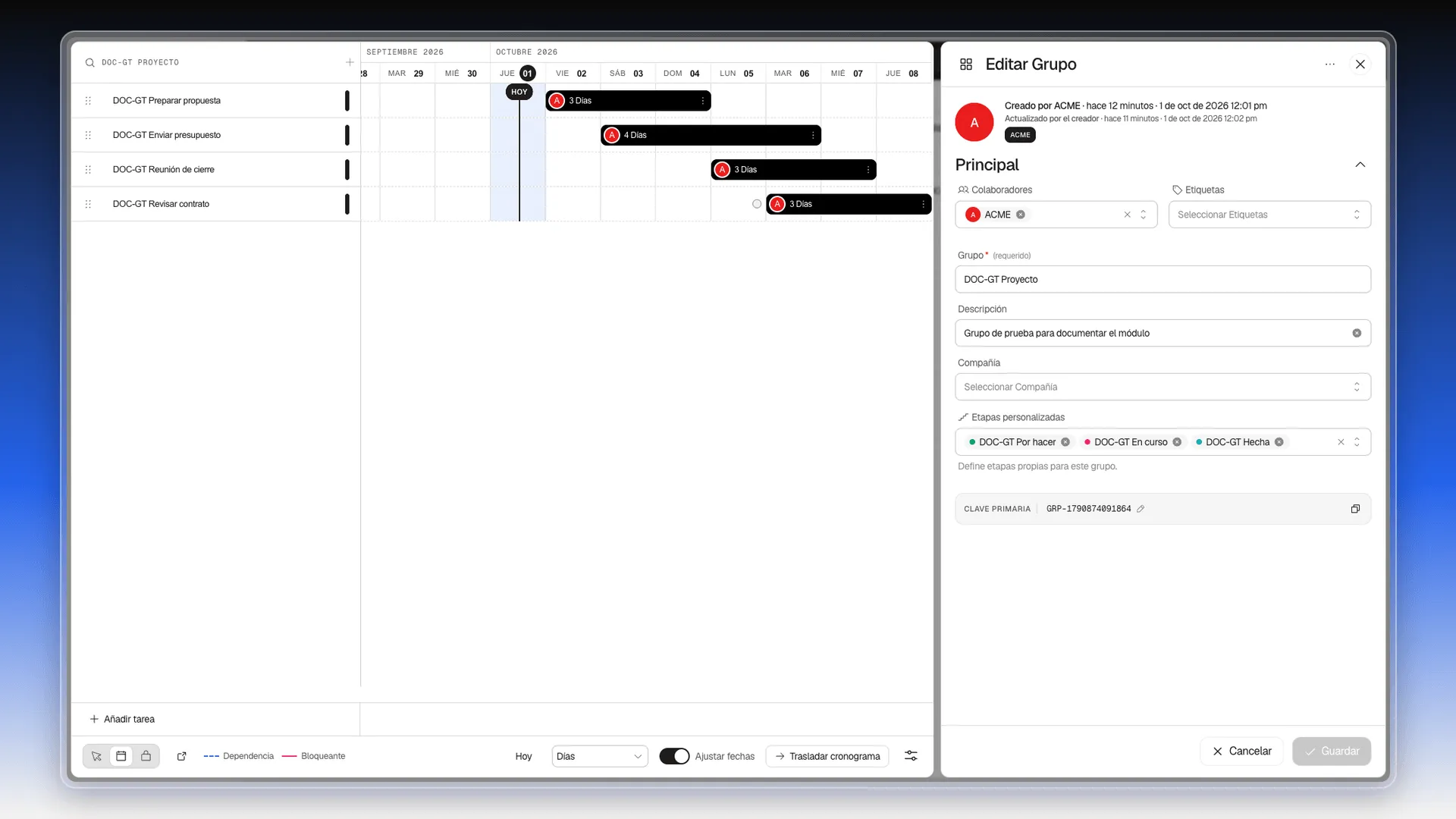
Para mover una barra, cambiar su largo, encadenar tareas con bloqueantes o trasladar todo el plan de golpe con Trasladar cronograma, sigue Ver las tareas en un cronograma.
Ajustar días laborables y compartir
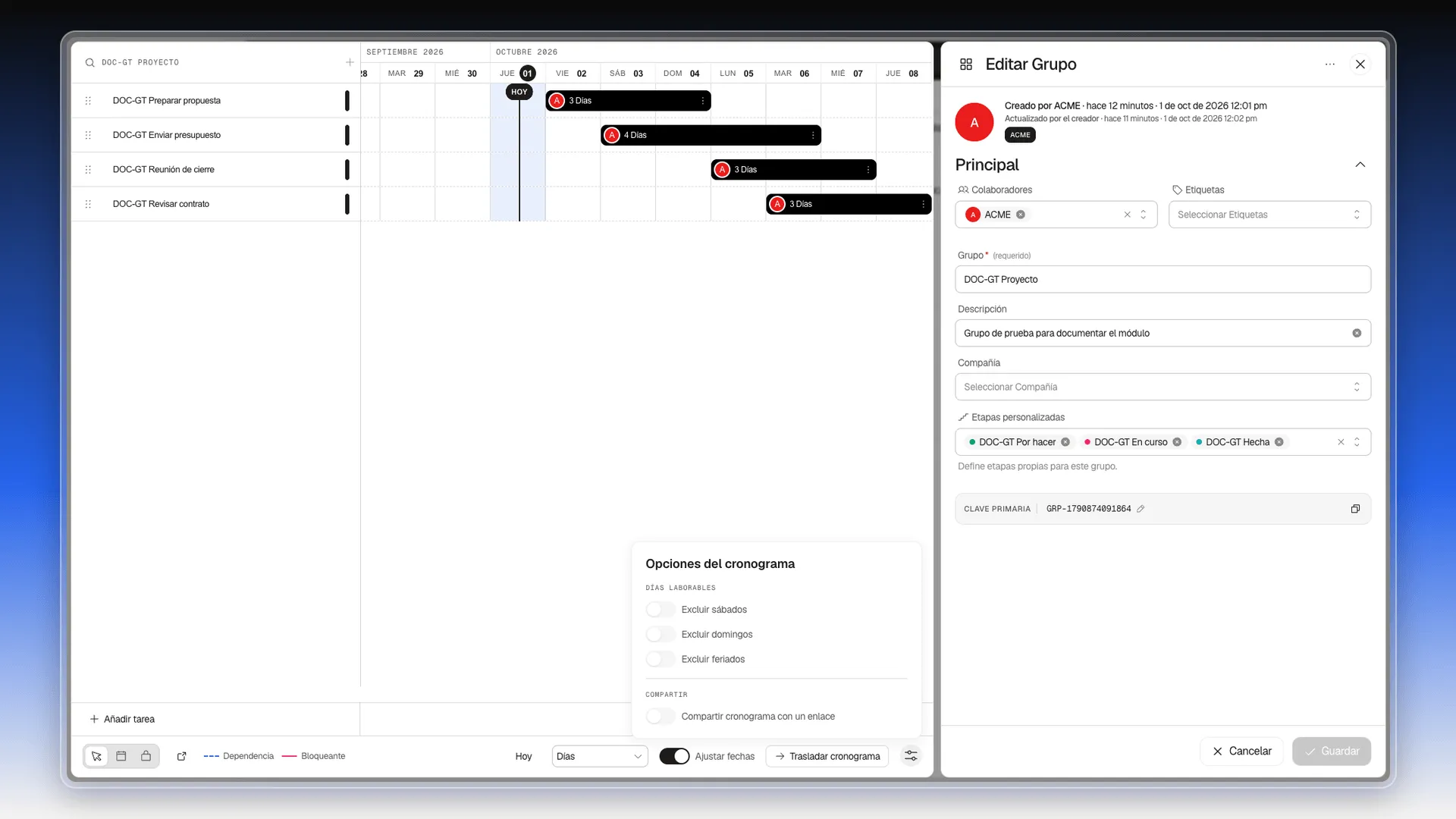
Sección titulada «Ajustar días laborables y compartir»El botón con dos controles, abajo a la derecha, abre Opciones del cronograma:
- Excluir sábados, Excluir domingos y Excluir feriados hacen que la duración de las barras no cuente esos días.
- Compartir cronograma con un enlace genera una dirección pública para que alguien sin cuenta vea el plan.
Ver el mismo plan desde Tareas
Sección titulada «Ver el mismo plan desde Tareas»Las tareas del grupo son tareas normales, así que también las ves desde el módulo Tareas.
- En el menú lateral, abre Herramientas → Tareas.
- Cambia la vista a Cronograma, con el selector de vistas de la barra superior.
- Pulsa Grupos, arriba a la derecha, y elige el grupo.
El cronograma queda reducido a las tareas del grupo, con las mismas fechas que dibujaste.
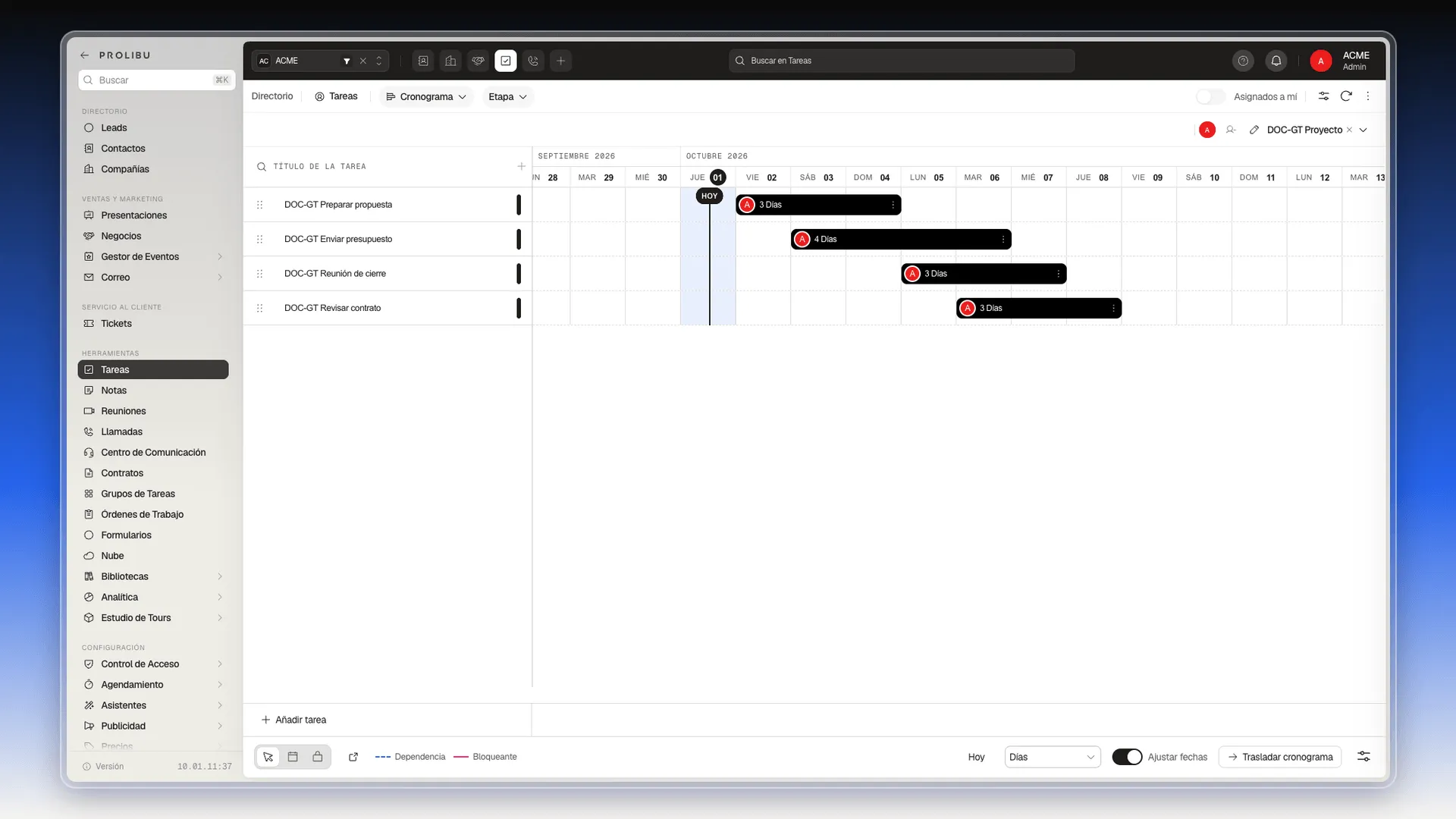
El grupo elegido se recuerda entre visitas. Si Tareas te parece vacía otro día, pulsa la x junto al nombre del grupo para quitarlo del filtro.
Siguientes pasos
Sección titulada «Siguientes pasos»- Usar colas de tareas
- Completar tareas, para cerrar las tareas del plan
- Seguir el avance de una orden con un grupo de tareas
Perguntas frequentes
Dentro del panel Editar Grupo, a la izquierda de los datos del grupo. Se abre con doble clic sobre el grupo en Herramientas → Grupos de Tareas.
Pulsa Añadir tarea, abajo a la izquierda, escribe el nombre y pulsa Intro. La tarea se crea ya dentro del grupo.
Pasa al modo Asignar fechas, el icono del calendario de la barra inferior, y arrastra sobre la fila de la tarea, de un día a otro. Se dibuja una barra con la duración.
Con la X de arriba a la derecha del panel. Cierra el panel completo y vuelves a la tabla de grupos.
Sí. En Herramientas → Tareas, cambia a la vista Cronograma y elige el grupo en el selector Grupos de arriba a la derecha.
Este artigo foi útil?
Obrigado pelo seu feedback!